

Crear códigos de cupón uno a la vez en WooCommerce funciona bien cuando solo necesita unos pocos. Pero cuando necesita un lote más grande de códigos únicos para un evento, una campaña de influencers, una promoción de afiliados o una oferta de recuperación de clientes, la creación manual de cupones se vuelve rápidamente difícil de gestionar.
Un generador de códigos de cupón de WooCommerce le ayuda a crear múltiples códigos de cupón únicos a partir de un cupón principal. Eso significa que puede establecer las reglas de descuento una vez, generar los códigos en masa y distribuirlos en diferentes campañas sin tener que reconstruir el mismo cupón una y otra vez.
En esta guía, aprenderá cómo funcionan los cupones masivos de WooCommerce, cuándo usarlos y cómo generarlos utilizando la función Virtual Coupons en Advanced Coupons.
¿Qué son los cupones masivos de WooCommerce?
Los cupones masivos de WooCommerce son lotes de códigos de cupón únicos que comparten las mismas reglas de descuento principales. En lugar de crear cada cupón manualmente, crea un cupón principal, configura sus ajustes de descuento y luego genera múltiples códigos de cupón virtuales a partir de él.
En Advanced Coupons, esta función se llama Virtual Coupons. Cada cupón virtual funciona como un código alternativo para el mismo cupón principal. El cupón principal contiene el tipo de descuento, la cantidad, las restricciones, la configuración de uso y cualquier otra regla de cupón que configure.
Esto es útil porque cada cliente, influencer, afiliado o segmento de campaña puede recibir un código único mientras sigue las mismas reglas generales de promoción.
Por qué necesita un generador de cupones masivos
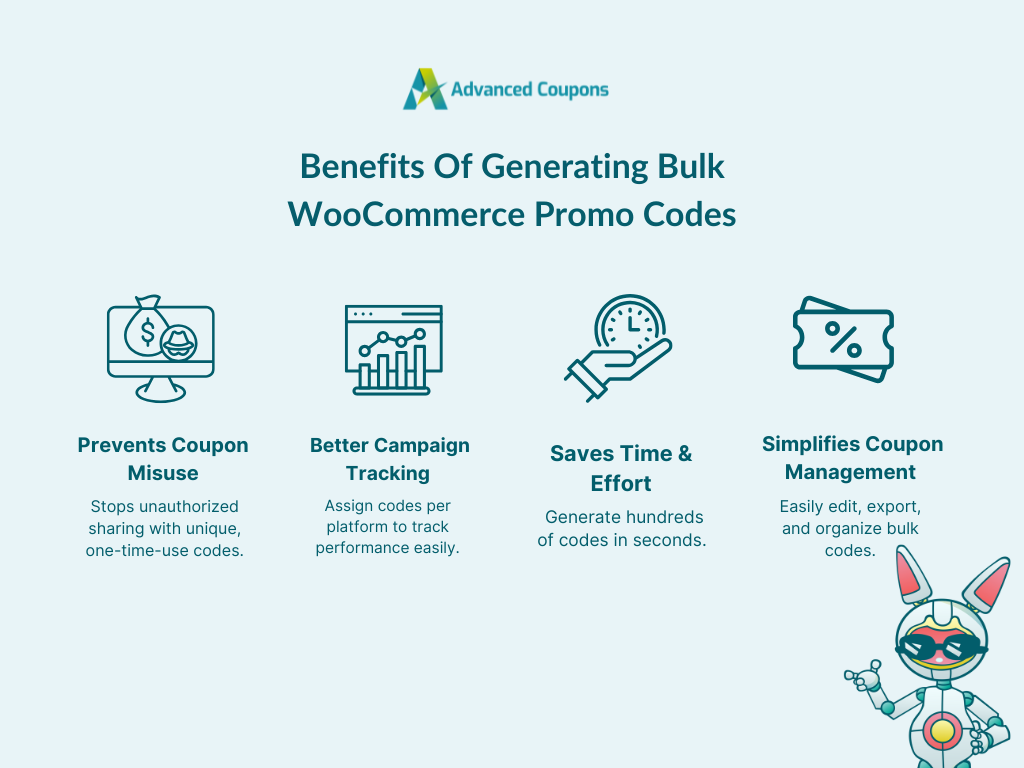
Un generador de cupones masivos hace más que ahorrar tiempo. También le da más control sobre cómo se comparten, rastrean y gestionan los códigos de cupón en las campañas.
El seguimiento de campañas se vuelve más claro
Cuando cada destinatario tiene un código de cupón único, es más fácil ver qué códigos se canjearon y de dónde provino la venta. Esto es especialmente útil cuando distribuye códigos a través de correo electrónico, redes sociales, influencers, afiliados o asistentes a eventos.
El intercambio de cupones es más fácil de controlar
Un único código genérico puede difundirse rápidamente fuera de su público previsto. Los códigos de cupón virtuales únicos le dan más control porque cada código puede tener su propio estado de uso y puede gestionarse individualmente desde la pantalla de Cupones Virtuales.
Las grandes promociones se vuelven más prácticas
Si necesita docenas o cientos de códigos de cupón, generarlos manualmente no es realista. Con Cupones Virtuales, puede crear un lote de códigos únicos a partir de un cupón principal, luego copiar o exportar esos códigos para su distribución.
Cómo generar cupones masivos de WooCommerce (paso a paso)
Para generar cupones masivos de WooCommerce con Advanced Coupons, utilizará la función Cupones Virtuales. Esto está disponible en Advanced Coupons Premium, así que asegúrese de que el plugin premium esté instalado y activo antes de comenzar.
Paso 1: Crear un cupón principal
Comience creando el cupón que actuará como plantilla para sus códigos generados. En su panel de WordPress, vaya a Marketing > Cupones > Añadir nuevo. Dependiendo de la configuración de su panel, es posible que también vea el menú Cupones como un elemento de nivel superior propio.
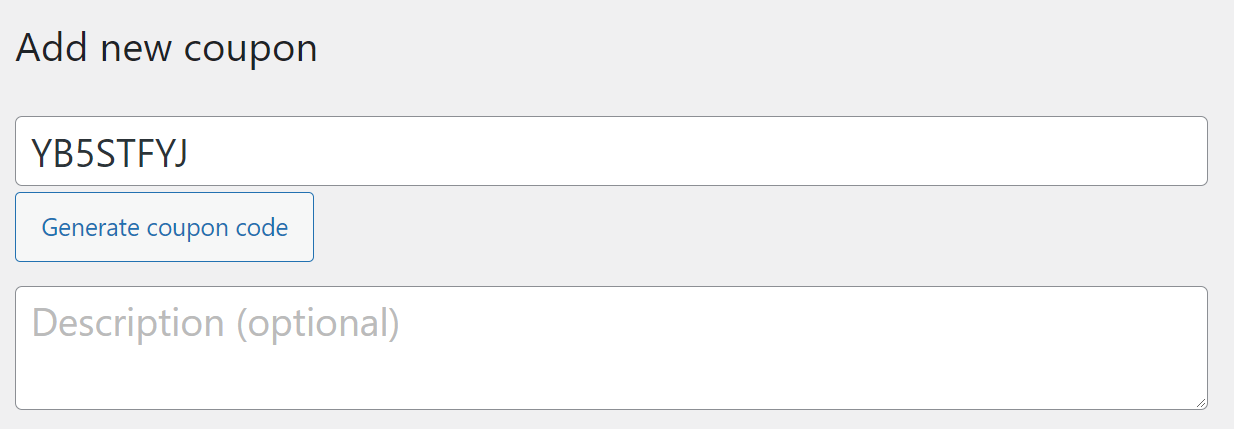
Introduzca un código de cupón y añada una breve descripción si desea que la campaña sea más fácil de identificar más adelante.
A continuación, configure los ajustes del cupón en Datos del cupón. El tipo de descuento, el importe, las restricciones de uso, los límites de uso, las condiciones del carrito y otros ajustes que configure aquí se aplicarán a los códigos de cupón virtuales que genere a partir de este cupón principal.
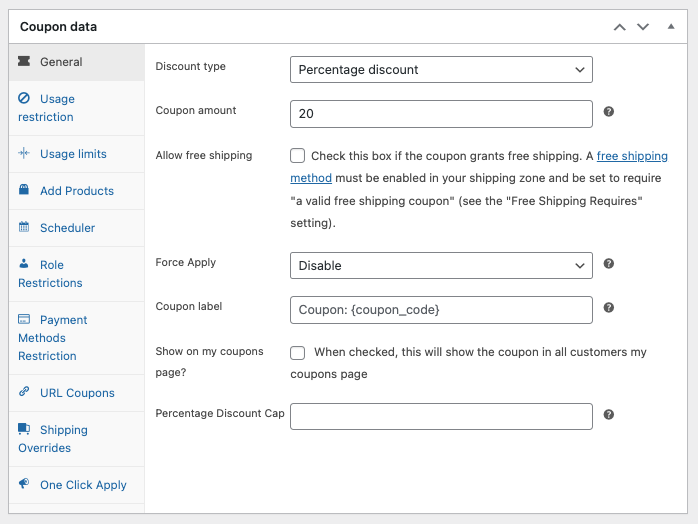
Piense en este cupón principal como la versión maestra de su promoción. Una vez establecidas las reglas, los códigos de cupón virtuales se convierten en códigos alternativos para la misma oferta.
Paso 2: Habilitar Cupones Virtuales
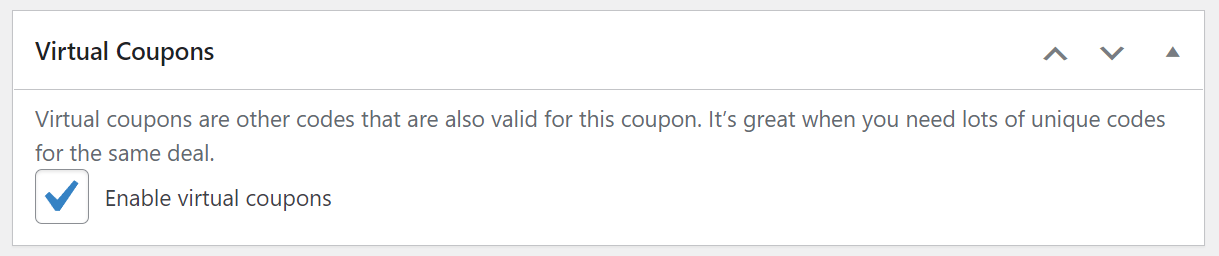
Después de configurar el cupón principal, busque el widget Cupones Virtuales en la pantalla del editor de cupones. Habilite los cupones virtuales y luego publique o actualice el cupón para actualizar el editor.
Una vez que la página se actualice, introduzca el número de códigos de cupón virtuales que desea generar. Luego haga clic en Generar códigos de cupón virtuales.
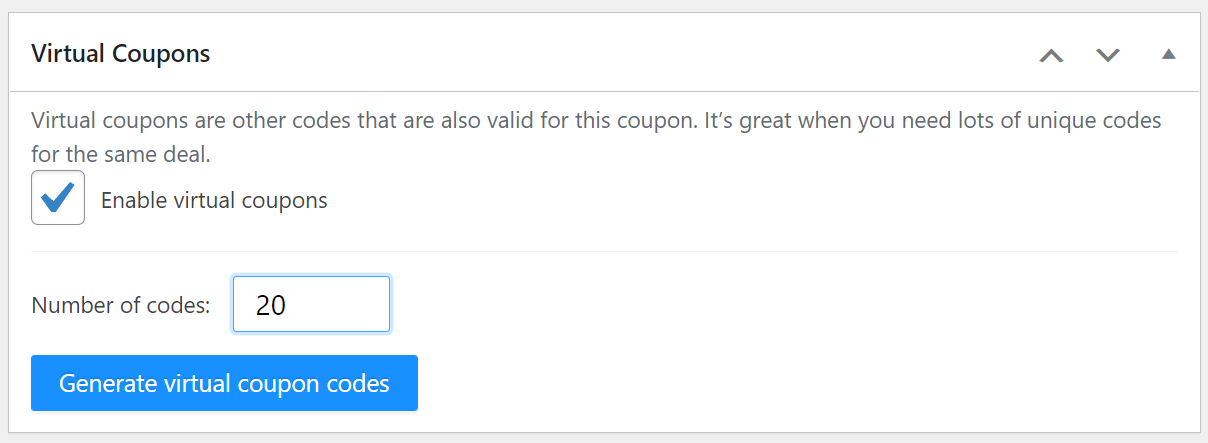
Advanced Coupons creará códigos de cupón alternativos para el cupón principal, de modo que cada código generado pueda compartirse con un destinatario o segmento de campaña diferente.
Paso 3: Gestionar y personalizar sus códigos
Después de generar sus cupones virtuales, verá opciones para gestionar y copiar sus códigos desde la sección Cupones Virtuales.
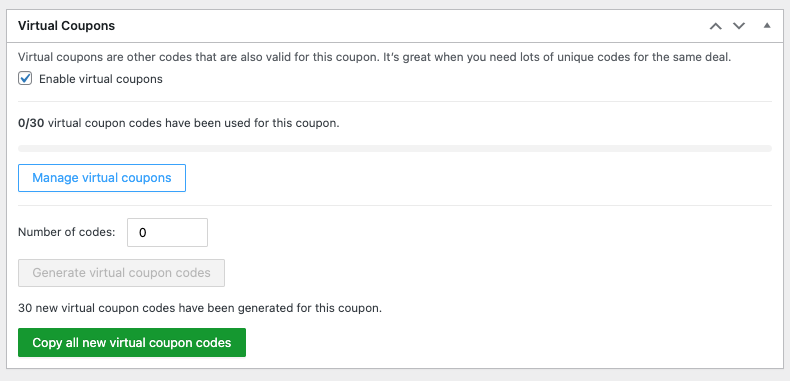
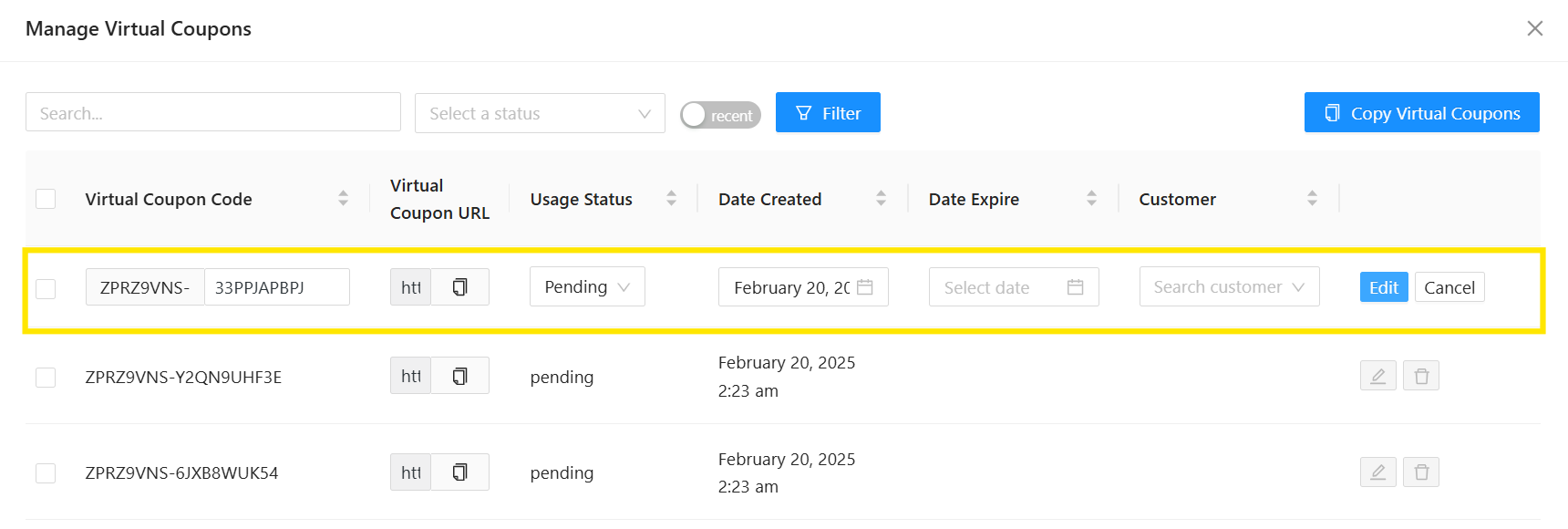
Haga clic en Gestionar cupones virtuales para revisar la lista de códigos generados. Desde esta pantalla, puede ver cada código, su cupón principal, estado de uso, fecha de creación, fecha de caducidad y detalles del cliente asignado cuando corresponda.
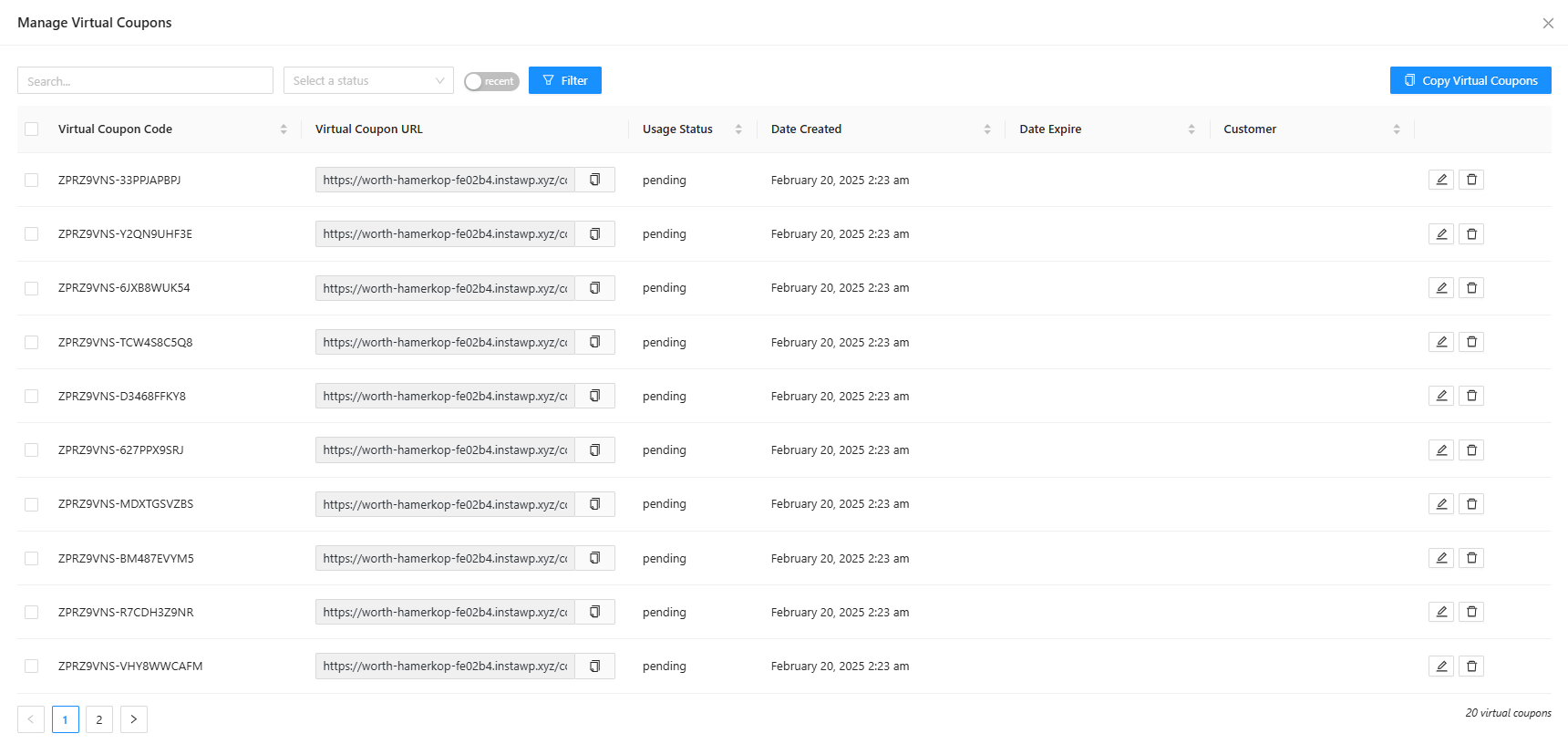
También puedes editar entradas de cupones virtuales individuales. Esto es útil si necesitas ajustar un código específico, cambiar su fecha de caducidad, actualizar su estado de uso o asignarlo a un cliente específico.
Paso 4: Copia o exporta tus códigos
Una vez que tus códigos de cupón virtual estén listos, utiliza la opción Copiar cupones virtuales para prepararlos para su distribución. Advanced Coupons puede generar una lista de texto sin formato de los códigos de cupón virtual, y también puedes exportarlos como un archivo CSV.
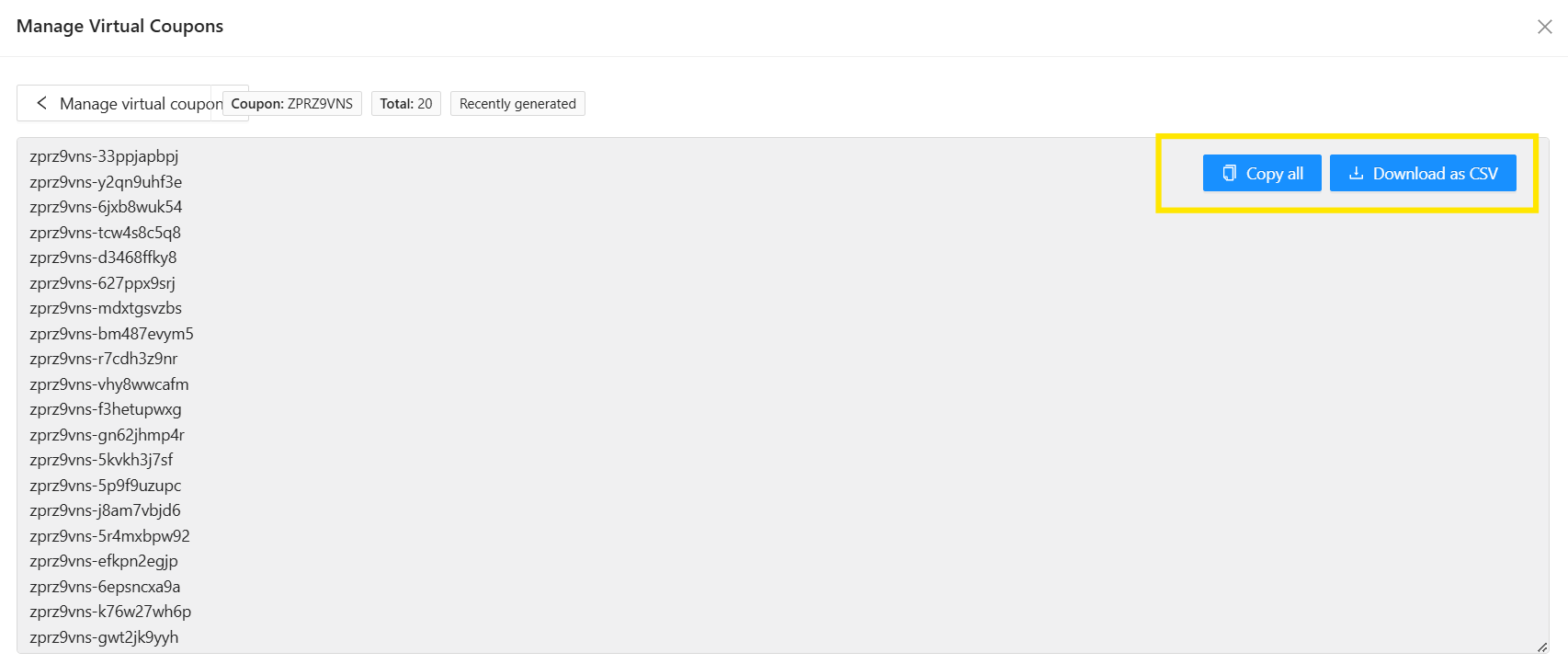
La exportación CSV es especialmente útil cuando deseas asignar códigos específicos a destinatarios específicos. Puedes agregar la lista exportada a una hoja de cálculo, hacer coincidir los códigos con los correos electrónicos de los clientes o nombres de socios, y luego cargar los datos en tu flujo de trabajo de marketing por correo electrónico o gestión de campañas.
Casos de uso para cupones masivos de WooCommerce
La generación masiva de cupones abre tipos de campañas que son más difíciles de gestionar con códigos de cupón creados manualmente. Aquí tienes algunos ejemplos prácticos:
Promociones de eventos
Si estás organizando un seminario web, una feria comercial, un mercado local o un evento de lanzamiento de producto, puedes generar códigos únicos para los asistentes. Esto te ayuda a rastrear qué contactos del evento canjearon su oferta después de la campaña.
Campañas de influencers
Las campañas de influencers son más fáciles de medir cuando cada influencer recibe un código de cupón único. Después de la campaña, puedes revisar qué códigos se canjearon y comparar el rendimiento entre socios.
Códigos de afiliados
Los programas de afiliados también pueden beneficiarse de códigos únicos. Cada afiliado puede recibir un código dedicado, lo que facilita la conexión de las compras con el socio o la campaña correctos.
Campañas de temporada
Las ventas navideñas, las promociones del Black Friday y las campañas de fin de temporada a menudo se ejecutan en múltiples canales. Puedes generar un lote de códigos únicos, luego organizarlos por canal, audiencia o segmento de campaña.
Recuperación de clientes
Para las campañas de recuperación, un código de cupón único puede sentirse más personal que un descuento público genérico. También te ayuda a ver qué clientes inactivos regresaron y canjearon su oferta.
Consejos para gestionar cupones masivos de forma eficaz
Generar códigos es solo el primer paso. Unos pocos hábitos de gestión sencillos pueden hacer que tus campañas sean más fáciles de rastrear y limpiar más tarde.
- Nombra claramente los cupones principales: Usa nombres basados en la campaña como "PRIMAVERA-INFLUENCER" o "BFCM-EMAIL-LOTE1" para que puedas reconocer la promoción más tarde.
- Establece reglas de uso claras: Decide si cada cupón virtual debe estar pendiente, usado o ilimitado, dependiendo de cómo quieras que funcione la campaña.
- Usa fechas de caducidad: Agrega fechas de caducidad para evitar que las campañas se ejecuten más tiempo del planeado. También puedes ajustar las fechas de caducidad individuales de los cupones virtuales cuando sea necesario.
- Agrega condiciones de carrito cuando sea relevante: Si deseas que el descuento se aplique solo a carritos específicos, configura esas condiciones en el cupón principal antes de generar tus códigos de cupón virtual.
- Monitoriza los canjes durante campañas activas: Consulta la pantalla de gestión de Cupones Virtuales para ver qué códigos se han utilizado y cuáles siguen pendientes.
- Exporta códigos para una distribución organizada: Utiliza la exportación CSV cuando necesites asignar códigos específicos a clientes, afiliados, influencers o asistentes a eventos específicos.
Preguntas frecuentes
¿Cuántos códigos de cupón puedo generar a la vez?
La función de Cupones Virtuales te permite generar múltiples códigos de cupón alternativos a partir de un solo cupón principal. Para campañas muy grandes, es una buena idea generar y probar tus códigos en lotes prácticos para que puedas confirmar que todo funciona como se espera antes de la distribución.
¿Puedo personalizar códigos individuales después de generarlos?
Sí. Desde la pantalla de gestión de Cupones Virtuales, puedes editar entradas individuales de cupones virtuales. Advanced Coupons te permite actualizar detalles como el código de cupón virtual, el estado de uso, la fecha de creación, la fecha de caducidad y el uso específico del cliente.
¿Los códigos generados en masa funcionan con otras funciones de Advanced Coupons?
Los códigos de cupón virtuales son códigos alternativos para el cupón principal, por lo que siguen las reglas del cupón que configuras en ese cupón principal. Esto puede incluir el tipo de descuento, el importe del cupón, las restricciones de uso, los límites de uso, las condiciones del carrito y otros ajustes disponibles en tu configuración.
¿Está disponible la función de Cupones Virtuales en la versión gratuita?
No. Virtual Coupons es una función de Advanced Coupons Premium. La versión gratuita de Advanced Coupons incluye varias funciones útiles de cupones, pero la generación masiva de cupones a través de Virtual Coupons requiere el plugin premium.
¿Puedo exportar los códigos de cupón generados?
Sí. Puedes usar la opción Copiar Cupones Virtuales para copiar tus códigos generados como texto plano o exportarlos como un archivo CSV. Esto facilita la distribución de códigos a través de campañas de correo electrónico, listas de afiliados, sistemas de eventos u hojas de cálculo.
¿Cómo hago un seguimiento de qué códigos se han canjeado?
La pantalla de gestión de Virtual Coupons muestra cada código generado y su estado de uso. Esto le ayuda a revisar qué códigos aún están pendientes, cuáles se han utilizado y cuáles pueden necesitar seguimiento durante la campaña.
¿Puedo establecer diferentes fechas de caducidad para diferentes códigos en el mismo lote?
Sí. Puede editar entradas individuales de cupones virtuales y ajustar sus fechas de caducidad. Esto puede ser útil cuando diferentes clientes, afiliados o socios de campaña necesitan diferentes plazos.
Empieza a Generar Cupones Masivos de WooCommerce Hoy Mismo
Generar cupones masivos de WooCommerce no tiene por qué significar crear códigos uno por uno. Con Cupones Virtuales en Advanced Coupons, puedes crear un cupón principal, generar códigos alternativos únicos, gestionar el estado de uso individual y exportar los códigos para tus campañas.
Aquí tienes un resumen rápido:
- Los cupones masivos de WooCommerce te permiten crear códigos únicos a partir de un cupón principal compartido
- El proceso de configuración comienza con un cupón principal, luego utiliza Cupones Virtuales para generar códigos alternativos
- Los casos de uso de cupones masivos incluyen eventos, campañas de influencers, afiliados, campañas de temporada y ofertas de recuperación
- Los buenos hábitos de gestión de cupones facilitan el seguimiento, la exportación y la organización de los códigos de tu campaña
¿Listo para dejar de crear códigos de cupón uno a la vez? Obtén Advanced Coupons y empieza a generar cupones masivos de WooCommerce para tu próxima campaña.



Probado y aprobado para enviar un "cupón de agradecimiento" a los clientes después de escribir una reseña a través de la plataforma de reseñas del socio que utilizamos.
¡Muchas gracias: ya no tengo que crear cupones individuales (pero clones) mediante programación!
Gran función, elimina la molestia de crear cupones manualmente.
¡Gracias por el comentario, Esther! Me alegra que te guste la función 🙂 Trabajamos bastante para ponerla en marcha.
¡Hola! Pocos cupones no funcionan y pocos cupones funcionan. Misma regla, igual y nunca usado. ¿Por qué? Todos están pendientes y el mensaje de error es "¡El código de promoción 'vip15-xxx' no existe!" ¿Alguna idea? Los plugins están actualizados.
Hola Eve, si el código se ha utilizado, no se puede volver a utilizar. Si este no es el caso, ¿puedes contactar con soporte, por favor?
“Añadir producto” no parece funcionar cuando se usan cupones virtuales. ¿Es porque “aplicar automáticamente” no se puede habilitar?
Hola Rebecca, gracias por el mensaje. La funcionalidad de Añadir Producto debería funcionar con los Cupones Virtuales, no depende de que la aplicación automática esté habilitada. Acabo de confirmarlo, de hecho, ya tenemos esto anotado en nuestro backlog y planeamos tener una solución en una futura versión.
¡Hola! Preguntas de preventa:
-¿puedo editar en bloque los cupones virtuales y, en ese caso, qué se puede editar en bloque?
– ¿Todos los cupones virtuales obtienen el estado "pendiente" cuando se crean, o puedo establecer esto en el cupón principal como ilimitado?
– ¿Qué tipos de filtro puedo aplicar en la búsqueda de cupones virtuales?
¡Gracias!
Hola Adra,
¡Gracias por las preguntas!
1. Los cupones virtuales se basan en el cupón principal, por lo que cualquier cambio en el principal se refleja en los cupones virtuales.
2. Sí, se establecen como pendientes hasta que se usan. Una vez que se usa un cupón virtual, no se puede volver a usar.
3. La búsqueda filtrará según el nombre del cupón.
No dudes en contactarnos a través de el formulario en la parte inferior de esta página si tienes más preguntas de preventa 🙂
¡Espero que esto ayude!
Hola,
Si establezco un límite de uso en el cupón principal (Límite de uso por usuario = 1 y Límite de uso por cupón = 1)
¿significa esto que solo funcionará un cupón virtual?
¿Es esta la forma correcta de hacer que cada cupón virtual se aplique una vez? ¿o debería dejar estos límites sin configurar y el límite predeterminado del cupón virtual será de 1 vez por defecto?
Gracias y saludos
Hola Besir, sí, los cupones virtuales son de un solo uso por defecto, esa es la idea general con ellos.