
Votre boutique fonctionne dans une langue autre que le français ? Vous pouvez traduire le texte que les plugins Advanced Coupons affichent pour vous et vos clients. Ce guide vous montre comment faire avec Loco Translate, y compris les e-mails de cartes cadeaux, le formulaire de remboursement des cartes cadeaux et le texte du crédit client.
Vérifiez d'abord s'il existe un pack de langue
Nous proposons des packs de langue prêts à l'emploi pour Advanced Coupons for WooCommerce, Advanced Loyalty Program et Advanced Gift Cards for WooCommerce. Des packs sont disponibles pour une liste prédéfinie de langues. Vous les trouverez sur la page Téléchargements de votre compte. Pour en installer un, suivez Comment utiliser les packs de langue.
S'il n'y a pas de pack pour votre langue, ou si vous souhaitez modifier quelques mots dans une traduction existante, utilisez Loco Translate comme indiqué ci-dessous.
Trouvez le plugin qui contient le texte
Chaque plugin contient son propre texte. Traduisez le plugin qui affiche les mots que vous souhaitez modifier :
- Advanced Coupons for WooCommerce Free : texte du crédit client, tel que « Payé avec des crédits client » et « Remise de crédit client », ainsi que les fonctionnalités de base des coupons.
- Advanced Coupons for WooCommerce Premium : fonctionnalités premium des coupons.
- Advanced Gift Cards for WooCommerce : produits de cartes cadeaux, formulaire de remboursement et e-mail de carte cadeau.
- Advanced Loyalty Program : texte des points de fidélité.
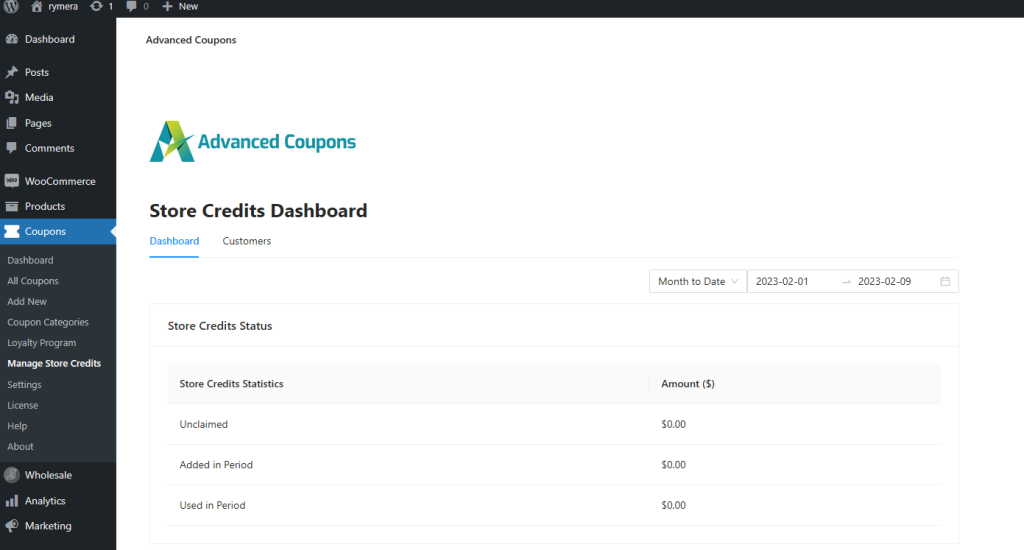
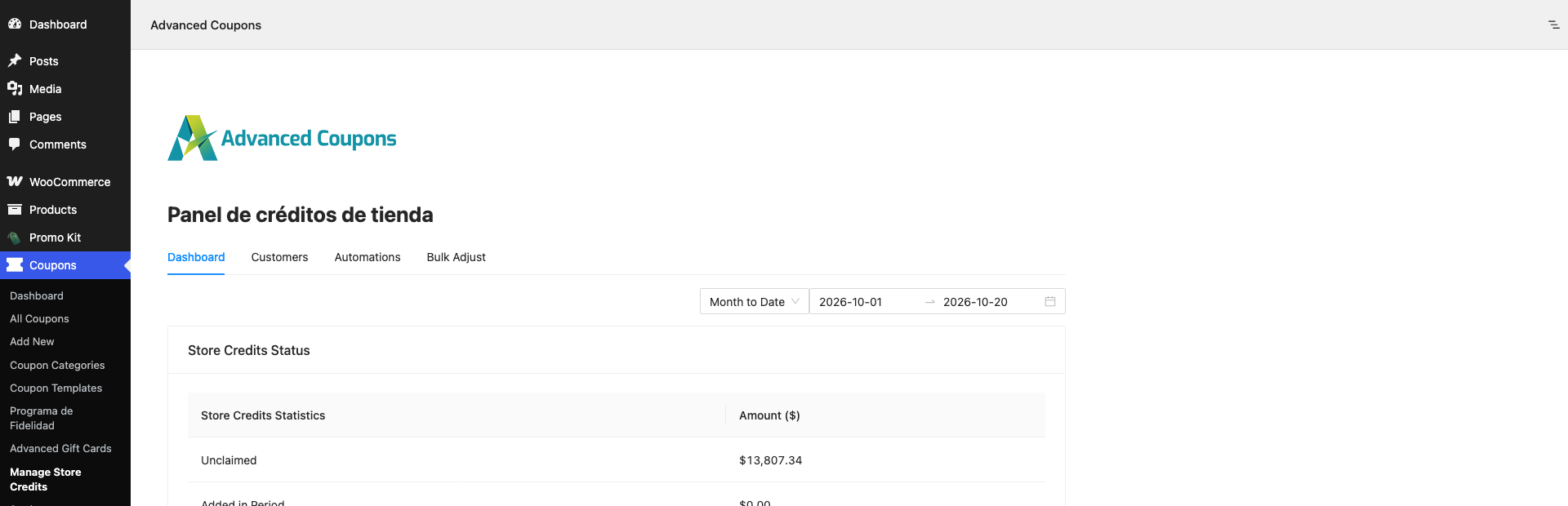
Par exemple, le tableau de bord des crédits client ci-dessous provient d'Advanced Coupons for WooCommerce Free, c'est donc le plugin à traduire.
Comment traduire un plugin avec Loco Translate
Installez et activez Loco Translate avant de commencer. D'autres outils comme WPML fonctionnent de manière similaire.
Étape 1 : Ajouter une nouvelle langue
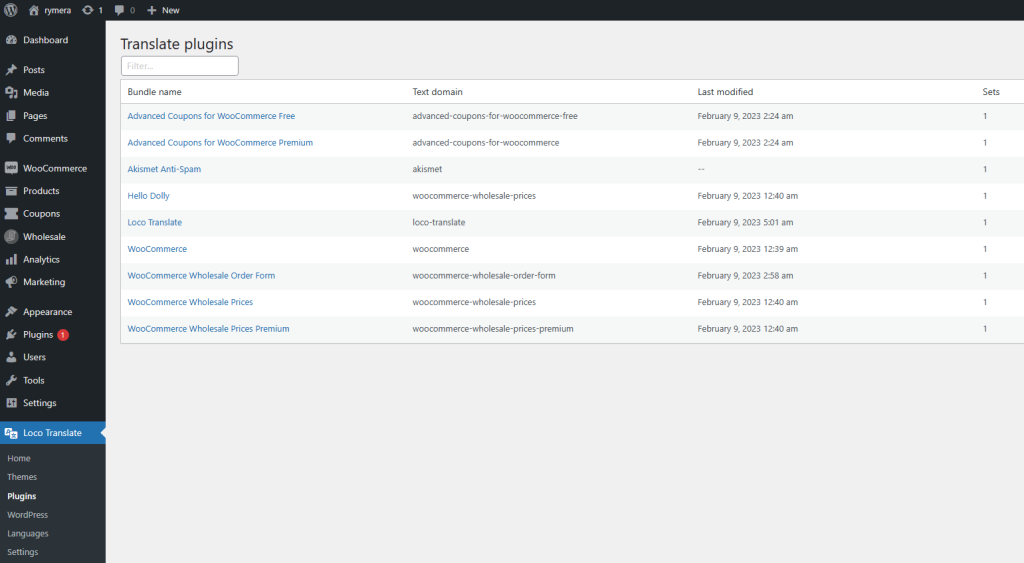
- Allez dans Loco Translate > Plugins.
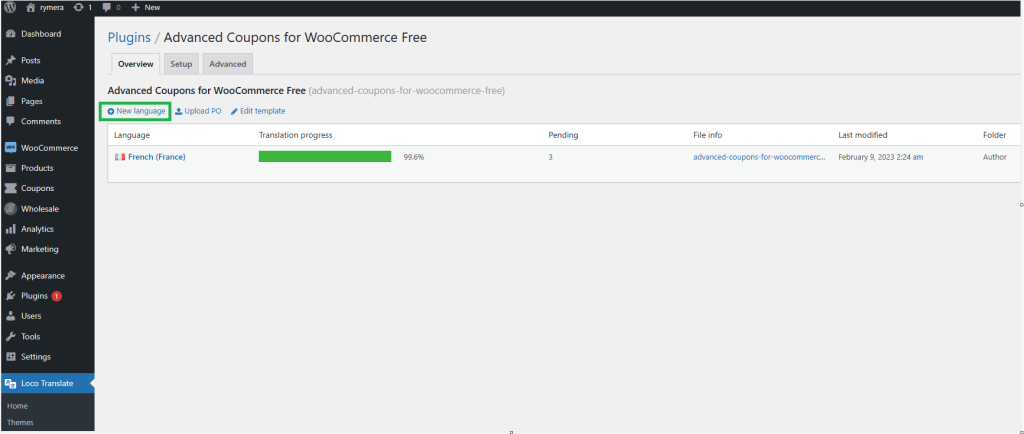
- Cliquez sur le plugin que vous souhaitez traduire, par exemple Advanced Coupons for WooCommerce Free.
- Cliquez sur Nouvelle langue.
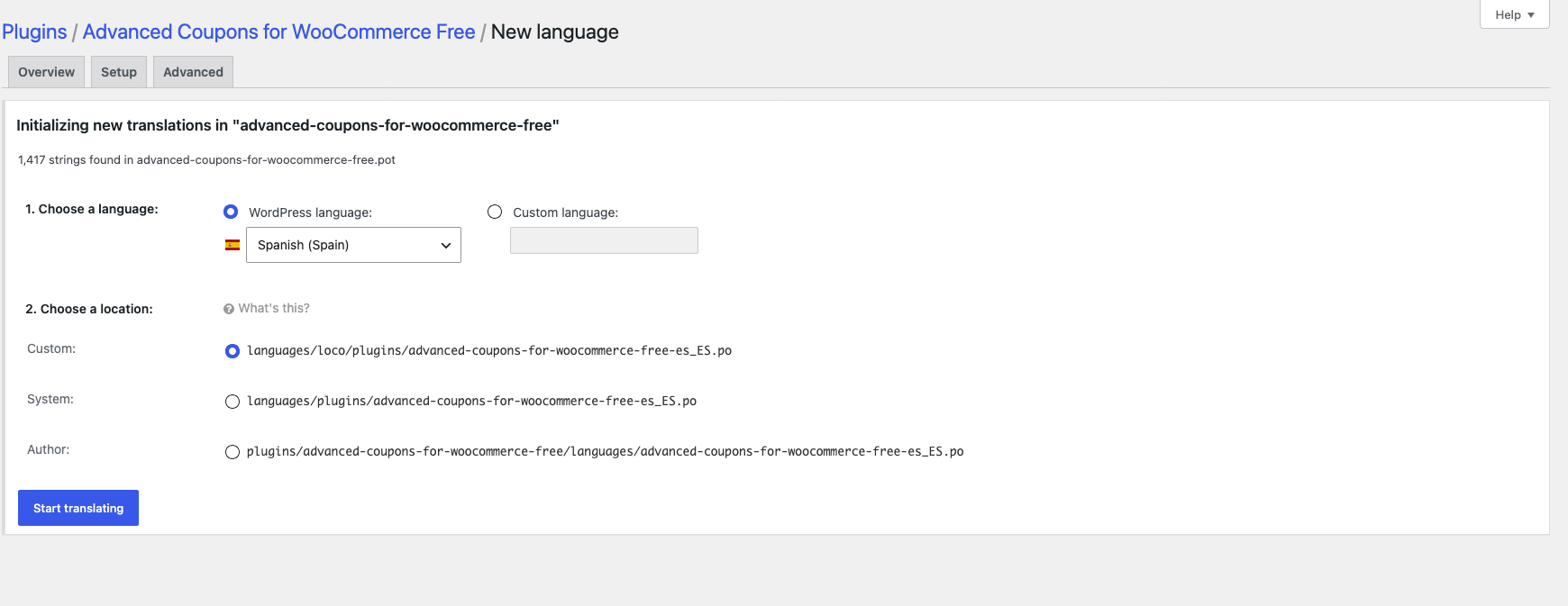
- Choisissez votre langue.
- Sous Choisir un emplacement, laissez Personnalisé sélectionné. Les traductions enregistrées ici sont conservées lors des mises à jour du plugin.
- Cliquez sur Commencer la traduction.
Vous n'êtes pas sûr de l'emplacement à choisir ? Loco Translate explique les options dans Ajouter une langue.
Étape 2 : Traduire le texte
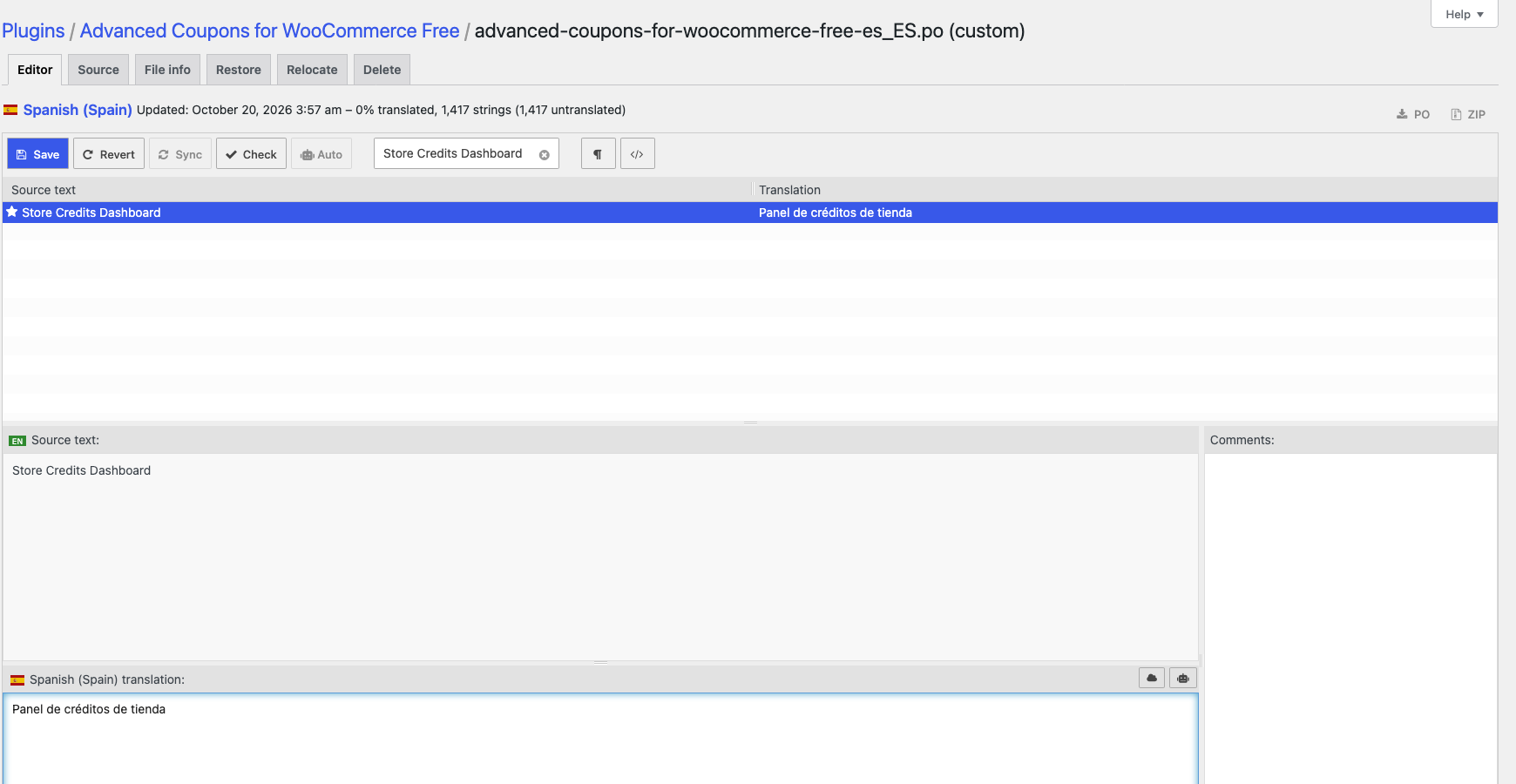
- Tapez le texte que vous souhaitez traduire dans la case Filtrer les traductions.
- Cliquez sur le texte source.
- Tapez votre traduction dans la boîte de traduction.
- Cliquez sur Enregistrer.

Étape 3 : Définir la langue de votre site
- Allez dans Paramètres > Général.
- Définissez la Langue du site sur la langue que vous avez traduite, par exemple Español.
- Cliquez sur Enregistrer les modifications.
- Ouvrez l'écran que vous avez traduit et vérifiez le nouveau texte.

Traduction de Cartes Cadeaux Avancées
Le texte de la carte cadeau est réparti dans plusieurs endroits. Voici où se trouve chaque partie.
La traduction fonctionne de la même manière pour tous les plans de Cartes Cadeaux Avancées.
Une chose que Loco Translate ne peut pas changer : les mots sur les trois modèles de cartes cadeaux intégrés, tels que « Joyeux Anniversaire » et « Merci ! », font partie de l'image. Pour afficher votre propre langue, remplacez les images intégrées dans Coupons > Cartes Cadeaux Avancées > Paramètres. Choisissez une nouvelle image pour Défaut, Anniversaire ou Merci, puis cliquez sur Enregistrer les modifications. Pour changer un seul produit, ouvrez ce produit et cherchez sous Conception de la carte cadeau pour Ou, fournissez un arrière-plan de carte cadeau personnalisé.
Texte du produit carte cadeau et du formulaire de remboursement
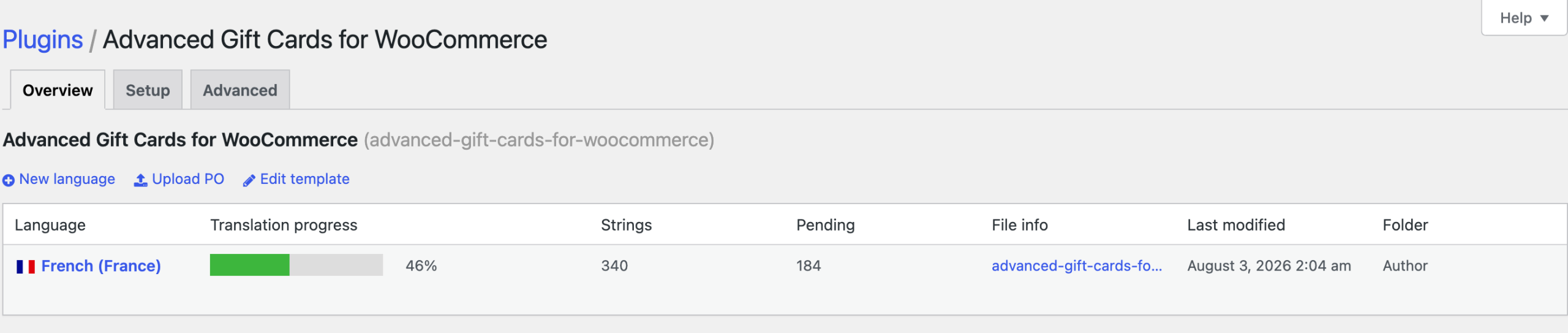
Traduisez Cartes Cadeaux Avancées pour WooCommerce dans Loco Translate, en suivant les étapes ci-dessus. Cela couvre la page produit de la carte cadeau, le formulaire « Rembourser une carte cadeau ? » lors du paiement, et le corps de l'e-mail de la carte cadeau. Une traduction française est déjà incluse dans le plugin.
Vous utilisez le bloc Formulaire de Remboursement de Cartes Cadeaux Avancées sur une page ? Il affiche le texte par défaut traduit. Si vous avez modifié une partie de son texte dans les paramètres du bloc, le bloc conserve vos mots tels qu'ils ont été saisis, alors modifiez-les dans le bloc à la place.
Texte du crédit en magasin et du solde
Lorsqu'un client utilise une carte cadeau, sa valeur devient un crédit en magasin. Le texte du crédit en magasin, tel que « Payé avec des crédits en magasin » sur les commandes, provient de Advanced Coupons for WooCommerce Free. Traduisez également ce plugin, afin que tout le parcours de la carte cadeau s'affiche dans votre langue.
Les messages concernant le code de la carte cadeau lui-même, tels que « La carte cadeau a déjà expiré », proviennent de Cartes Cadeaux Avancées. Les messages généraux du panier et du paiement proviennent de WooCommerce. WooCommerce installe sa propre traduction lorsque vous changez la langue de votre site, pour les langues listées dans localisation WooCommerce.
Objet et en-tête de l'e-mail de la carte cadeau
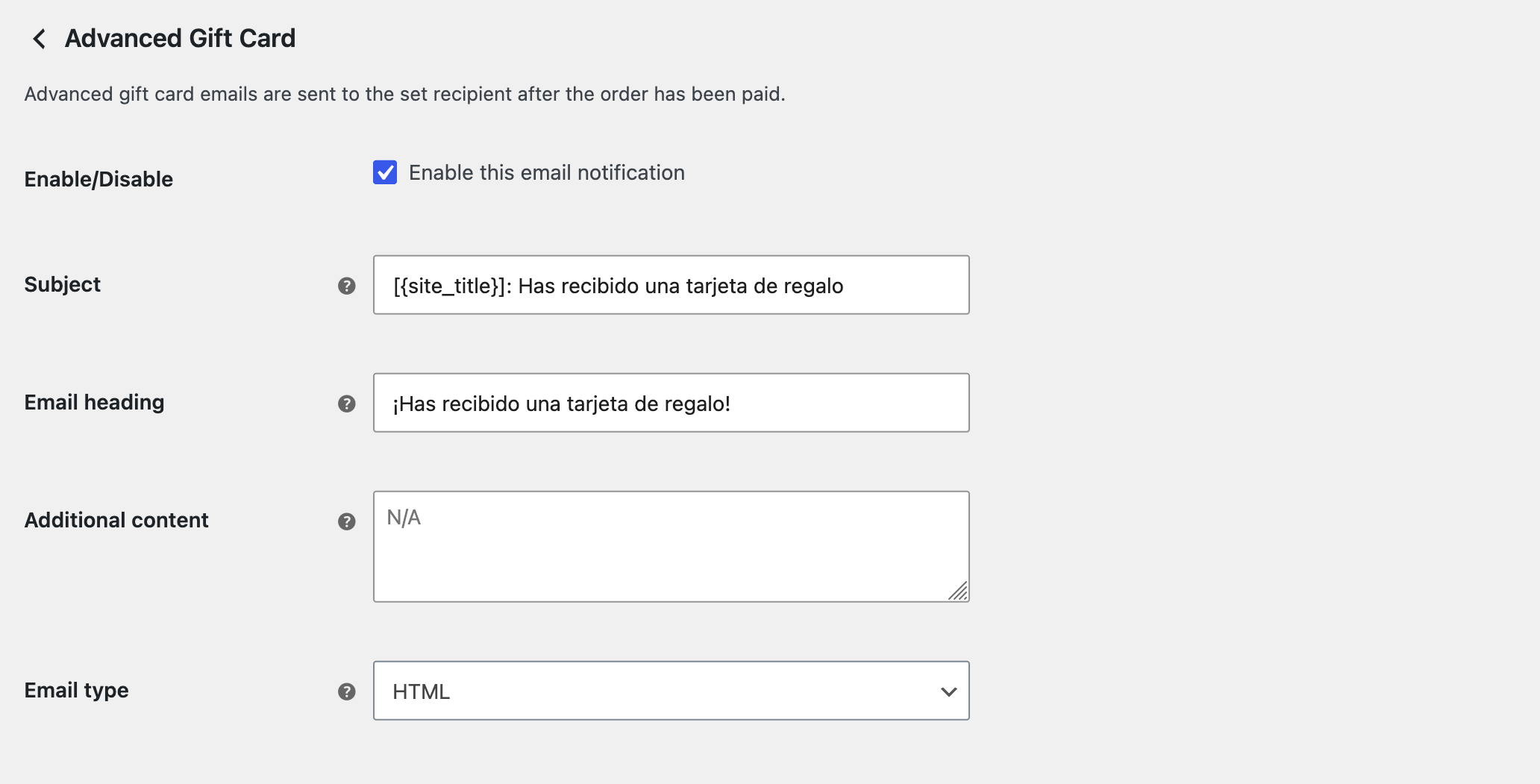
Vous pouvez également réécrire l'objet et l'en-tête de l'e-mail de la carte cadeau avec vos propres mots :
- Allez dans WooCommerce > Paramètres > E-mails.
- Cliquez sur Carte Cadeau Avancée.
- Tapez votre texte dans Objet et En-tête de l'e-mail.
- Cliquez sur Enregistrer les modifications.
- Laissez Objet vide pour utiliser l'objet par défaut, « [{site_title}] : Vous avez reçu une carte cadeau ». Loco Translate traduit cet objet par défaut.
- Le texte que vous tapez dans ces champs est envoyé tel quel. Loco Translate ne le modifie pas.
- L'En-tête de l'e-mail par défaut est le titre de votre site.
- Placeholders disponibles :
{gift_card_code},{gift_card_value},{gift_card_expire},{gift_card_receiver},{gift_card_sender},{site_title},{site_address},{site_url},{store_email}.
Besoin d'une mise en page d'e-mail différente ? Un développeur peut copier le modèle d'e-mail dans votrethème/woocommerce/emails/email-advanced-gift-card.php et le modifier là.
Nouveau aux cartes-cadeaux ? Commencez par le guide de démarrage Advanced Gift Cards, puis consultez Comment échanger des cartes-cadeaux.
Traduire avec Poedit à la place
Vous préférez une application de bureau ? Avec Poedit, vous modifiez le fichier de traduction sur votre ordinateur, puis vous le téléchargez sur votre site. Les étapes de traduction sont très similaires à celles de Loco Translate. WordPress a un guide officiel : Poedit, Traduire WordPress.
Dépannage
Ma traduction ne s'affiche pas
Vérifiez que Paramètres > Général > Langue du site est défini sur la langue que vous avez traduite. Ouvrez ensuite votre profil utilisateur et vérifiez le champ Langue. Il définit la langue des écrans d'administration pour votre compte uniquement. Votre boutique utilise toujours la Langue du site. Si vous utilisez un plugin de mise en cache, videz le cache et rechargez la page.
Mes traductions ont disparu après une mise à jour de plugin
Ajoutez à nouveau la langue dans Loco Translate et conservez Personnalisé comme emplacement. Les fichiers enregistrés dans l'emplacement Auteur se trouvent dans le dossier du plugin, et une mise à jour du plugin remplace ce dossier.
Le bloc de formulaire d'échange affiche toujours l'anglais
Ouvrez la page dans l'éditeur de blocs et modifiez le texte dans les paramètres du bloc Advanced Gift Cards Redeem Form. Le bloc conserve tout texte que vous y avez tapé, Loco Translate ne peut donc pas le modifier.
Besoin d'aide ?
Si vous avez une question ou rencontrez des problèmes, nous sommes là pour vous aider.
- Utilisateurs Premium : Ouvrir un ticket de support
- Utilisateurs gratuits : Visitez notre forum communautaire

