
Si vous souhaitez que les clients reviennent dans votre boutique et achètent plus souvent, Advanced Loyalty Program les récompense avec des points qu'ils peuvent échanger contre des crédits en magasin.
Garder vos clients actuels est aussi important que d'en trouver de nouveaux. Plus ils achètent, plus ils gagnent de récompenses, et plus ils vous rapportent de revenus.
Voici ce que ce guide couvre :
- Options de gain : comment les clients gagnent des points grâce aux commandes et à d'autres actions.
- Échanger des points : comment les clients transforment leurs points en crédits en magasin.
- Messages sur les points : comment les clients voient les points qu'ils peuvent gagner pour chaque produit et pour leur commande.
- Tableau de bord et rapports : où voir les performances de votre programme de fidélité.
- Gérer les clients : comment vérifier l'activité des points d'un client et ajouter ou supprimer des points.
Prérequis
- Advanced Coupons for WooCommerce (le plugin gratuit) installé et activé.
- Le module Store Credit d'Advanced Coupons est actif, car les points sont échangés contre des crédits en magasin. Si le module n'est pas actif, le plugin affiche une notification vous demandant de l'activer et ne fonctionne pas tant que vous ne l'avez pas fait.
Options de gain
Les clients doivent être connectés pour gagner des points. Les utilisateurs invités ne peuvent pas gagner de points, car le système a besoin d'un identifiant utilisateur.
Nous recommandons de laisser les clients créer un compte lors du paiement. Ainsi, ils gagneront quand même des points pour cette commande.
La création d'un compte peut sembler une étape importante pour certains clients. Pour que cela en vaille la peine, activez Enregistrement en tant qu'utilisateur/client sous Actions qui rapportent des points pour leur offrir des points en cadeau de bienvenue.
Pour choisir les rôles d'utilisateur qui ne peuvent pas gagner de points, utilisez Interdire l'accumulation de points pour les rôles dans l'onglet Restrictions.
Achat de produit
Les clients gagnent des points pour l'argent qu'ils dépensent lors d'une commande.
Par défaut, les points sont basés sur les produits de la commande, moins les remises, plus la taxe, multipliés par le paramètre Ratio prix/points gagnés (global) sous Coupons → Programme de fidélité → Paramètres → Général.
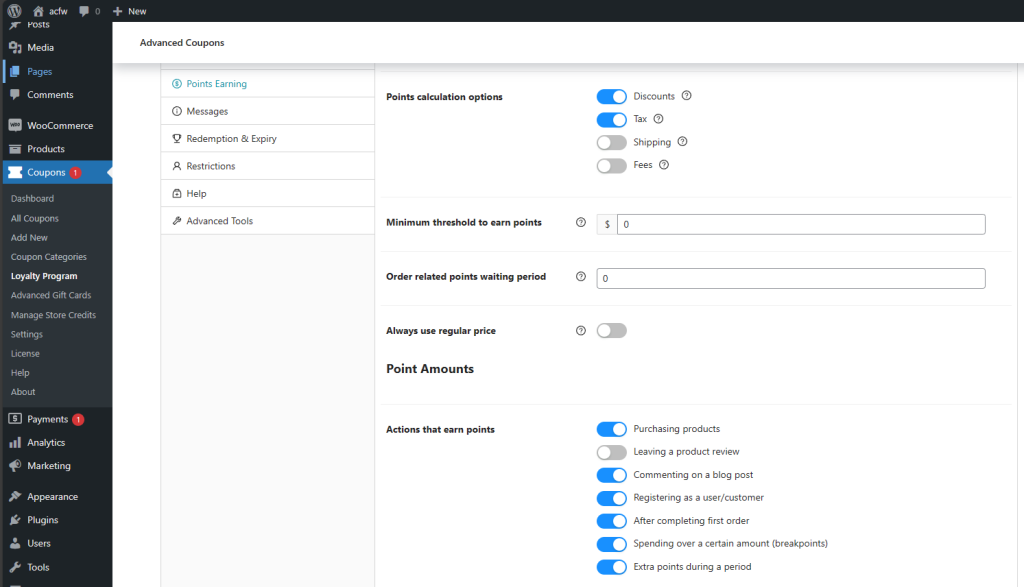
Vous pouvez modifier ce qui est pris en compte avec le paramètre Options de calcul des points sous Coupons → Programme de fidélité → Paramètres → Gain de points.
Choisir ce qui compte pour les points
Options de calcul des points a quatre cases à cocher. Remises et Taxe sont cochées par défaut. Expédition et Frais ne le sont pas.
- Remises : déduire les remises du montant de la commande avant le calcul des points.
- Taxe : ajouter le montant de la taxe.
- Expédition : ajouter le coût d'expédition.
- Frais : ajouter les frais de commande éventuels.
Cochez ou décochez une case pour modifier ce qui est pris en compte. Par exemple, si vous souhaitez que les clients gagnent également des points sur les frais de port, cochez Expédition.
La taxe sur l’expédition et les frais suit les mêmes cases. Avec Expédition décochée, la taxe facturée sur l’expédition est également omise. Il en va de même pour les Frais.
Par défaut, les points sont attribués lorsque la commande est En cours ou Terminée. Pour modifier cela, modifiez le paramètre Statut(s) de commande pour l’attribution des points de fidélité sous Coupons → Programme de fidélité → Paramètres → Gain de points.
Plafonner les points gagnés par commande
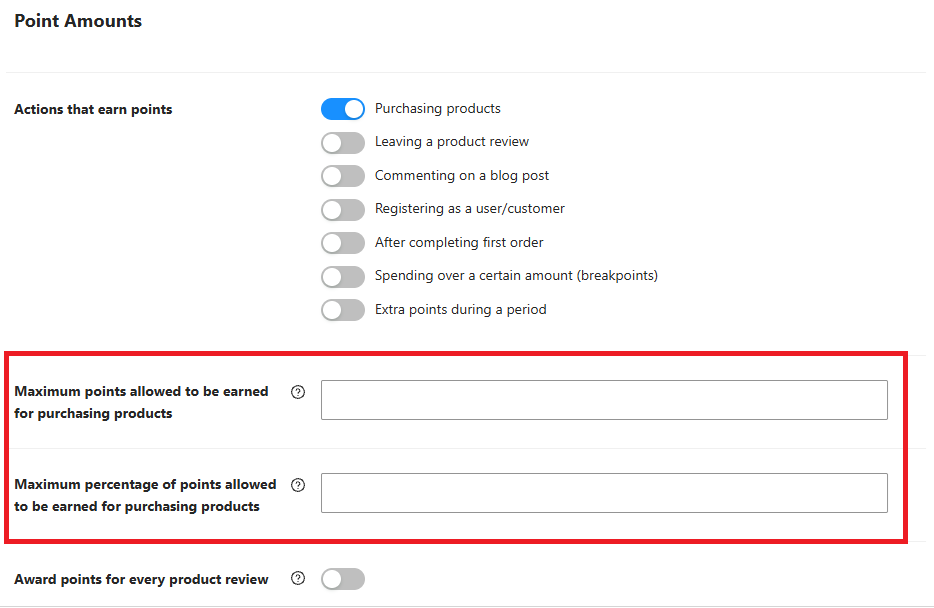
Sous Coupons → Programme de fidélité → Paramètres → Gain de points, la section Montants des points vous permet de plafonner le nombre de points qu’une seule commande peut gagner lors de l’achat de produits, quelle que soit la valeur du ratio et les options de calcul ci-dessus. Deux champs facultatifs se trouvent sous le commutateur Achat de produits :
- Points maximum autorisés à gagner pour l’achat de produits : plafonne les points à un nombre fixe. Par exemple, définir ce champ à 50 signifie qu’aucune commande unique ne peut gagner plus de 50 points lors de l’achat de produits.
- Pourcentage maximum de points autorisés à gagner pour l’achat de produits : plafonne les points à un pourcentage du total de la commande, de 1 à 100. Par exemple, définir ce champ à 10 signifie qu’une commande d’un total de 200 $ peut gagner au maximum 20 points, quel que soit le ratio de gain de points.
Les deux champs sont facultatifs. Laissez l’un d’eux vide pour ne pas appliquer de limite. Définissez les deux ensemble et le plus bas des deux plafonds s’applique à cette commande.
Le pourcentage utilise toujours le total complet de la commande payée par le client, y compris la taxe et l’expédition. Les cases à cocher des options de calcul des points ne modifient pas ce total.
Il existe d’autres actions que vos clients peuvent entreprendre pour gagner des points :
- Gagnez des points supplémentaires lors de la première commande/inscription au compte
- Gagnez des points bonus pour des dépenses plus élevées
- Gagnez des points en laissant un avis
- Gagnez des points en laissant un commentaire de blog
- Gagnez des points supplémentaires pendant une période promotionnelle donnée
Pour configurer cela, consultez Comment configurer des règles de gain de points de fidélité bonus dans Advanced Loyalty Program.
Échanger des points
Les clients peuvent gérer leurs propres points et les échanger contre du crédit en magasin à un moment qui leur convient.
Les clients peuvent également dépenser leurs points pour des récompenses de produits ou de coupons que vous choisissez. Pour savoir comment fonctionnent les récompenses, consultez Comment fonctionne le programme de fidélité.
Vous pouvez également transformer automatiquement les points en crédit en magasin une fois qu’un solde atteint un montant défini. Consultez Comment échanger automatiquement des points de fidélité contre du crédit en magasin. Si vous proposez également des récompenses, lisez la note sur l’échange automatique dans Comment fonctionne le programme de fidélité avant de l’activer.
Vous pouvez également définir des périodes d’expiration afin que les points ne durent pas éternellement. Cela donne aux clients une raison de magasiner à nouveau et d’utiliser leurs points avant qu’ils n’expirent. Consultez Comment configurer l’expiration des points de fidélité.
Formulaire d’échange de points
Les clients échangent des points sur Mon compte → Mes points → Solde de points.
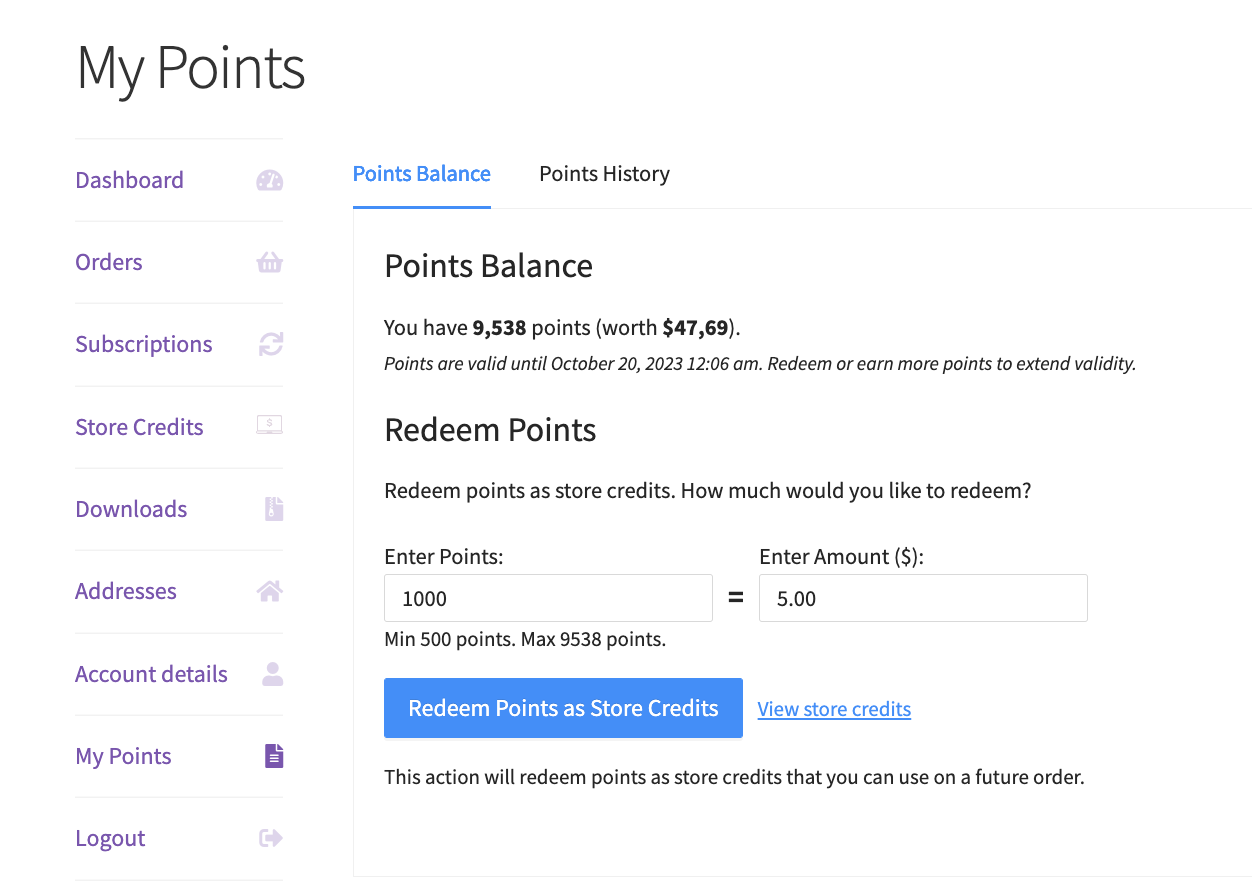
Le formulaire d’échange se met à jour sans recharger la page.
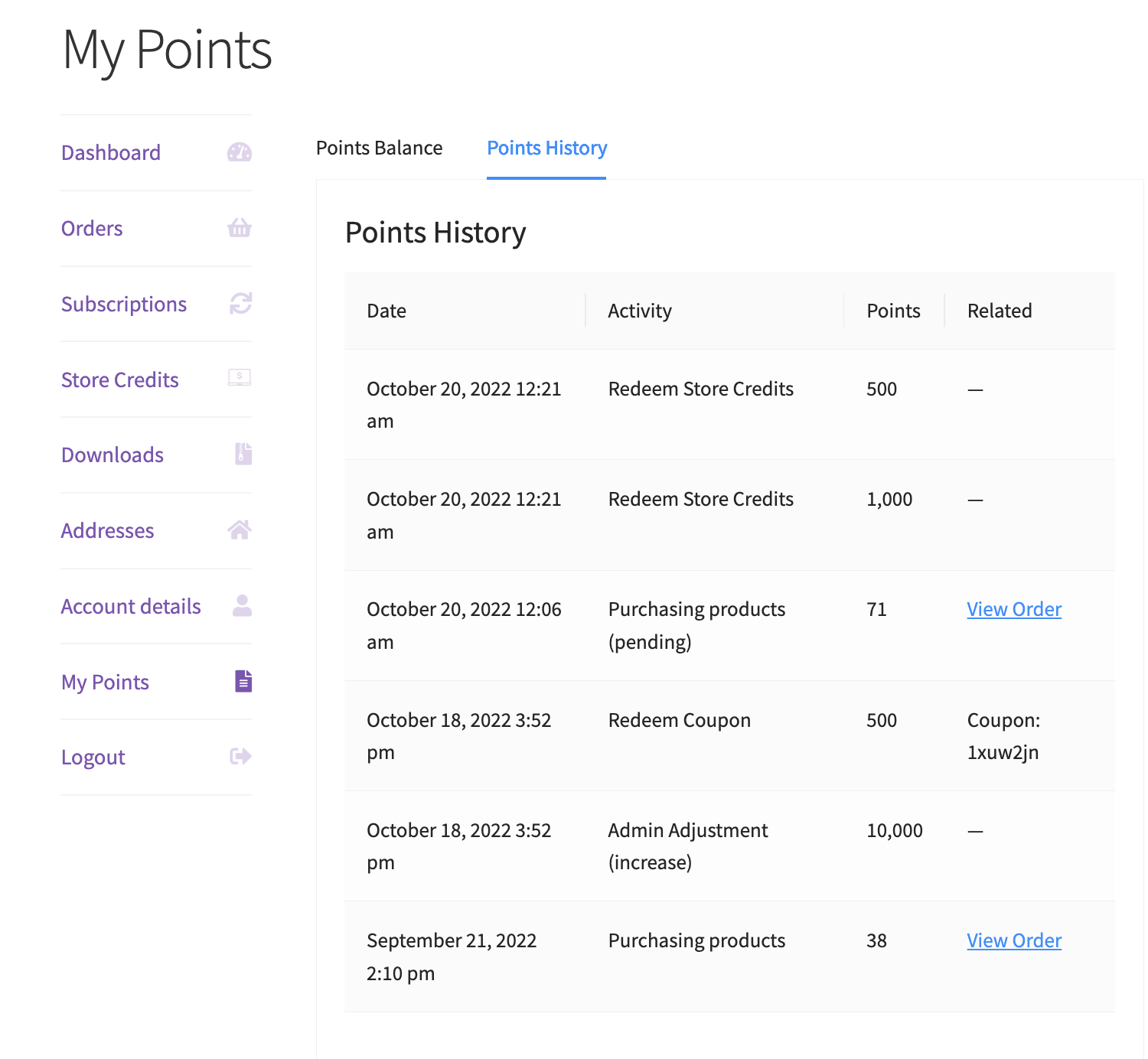
Après un remboursement réussi, les points deviennent un crédit en magasin. Les clients peuvent consulter leurs journaux de remboursement dans l’onglet Historique des points et leur solde de crédit sur la page Crédits en magasin dans Mon compte.
Points minimum autorisés pour l'échange
Le paramètre Points minimum autorisés pour le remboursement dans l’onglet Remboursement et expiration définit le nombre le plus bas de points qu’un client peut rembourser à la fois. S’il saisit moins de points, le bouton de remboursement est désactivé.
Messagerie des points
Le plugin peut montrer aux clients combien de points ils peuvent potentiellement gagner : pour chaque produit sur la page du produit unique, et pour la commande entière sur les pages du panier et de paiement. Vous pouvez modifier ou désactiver ces messages dans l’onglet Messages. Voir Comment afficher les aperçus des points de fidélité gagnés sur le panier et le paiement.
Les clients peuvent également échanger leurs points sur la page de paiement.
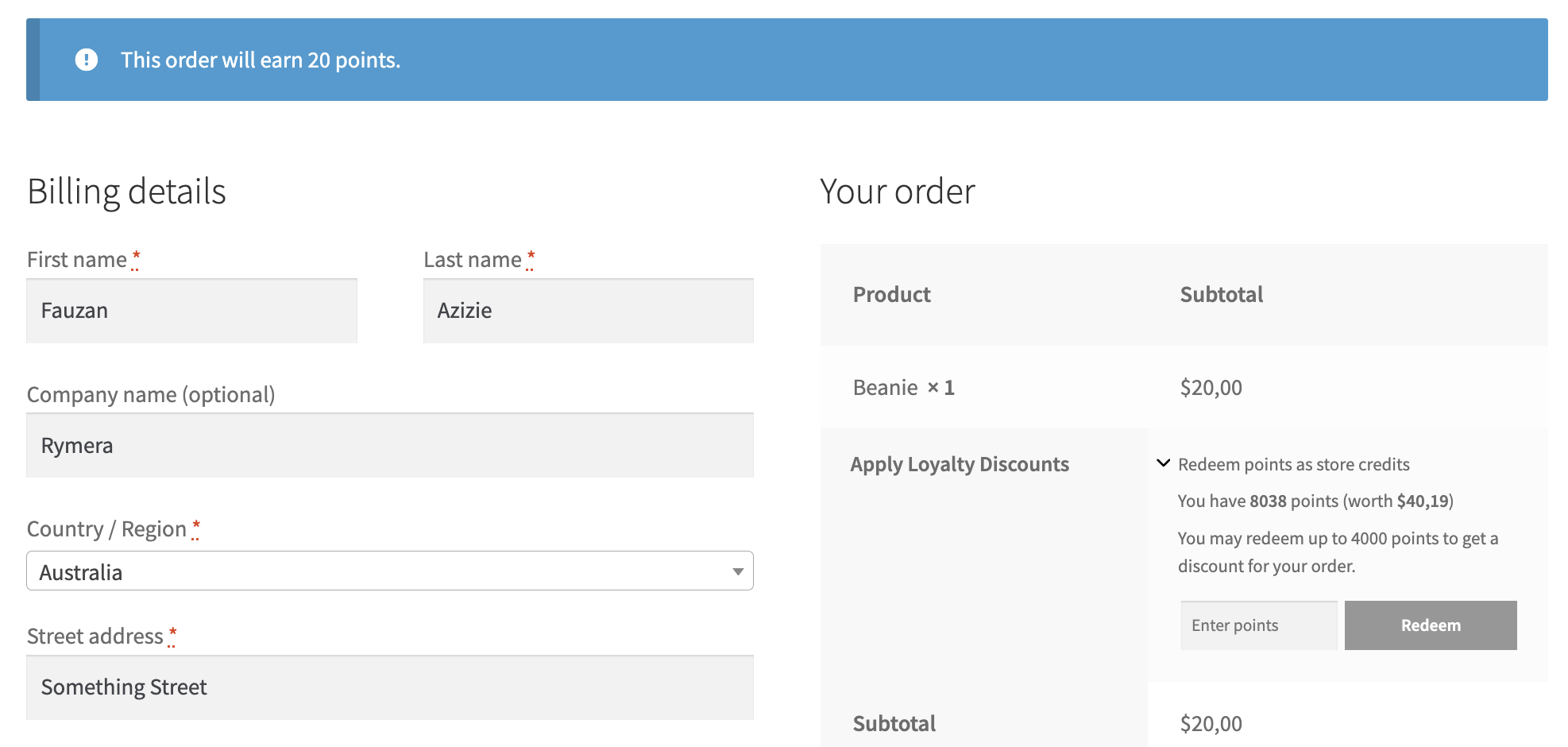
Tableau de bord et rapports
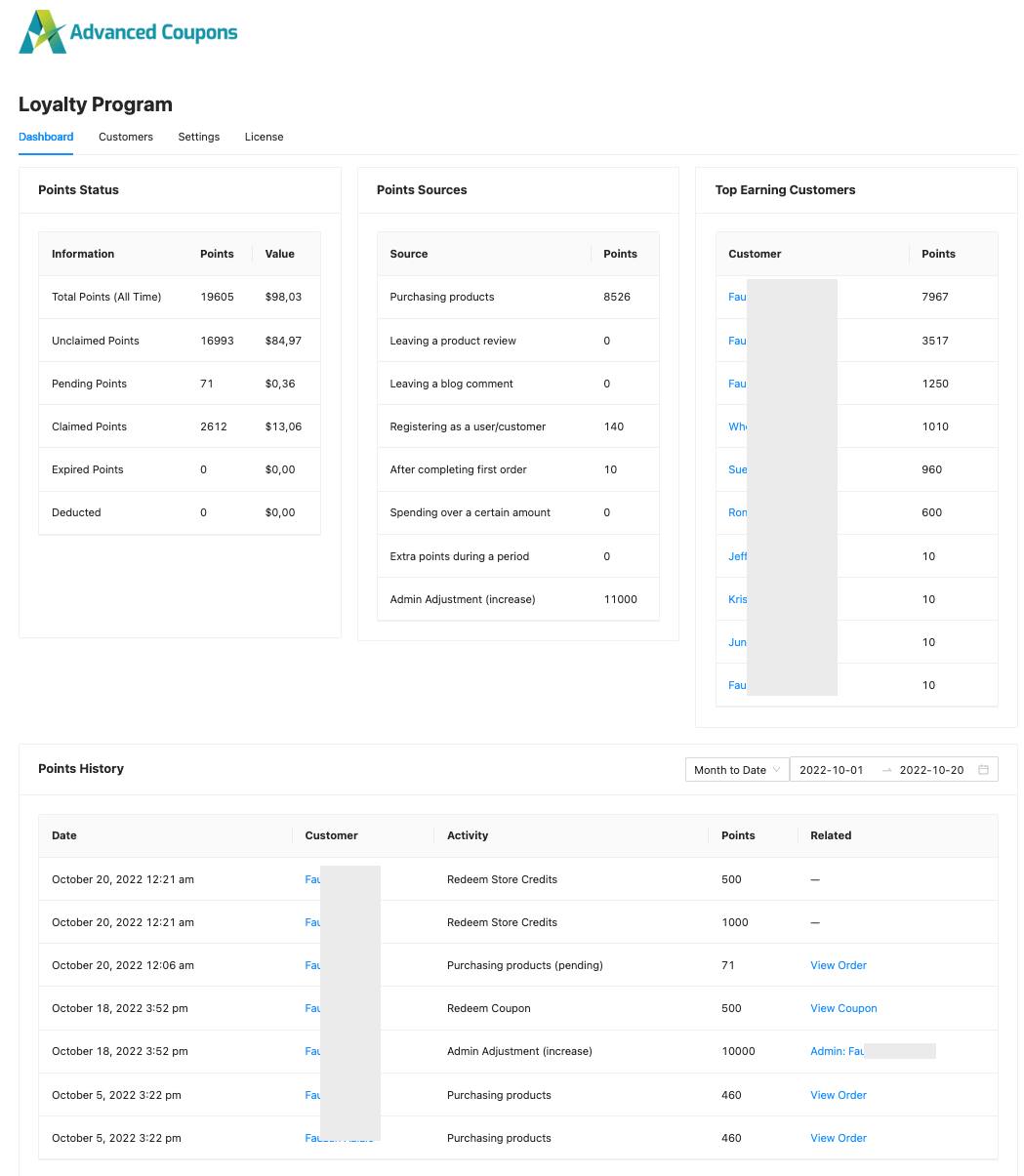
L’onglet Tableau de bord sous Coupons → Programme de fidélité montre les performances de votre programme de fidélité.
Il comprend le Statut des points, les Sources de points, les Meilleurs clients et l’Historique des points. Voir Comment consulter les rapports du programme de fidélité.
Gérer les clients
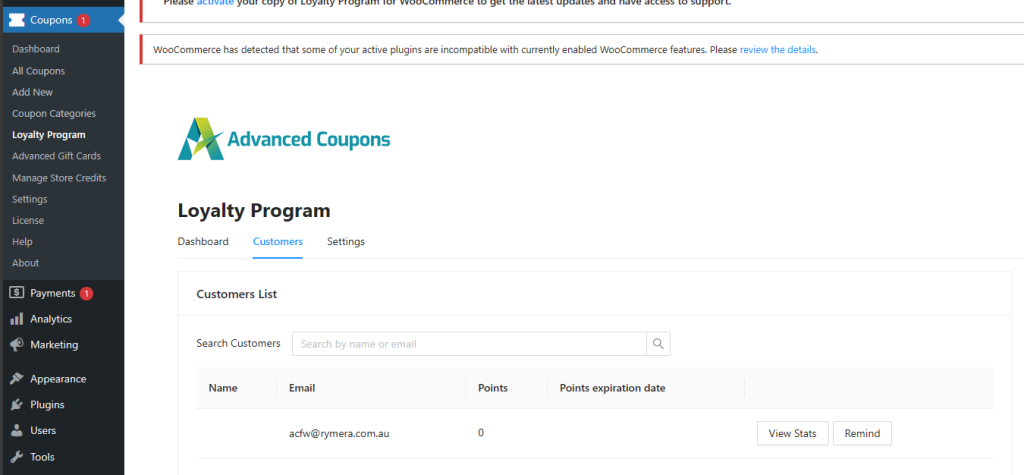
Dans l’onglet Clients, recherchez un client pour voir les points qu’il a gagnés et les actions qui lui ont permis de les gagner. Vous pouvez également ajouter ou supprimer des points pour ce client. Voir Comment ajuster manuellement les points du programme de fidélité.
Prochaines étapes
- Comment fonctionne le programme de fidélité
- Comment configurer des règles de gain de points de fidélité bonus dans Advanced Loyalty Program
- Comment configurer l'expiration des points de fidélité
- Comment configurer les récompenses de parrainage dans le programme de fidélité
- Comment afficher les rapports du programme de fidélité
Besoin d'aide ?
Si vous avez une question ou rencontrez des problèmes, nous sommes là pour vous aider.
- Utilisateurs Premium : Ouvrir un ticket de support
- Utilisateurs gratuits : Visitez notre forum communautaire

