
Les points de fidélité qui n’expirent jamais perdent leur urgence. Advanced Loyalty Program vous permet de faire expirer les points inactifs, d’afficher un message de date d’expiration sur la page Mes points et d’envoyer un e-mail de rappel facultatif avant que les points ne soient épuisés.
Prérequis
- WooCommerce est installé et actif.
- Advanced Coupons for WooCommerce (gratuit) et Advanced Loyalty Program sont installés et actifs, avec Advanced Loyalty Program sous licence — le plugin de base gratuit Advanced Coupons ajoute le menu de niveau supérieur Coupons où Advanced Loyalty Program s’ouvre.
- Accès administrateur à WordPress et aux paramètres de messagerie WooCommerce (pour modifier le contenu de l’e-mail de rappel).
- Nouveau dans Advanced Loyalty Program ? Commencez par le Guide de démarrage du programme de fidélité.
Comment configurer l’expiration, les messages et les rappels
Définir les règles d’expiration
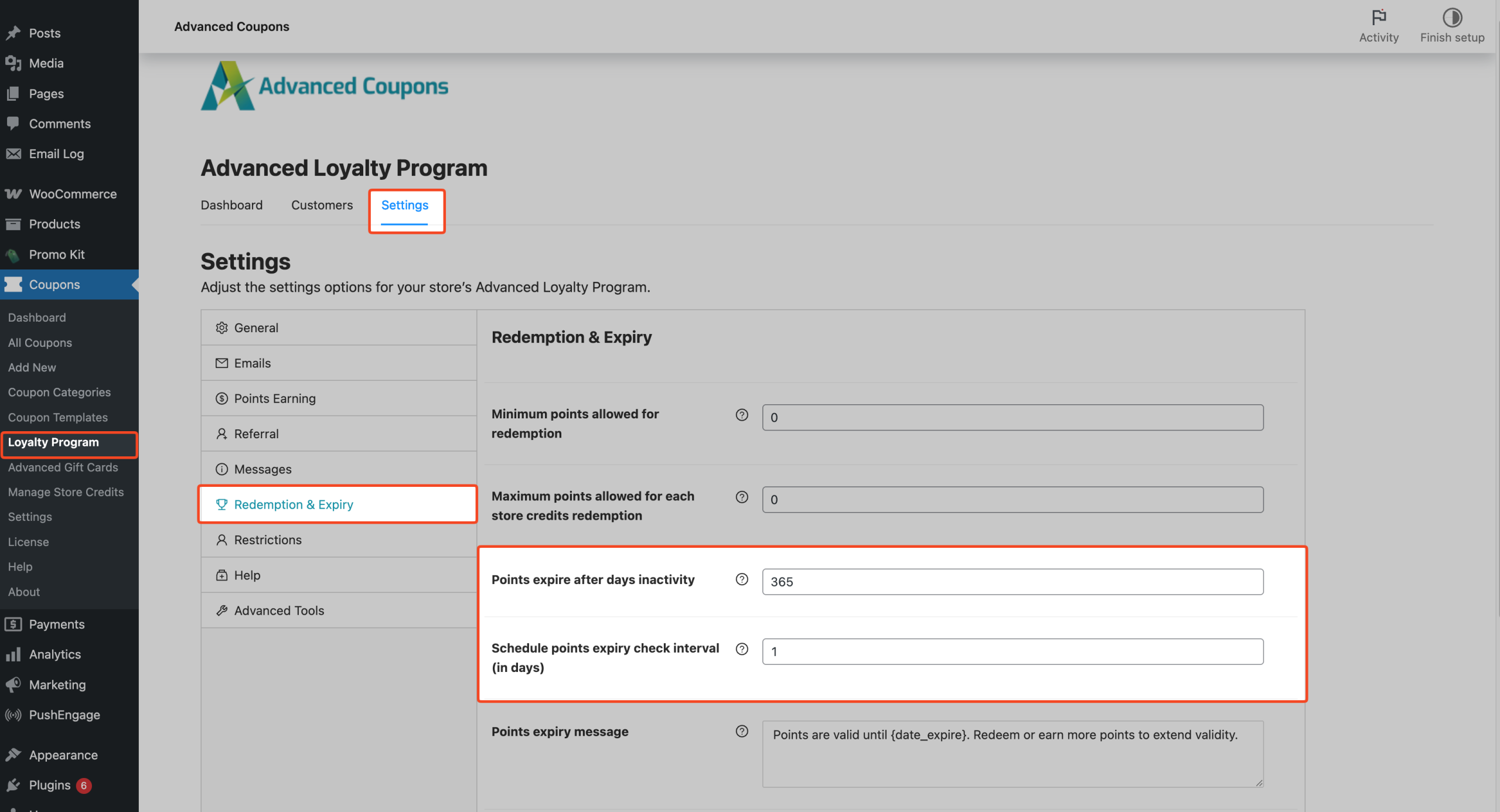
- Accédez à Coupons → Loyalty Program → Settings dans l’administration WordPress.
- Ouvrez la section Redemption & Expiry dans la barre latérale des paramètres.
- Définissez Points expire after days inactivity — par défaut 365. Entrez 0 pour désactiver l’expiration.
- Définissez Schedule points expiry check interval (in days) — par défaut 1 (quotidien). Entrez 0 pour arrêter la vérification récurrente.
- (Facultatif) Modifiez Points expiry message pour la page My Points. Incluez
{date_expire}là où vous souhaitez que la date d’expiration formatée apparaisse.
Points expiry message apparaît lorsque Points expire after days inactivity est supérieur à
0, que le client a un solde de points positif et qu’une date d’expiration a été calculée. Laissez le champ vide pour masquer le message. Par défaut : Points are valid until {date_expire}. Redeem or earn more points to extend validity.
Chaque champ est enregistré automatiquement après sa modification. Attendez la brève notification de succès dans le champ avant de passer à autre chose.
Planifier l’e-mail de rappel
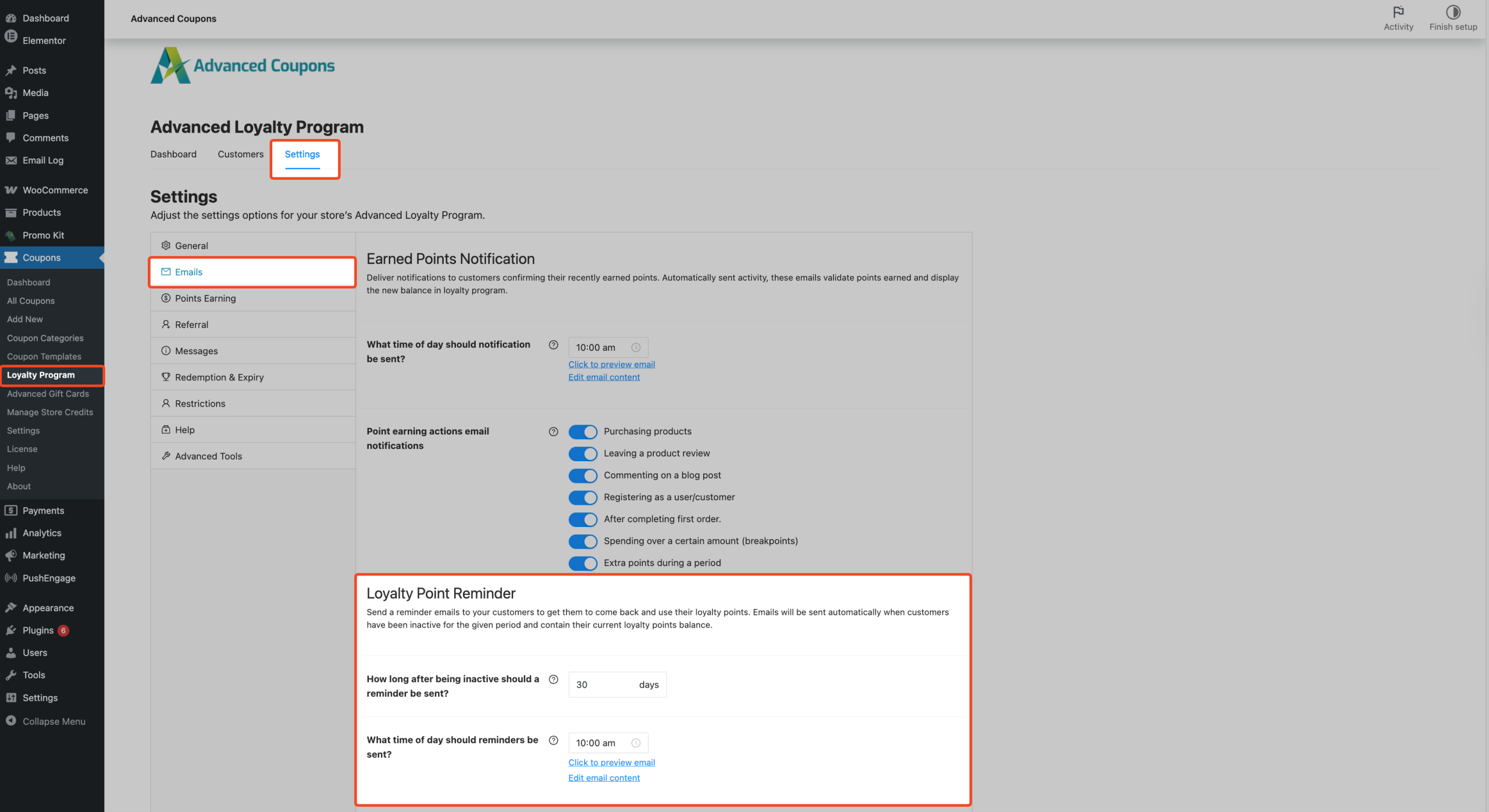
- Cliquez sur Emails dans la même barre latérale Coupons → Loyalty Program → Settings.
- Sous Loyalty Point Reminder, définissez How long after being inactive should a reminder be sent? (par défaut 30 jours). Gagner ou échanger des points réinitialise le calendrier des rappels car ces actions mettent à jour le journal des points de fidélité.
- Définissez What time of day should reminders be sent? (par défaut 10:00 am heure du magasin). Les rappels se répètent selon ce calendrier tant que le client reste inactif et a un solde de points positif.
Chaque champ est enregistré automatiquement après sa modification. Attendez la brève notification de succès dans le champ avant de passer à autre chose.
Activer et modifier l’e-mail de rappel
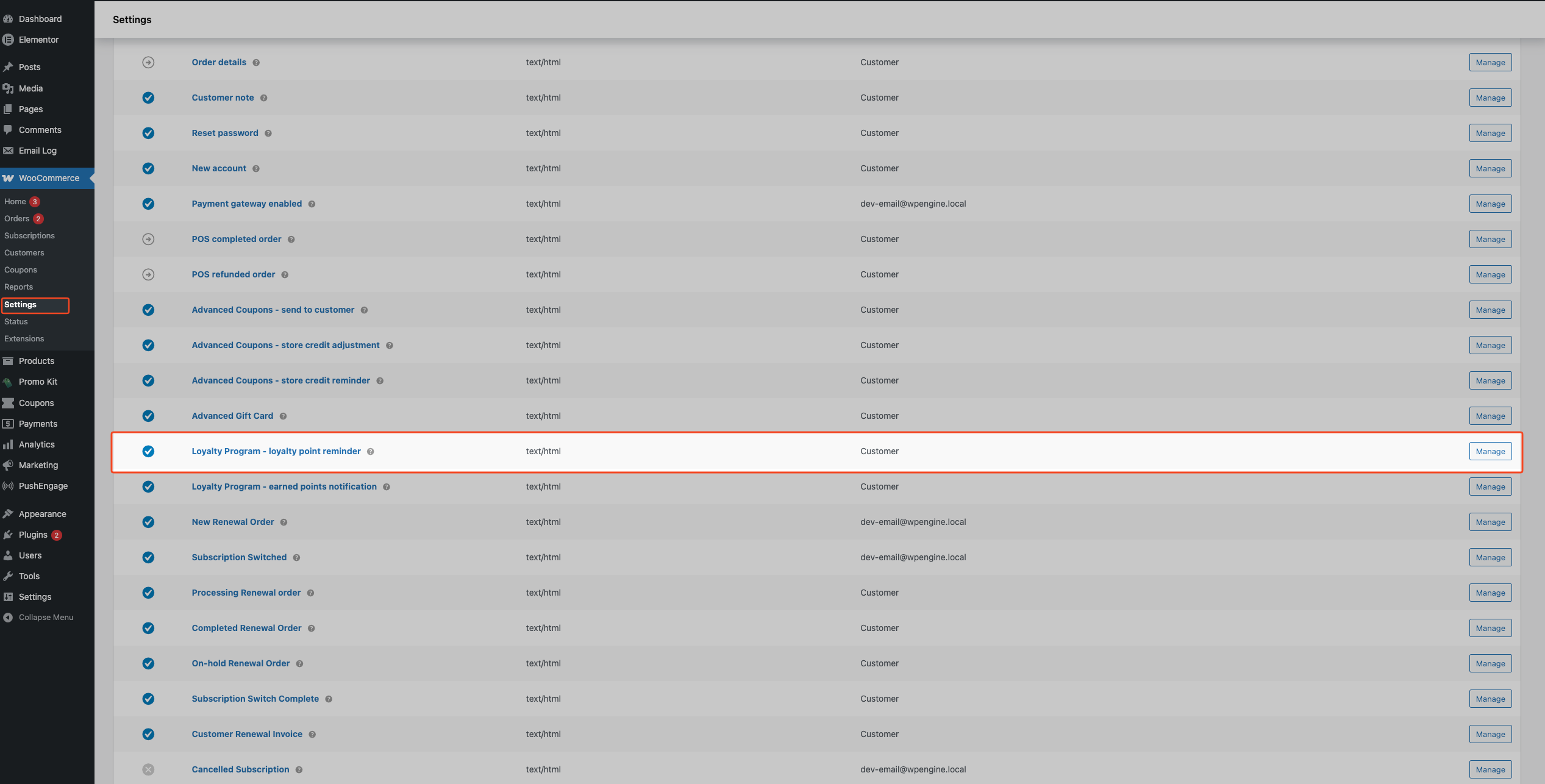
- Allez dans WooCommerce → Paramètres → E-mails dans l'administration WordPress.
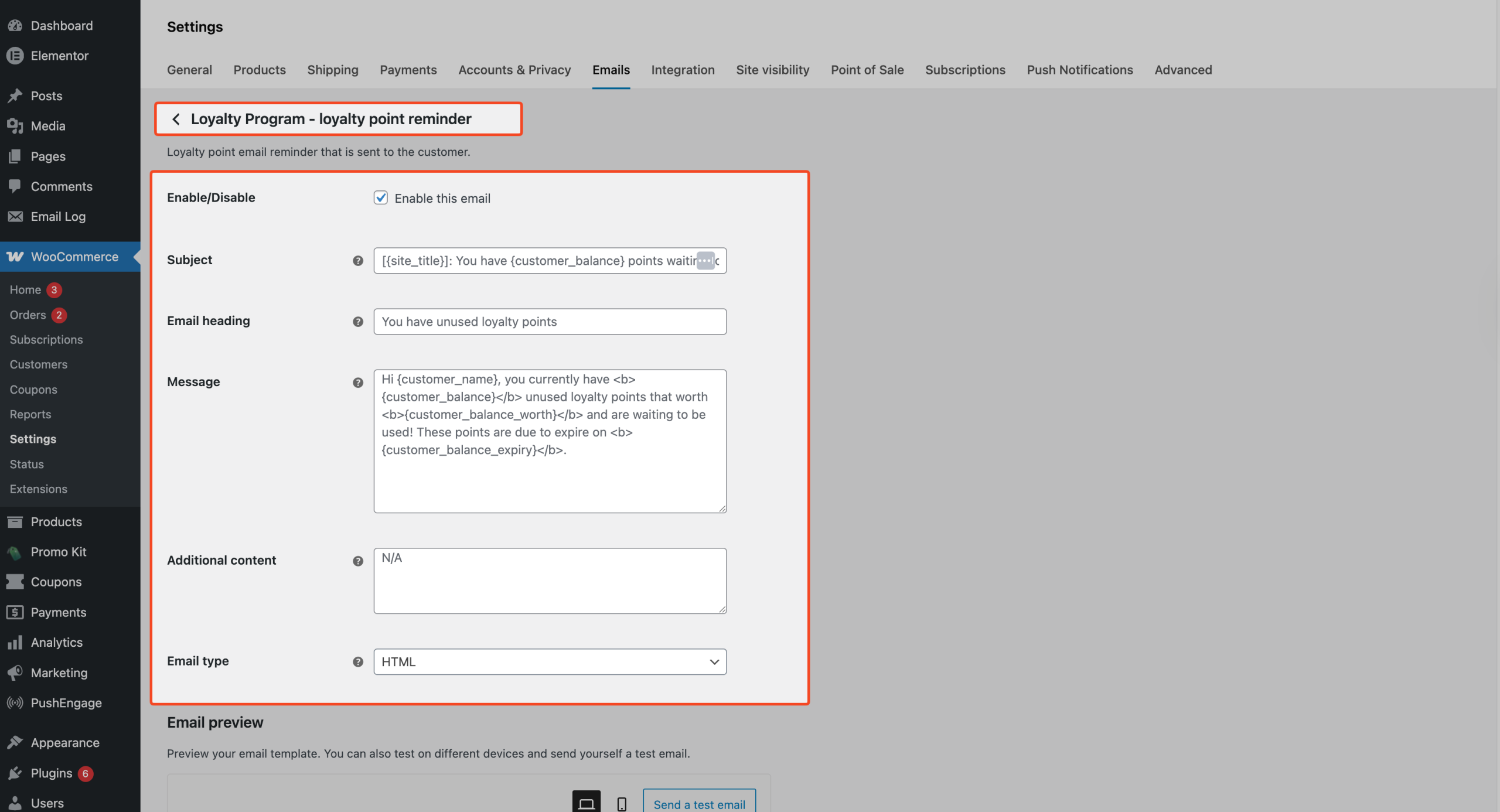
- Cliquez sur Programme de fidélité – rappel de points de fidélité dans la liste des e-mails.
- Cochez Activer cet e-mail pour activer le rappel.
- (Facultatif) Modifiez l'Objet, le Titre de l'e-mail, le Message, le Contenu supplémentaire ou le Type d'e-mail selon vos besoins. Utilisez les espaces réservés dans le tableau sous Ce que voient les clients — par exemple,
{customer_balance_expiry}dans le corps du message affiche la date d'expiration formatée. - Cliquez sur Enregistrer les modifications.
Ce que voient les clients
Les clients connectés ouvrent Mon compte → Mes {Points} (l'étiquette du menu utilise votre paramètre Nom des points ; la valeur par défaut est Mes points). Lorsque Les points expirent après X jours d'inactivité est supérieur à 0, que le Message d'expiration des points n'est pas vide et qu'ils ont un solde de points positif, ils voient votre message avec {date_expire} remplacé par la date d'expiration calculée au format date/heure du magasin.
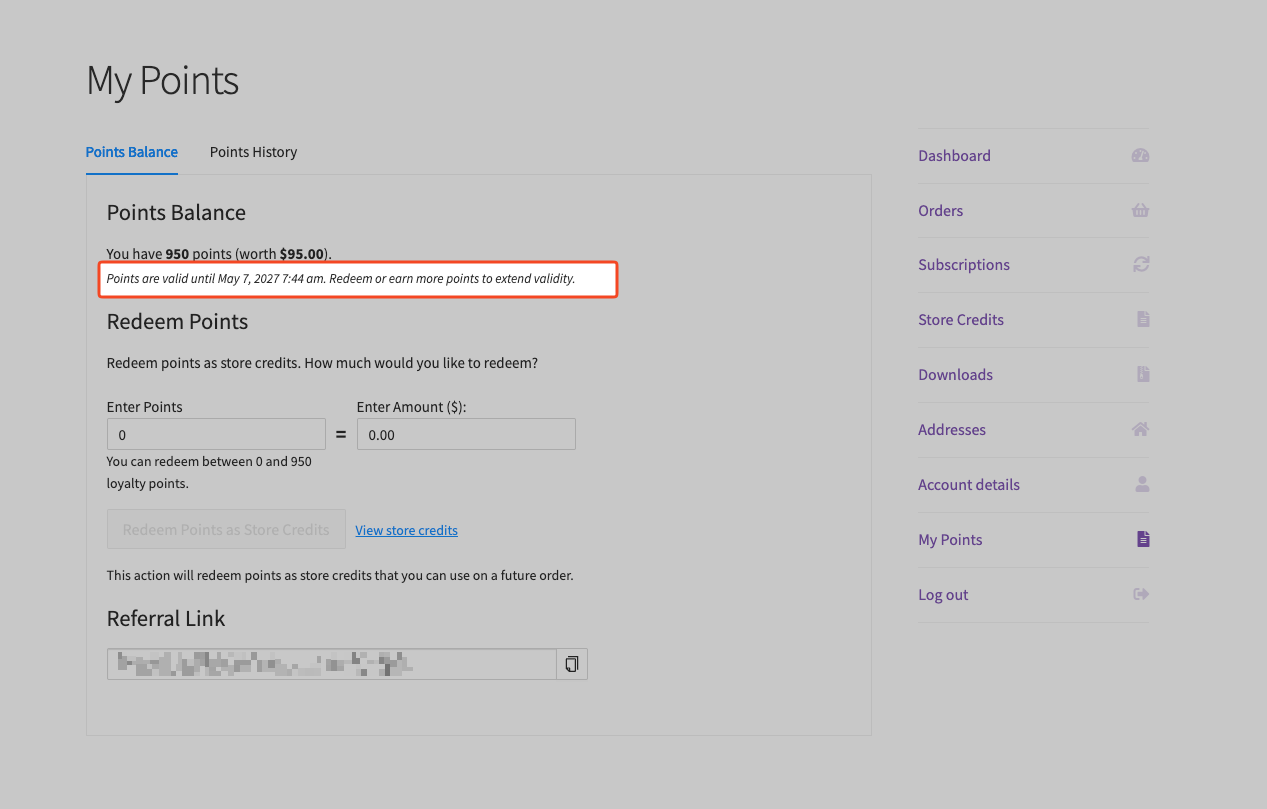
Si le Rappel de points de fidélité est activé dans les paramètres des e-mails WooCommerce, les clients reçoivent également un e-mail de rappel selon la planification que vous avez définie. Le tableau ci-dessous liste les espaces réservés disponibles pour ces deux fonctionnalités.
| Espaceur | Où utiliser | Se résout en |
|---|---|---|
{date_expire} | Message d'expiration des points (page Mes points) | Date d'expiration formatée |
{customer_balance_expiry} | Corps de l'e-mail de rappel | Date d'expiration formatée |
{customer_balance} | Objet et corps de l'e-mail de rappel | Solde de points du client |
{customer_balance_worth} | Corps de l'e-mail de rappel | Valeur monétaire du solde |
{customer_name} | Objet et corps de l'e-mail de rappel | Nom du client |
{customer_email} | Corps de l'e-mail de rappel | Adresse e-mail du client |
Dépannage
Les points n'expirent pas au jour prévu
Allez dans Coupons → Programme de fidélité → Paramètres → Aide et cliquez sur Recréer l'action planifiée d'expiration des points. Une bannière de succès indique L'action planifiée a été recréée.
Si l'expiration ne fonctionne toujours pas, confirmez que Les points expirent après X jours d'inactivité n'est pas 0 et que Intervalle de vérification de l'expiration des points (en jours) n'est pas 0. Si vous avez défini l'intervalle de vérification à 0 précédemment, changez-le pour une valeur supérieure à 0, enregistrez le champ, puis exécutez à nouveau Recréer l'action planifiée d'expiration des points.
- Sur un multisite WordPress, la section Aide sous Coupons → Programme de fidélité → Paramètres n'apparaît que sur le site principal du réseau. Exécutez Recréer l'action planifiée d'expiration des points depuis ce site, ou demandez à votre hébergeur ou à votre agence de le faire.
Les clients ne voient pas la ligne d'expiration sur Mes points
Vérifiez que le Message d’expiration des points n’est pas vide, que Les points expirent après X jours d’inactivité est supérieur à 0, et que le client a un solde de points positif. N’oubliez pas que le placeholder {date_expire} est requis partout où vous souhaitez que la date apparaisse dans ce message.
Les e-mails de rappel ne sont jamais envoyés
Vérifiez que l’e-mail est activé sous WooCommerce → Réglages → E-mails → Programme de fidélité – rappel de points de fidélité. Les rappels ne sont envoyés que lorsque le client a toujours un solde de points positif au moment de l’envoi.
Foire aux questions
Gagner ou échanger des points réinitialise-t-il le compte à rebours d’expiration ?
Oui. Le Programme de fidélité avancé calcule l’expiration à partir de la dernière activité du journal de fidélité du client (l’entrée la plus récente dans le journal des points de fidélité). Toute nouvelle activité de gain ou d’échange met à jour cet horodatage « dernière activité » et repousse la date d’expiration.
Le rappel de points de fidélité est-il la même chose que l’expiration automatique ?
Non. L’e-mail de rappel incite les clients en fonction du calendrier du Rappel de points de fidélité dans Coupons → Programme de fidélité → Réglages → E-mails, tandis que Les points expirent après X jours d’inactivité pilote le travail distinct d’expiration en arrière-plan. Vous pouvez utiliser l’une ou l’autre fonctionnalité seule ou les deux ensemble.
Où puis-je modifier le libellé de l’e-mail de rappel ?
Utilisez WooCommerce → Réglages → E-mails → Programme de fidélité – rappel de points de fidélité pour le sujet, l’en-tête et le contenu du corps.
Besoin d'aide ?
Si vous avez une question ou rencontrez des problèmes, nous sommes là pour vous aider.
- Utilisateurs Premium : Ouvrez un ticket de support.
- Utilisateurs gratuits : Visitez notre forum communautaire sur le forum de support Advanced Coupons.

