
Les clients qui ne savent pas s'ils ont gagné des points (ou qui oublient qu'ils ont un solde) génèrent des tickets de support évitables. Advanced Loyalty Program propose quatre e-mails transactionnels pour combler cette lacune : une notification de points gagnés qui confirme les points après une activité qualifiante, un rappel de points de fidélité qui relance les clients inactifs sur un solde inutilisé (y compris la date d'expiration calculée dans le texte par défaut), une notification d'ajustement de points qui confirme un changement manuel de solde, et une confirmation de réclamation de récompense qui envoie au client son nouveau code de coupon chaque fois qu'il réclame une récompense avec ses points.
Ce guide couvre où planifier et activer l'envoi de chacun dans l'administration du programme de fidélité, comment les quatre e-mails se connectent à l'éditeur d'e-mails de WooCommerce, comment les clients se désabonnent des e-mails qu'ils ne souhaitent pas, et comment remplacer les modèles de votre thème.
Prérequis
- WooCommerce est installé et configuré pour envoyer des e-mails depuis votre boutique (SMTP ou e-mail d'hébergement comme vous le feriez normalement).
- Advanced Loyalty Program 1.8.4 ou une version ultérieure est actif. La section des paramètres E-mails et les deux types d'e-mails WooCommerce ont été ajoutés dans la version 1.8.4. Les interrupteurs par action sous Notifications par e-mail des actions de gain de points sont apparus plus tard, dans la version 1.8.8, alors utilisez la version 1.8.8 ou ultérieure si vous souhaitez contrôler les e-mails par action de gain.
- 1.9.2 ou plus récent si vous souhaitez que les clients se désabonnent des e-mails de fidélité avec un lien Se désabonner ou l'onglet Préférences e-mail.
- 1.9.4 ou plus récent si vous souhaitez la notification d'ajustement de points, envoyée lorsqu'un administrateur utilise l'outil d'ajustement en masse. Voir Comment ajuster en masse les points de fidélité pour de nombreux clients.
- 1.9.5 ou plus récent si vous souhaitez la confirmation de réclamation de récompense, envoyée lorsqu'un client échange des points contre une récompense.
- Advanced Coupons (gratuit) est actif, l'application d'administration du programme de fidélité est donc disponible sous Coupons → Programme de fidélité.
Comment configurer le calendrier et les déclencheurs des e-mails de fidélité
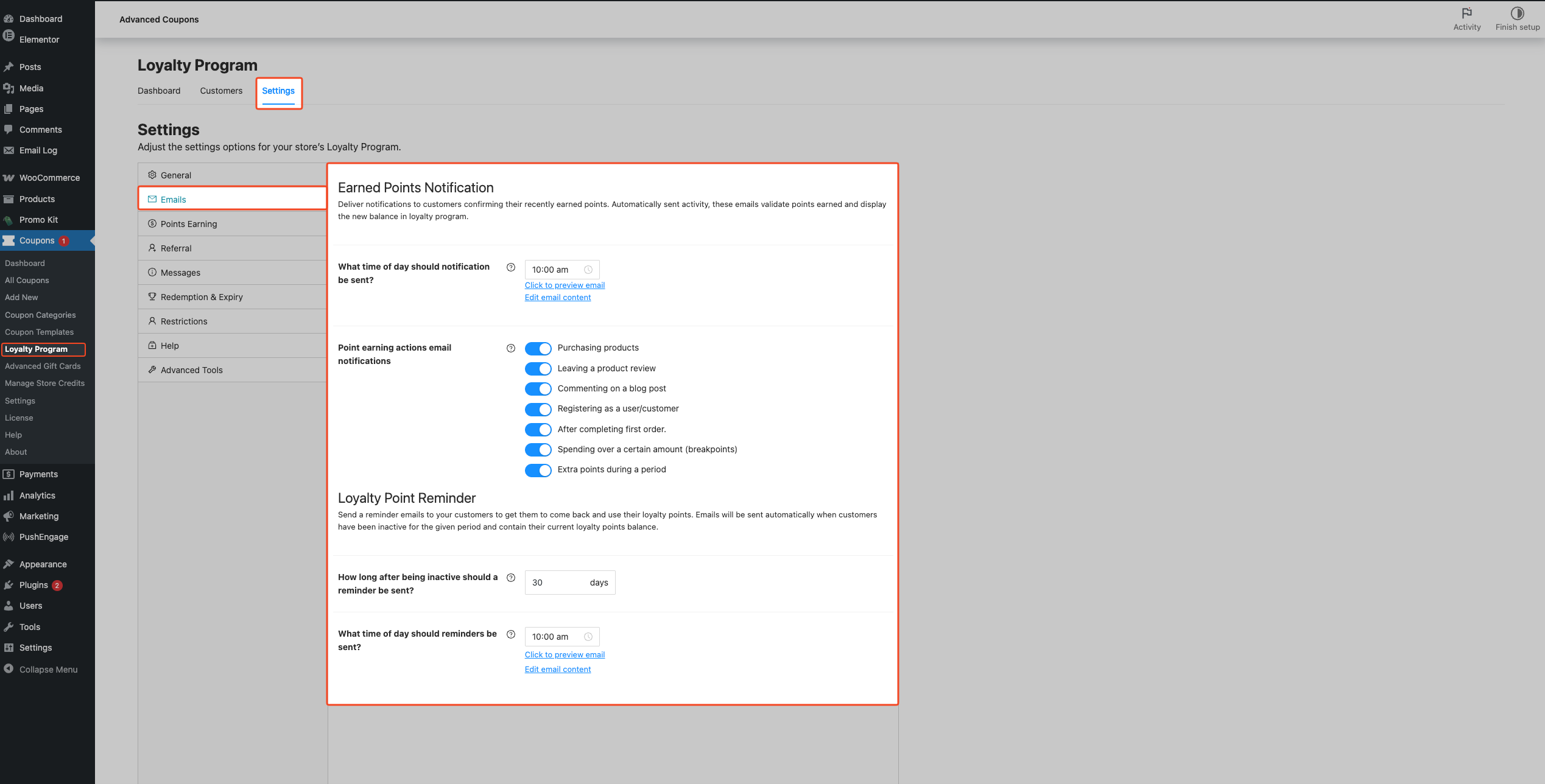
Ouvrir les paramètres des e-mails
- Connectez-vous à WordPress en tant qu'administrateur de la boutique.
- Allez dans Coupons → Programme de fidélité.
- Cliquez sur l'onglet Paramètres.
- Ouvrez la section E-mails.
Cet écran enregistre chaque champ individuellement au fur et à mesure de vos modifications. Une courte notification de confirmation apparaît dans le coin après chaque modification, par exemple « Quelle heure de la journée la notification doit-elle être envoyée ? mise à jour avec succès ». Il n'y a pas de bouton d'enregistrement global à cliquer.
Planifier l'envoi des e-mails de points gagnés
- Sous Notification de points gagnés, définissez Quelle heure de la journée la notification doit-elle être envoyée ? à l'heure à laquelle vous souhaitez que le plugin envoie les e-mails de points gagnés. Ceci utilise le fuseau horaire de votre boutique, défini dans les paramètres généraux de WooCommerce.
Choisir les actions de gain qui déclenchent les e-mails
Ces interrupteurs correspondent aux manières dont les clients gagnent des points, que vous configurez ailleurs dans les paramètres du programme de fidélité. Désactiver un interrupteur arrête l'e-mail pour cette action. Cela n'empêche pas les points d'être gagnés.
- Sous Notifications par e-mail des actions de gain de points, activez ou désactivez chaque interrupteur d'action. Le plugin envoie un e-mail de points gagnés uniquement pour les actions dont l'interrupteur est activé.
- Achat de produits
- Laisser un avis sur un produit
- Commenter un article de blog
- Inscription en tant qu'utilisateur/client
- Après avoir complété la première commande.
- Dépenser un certain montant (seuils)
- Points supplémentaires pendant une période
Planifier le rappel d'inactivité
- Sous Rappel de points de fidélité, définissez Combien de temps après une période d'inactivité un rappel doit-il être envoyé ? en jours.
- Définissez À quelle heure de la journée les rappels doivent-ils être envoyés ? à l'heure de l'horloge à laquelle vous souhaitez que les rappels soient envoyés.
L'info-bulle à l'écran décrit l'inactivité en termes d'activité de commande. Le plugin ré-ancre également le rappel aux mises à jour du registre des points de fidélité, couvertes dans Comment le moment des rappels de points de fidélité est déterminé ci-dessous, alors considérez cette valeur comme votre fenêtre de délai de rappel plutôt qu'un décompte strict d'inactivité de commande.
Prévisualiser ou modifier chaque modèle d'e-mail
- Utilisez Cliquer pour prévisualiser l'e-mail à côté de chaque bloc pour ouvrir un aperçu dans le navigateur lié à votre propre enregistrement utilisateur.
- Utilisez Modifier le contenu de l'e-mail pour accéder directement à l'éditeur d'e-mails WooCommerce pour ce type d'e-mail, où se trouvent l'objet, l'en-tête, le corps et les options associées.
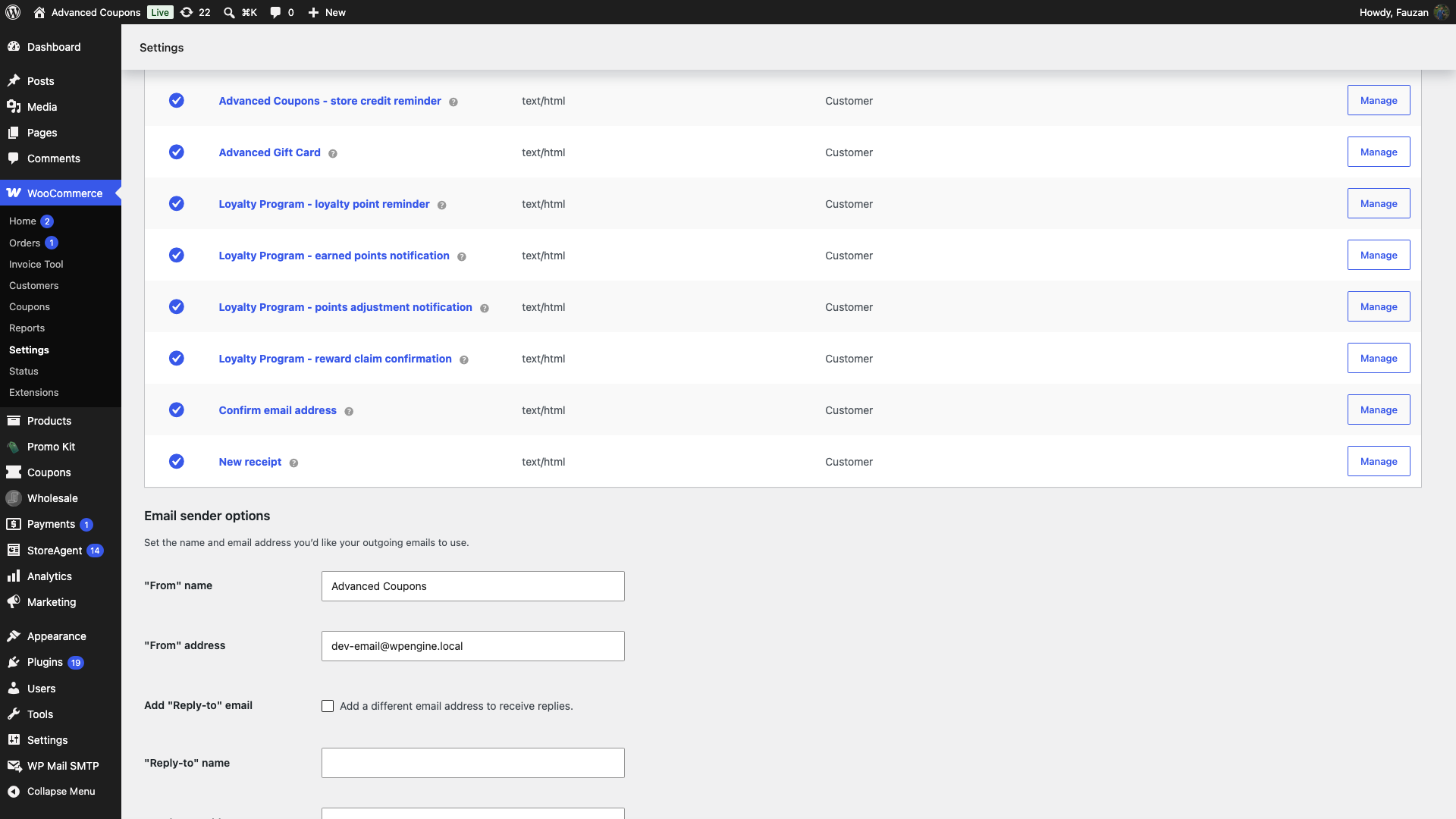
Cet écran ne contient que des blocs pour la notification de points gagnés et le rappel de points de fidélité. La notification d'ajustement de points et la confirmation de réclamation de récompense n'ont pas de bloc ici. Modifiez-les dans WooCommerce → Paramètres → E-mails, abordé dans la section suivante.
Quand utiliser chaque paramètre
- Plafond de fréquence d'une fois par jour : définissez À quelle heure de la journée la notification doit-elle être envoyée ? à une seule heure locale du magasin (par exemple, 10h00). Chaque client reçoit au maximum un e-mail de points gagnés pour cette fenêtre planifiée ; si plusieurs gains arrivent avant l'heure d'envoi, seul le dernier gain est envoyé et les précédents sont supprimés (voir Comment les notifications de points gagnés sont envoyées ci-dessous).
- Magasin à volume élevé / rotation rapide : gardez Combien de temps après une période d'inactivité un rappel doit-il être envoyé ? court (7 à 14 jours) afin que les clients soient informés d'un solde inutilisé avant d'oublier le magasin.
- Magasin avec achat considéré / rotation lente : une fenêtre plus longue (30 à 60 jours) évite de rappeler aux clients qui n'ont tout simplement pas atteint leur prochain cycle d'achat.
- Programme plus silencieux : désactivez les interrupteurs sous Notifications par e-mail des actions de gain de points pour les gains de faible valeur (par exemple, Commenter un article de blog) et ne laissez activés que ceux à fort impact (par exemple, Acheter des produits et Après avoir complété la première commande.).
Comment personnaliser chaque e-mail dans WooCommerce
- Allez dans WooCommerce → Réglages → E-mails.
- Ouvrez Loyalty Program – notification de points gagnés, Loyalty Program – rappel de points de fidélité, Loyalty Program – notification d'ajustement de points, ou Loyalty Program – confirmation de réclamation de récompense à partir de la liste (le titre de chaque ligne correspond exactement à cette chaîne).
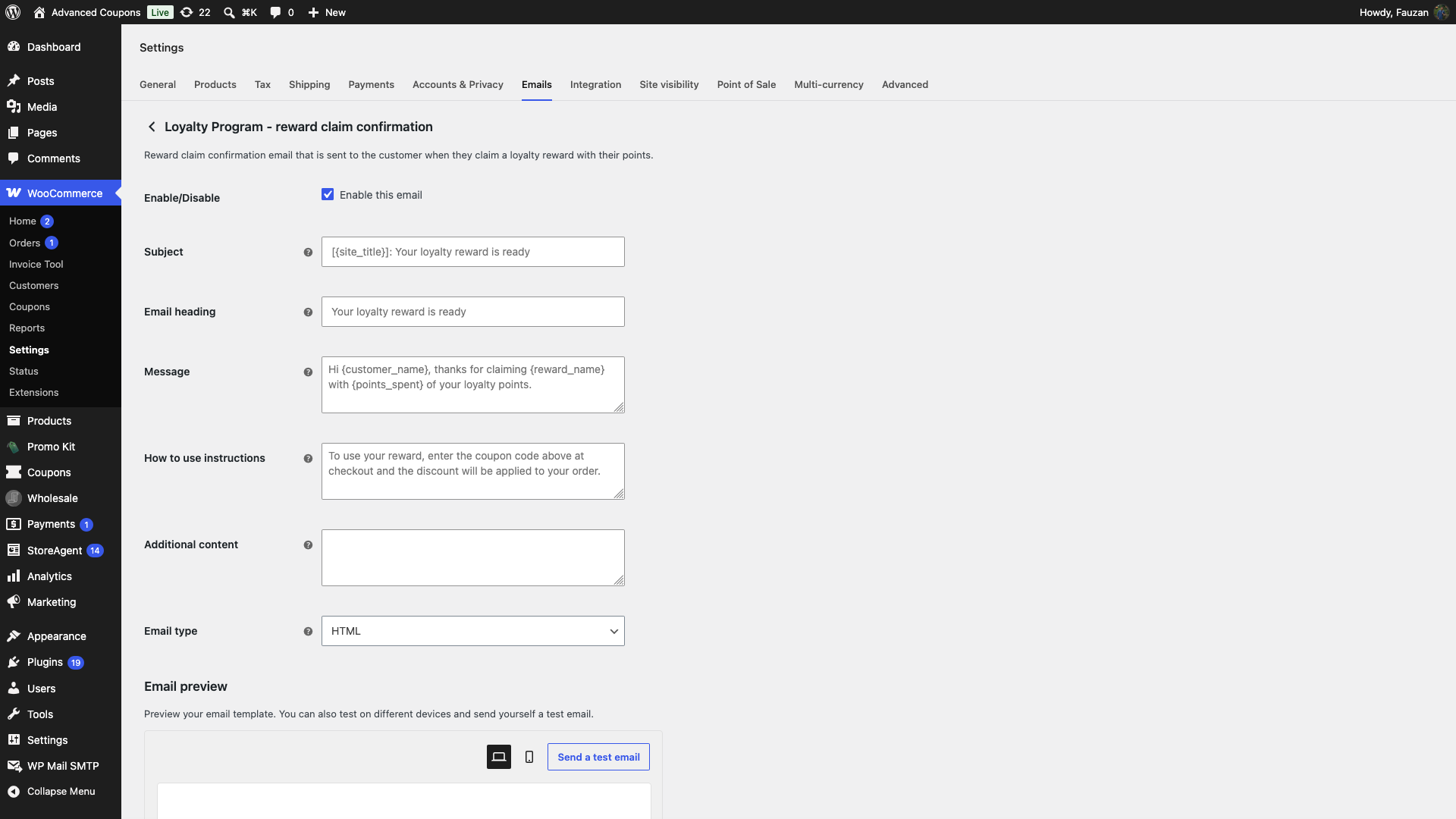
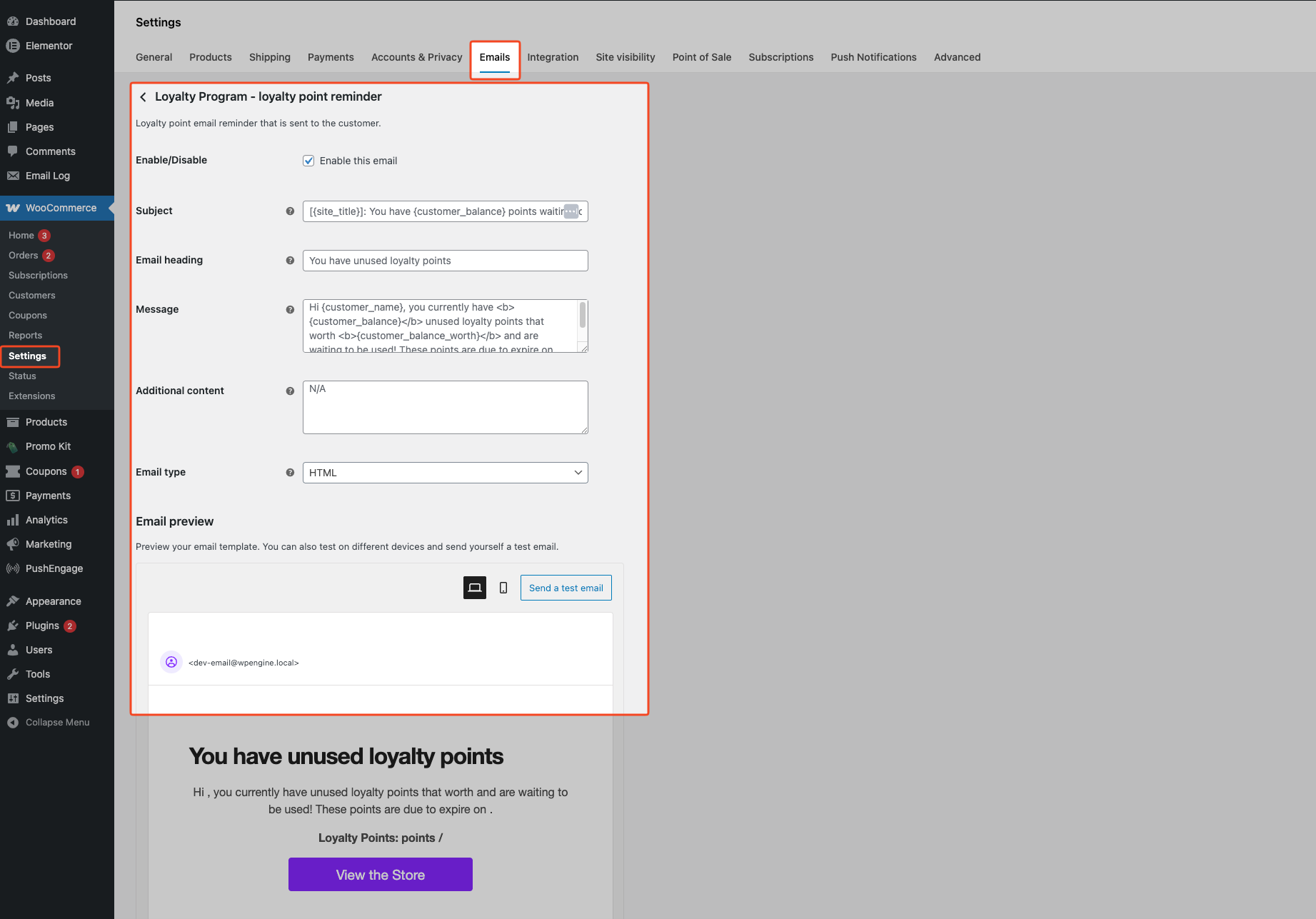
- Vérifiez que Activer cet e-mail est coché. Les quatre e-mails sont activés par défaut, décochez-le uniquement si vous ne souhaitez pas que cet e-mail soit envoyé.
- Modifiez Objet, En-tête de l'e-mail, Message, Contenu supplémentaire et Type d'e-mail selon vos besoins. Voir Placeholders disponibles ci-dessous pour les jetons que chaque e-mail accepte.
- La confirmation de réclamation de récompense a un champ supplémentaire, Instructions d'utilisation. Utilisez-le pour le texte qui indique aux clients comment utiliser leur code de coupon. Il apparaît sous les détails de la récompense dans l'e-mail.
- Cliquez sur Enregistrer les modifications.
Il n'y a pas de champ destinataire séparé sur aucun de ces écrans. Au moment de l'envoi, le plugin définit le destinataire à l'adresse e-mail du compte WooCommerce du client dans le code.
Par défaut, les lignes d'objet visibles par le client sont « [{site_title}] : Vous avez gagné {customer_earned_points} points ! » pour la notification de points gagnés, « [{site_title}] : Vous avez {customer_balance} points en attente d'utilisation ! » pour le rappel d'inactivité, « [{site_title}] : Votre solde de points de fidélité a été mis à jour » pour la notification d'ajustement de points, et « [{site_title}] : Votre récompense de fidélité est prête » pour la confirmation de réclamation de récompense. Remplacez l'un de ceux-ci en tapant votre propre texte dans le champ Objet de l'écran de cet e-mail.
Comment les notifications de points gagnés sont envoyées
- Lorsqu'une nouvelle entrée de point de fidélité gagné est créée, le plugin vérifie que l'e-mail Programme de fidélité – notification des points gagnés est activé dans WooCommerce et que le commutateur correspondant sous Notifications par e-mail des actions de gain de points est activé pour cette action de gain.
- Si les deux vérifications réussissent, le plugin met en file d'attente un seul travail Action Scheduler sur le hook
lpfw_earned_points_notification_trigger(groupeLPFW) pour l'heure configurée À quelle heure de la journée la notification doit-elle être envoyée ?. Si un autre gain pour le même client arrive avant son exécution, le travail en attente est annulé et remplacé, afin que les clients ne soient pas spammés ; la charge utile mise en file d'attente reflète toujours le dernier gain programmé pour cette fenêtre. - Au moment de l'envoi, WooCommerce charge le modèle Programme de fidélité – notification des points gagnés, remplit les espaces réservés à partir du solde du client et des détails du gain mis en file d'attente, et envoie l'e-mail tant que Activer cet e-mail est activé et que le client a une adresse e-mail valide.
Comment les rappels de points de fidélité sont programmés
- Chaque fois qu'une entrée de point de fidélité est créée ou mise à jour pour un client, le plugin vérifie que Programme de fidélité – rappel de points de fidélité est activé dans WooCommerce, puis planifie
lpfw_loyalty_point_reminder_trigger(groupeLPFW) pour le nombre de jours défini dans Combien de temps après une période d'inactivité un rappel doit-il être envoyé ?, à À quelle heure de la journée les rappels doivent-ils être envoyés ?. Le plugin annule d'abord tout rappel en attente précédent pour ce client afin qu'un seul rappel futur reste en file d'attente. - Lorsque le travail s'exécute, le client doit toujours avoir un solde de points positif. Si le solde est nul ou inférieur, l'envoi s'arrête sans e-mail.
- La copie par défaut du Message mentionne des points sur le point d'expirer le
{customer_balance_expiry}. Cette date provient des règles de solde et d'expiration de la fidélité de votre boutique, que vous configurez séparément sous Coupons → Programme de fidélité → Paramètres → Utilisation et expiration (voir Comment configurer l'expiration des points de fidélité). La planification elle-même est pilotée par les champs de délai et d'heure de rappel ci-dessus, et non par le cron d'expiration.
Comment les notifications d'ajustement de points sont envoyées
- Depuis Coupons → Loyalty Program → Ajustement en masse, lorsqu'un administrateur augmente, diminue ou réinitialise les points d'un ou plusieurs clients et coche Envoyer une notification par e-mail aux utilisateurs avant d'appliquer la modification.
- Le plugin déclenche
lpfw_points_adjustment_notification_triggerpour chaque client concerné immédiatement. Il n'y a pas de planification quotidienne pour cet e-mail. WooCommerce envoie ensuite Programme de fidélité – notification d'ajustement des points si cet e-mail est activé. - L'e-mail n'est pas envoyé pour une exécution de Supprimer toutes les entrées, et n'est pas envoyé lorsqu'un ajustement de client n'entraîne aucun changement réel, par exemple la réinitialisation d'un solde déjà à zéro.
Comment les confirmations de réclamation de récompense sont envoyées
- Lorsqu'un client réclame une récompense produit ou une récompense coupon avec ses points, le plugin crée un nouveau coupon à usage unique pour cette réclamation. Le coupon ne fonctionne que pour l'adresse e-mail du compte du client.
- L'e-mail est envoyé immédiatement à chaque réclamation, il n'y a donc pas de planification à définir. WooCommerce envoie Programme de fidélité – confirmation de réclamation de récompense si cet e-mail est activé et que le compte utilisateur du client existe toujours.
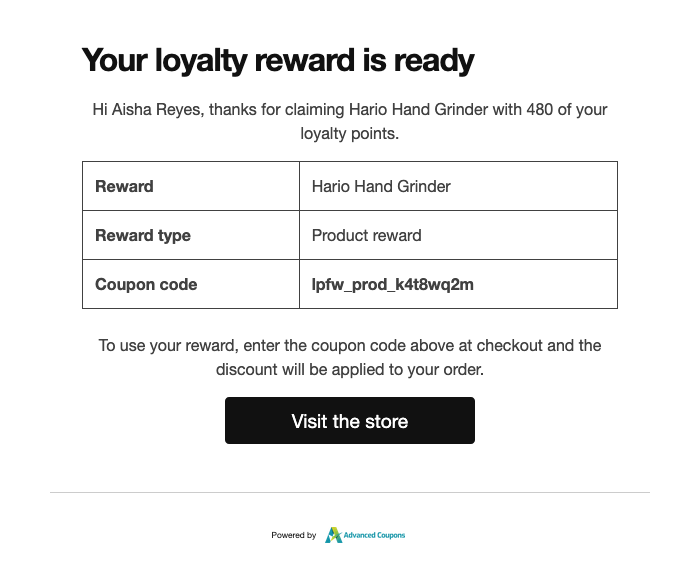
- L'e-mail affiche le texte de votre Message, puis un tableau avec la Récompense, le Type de récompense et le Code coupon. Sous le tableau se trouvent le texte de vos Instructions d'utilisation et un bouton Visiter la boutique qui renvoie à la page de votre boutique.
- Par défaut, le titre est « Votre récompense de fidélité est prête » et le message est « Bonjour {customer_name}, merci d'avoir réclamé {reward_name} avec {points_spent} de vos points de fidélité. »
- Cet e-mail est un reçu pour la réclamation. Il n'a pas de lien de Désinscription ni de commutateur dans l'onglet Préférences d'e-mail du client, donc les clients ne peuvent pas s'en désabonner.
Comment les clients se désinscrivent des e-mails de fidélité
Les clients peuvent arrêter la notification des points gagnés, le rappel des points de fidélité et la notification d'ajustement des points sans vous contacter. Ils ont deux façons de le faire.
- Lien de désinscription : le pied de page de chacun de ces trois e-mails indique « Vous ne souhaitez pas recevoir ces e-mails ? Désinscription. Vous pouvez les réactiver à tout moment depuis les préférences de votre compte. » Un clic sur Désinscription désactive cet e-mail pour ce client. Ils n'ont pas besoin de se connecter.
- Onglet Préférences d'e-mail : dans Mon compte → Mes points → Préférences d'e-mail, les clients activent ou désactivent chaque e-mail avec son propre commutateur : E-mails de rappel de points de fidélité, Notifications de points gagnés et Notifications d'ajustement de points.
L'onglet affiche uniquement un interrupteur pour un e-mail que vous avez activé dans WooCommerce. Si les trois e-mails sont désactivés, l'onglet n'apparaît pas. Après qu'un client se désinscrit, le plugin ignore cet e-mail pour lui, y compris un rappel qui était déjà en file d'attente. Il peut le réactiver depuis le même onglet.
La confirmation de réclamation de récompense ne fait pas partie de ceci. Elle est toujours envoyée au client lorsqu'elle est activée dans WooCommerce.
Remplacements de modèles et aperçu
Aperçu
- Depuis Coupons → Programme de fidélité → Paramètres → E-mails, utilisez Cliquez pour prévisualiser l'e-mail à côté de l'un ou l'autre bloc. Le lien ouvre un aperçu admin-ajax dans un nouvel onglet à l'aide d'un nonce d'aperçu lié à votre utilisateur.
Modèles HTML et texte brut
- Remplacez les modèles HTML en copiant les fichiers du plugin dans votre thème :
wp-content/plugins/loyalty-program-for-woocommerce/templates/emails/earned-points-notification.php→yourtheme/woocommerce/emails/earned-points-notification.phpwp-content/plugins/loyalty-program-for-woocommerce/templates/emails/loyalty-point-reminder.php→yourtheme/woocommerce/emails/loyalty-point-reminder.phpwp-content/plugins/loyalty-program-for-woocommerce/templates/emails/points-adjustment.php→yourtheme/woocommerce/emails/points-adjustment.phpwp-content/plugins/loyalty-program-for-woocommerce/templates/emails/reward-claim.php→yourtheme/woocommerce/emails/reward-claim.php - Les versions texte brut suivent le même schéma : copiez depuis
templates/emails/plain/earned-points-notification.php,templates/emails/plain/loyalty-point-reminder.php,templates/emails/plain/points-adjustment.php, ettemplates/emails/plain/reward-claim.phpversyourtheme/woocommerce/emails/plain/…. - Pour une copie plus rapide, ouvrez l'e-mail dans WooCommerce → Paramètres → E-mails. Sous Modèle HTML, cliquez sur Copier le fichier dans le thème pour copier le fichier dans votre thème actif, ou sur Voir le modèle pour le lire d'abord.
Pour désactiver un flux plus tard, effacez les interrupteurs pertinents dans Notifications par e-mail des actions de gain de points, décochez Activer cet e-mail pour ce type d’e-mail WooCommerce, ou les deux.
Espaceurs disponibles
Vous pouvez utiliser ces jetons dans les champs Objet, Titre de l'e-mail, Message et Contenu supplémentaire, ainsi que dans les Instructions d'utilisation sur la confirmation de réclamation de récompense. Ils sont remplacés par les propres valeurs du client lorsque l'e-mail est envoyé. Chaque e-mail n'accepte que son propre ensemble de jetons. Un jeton d'un autre e-mail ne sera pas résolu.
Les quatre e-mails acceptent également les jetons WooCommerce standard {site_title} (le nom de votre boutique, à partir du titre du site WordPress), {site_address}, {site_url} et {store_email}.
Notification de points gagnés et rappel de points de fidélité
{customer_name}: le nom d’affichage du client.{customer_email}: l’adresse e-mail du compte client.{customer_balance}: le solde de points actuel du client.{customer_balance_worth}: ce solde sous forme de montant monétaire.{customer_balance_expiry}: la date d’expiration du solde, si vous avez activé l’expiration.
Notification de points gagnés uniquement
{customer_earned_points}: les points gagnés lors de l’action qui a déclenché l’e-mail.{customer_earned_points_worth}: ces points gagnés sous forme de montant monétaire.{customer_earned_points_action}: l’action pour laquelle il a gagné les points, par exemple un achat ou un avis sur un produit.
Le rappel d’inactivité n’accepte pas les trois jetons de points gagnés, car il n’y a pas d’action unique qui le déclenche.
Notification d'ajustement de points
{customer_name},{customer_email},{customer_balance}et{customer_balance_worth}: même signification que ci-dessus, en utilisant le solde du client après l'ajustement.{customer_adjusted_points}: le nombre de points modifiés dans cet ajustement.{adjustment_type}: l'opération effectuée, par exemple augmenté, diminué, ou réinitialisé.{adjustment_note}: la note d'administrateur facultative entrée pour cette exécution d'ajustement en masse.
Confirmation de réclamation de récompense
{customer_name}et{customer_email}: même signification que ci-dessus.{reward_name}: le titre du produit pour une récompense produit. Pour une récompense par coupon, il s'agit du code du coupon que vous avez défini comme récompense, et non du nouveau code que le client reçoit.{reward_type}: Récompense produit ou Récompense par coupon.{coupon_code}: le code de coupon à usage unique généré pour cette réclamation.{points_spent}: le nombre de points que le client a échangés pour la récompense.
Dépannage
Les clients ne reçoivent pas les e-mails de points gagnés
Ouvrez WooCommerce → Paramètres → E-mails et confirmez que Activer cet e-mail est activé pour Programme de fidélité – notification de points gagnés. Ensuite, ouvrez Coupons → Programme de fidélité → Paramètres → E-mails et confirmez que le commutateur d'action correspondant est activé sous Notifications par e-mail des actions de gain de points. Dans WooCommerce → Statut → Actions planifiées, recherchez lpfw_earned_points_notification_trigger dans le groupe LPFW pour confirmer qu'un envoi a été mis en file d'attente et terminé. Si un seul client ne reçoit pas l'e-mail, demandez-lui de vérifier que Notifications de points gagnés est activé dans son onglet Préférences d'e-mail.
Le rappel de fidélité n’arrive jamais
Confirmez que le programme de fidélité – rappel de points de fidélité est activé sous WooCommerce → Paramètres → E-mails, et que le client a toujours un solde de points supérieur à zéro lorsque la tâche s'exécute. Inspectez lpfw_loyalty_point_reminder_trigger sous WooCommerce → Statut → Actions planifiées (groupe LPFW). Si les tâches restent en attente, votre cron de site ou la file d'attente Action Scheduler ne traite pas. Vérifiez la santé de WP-Cron et la configuration de votre cron d'hébergement. Si un seul client ne reçoit pas de rappels, demandez-lui de vérifier que les e-mails de rappel de points de fidélité sont activés dans son onglet Préférences de messagerie.
Les clients ne reçoivent pas l’e-mail d’ajustement des points
Confirmez que Envoyer une notification par e-mail aux utilisateurs a été cochée sur l'écran Ajustement en masse avant que l'ajustement ne soit appliqué, et que Activer cet e-mail est activé pour Programme de fidélité – notification d'ajustement de points sous WooCommerce → Paramètres → E-mails. Cet e-mail n'est jamais envoyé pour une exécution Supprimer toutes les entrées ou pour un ajustement qui n'entraîne aucun changement réel. Il est également ignoré pour un client qui a désactivé les notifications d'ajustement de points dans son onglet Préférences de messagerie.
La confirmation de réclamation de récompense n’arrive jamais
Confirmez que Programme de fidélité – confirmation de réclamation de récompense est activé sous WooCommerce → Paramètres → E-mails, et que la réclamation est terminée. Une réclamation terminée ajoute le nouveau coupon à la liste Coupons de récompense sur la page Mes points du client. Cet e-mail n'a pas de désinscription, donc si un client ne le reçoit jamais, vérifiez plutôt l'adresse e-mail de son compte et le filtrage anti-spam.
Les espaces réservés semblent vides dans les aperçus
Prévisualisez avec un compte client réel ayant une activité de points, ou ajustez la copie du Sujet et du Message afin que les espaces réservés facultatifs manquants soient acceptables. Certains espaces réservés ne se remplissent que lorsque le client a un historique d'activité, par exemple le dernier gain utilisé dans les aperçus.
Le panneau Aperçu de l'e-mail sur l'écran de confirmation de réclamation de récompense dans WooCommerce affiche le nom du client, les points et les trois lignes de récompense comme étant vides, car aucune réclamation réelle ne se trouve derrière l'aperçu. Une réclamation réelle les remplit.
Foire aux questions
L'e-mail de rappel est-il envoyé exactement lorsque les points sont sur le point d'expirer ?
Non. L'heure d'envoi est contrôlée par vos paramètres Combien de temps après une période d'inactivité un rappel doit-il être envoyé ? et À quelle heure de la journée les rappels doivent-ils être envoyés ? après chaque mise à jour du registre des points. Le message par défaut inclut le {customer_balance_expiry} calculé, mais l'expiration elle-même est configurée séparément sous Coupons → Programme de fidélité → Paramètres → Utilisation et expiration.
Puis-je envoyer un rappel unique à un client ?
Oui. Ouvrez Coupons → Programme de fidélité → Clients, localisez la ligne du client et cliquez sur Rappeler. Le plugin ouvre une fenêtre modale Envoyer un rappel avec les boutons Aperçu et Envoyer. Le rappel manuel s'exécute parallèlement à la planification automatisée. Si le client a désactivé les e-mails de rappel de points de fidélité, le plugin n'envoie pas non plus le rappel manuel.
Où sont stockés les enregistrements des options d'e-mail de WooCommerce ?
WooCommerce stocke les champs de chaque e-mail sous des clés d’option standard : woocommerce_lpfw_earned_points_notification_settings, woocommerce_lpfw_loyalty_point_reminder_settings, woocommerce_lpfw_points_adjustment_notification_settings et woocommerce_lpfw_reward_claim_settings. Ne les modifiez pas directement. Utilisez toujours l’éditeur d’e-mails de WooCommerce afin que les valeurs restent validées et sérialisées correctement.
Besoin d'aide ?
Si vous avez une question ou rencontrez des problèmes, nous sommes là pour vous aider.
- Utilisateurs Premium : Ouvrir un ticket de support
- Utilisateurs gratuits : Visitez notre forum communautaire sur la page de support WordPress.org du plugin Advanced Coupons.

