
Ajuster les points de fidélité un client à la fois est lent lorsque vous devez récompenser un groupe entier, ou effacer une mauvaise campagne. Advanced Loyalty Program 1.9.4 ajoute un écran Ajustement en masse afin que vous puissiez filtrer les clients, prévisualiser la modification, puis mettre le travail en file d'attente.
Ce guide vous guide à travers le filtrage des utilisateurs, le choix d'une opération, la définition d'une augmentation ou d'une diminution, la confirmation de l'exécution et le suivi de la progression. Il est différent de la modification d'un seul client dans l'onglet Clients, qui est couverte dans Comment gérer les points de fidélité dans le tableau de bord d'administration du programme de fidélité.
Prérequis
- Advanced Loyalty Program 1.9.4 ou une version ultérieure est installé et actif.
- Vous êtes connecté en tant qu'administrateur (ou un rôle qui peut gérer le programme de fidélité).
- Vous savez quels clients vous souhaitez modifier (rôle, plage de points, date d'inscription ou utilisateurs nommés).
Ouvrir l'onglet Ajustement en masse
- Dans l'administration WordPress, allez à Coupons → Loyalty Program.
- Cliquez sur l'onglet Ajustement en masse.
L'écran charge d'abord le dernier statut de l'opération. Si une exécution précédente est toujours en file d'attente ou en cours, vous verrez cette vue de progression au lieu du formulaire de filtre. Une seule opération en masse peut s'exécuter à la fois.
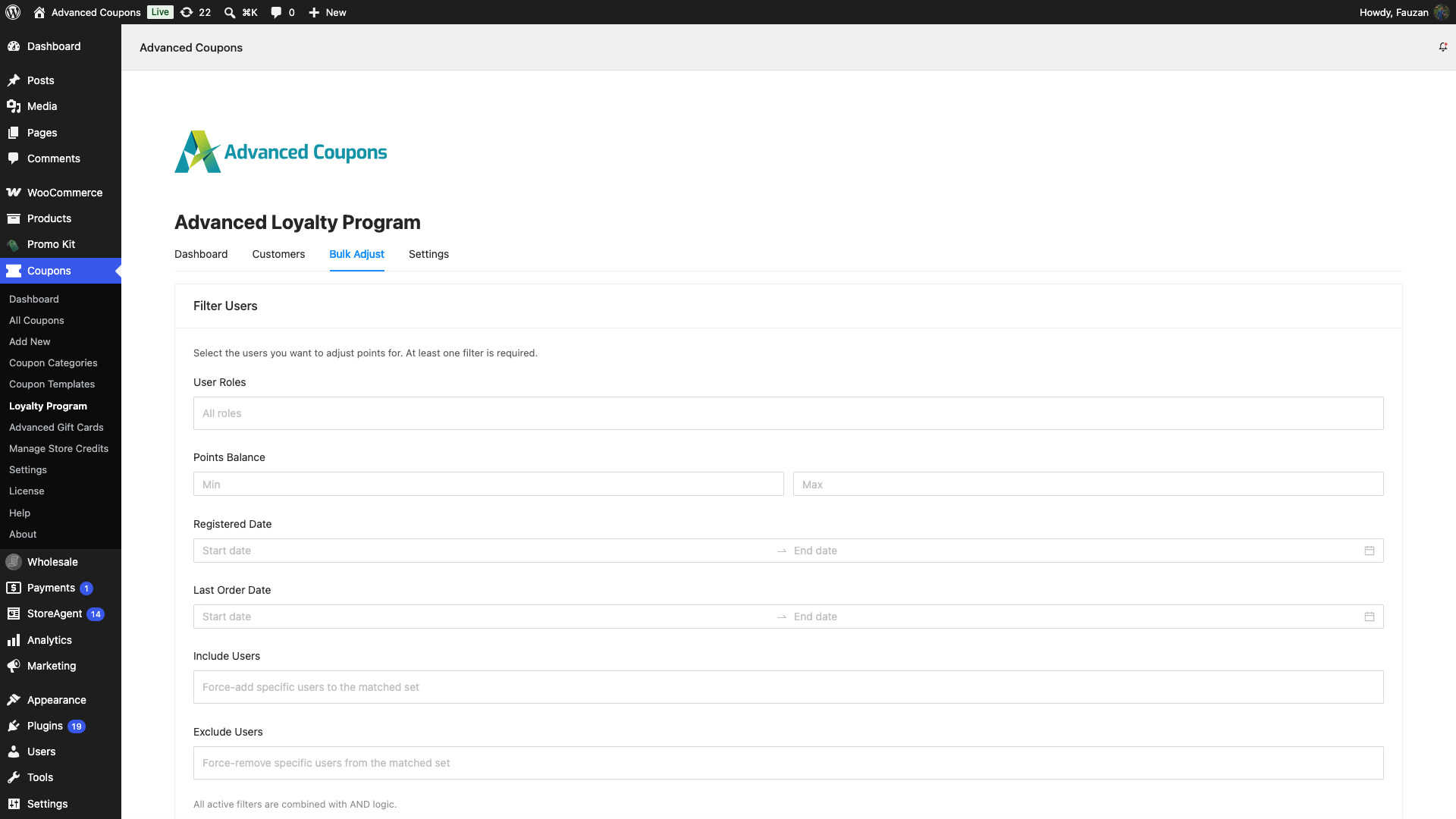
Filtrer les clients
La carte Filtrer les utilisateurs nécessite au moins un filtre. Les filtres se combinent avec la logique ET. Vous ne pouvez pas choisir une date future.
- Définissez au moins l'un des éléments suivants : Rôles utilisateur, Solde de points min/max, Date d'inscription, Date de dernière commande, Inclure les utilisateurs ou Exclure les utilisateurs.
- Cliquez sur Aperçu des utilisateurs.
Le sélecteur de rôle par défaut liste Client et Abonné. Utilisez Inclure les utilisateurs pour ajouter de force des personnes que les filtres ont manquées. Utilisez Exclure les utilisateurs pour retirer des personnes. Tapez au moins 2 caractères dans Inclure les utilisateurs ou Exclure les utilisateurs pour rechercher.
Cliquez sur Réinitialiser les filtres si vous avez besoin d'un nouveau départ. Confirmez avec Réinitialiser dans la fenêtre contextuelle, ou Annuler.
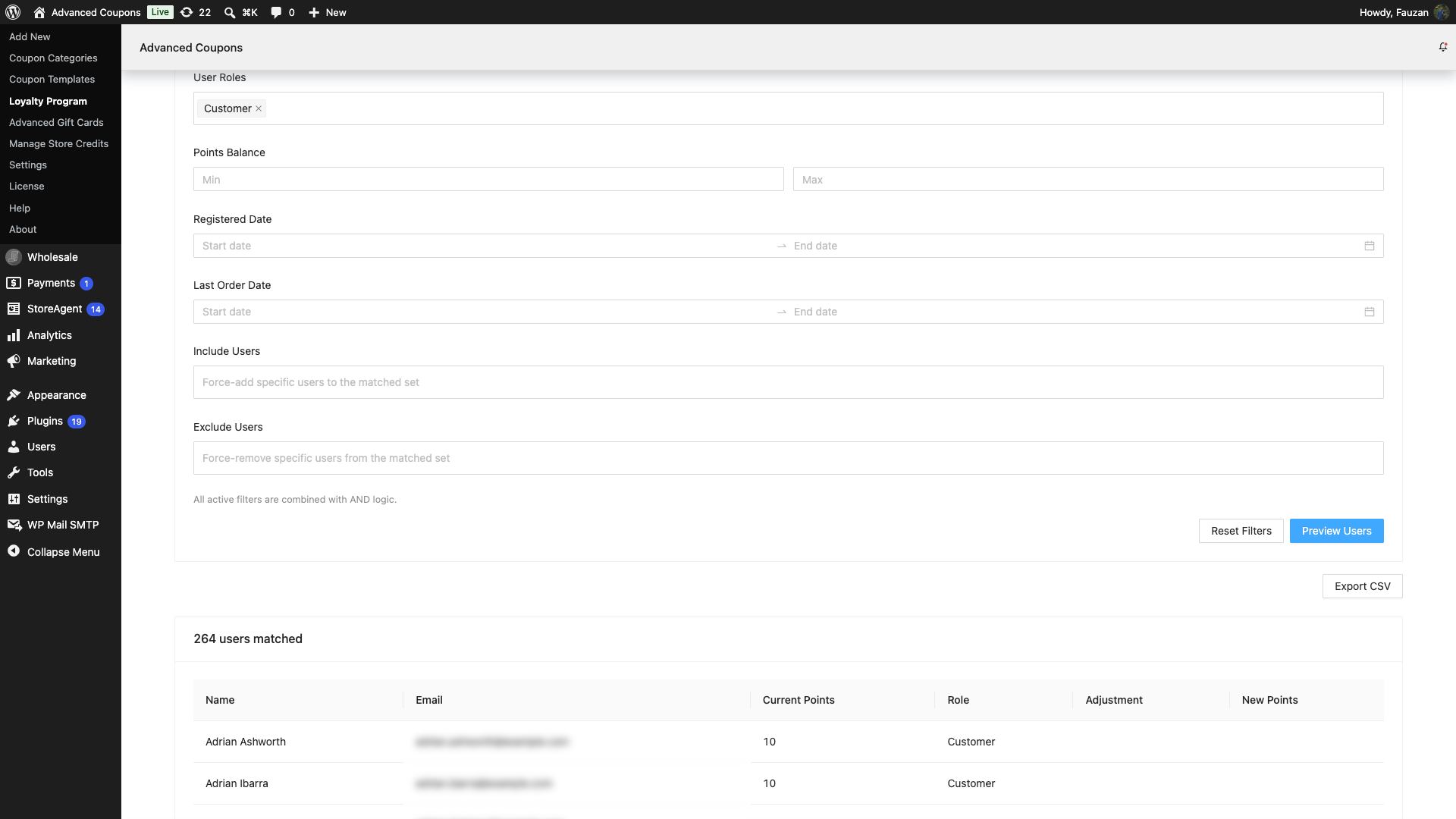
Lire le tableau de prévisualisation
Après une prévisualisation réussie, le tableau liste Nom, Email, Points actuels, Rôle, Ajustement et Nouveaux points. L'en-tête indique combien d'utilisateurs correspondent. Si personne ne correspond, vous verrez « Aucun utilisateur ne correspond à vos filtres ».
Vous pouvez cliquer sur Exporter CSV pour télécharger l'ID utilisateur, le nom, l'e-mail et les points actuels de l'ensemble correspondant.
Choisir l'ajustement
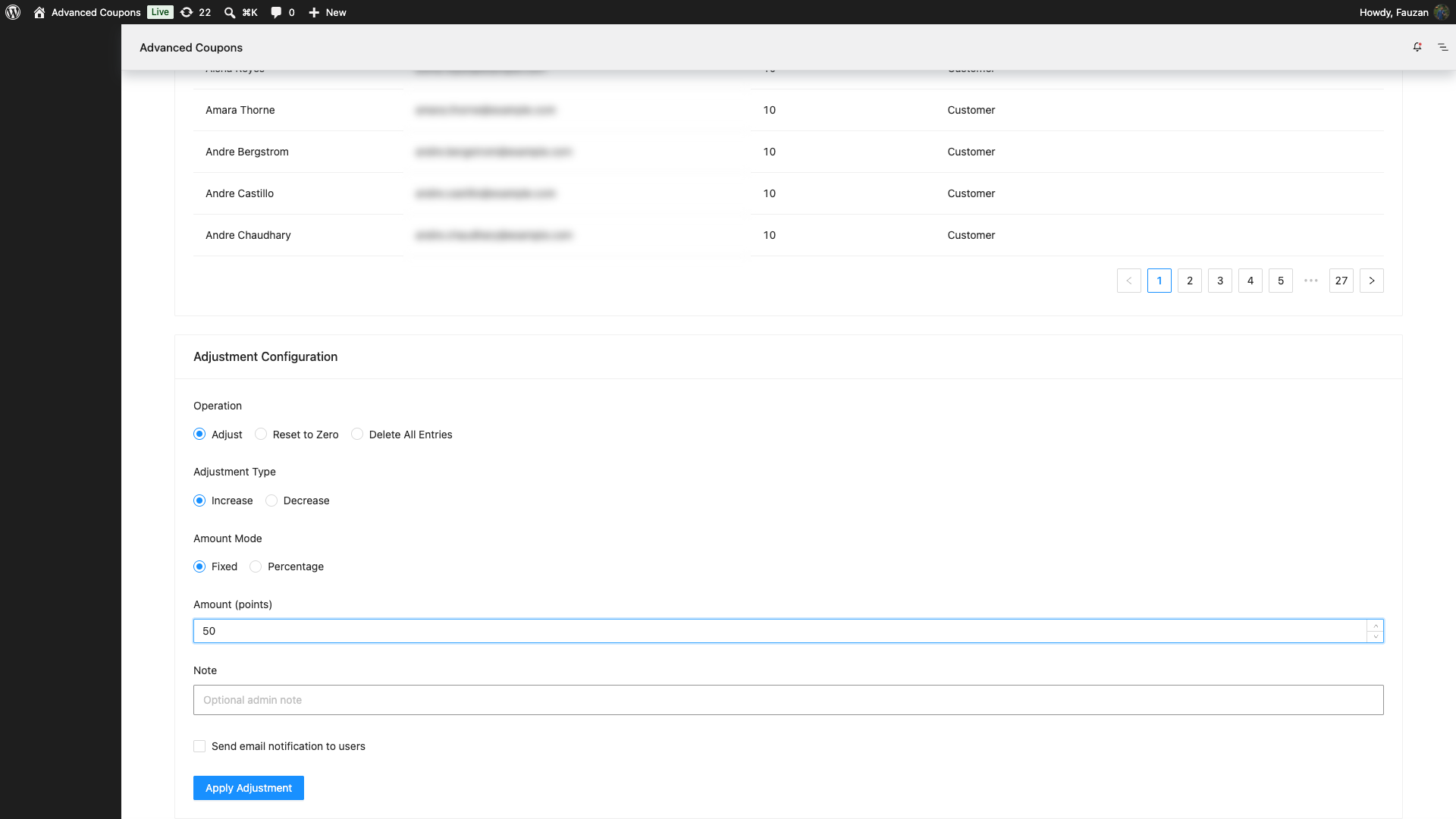
La carte Configuration de l'ajustement apparaît uniquement après une prévisualisation qui a trouvé au moins un utilisateur.
- Sous Opération, choisissez Ajuster, Réinitialiser à zéro ou Supprimer toutes les entrées.
- Pour Ajuster, définissez le Type d'ajustement sur Augmentation ou Diminution.
- Pour Ajuster, définissez le Mode de montant sur Fixe ou Pourcentage, puis entrez un montant supérieur à 0.
- Pour Ajuster ou Réinitialiser à Zéro, entrez éventuellement une Note (255 caractères maximum).
- Cochez éventuellement Envoyer une notification par e-mail aux utilisateurs.
- Cliquez sur Appliquer l'ajustement.
Ce que fait chaque opération :
Ajuster est la valeur par défaut. Les montants en pourcentage doivent être supérieurs à 0 et ne pas dépasser 100. Le pourcentage est arrondi aux points entiers. Les clients dont le solde serait arrondi à 0 point sont ignorés.
Réinitialiser à Zéro enregistre une entrée de diminution qui ramène le solde à 0. L'historique est conservé. Les clients déjà à 0 sont ignorés.
Supprimer toutes les entrées supprime définitivement le registre des points pour les clients correspondants. L'avertissement indique : « Cette action est irréversible ». La suppression n'a pas de champ de note et n'envoie pas d'e-mail.
Confirmer et exécuter
Cliquer sur Appliquer ré-exécute l'aperçu avec vos montants actuels, puis ouvre une fenêtre modale de confirmation : Confirmer l'ajustement, ou Confirmer : Supprimer toutes les entrées pour la suppression.
Pour Ajuster et Réinitialiser à Zéro, la fenêtre modale liste les Utilisateurs concernés, l'Ajustement, le Total des points et la Notification par e-mail. Le Total des points est une estimation du dernier solde enregistré de chaque client. Le plugin calcule le montant exact par client lors de l'exécution du travail.
Pour Supprimer toutes les entrées, la fenêtre modale liste uniquement les Utilisateurs concernés et l'Opération. Cliquez sur Confirmer pour mettre le travail en file d'attente, ou sur Annuler.
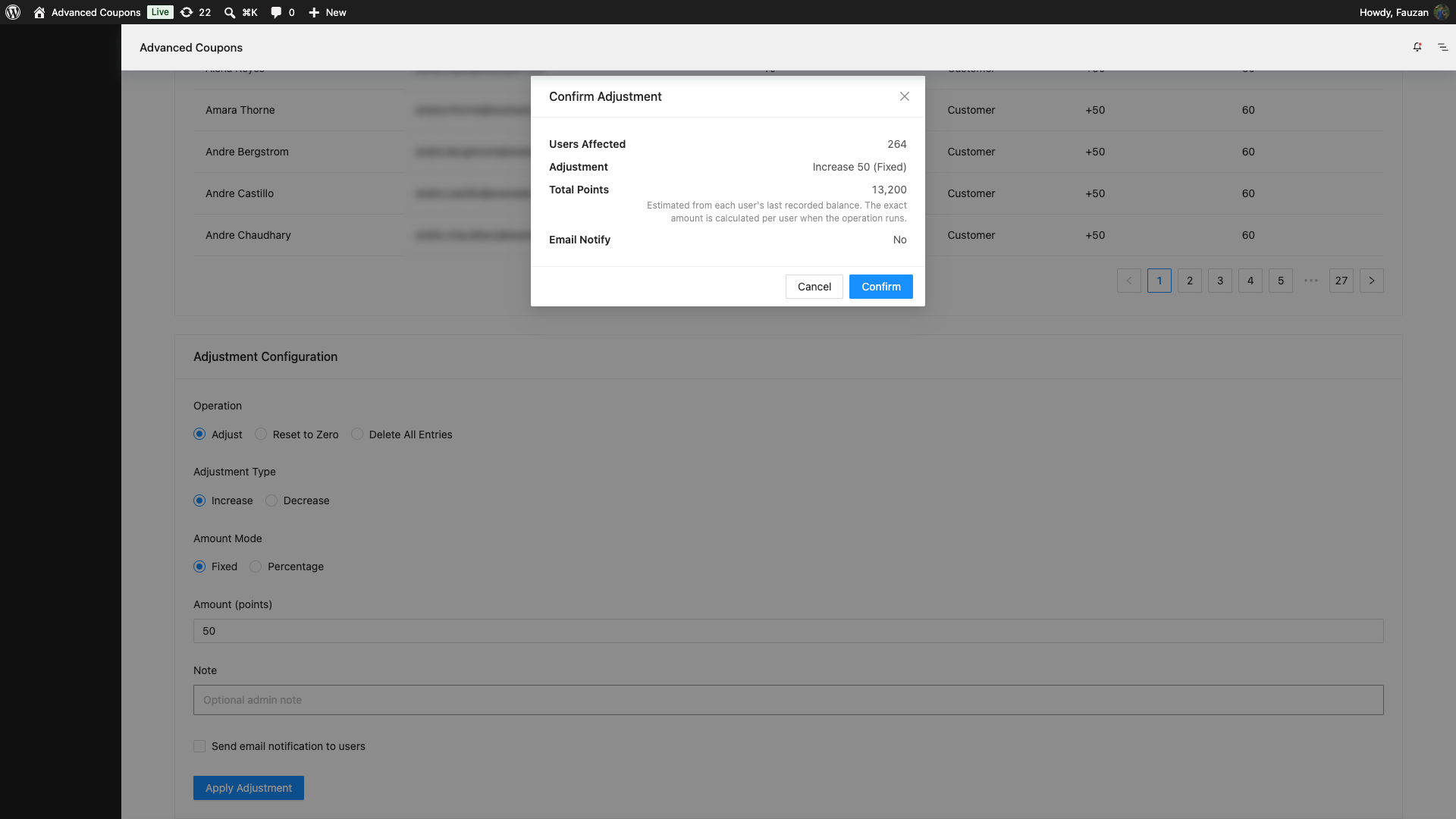
Une notification de succès indique « Ajustement en masse démarré ». Le travail s'exécute en arrière-plan. Vous pouvez quitter la page et y revenir.
Suivre la progression
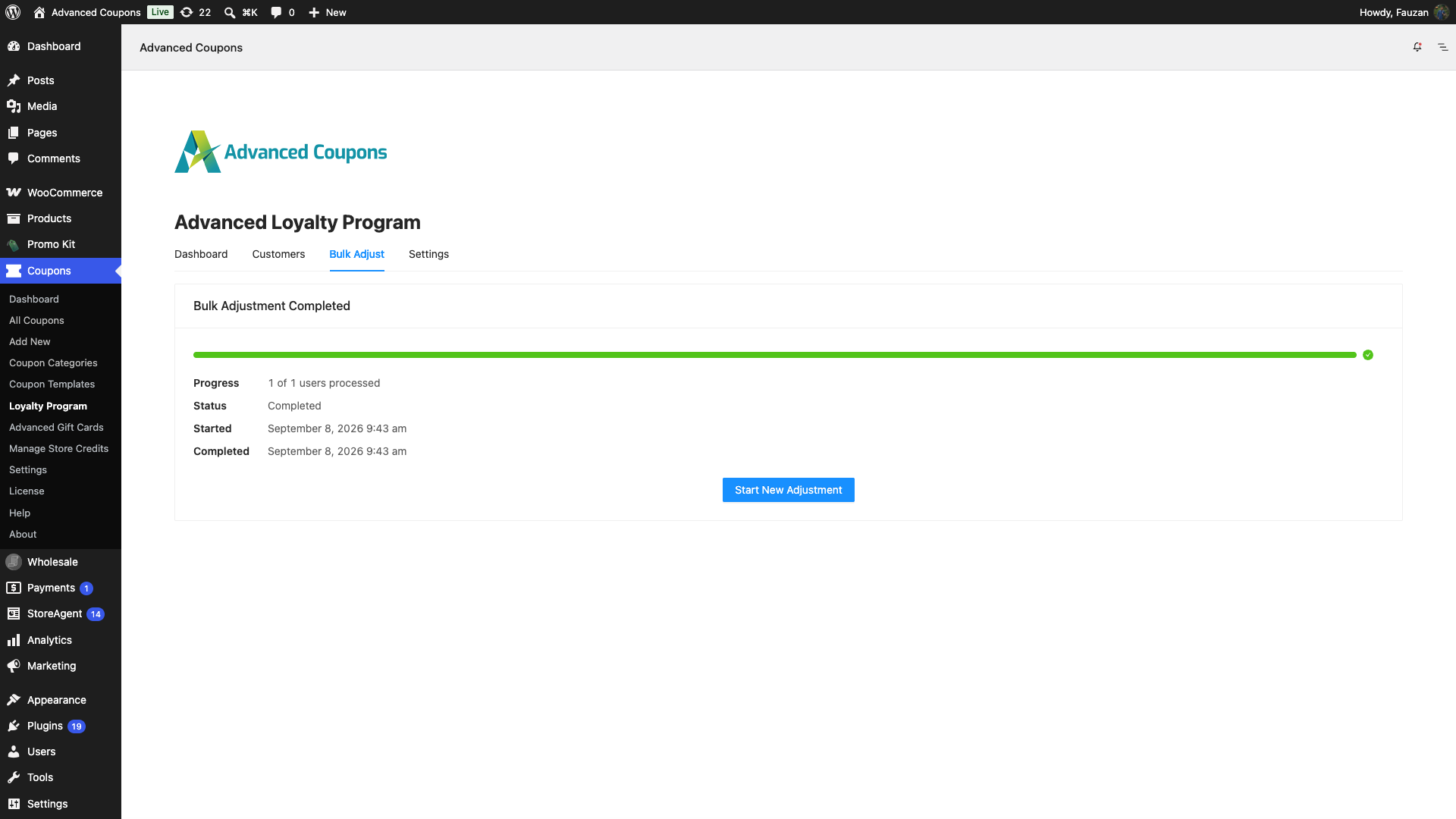
Pendant son exécution, vous voyez Ajustement en masse mis en file d'attente ou Ajustement en masse en cours, avec les comptes de Progression, Statut, Démarré et traités. L'interrogation se rafraîchit environ toutes les 5 secondes.
Lorsqu'il se termine, vous voyez Ajustement en masse terminé ou Ajustement en masse échoué. Cliquez sur Démarrer un nouvel ajustement pour effacer cet enregistrement et revenir au formulaire de filtre. Vous ne pouvez pas démarrer un nouveau travail en masse tant que vous n'avez pas dismissé un travail terminé, ou jusqu'à ce qu'un travail en cours se termine.
Dépannage
Aperçu des utilisateurs reste désactivé. Définissez au moins un filtre. L'info-bulle est « Définissez au moins un filtre pour prévisualiser les utilisateurs ».
Le solde minimum ne peut pas être supérieur au solde maximum. Échangez les numéros de Solde de points afin que le minimum soit inférieur ou égal au maximum.
La date « De » ne peut pas être postérieure à la date « À ». Corrigez la plage de dates d'inscription ou de dernière commande.
Impossible de vérifier si une opération en masse est déjà en cours. Cliquez sur Réessayer sur la bannière de statut. Un travail en cours depuis un autre onglet bloquera un nouveau démarrage.
La suppression semble trop dangereuse. Utilisez plutôt Réinitialiser à Zéro si vous avez seulement besoin de soldes à 0 et que vous souhaitez conserver l'historique.
Foire aux questions
Est-ce la même chose que de modifier un client dans l'onglet Clients ?
Non. Clients concerne une personne à la fois. Ajustement en masse concerne un groupe filtré, prévisualisé, puis mis en file d'attente.
Deux travaux en masse peuvent-ils s'exécuter en même temps ?
Non. Le plugin maintient un seul verrou de travail en cours. Attendez que le travail actuel se termine, puis cliquez sur Démarrer un nouvel ajustement.
Les diminutions de pourcentage descendent-elles en dessous de zéro ?
Les soldes ne deviennent pas négatifs. L'arrondi en pourcentage qui appliquerait 0 point ignore cet utilisateur.
Articles connexes
- Comment ajuster manuellement les points du programme de fidélité
- Comment gérer les points de fidélité dans le tableau de bord d'administration du programme de fidélité
- Comment ajuster en masse, réinitialiser ou supprimer les crédits de magasin des clients
Besoin d'aide ?
Si vous avez une question ou rencontrez des problèmes, nous sommes là pour vous aider.
- Utilisateurs Premium : Ouvrir un ticket de support
- Utilisateurs gratuits : Visitez notre forum communautaire

