
Advanced Loyalty Program vous permet d'ajouter ou de supprimer manuellement des points pour n'importe quel client directement depuis l'administration WordPress — utile pour corriger des erreurs, récompenser des clients en dehors des règles de gain normales, ou ajuster des soldes après un problème de support. Chaque ajustement est enregistré dans l'historique des points du client sous "Ajustement admin (augmentation)" ou "Ajustement admin (diminution)" avec votre nom d'utilisateur admin.
Prérequis
- WooCommerce est installé et actif.
- Advanced Coupons for WooCommerce (gratuit) est installé et actif.
- Advanced Loyalty Program est installé et actif.
- Votre compte utilisateur a la capacité Gérer WooCommerce (par exemple, Administrateur ou Gestionnaire de boutique).
Comment ajuster manuellement les points de fidélité d'un client
1. Ouvrez l'écran des clients du programme de fidélité
- Dans l'administration WordPress, allez dans Coupons dans le menu de gauche (le menu de premier niveau Advanced Coupons).
- Cliquez sur Programme de fidélité. Cela ouvre l'écran où vous pouvez rechercher des clients et ajuster leurs points.
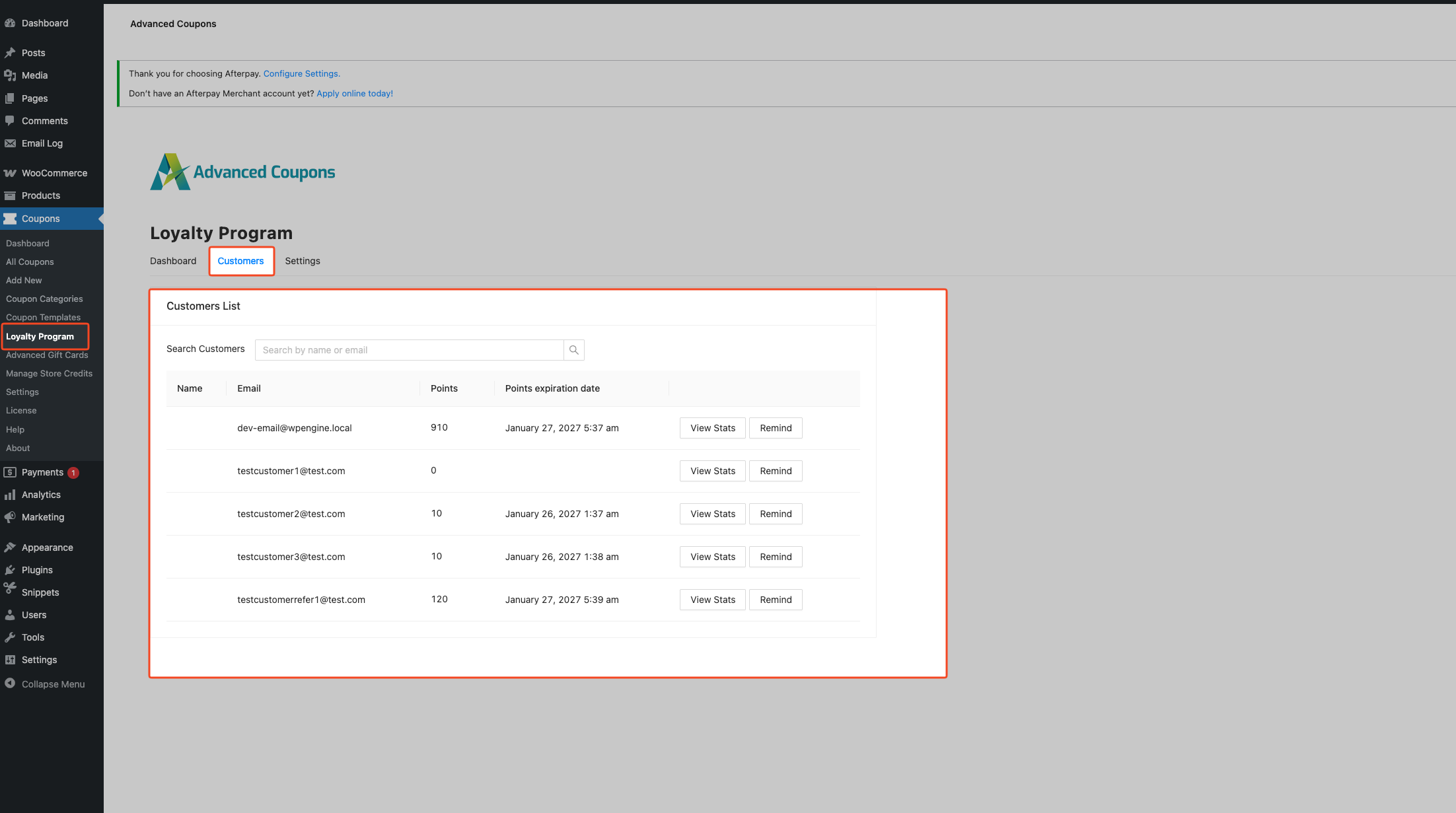
2. Trouvez et sélectionnez le client
- Utilisez la recherche ou la liste des clients pour trouver le client dont vous souhaitez ajuster les points.
- Cliquez sur le client pour afficher ses détails et son solde de points actuel.
- Notez le solde de points actuel affiché. Lors de la diminution des points, vous ne pouvez pas en retirer plus que ce solde.
3. Augmenter les points (ajouter des points au client)
- Dans la zone d'ajustement des points, choisissez Augmenter (ou "Ajouter des points").
- Entrez le nombre de points à ajouter (nombre entier positif).
- Entrez éventuellement des Notes (par exemple, "Récompense manuelle pour commentaire", "Correction pour commande n°1234"). Les notes sont stockées avec l'ajustement et apparaissent dans l'historique des points du client.
- Cliquez sur Appliquer pour enregistrer l'ajustement.
- Confirmez que le solde a été mis à jour et que la nouvelle ligne affiche Ajustement admin (augmentation) avec votre nom d'administrateur dans l'historique des points.
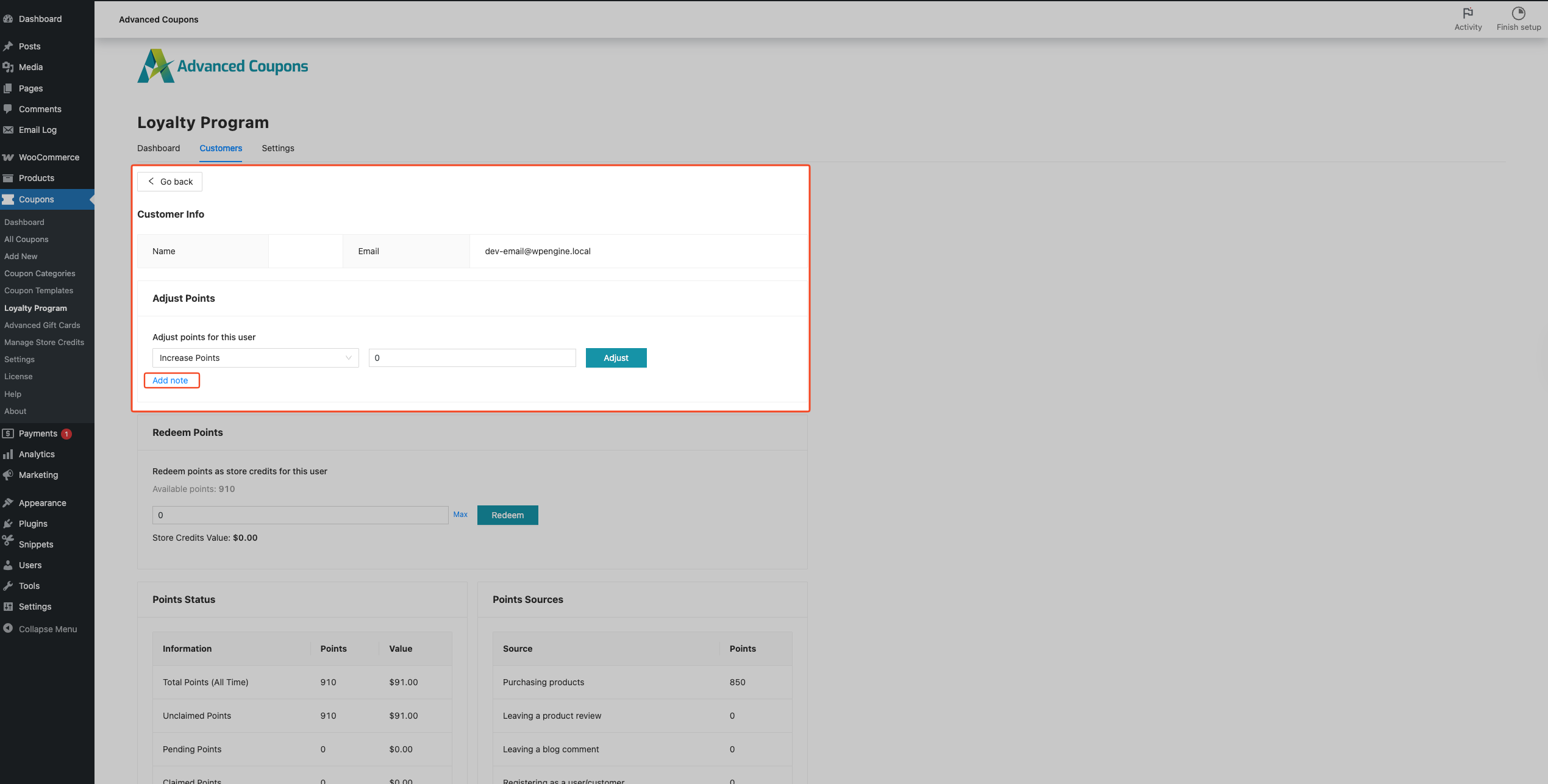
4. Diminuer les points (retirer des points au client)
- Dans la zone d'ajustement des points, choisissez Diminuer (ou "Retirer des points").
- Entrez le nombre de points à retirer. Le système retire uniquement jusqu'à leur solde actuel — si vous entrez un nombre plus élevé, seul le solde disponible est retiré.
- Entrez éventuellement des Notes (par exemple, "Correction de double gain", "Ajustement de support"). Les notes sont stockées et affichées dans l'historique des points.
- Cliquez sur Appliquer pour enregistrer l'ajustement.
- Confirmez que le solde a été mis à jour et que la nouvelle ligne affiche Ajustement admin (diminution) avec votre nom d'administrateur dans l'historique des points.
5. Vérifiez l'ajustement dans l'historique des points
- Sur le même écran client, faites défiler jusqu'à la section Historique des points.
- Trouvez la nouvelle ligne avec la date et l'heure de votre ajustement.
- Vérifiez que l’activité affiche « Ajustement admin (augmentation) » ou « Ajustement admin (diminution) » et que les points et les notes correspondent à ce que vous avez saisi.
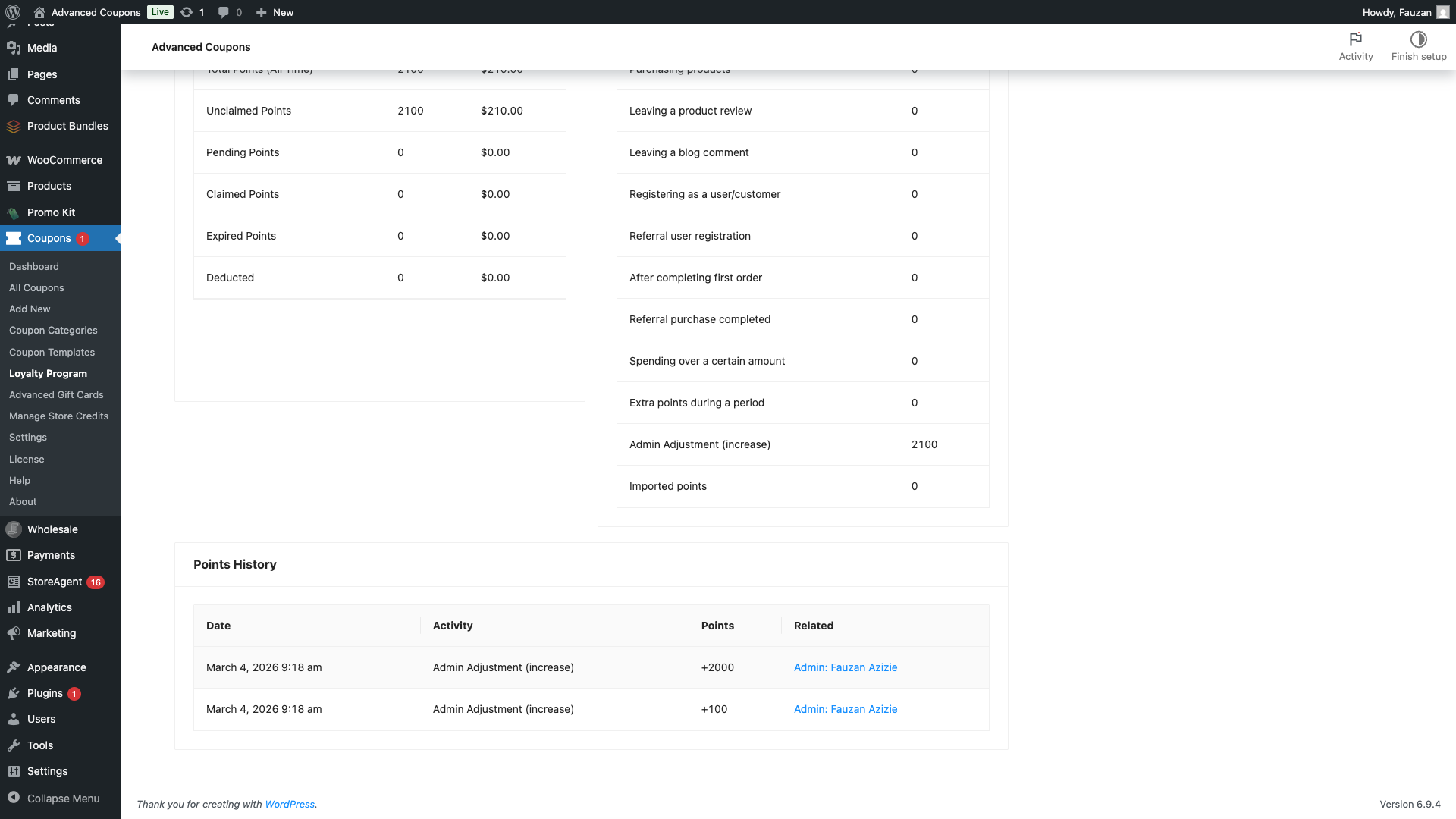
Les ajustements manuels sont enregistrés comme des entrées distinctes et comptent dans le solde total de points du client, en gardant l'historique précis pour les rapports et le support.
Dépannage
Je ne vois pas d'option Programme de fidélité ni de moyen d'ajuster les points
Assurez-vous que Advanced Loyalty Program et Advanced Coupons (gratuit) sont tous deux installés et actifs. Votre utilisateur doit avoir la capacité Gérer WooCommerce. Si le sous-menu Programme de fidélité n'apparaît toujours pas, essayez de rafraîchir ou de vider votre cache. Si vous utilisez un plugin de menu d'administration personnalisé, vérifiez qu'il ne masque pas les sous-menus des Coupons.
La diminution n'a pas supprimé le montant total que j'ai saisi
Le système ne supprime jamais plus que le solde actuel du client. Si vous avez saisi un nombre supérieur au solde disponible, seul ce solde a été supprimé. Vérifiez le solde affiché avant de diminuer et saisissez un nombre égal ou inférieur à celui-ci.
L'ajustement n'apparaît pas dans l'historique des points
Après avoir appliqué un ajustement, rafraîchissez l'historique des points du client ou rouvrez le dossier du client. Si le solde a été mis à jour mais que la nouvelle ligne est manquante, vérifiez que vous consultez le bon client. Si le problème persiste, désactivez temporairement les autres plugins pour exclure les conflits avec l'administrateur du Programme de fidélité.
Questions fréquemment posées
Puis-je définir le nombre exact de points d'un client en une seule action ?
Le plugin ne prend en charge que les actions d'augmentation et de diminution. Pour atteindre un solde exact, calculez la différence par rapport au solde actuel et appliquez un ajustement (par exemple, s'ils ont 100 points et que vous en voulez 250, ajoutez 150 ; s'ils ont 100 et que vous en voulez 30, diminuez de 70).
Qui peut ajuster manuellement les points ?
Tout utilisateur ayant la capacité Gérer WooCommerce — généralement Administrateur ou Gérant de boutique. L'historique des points enregistre quel administrateur a effectué chaque ajustement.
Les ajustements manuels affectent-ils les règles d'expiration ou de rachat des points ?
Oui — les ajustements manuels modifient le solde total du client comme tout autre événement de gain ou de rachat. Les règles d'expiration et de rachat (par exemple, le nombre minimum de points pour racheter) s'appliquent toujours au solde mis à jour.
Puis-je annuler un ajustement ?
Il n'y a pas d'option d'annulation intégrée. Inversez l'effet en effectuant l'ajustement opposé et ajoutez une note expliquant la correction (par exemple, si vous avez ajouté 50 par erreur, diminuez de 50 avec une note « Correction — augmentation accidentelle »).
D'où viennent les libellés « Ajustement admin (augmentation) » et « Ajustement admin (diminution) » ?
Ces libellés sont la manière dont le plugin enregistre les ajustements manuels dans l'historique des points — indiquant que la modification a été effectuée par un administrateur dans le backend WordPress, et non par une commande, un rachat ou une règle automatique.
Besoin d'aide ?
Si vous avez une question ou rencontrez des problèmes, nous sommes là pour vous aider.
- Utilisateurs Premium : Ouvrir un ticket de support

