
Le Advanced Loyalty Program dans Advanced Coupons vous aide à créer un système de récompenses flexible basé sur des points qui maintient l'engagement de vos clients et augmente la valeur à vie de vos clients (CLV).
En attribuant des points pour les achats, les parrainages et d'autres actions, vous pouvez encourager les achats répétés et transformer des clients satisfaits en défenseurs fidèles de la marque.
Voici ce que le programme de fidélité offre et comment il apparaît à vos clients :
Affichage du programme de fidélité pour les clients
Le programme de fidélité crée plusieurs points de contact dans votre boutique pour montrer aux clients la valeur qu'ils gagnent :
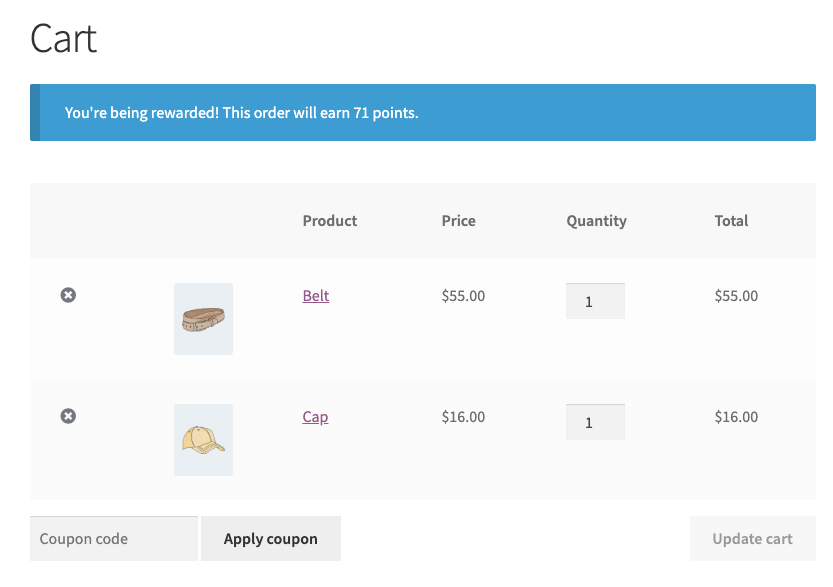
Dans le panier
La page Panier montre aux clients un résumé des points qu'ils peuvent gagner pour leur commande. Voir le paramètre Message sur les points à gagner dans le panier ci-dessous pour savoir comment contrôler ce message.
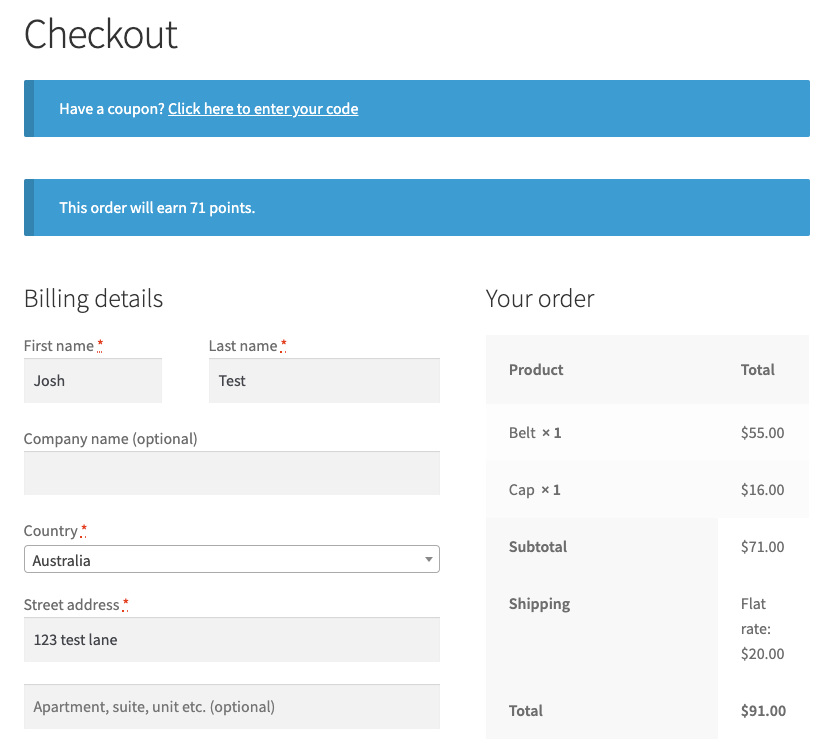
Au moment du paiement
La page de paiement montre aux clients un résumé des points qu'ils peuvent gagner pour leur commande. Voir le paramètre Message sur les points à gagner lors du paiement ci-dessous pour savoir comment contrôler ce message.
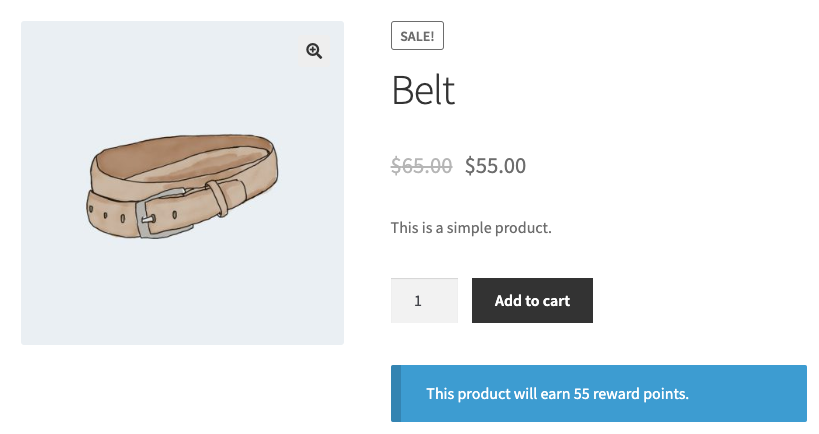
Pages produits
La page produit affiche le nombre de points que les clients peuvent gagner en achetant ce produit. Voir le paramètre Message sur les points à gagner sur le produit ci-dessous pour savoir comment contrôler ce message.
Dans l'espace Mon compte
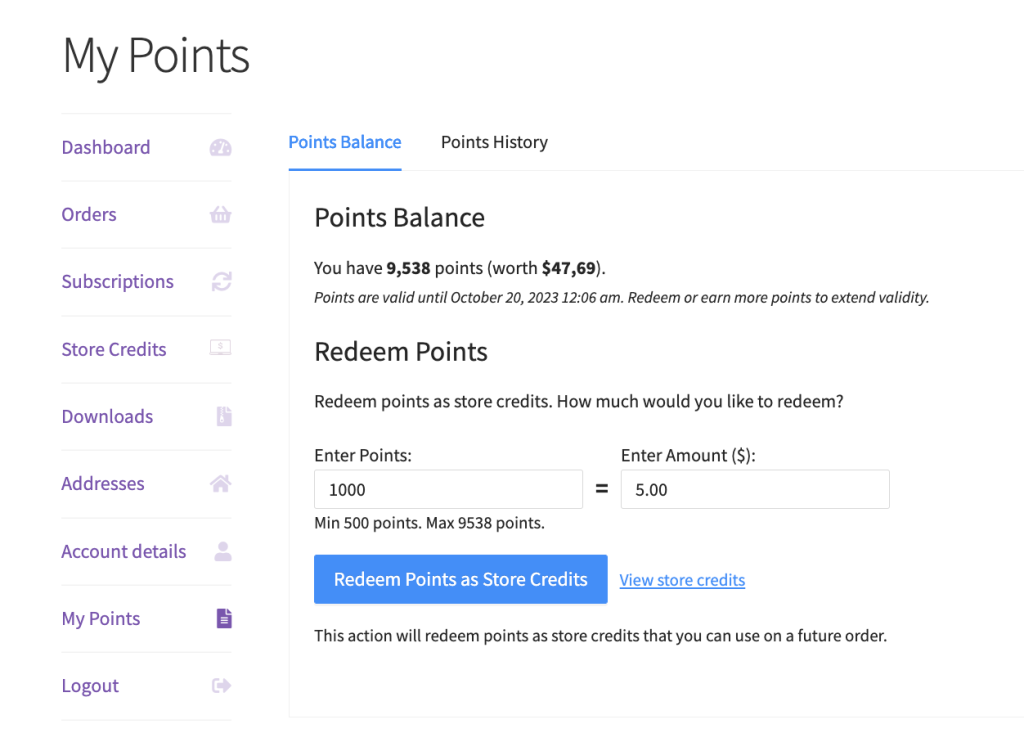
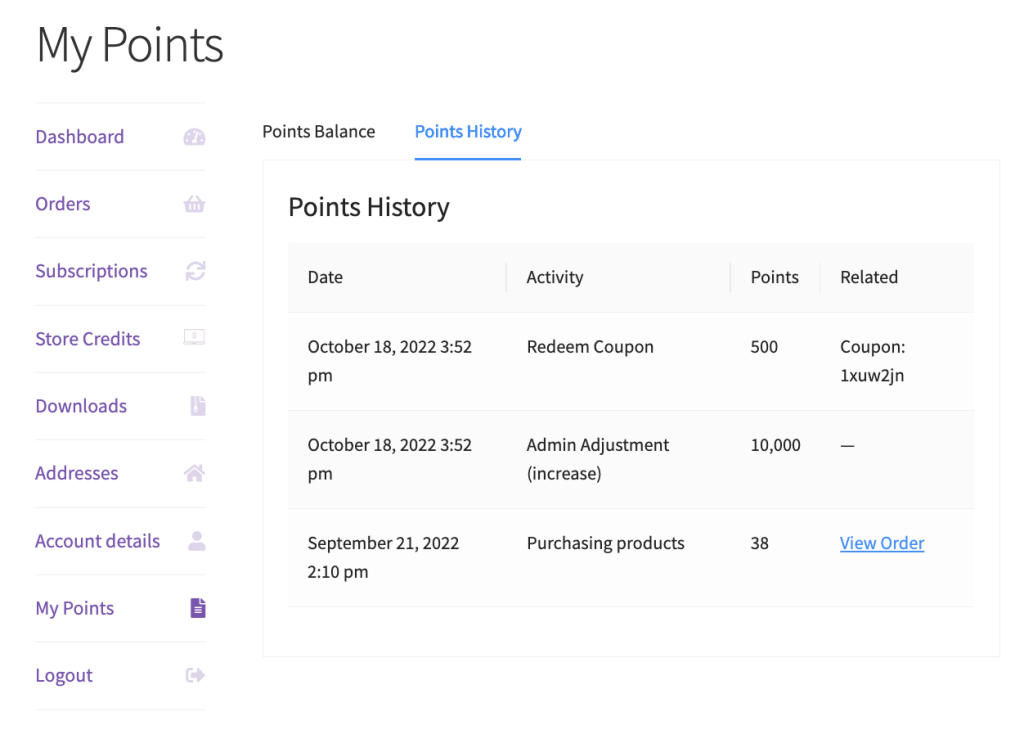
La zone Mon compte comprend une page Mes points avec quatre onglets : Solde de points, Historique des points, Récompenses par points et Préférences d'e-mail.
Ensemble, ces onglets montrent le solde de points du client, le formulaire d'échange, les récompenses échangeables, les coupons échangés et l'historique des points.
Paramètres
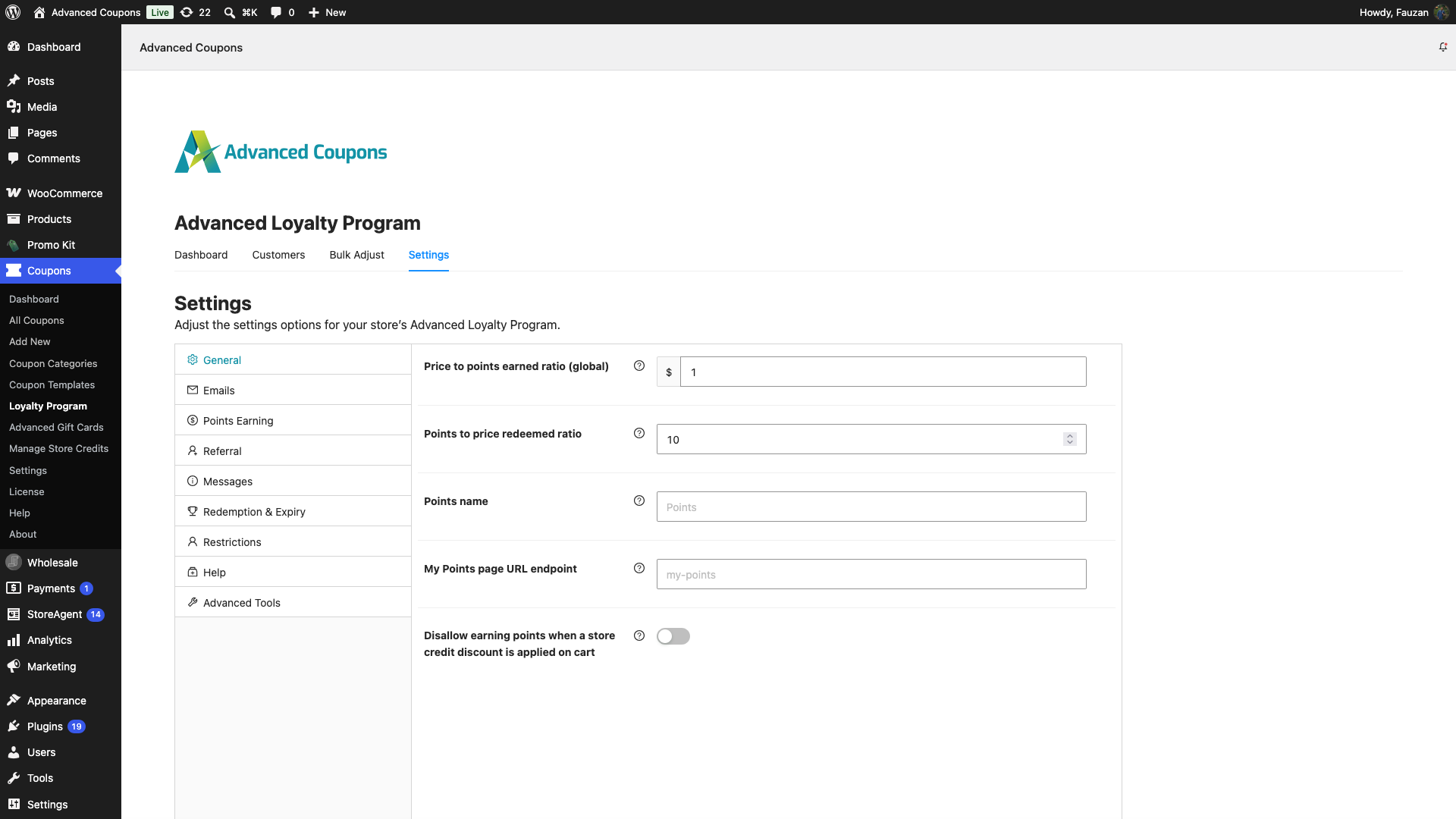
Vous pouvez trouver les paramètres de votre programme de fidélité sous Coupons > Programme de fidélité, dans l'onglet Paramètres. Les paramètres sont regroupés par onglets, et les listes ci-dessous nomment l'onglet pour chaque paramètre.
Si vous ne voyez pas le sous-menu Programme de fidélité sous Coupons, assurez-vous que le plugin Advanced Loyalty Program est installé et actif.
Onglet Général
- Ratio prix-points gagnés (global) : Définissez le nombre de points que les clients gagnent pour chaque dollar dépensé.
Par exemple :- Un ratio de 1 signifie que les clients gagnent 1 point par dollar.
- Un ratio de 5 signifie qu'ils gagnent 5 points par dollar.
- Ratio points-prix échangés : Définissez la valeur de chaque point lorsque les clients l'échangent. Entrez un nombre entier. La valeur la plus basse que vous pouvez entrer est 1, et la valeur par défaut est 10.
Par exemple :- Un ratio de 1 rend chaque point d'une valeur de 1,00 $.
- Un ratio de 10 signifie que les clients ont besoin de 10 points pour obtenir 1,00 $ de réduction.
- Nom des points : Changez l'étiquette par défaut « Points » pour tout nom qui correspond à votre marque.
Onglet Gain de points
- Options de calcul des points : Choisissez quelles parties de la commande comptent pour les points. Remises et Taxes sont cochées par défaut, et Expédition et Frais ne le sont pas.
- Seuil minimum pour gagner des points : Définissez une dépense minimale pour qu'un client soit éligible à l'accumulation de points pour une commande. Une fois qu'une commande est éligible, le client recevra des points pour le sous-total entier.
- Statut(s) de commande pour l'attribution des points de fidélité : Choisissez les statuts de commande qui attribuent des points. Par défaut, les points sont attribués lorsqu'une commande est En cours de traitement ou Terminée.
Onglet Restrictions
- Interdire l'accumulation de points pour les rôles : Choisissez les rôles qui ne devraient PAS accumuler de points pour les achats. Si des utilisateurs ayant ces rôles effectuent un achat, ils n'accumuleront pas de points, ni ne verront la section des points sur leurs pages Mon compte ou de paiement.
Onglet Échange et expiration
- Points minimum autorisés pour l'échange : Définissez le nombre minimum de points que les clients doivent avoir avant de pouvoir les échanger contre un crédit de magasin.
- Remboursement automatique des points en crédit de magasin et Remboursement automatique une fois que le solde de points atteint : Convertissez automatiquement les points d’un client en crédit de magasin lorsque son solde atteint le seuil que vous avez défini. Consultez la note sur le remboursement automatique sous Récompenses en points ci-dessous avant de l’activer.
Onglet Messages
Chaque message utilise le placeholder {points} pour afficher le montant des points. Laissez un message vide pour le désactiver.
- Message de points à gagner dans le panier : Affiche un message sur la page du panier indiquant le nombre de points que la commande actuelle peut rapporter.
- Message de points à gagner dans la page de paiement : Affiche un message sur la page de paiement indiquant le nombre de points que la commande actuelle peut rapporter.
- Message de points à gagner sur le produit : Affiche un message sur la page du produit unique indiquant le nombre de points que ce produit peut rapporter.
Gagner des points
Les clients doivent créer un compte pour gagner des points. Les utilisateurs invités ne peuvent pas gagner de points car le système a besoin d’un identifiant utilisateur.
Lorsque les clients passent une commande :
- Le système vérifie si le rôle du client peut gagner des points.
- Si le client crée un compte lors du paiement, il reçoit quand même des points pour cette commande.
- Les clients reçoivent des points une fois que la commande atteint l’un des statuts définis dans Statut(s) de commande pour l’attribution des points de fidélité. Par défaut, il s’agit de Traitement en cours ou Terminé (après paiement).
Par défaut, les clients gagnent des points sur les produits de la commande, moins les remises, plus les taxes, multipliés par votre Ratio prix-points gagnés (global). Vous pouvez modifier ce qui est pris en compte avec le paramètre Options de calcul des points dans l’onglet Gains de points (Remises, Taxes, Expédition, Frais).
D'autres façons de gagner des points bonus incluent :
- Points supplémentaires sur la première commande ou l'inscription au compte
- Bonus pour des niveaux de dépenses plus élevés
- Laisser des avis sur les produits
- Commenter les articles de blog
- Périodes promotionnelles spéciales
Ces options vous donnent la flexibilité de récompenser diverses actions des clients.
Échanger des points
Les clients peuvent gérer eux-mêmes leurs points et les échanger contre des crédits en magasin au moment qui leur convient.
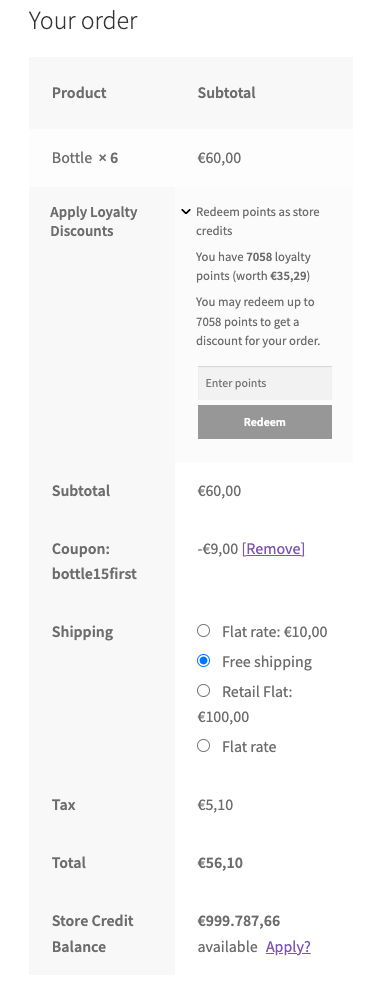
Ils peuvent échanger des points depuis l’onglet Solde de points de la page Mes points, ou directement sur la page de paiement.
Solde de points
Cette section montre combien de points le client a collectés et leur valeur en crédit en magasin. Chaque nouvel achat prolonge la validité des points.
Échanger des points
Les clients peuvent échanger des points contre des crédits en magasin.
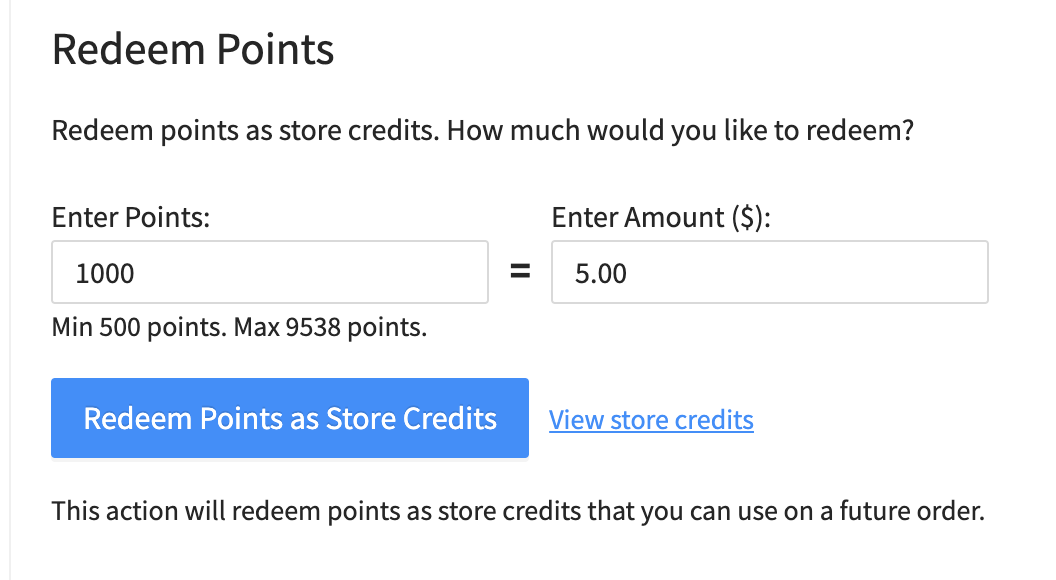
Le formulaire d’échange se met à jour sans recharger la page.
Après que les clients ont échangé des points, le système les ajoute à leurs crédits de magasin. Ils peuvent consulter les journaux d’échange dans l’Historique des points et voir leur crédit total sur la page Crédits de magasin dans Mon compte.
Points minimum autorisés pour l'échange
Le paramètre Points minimum autorisés pour l’échange définit le nombre le plus bas de points que les clients peuvent échanger à la fois.
S'ils saisissent moins de points, le système désactive le bouton d'échange.

Récompenses en points
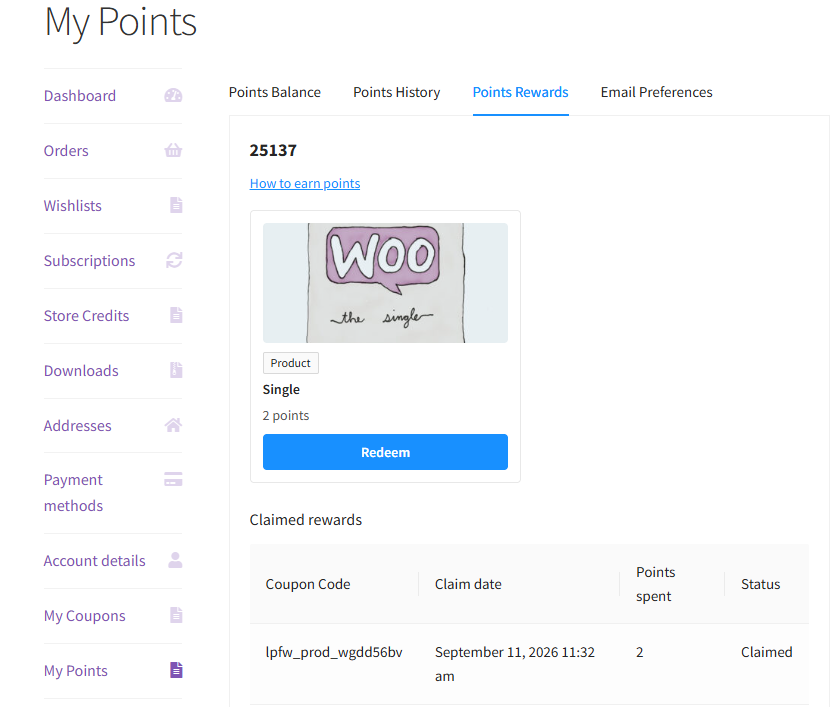
En plus de convertir les points en crédit de magasin, vous pouvez laisser les clients dépenser leurs points sur des produits ou des coupons spécifiques que vous choisissez comme récompenses.
Les récompenses apparaissent dans un onglet dédié Récompenses sur la page Mes points, à côté de Solde de points, Historique des points et Préférences d’e-mail. L’onglet utilise le nom de vos points configuré, donc avec le nom par défaut, il s’affiche comme Récompenses en points.
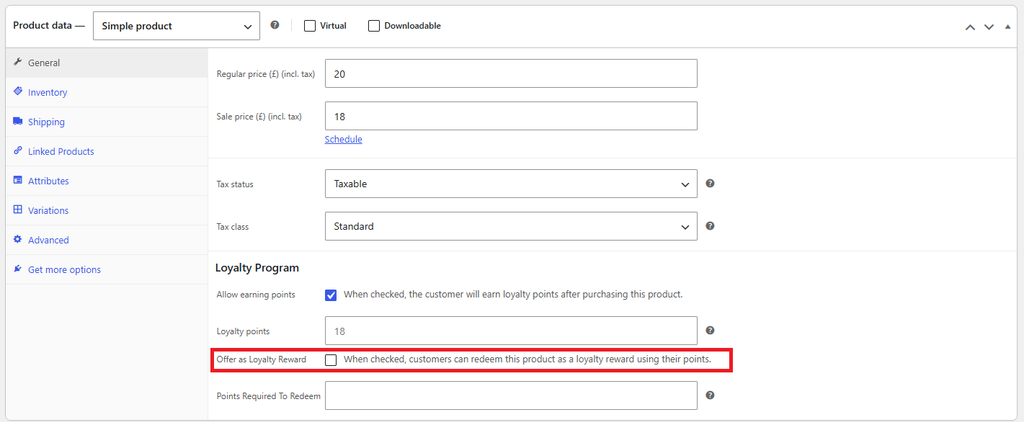
Offrir un produit en récompense
- Modifiez le produit que vous souhaitez offrir en récompense.
- Dans la boîte Données produit, ouvrez l'onglet Général.
- Cochez Offrir en récompense de fidélité.
- Vérifiez la valeur Points requis pour l’échange et modifiez-la si vous souhaitez un coût différent.
- Mettez à jour le produit.
Pour un produit simple, Points requis pour l’échange se remplit automatiquement lorsque vous cochez la case. La valeur est le prix actuel du produit (le prix soldé, s’il y en a un) multiplié par votre Ratio points-prix échangé, arrondi à l’entier supérieur. Par exemple, un produit de 48 $ avec un ratio de 10 coûte 480 points.
Le stock de récompenses suit le statut de stock du produit. Si vous désactivez plus tard Offrir en récompense de fidélité, le produit est retiré de l'onglet Récompenses pour l'avenir, mais tous les coupons que les clients ont déjà réclamés pour celui-ci continuent de fonctionner.
Offrir une variation en récompense
Pour un produit variable, vous activez d’abord la récompense pour le produit, puis pour chaque variation que vous souhaitez proposer.
- Modifier le produit variable.
- Dans la boîte Données produit, ouvrez l'onglet Général.
- Cochez Offrir en récompense de fidélité.
- Ouvrez l'onglet Variations et développez la variation que vous souhaitez proposer.
- Cochez la case Offrir comme récompense de fidélité de la variation.
- Entrez la valeur Points requis pour l'échange de la variation.
- Répétez les étapes 4 à 6 pour chaque variation que vous souhaitez proposer, puis mettez à jour le produit.
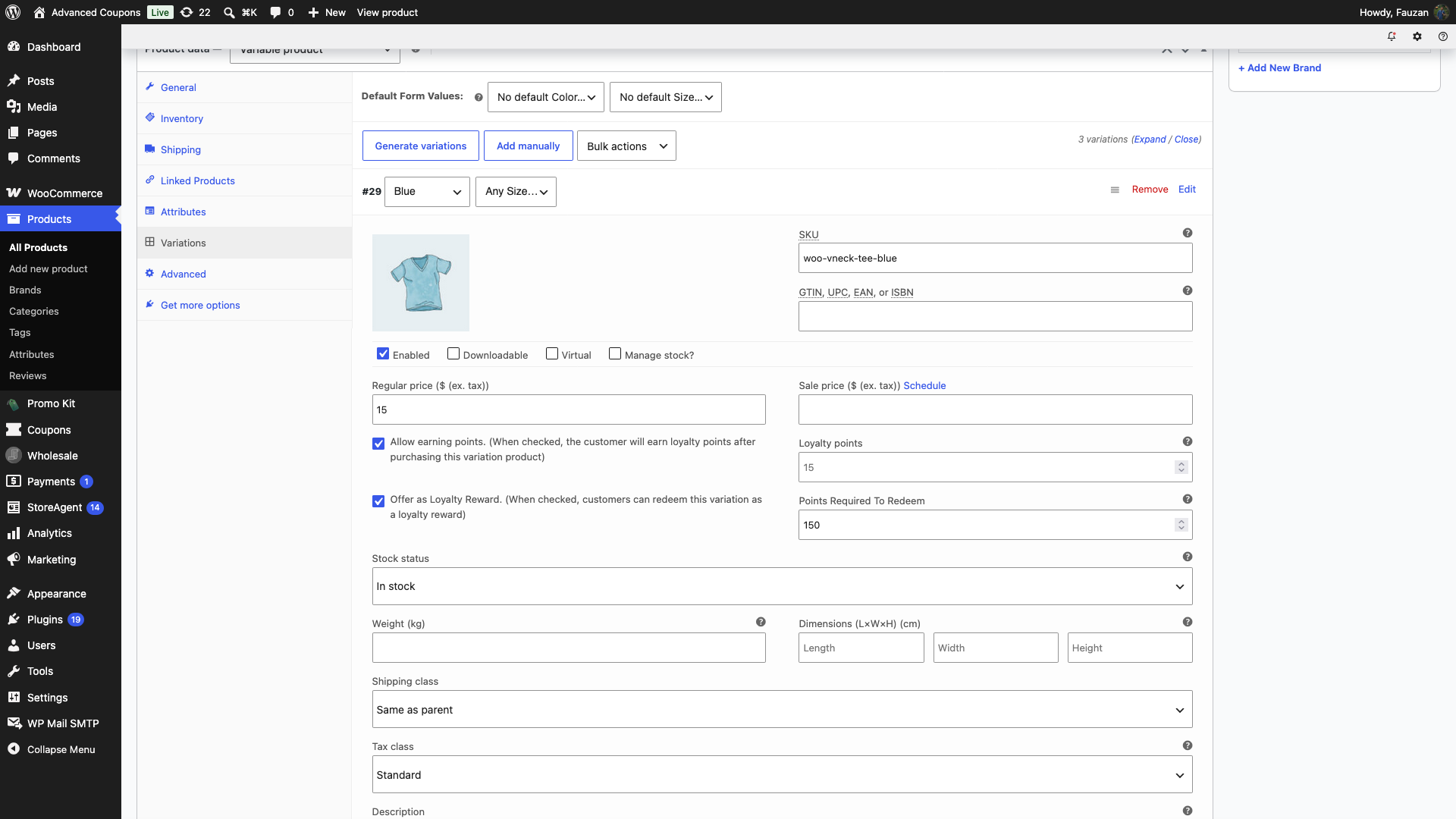
Gardez ces points à l'esprit lors de la configuration des récompenses de variation :
- Les champs de récompense de variation sont grisés jusqu'à ce que vous cochiez Offrir comme récompense de fidélité dans l'onglet Général.
- Entrez une valeur Points requis pour l'échange pour chaque variation que vous proposez.
- Seules les variations dont la case propre est cochée apparaissent comme récompenses. Le stock suit le statut de stock de chaque variation.
Sur la boutique, une récompense de produit variable apparaît sous la forme d'une seule carte indiquant son coût le plus bas en points, par exemple « À partir de 150 points ». En cliquant sur Échanger, le client peut choisir la variation à réclamer.
Offrir un coupon en récompense
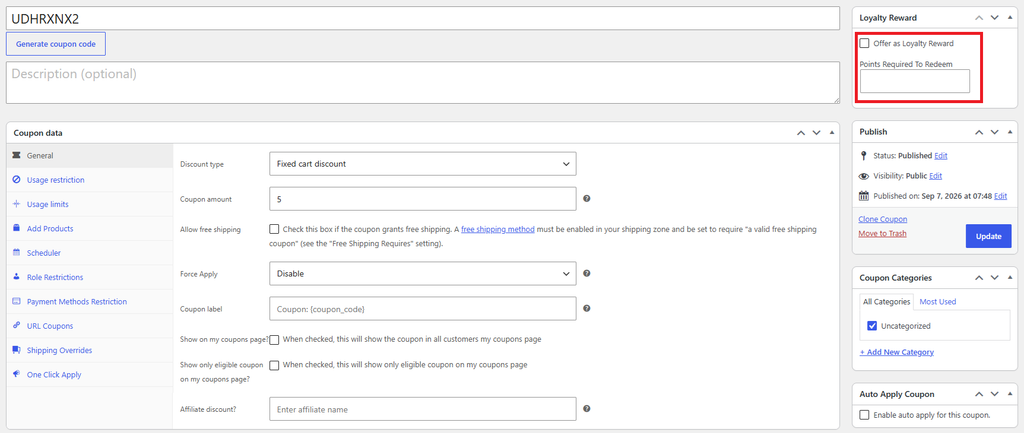
Vous pouvez également offrir un coupon comme récompense. Créez un nouveau coupon juste pour cette récompense, puis marquez-le comme récompense.
- Allez dans Coupons > Ajouter et configurez la réduction du coupon.
- Dans la boîte Récompense de fidélité dans la barre latérale, cochez Offrir en récompense de fidélité.
- Entrez Points requis pour échanger. Les coupons n’ont pas de prix pour calculer une valeur par défaut, vous devez donc le définir manuellement.
- Publiez le coupon.
Comment les clients réclament une récompense
Chaque carte de récompense dans l’onglet Récompenses affiche l’image du produit (ou une icône de coupon), son nom, un badge Produit ou Coupon, et son coût en points.
- Si le client n'a pas assez de points, le bouton Échanger est désactivé et affiche un message tel que « Besoin de 200 points supplémentaires ». La récompense reste visible afin que le client sache qu'elle sera disponible une fois qu'il aura gagné plus de points.
- Si la récompense est en rupture de stock, le bouton affiche « Indisponible » à la place, même si le client peut se la permettre par ailleurs.
- Le solde de points du client est affiché en haut de l’onglet, ainsi qu’un lien « Comment gagner des points » pour ceux qui en ont besoin davantage.
Pour réclamer une récompense :
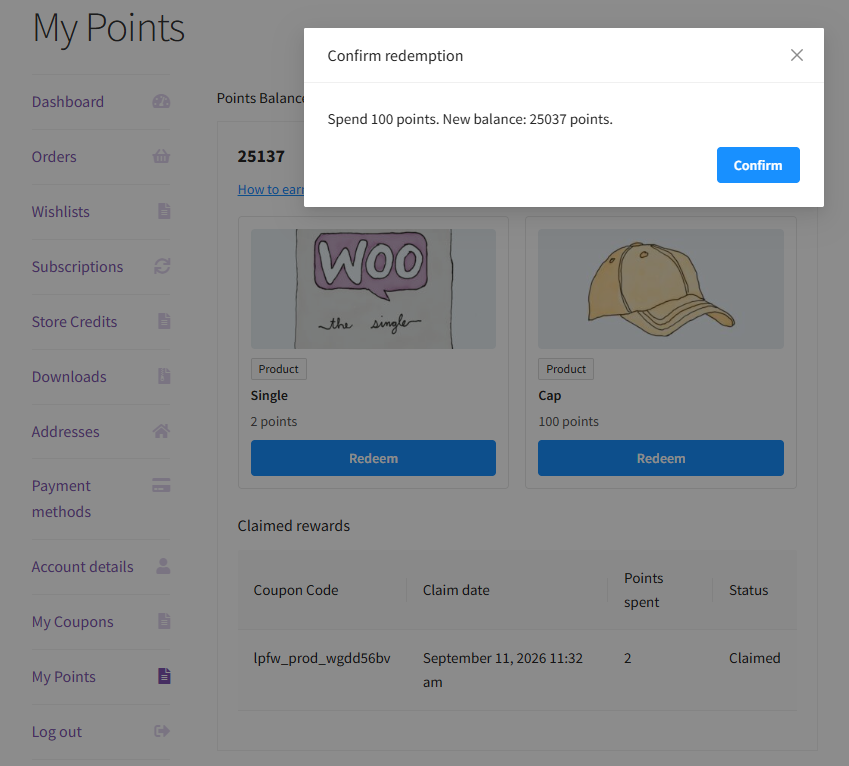
- Le client clique sur Échanger sur une récompense disponible.
- Une invite de confirmation indique le nombre de points qui seront dépensés et le solde résultant, par exemple « Dépensez 800 points. Nouveau solde : 250 points. »
- Après confirmation, la récompense est réclamée et un code de coupon à usage unique est généré. Le client peut le copier avec le bouton Copier le code et le saisir à la caisse comme n’importe quel autre coupon.
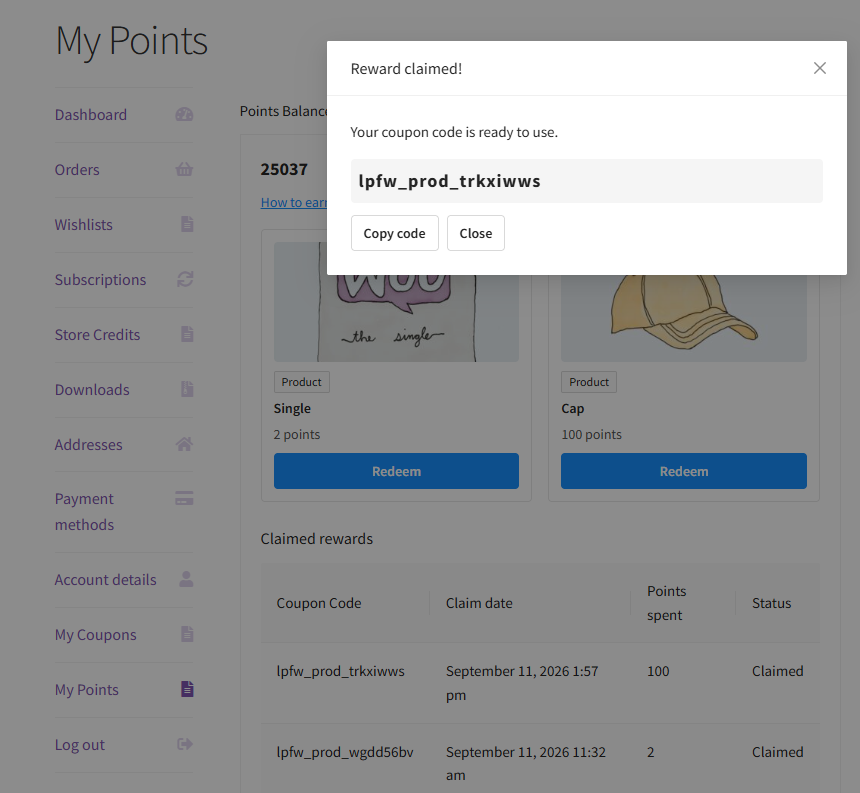
Les clients reçoivent également un e-mail de confirmation de réclamation de récompense avec leur code de coupon et des instructions sur la façon de l'utiliser. Vous pouvez personnaliser l'objet, l'en-tête, le message et les instructions « Comment utiliser » de cet e-mail sous WooCommerce > Réglages > E-mails > Programme de fidélité – confirmation de réclamation de récompense.
Récompenses et échange automatique de crédit en magasin
Si vous proposez des récompenses, désactivez Échanger automatiquement les points en crédit en magasin dans l'onglet des paramètres Échange et expiration.
Lorsque l'échange automatique est activé, les points d'un client sont convertis en crédit en magasin dès que son solde atteint le seuil Échanger automatiquement une fois le solde de points atteint. Par défaut, la totalité du solde est convertie, le client pourrait donc ne pas avoir assez de points restants pour réclamer une récompense.
Récompenses de parrainage
La fonctionnalité Récompenses de parrainage permet à vos clients existants d'aider à développer votre boutique en partageant un lien de parrainage spécial.
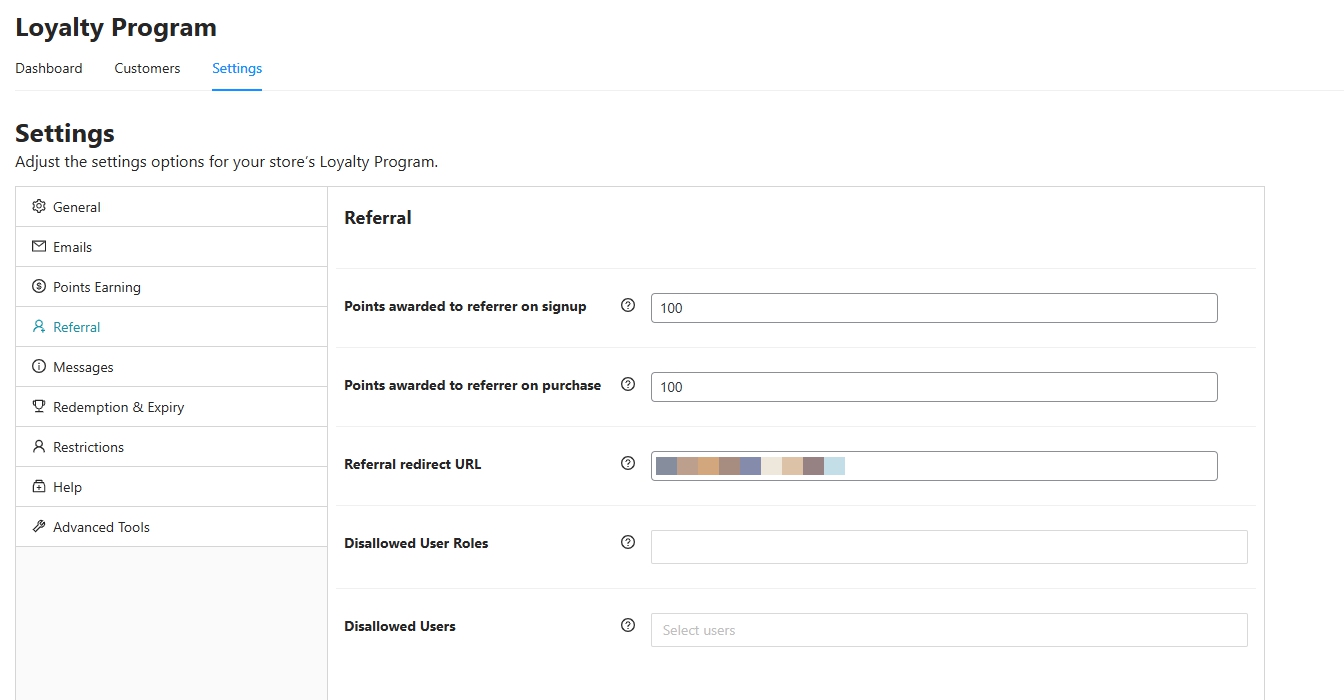
Depuis l'onglet des paramètres de Parrainage, vous pouvez personnaliser :
- Points attribués au parrain lors de l'inscription : Attribuez des points lorsqu'une personne s'inscrit via un lien de parrainage.
- Points attribués au parrain lors de l'achat : Attribuez des points chaque fois que la commande d'un client parrainé est terminée.
- URL de redirection de parrainage : Choisissez où envoyer les utilisateurs après qu'ils aient cliqué sur le lien de parrainage (par exemple, votre page d'accueil, la page de la boutique ou une page de destination spéciale).
- Rôles utilisateur non autorisés et Utilisateurs non autorisés : Excluez certains rôles utilisateur ou utilisateurs spécifiques de l'obtention de points de parrainage pour aider à prévenir les abus.
Les récompenses de parrainage aident votre boutique à se développer organiquement en transformant les clients en défenseurs, et augmentent votre Valeur Vie Client (CLV) en encourageant plus d'achats répétés et l'acquisition de nouveaux clients.
Pour des instructions de configuration détaillées, consultez Comment configurer les récompenses de parrainage dans le programme de fidélité.
Résumé
Le programme de fidélité vous permet de :
- Récompenser les clients pour leurs achats et leurs parrainages d'amis
- Afficher les points dans votre boutique (panier, paiement, pages produits, mon compte)
- Définir les taux d'acquisition, les règles d'échange et les restrictions avancées
- Suivre l'activité des points pour voir ce qui stimule l'engagement
- Permettre aux clients d’échanger des points directement contre des récompenses de produits ou de coupons spécifiques
Ensemble, ces fonctionnalités aident à augmenter les achats répétés et à faire croître votre Valeur Vie Client (CLV).
Aide et support
Nous avons une équipe de support dédiée pour Advanced Coupons qui connaît très bien nos produits, WooCommerce et le secteur. Vous êtes les bienvenus pour profiter de leur expertise à tout moment, partout dans le monde.
Si vous êtes un client existant, veuillez vous rendre sur le formulaire de demande de ticket de support et envoyez-nous un message.
Si vous êtes un utilisateur de plugin gratuit, veuillez nous envoyer une demande de support sur le forum, nous surveillons activement les forums de support de WordPress.org pour le plugin gratuit et aidons nos utilisateurs du mieux que nous pouvons.

