
Si vos clients gagnent des points de fidélité mais oublient de les échanger, vous pouvez faire en sorte que le programme Advanced Loyalty Program convertisse automatiquement leurs points en crédit de magasin. Cet article vous montre comment activer l'échange automatique, définir le seuil de points qui le déclenche et choisir la part du solde qui est convertie à chaque fois.
Avant de commencer
- Le module complémentaire Loyalty Program pour Advanced Coupons est installé et actif.
- Le module Advanced Coupons Store Credit est actif. L’échange automatique convertit les points en crédit en magasin, il ne fonctionnera donc pas sans lui. Comment utiliser le crédit en magasin
- Votre programme de fidélité est déjà configuré pour échanger les points contre du crédit en magasin. Modifications de l’échange de points de fidélité en crédit en magasin
Activer l’échange automatique
L’échange automatique est configuré en même temps que les autres paramètres d’échange de points.
- Dans votre tableau de bord WordPress, allez dans Coupons → Loyalty Program, puis ouvrez l’onglet Paramètres.
- Ouvrez la section Échange et expiration et activez Échanger automatiquement les points contre du crédit en magasin.
- Dans Échanger automatiquement une fois le solde de points atteint, entrez le nombre de points qui devrait déclencher un échange.
- Dans Montant de l’échange automatique, choisissez combien de points sont convertis à chaque fois.
- Cliquez sur Enregistrer les modifications.
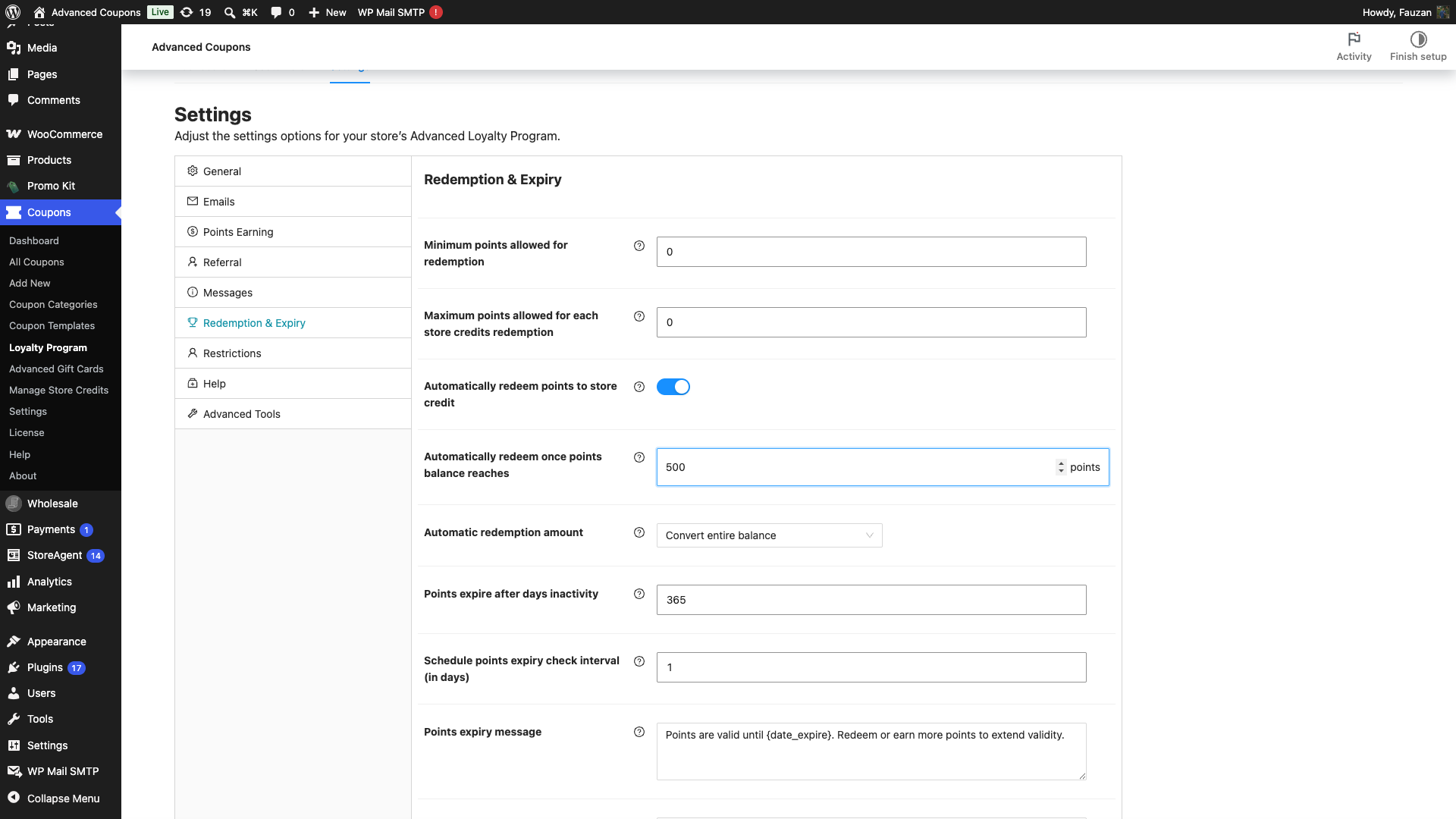
Ce que fait chaque paramètre
| Paramètre | Description | Défaut |
|---|---|---|
| Échanger automatiquement les points contre du crédit en magasin | Lorsqu’il est activé, les points d’un client sont automatiquement convertis en crédit en magasin une fois que son solde disponible atteint le seuil ci-dessous. Plus besoin d’échanger manuellement. | Désactivé |
| Échanger automatiquement une fois le solde de points atteint | Le seuil de points qui déclenche l’échange automatique. Une fois que les points disponibles atteignent ce montant, ils sont convertis en crédit en magasin. Réglez sur 0 pour désactiver. | 0 |
| Montant de l’échange automatique | Combien de points sont convertis à chaque fois. Convertir le solde entier échange tous les points disponibles. Convertir jusqu’au maximum respecte le paramètre Points maximum autorisés pour chaque échange de crédit en magasin et laisse tout reste sous forme de points. | Convertir le solde entier |
Comment ça marche
Une fois que les points disponibles d’un client atteignent le seuil, le plugin les convertit en crédit en magasin en utilisant le taux d’échange que vous avez déjà configuré. Avec Convertir le solde entier, la totalité du solde est échangée. Avec Convertir jusqu’au maximum, seul le montant autorisé par votre paramètre maximum par échange est converti, et le reste reste sous forme de points pour la prochaine fois.
Dépannage
Les points ne sont pas échangés automatiquement
Confirmez que le module Advanced Coupons Store Credit est actif, car l’échange automatique en dépend. Vérifiez ensuite que Échanger automatiquement les points contre du crédit en magasin est activé et que le seuil est défini sur une valeur supérieure à 0.
Seule une partie du solde a été convertie
C'est attendu lorsque Montant de rachat automatique est défini sur Convertir jusqu'au maximum. Il ne convertit que jusqu'à votre valeur Maximum de points autorisés pour chaque rachat de crédit de magasin et laisse le reste en points. Passez à Convertir la totalité du solde pour tout racheter.
Questions fréquemment posées
Les clients doivent-ils toujours racheter manuellement les points ?
Non. Une fois le rachat automatique activé et le seuil atteint, les points sont convertis pour eux. Le rachat manuel fonctionne toujours pour ceux qui sont en dessous du seuil.
Cela nécessite-t-il le module Crédit de magasin ?
Oui. Les points sont convertis en crédit de magasin, donc le module Crédit de magasin d'Advanced Coupons doit être actif.
Que se passe-t-il si les points d'un client n'atteignent jamais le seuil ?
Rien n'est converti automatiquement. Leurs points continuent d'être accumulés jusqu'à ce que le solde atteigne le seuil que vous avez défini.
Besoin d'aide ?
Si vous avez une question ou rencontrez des problèmes, nous sommes là pour vous aider.
- Utilisateurs Premium : Ouvrir un ticket de support
- Utilisateurs gratuits : Visitez notre forum communautaire

