
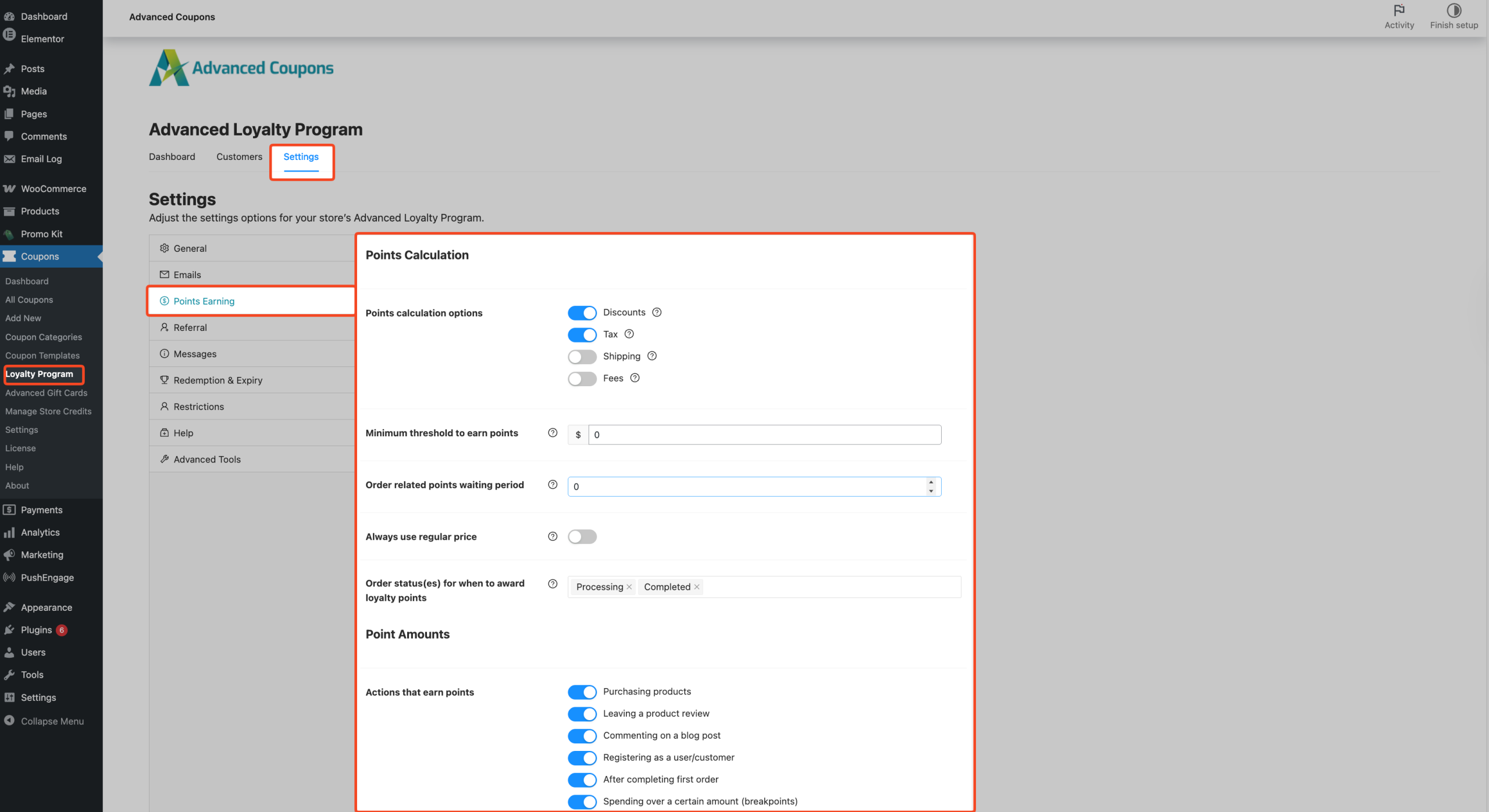
Si vous souhaitez que les acheteurs gagnent des points de fidélité supplémentaires pour les inscriptions, les premiers achats, les paliers de dépenses élevées, les promotions limitées dans le temps, les avis sur les produits ou les commentaires de blog, configurez ces comportements sous Gagner des points dans le programme de fidélité avancé. Chaque ligne sous Actions qui font gagner des points correspond à un événement réel de WordPress ou WooCommerce et enregistre les points lorsque des événements qualifiants se produisent.
Pour un contexte plus large, consultez la présentation des fonctionnalités du programme de fidélité et le guide de démarrage du programme de fidélité. Pour le comportement des crédits en magasin qui peuvent bloquer les gains, consultez le guide de configuration des crédits en magasin pour savoir comment les crédits interagissent avec le paiement.
Prérequis
- WooCommerce est installé et configuré.
- Advanced Coupons for WooCommerce (gratuit) et Advanced Loyalty Program sont tous deux installés et actifs.
- Un compte administrateur pour modifier les paramètres du programme de fidélité avancé.
Comment ouvrir les paramètres de gain de points
- Dans l'administration WordPress, allez à Coupons → Loyalty Program.
- Ouvrez l'onglet Settings.
- Dans la barre latérale des paramètres, cliquez sur Gain de points.
Comment activer les actions de gain de bonus
- Sous Actions qui font gagner des points, activez les comportements que votre boutique doit utiliser — consultez chaque section ci-dessous pour l'étiquette de bascule exacte.
- Définissez la valeur de points associée, le tableau Dépenser au-delà d'un seuil (seuils), ou le calendrier Points supplémentaires à gagner pendant la période — les modifications sont enregistrées automatiquement ; il n'y a pas de barre Enregistrer les modifications séparée.
Chaque section ci-dessous documente l'étiquette de bascule exacte et le comportement attendu pour une action de gain.
Inscription en tant qu'utilisateur/client (bonus d'inscription)
Étiquette de bascule dans Actions qui font gagner des points : Inscription en tant qu'utilisateur/client
Étiquette de champ : Inscription en tant qu'utilisateur/client (nombre de points)
Attribue les points configurés une seule fois lors de la création d'un nouveau compte — ils ne seront pas attribués à nouveau pour le même compte. Les clients non connectés à la caisse voient ces points ajoutés à l'aperçu du panier ; les clients déjà connectés ne bénéficient pas de cet aperçu car ils se sont déjà inscrits. Advanced Loyalty Program crédite les points immédiatement lors de la création du compte ; ils apparaissent dans l’Historique des points du client.
Après avoir complété la première commande (bonus de première commande)
Étiquette de bascule : Après avoir complété la première commande
Étiquette de champ : Après avoir complété la première commande
Attribue un bonus fixe la première fois qu'un client effectue une commande éligible — Advanced Loyalty Program vérifie qu'aucun commande En cours ou Terminée antérieure n'existe sur le compte. La commande doit être liée à un compte client réel ; un simple paiement en tant qu'invité ne permettra pas d'obtenir ce bonus, même si l'aperçu du panier l'indique. Le bonus est déclenché lorsque la commande passe pour la première fois à l'état En cours ou Terminée.
Dépenser au-delà d'un seuil (points de rupture)
Libellé du sélecteur dans Actions qui rapportent des points : Dépenser au-delà d'un certain montant (points de rupture)
Libellé du champ/tableau : Dépenser au-delà d'un seuil (points de rupture)
Vous définissez un ou plusieurs seuils de total de commande et les points supplémentaires attribués lorsqu'une commande atteint ou dépasse chacun d'eux. Advanced Loyalty Program évalue du seuil le plus élevé au plus bas et applique la première correspondance — chaque commande rapporte un prix de point de rupture, pas chaque niveau en dessous.
Le total de commande utilisé suit les mêmes Options de calcul des points définies en haut de Gains de points.
L'aperçu du panier ajoute des points de rupture même lorsque le panier est inférieur à votre Seuil minimum pour gagner des points. L'attribution réelle nécessite que le total de la commande dépasse ce seuil — ainsi, le message de paiement peut afficher plus de points que le client n'en reçoit finalement.
Points supplémentaires à gagner pendant la période
Libellé du sélecteur dans Actions qui rapportent des points : Points supplémentaires pendant une période
Libellé du champ / planificateur : Points supplémentaires à gagner pendant la période
Configurez une ou plusieurs plages de dates avec un montant de points — lorsqu'une commande tombe dans une fenêtre, le client reçoit ces points supplémentaires (la première période correspondante l'emporte). Comme pour les points de rupture, l'aperçu du panier peut afficher les points de période avant que la commande ne franchisse votre Seuil minimum pour gagner des points ; l'attribution réelle nécessite que le seuil soit atteint.
Laisser un avis sur un produit
Étiquette de bascule : Laisser un avis sur un produit
Étiquette de champ : Laisser un avis sur un produit
Attribue des points lorsqu'un avis produit d'un client connecté est approuvé. Ceci se déclenche une fois par produit et par client. Ces points n'apparaissent pas dans l'aperçu du panier ou de la caisse, ils s'affichent dans l’Historique des points du client après approbation. Les clients non connectés et les visiteurs ne peuvent pas gagner de points pour les avis, l'avis doit être lié à un compte WordPress connecté.
Un client gagne des points pour un avis uniquement la première fois qu'il commente un produit donné. Il n'existe aucun paramètre qui attribue des points pour des avis répétés sur le même produit. Les points pour les commentaires de blog fonctionnent de la même manière, une fois par article et par client.
Commenter un article de blog
Libellé du sélecteur dans Actions qui rapportent des points : Commenter un article de blog
Étiquette de champ : Commenter un article de blog
Attribue des points lorsqu'un commentaire de blog d'un client connecté est approuvé — une fois par article et par client. Comme pour les avis sur les produits, les points pour les commentaires de blog n'apparaissent pas dans l'aperçu du panier ou du paiement. Les visiteurs non connectés et les invités ne peuvent pas gagner de points pour les commentaires — le commentateur doit être un utilisateur WordPress connecté.
Ce que les clients voient dans le panier et au paiement
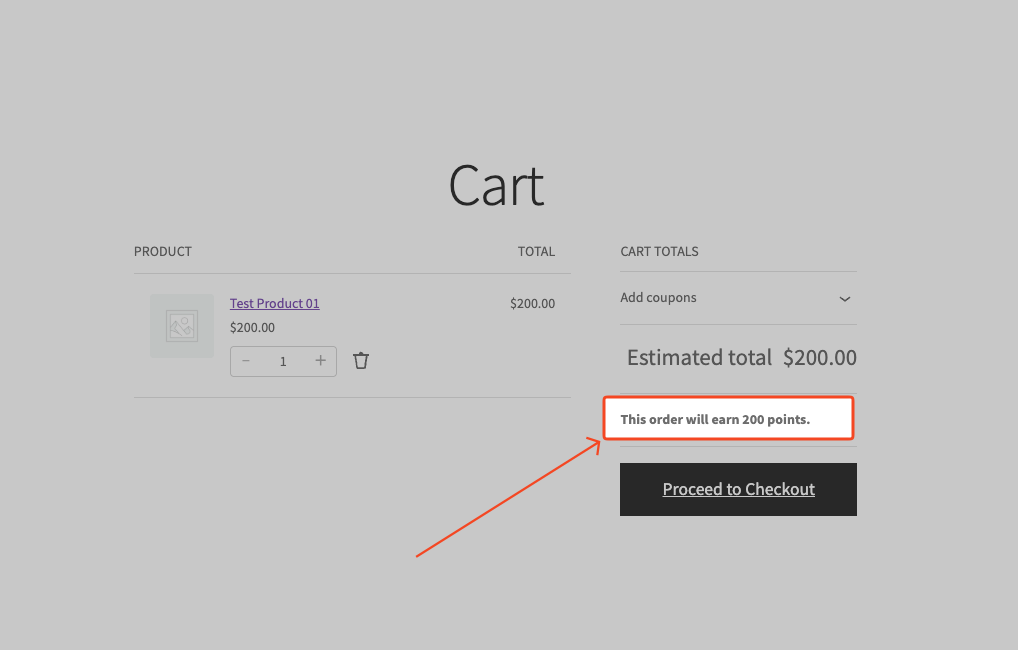
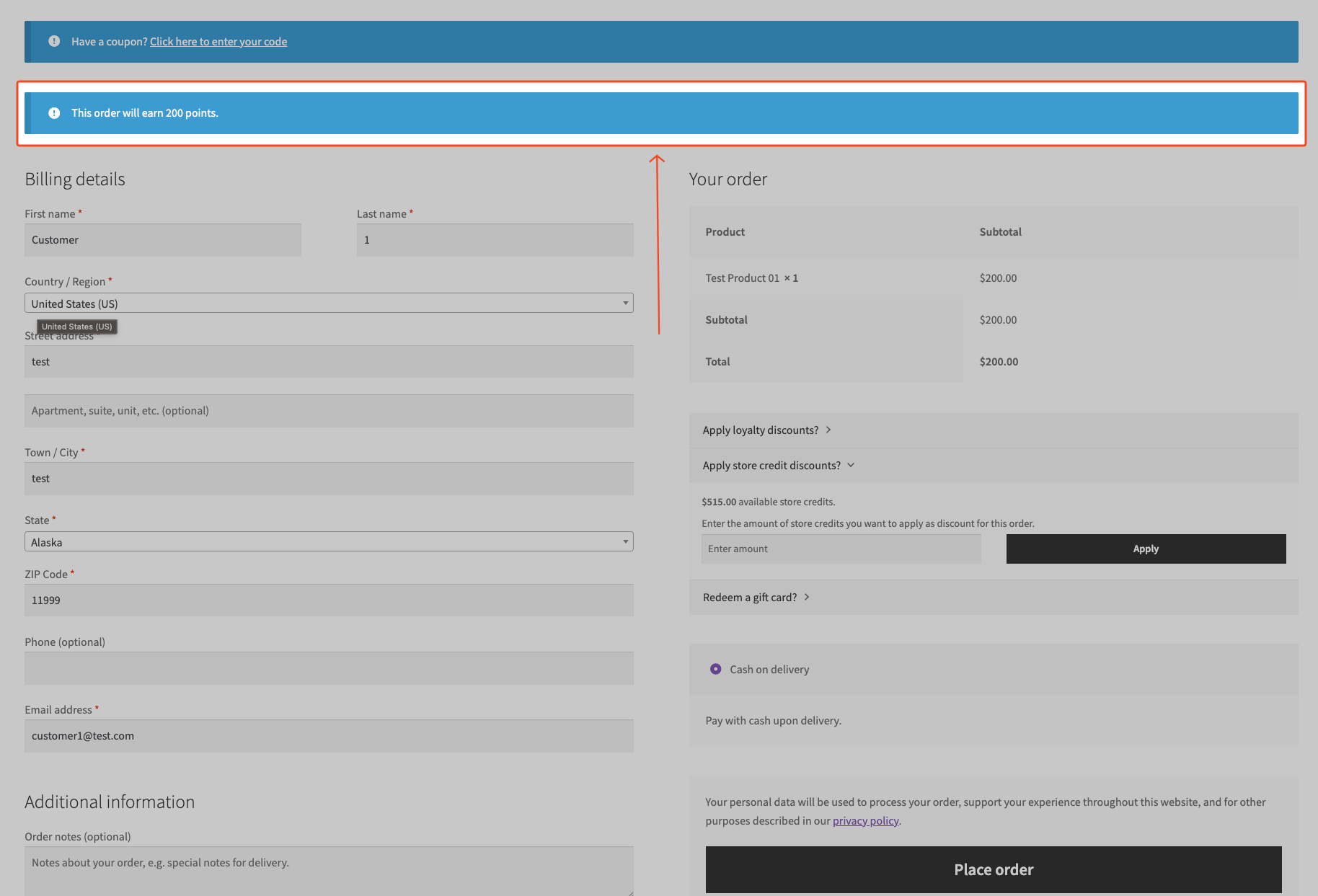
Le programme de fidélité affiche un seul message de gain sur le panier et la caisse — le texte et le placeholder {points} (remplacé par le total des points que le client gagnera sur cette commande) sont personnalisables dans Messages (Coupons → Programme de fidélité → Paramètres → Messages). Les bonus pour les avis et les commentaires de blog n'apparaissent pas dans ce nombre ; ils s'affichent dans l'historique des points du client après approbation.
Lorsque le panier est inférieur à votre Seuil minimum pour gagner des points, les clients voient votre message de pré-seuil à la place — également personnalisable dans Messages.
Pour savoir comment activer et positionner ces messages, consultez Comment afficher les aperçus des gains de points de fidélité sur le panier et la caisse.
Cas d'utilisation courants
- Histoire d'inscription + premier achat : associez S'inscrire en tant qu'utilisateur/client et Après avoir terminé la première commande — notez que les points de la première commande nécessitent un vrai compte client, pas une commande d'invité.
- Récompenses échelonnées selon les dépenses : utilisez Dépenser un certain montant pour donner des points bonus lorsqu'une commande dépasse un seuil.
- Campagnes à durée limitée : utilisez Points supplémentaires pendant une période pour les week-ends de soldes ou les semaines de lancement sans modifier votre taux de gain de base.
- Récompenses d'engagement : utilisez Laisser un avis sur un produit et Commenter un article de blog — associez-les à la modération des commentaires afin que seul le contenu approuvé soit rémunéré.
Dépannage
Pourquoi le bonus de première commande ne s'est-il pas appliqué ?
- Confirmez que la commande a un ID utilisateur client (pas une commande pure invité).
- Confirmez que le client n'avait aucune commande précédente en cours de traitement ou terminée sur ce compte.
- Confirmez que vos restrictions de rôle autorisent toujours ce client à gagner des points.
- Confirmez que l'option Après avoir terminé la première commande est activée sous Actions qui rapportent des points.
Pourquoi un avis ou un commentaire de blog n'a-t-il pas rapporté de points ?
Dans votre administration WordPress, ouvrez Commentaires et confirmez que le commentaire est approuvé et que le commentateur est un utilisateur connecté. Les commentaires de blog se déclenchent une fois par article et par client. Les avis produits se déclenchent également une fois par produit et par client. Si la modération est activée, les points attendent que vous approuviez le commentaire ou l'avis.
Pourquoi le client n'a-t-il pas gagné de points lorsqu'un coupon a été utilisé ou que des crédits de magasin ont été appliqués ?
Ouvrez Coupons → Programme de fidélité → Paramètres → Général et vérifiez si l'option Interdire de gagner des points lorsqu'une remise de crédit de magasin est appliquée au panier est activée — si c'est le cas, le programme de fidélité avancé n'attribue aucun point de fidélité sur les commandes où une remise de crédit de magasin a été appliquée, y compris les actions de bonus basées sur la commande listées sur cette page. L'activation de cette même case à cocher bloque également les points lorsque le client applique un coupon de réduction de fidélité à la commande — un seul paramètre contrôle les deux scénarios.
Foire aux questions
Pourquoi les bonus d'avis ou de commentaire de blog n'apparaissent-ils pas dans le message « Cette commande rapportera … points » lors du paiement ?
Ce message couvre les points du panier ainsi que les bonus basés sur la commande : points de rupture, bonus de période, bonus d'inscription et bonus de première commande. Les bonus d'avis et de commentaires de blog sont attribués lors d'événements distincts — ils apparaissent dans l’Historique des points du client dès que l'avis ou le commentaire est approuvé, et non lorsqu'il passe une commande ultérieure.
Un client peut-il gagner à la fois un point de rupture de dépense élevée et des points supplémentaires pendant une période donnée sur la même commande ?
Oui — les deux s’appliquent indépendamment lorsque chacun est activé et que les conditions sont remplies.
Où puis-je activer les e-mails lorsque les clients gagnent des points ?
Ouvrez la section E-mails dans la barre latérale des paramètres de l’Advanced Loyalty Program, puis configurez les commutateurs sous Notifications par e-mail des actions de gain de points pour chaque action pour laquelle vous souhaitez que WooCommerce envoie un e-mail.
Pourquoi l’aperçu de la commande affiche-t-il plus de points que le client n’en a réellement reçus ?
L’aperçu du panier inclut les points bonus de période de rupture et de période de date sans appliquer votre vérification de Seuil minimum pour gagner des points — la récompense de commande réelle nécessite que le seuil soit atteint. Si le total de la commande était inférieur au seuil, ces bonus ne seront pas versés même si l’aperçu les a comptés.
Besoin d'aide ?
Si vous avez une question ou rencontrez des problèmes, nous sommes là pour vous aider.
- Utilisateurs Premium : Ouvrir un ticket de support
- Utilisateurs gratuits : Visitez notre forum communautaire sur WordPress.org

