
Si vous souhaitez que les acheteurs voient combien de points de fidélité ils sont sur le point de gagner avant de passer à la caisse, y compris sur les pages du panier, de la caisse et des produits, vous configurez le libellé sous Coupons → Loyalty Program → Settings → Messages.
Le plugin Advanced Loyalty Program alimente ces aperçus, y compris les modèles spécifiques aux invités, les jetons {points}, {earning_threshold_amount} et {coupon_code}. Il contrôle également la façon dont le message apparaît sur les modèles WooCommerce classiques par rapport aux blocs WooCommerce de panier et de paiement.
Prérequis
- WooCommerce est installé et configuré.
- Advanced Coupons for WooCommerce (plugin de base gratuit) et Advanced Loyalty Program sont installés et actifs.
- Accès administrateur à WordPress (par exemple, connecté en tant qu'administrateur).
- Le programme de fidélité est déjà configuré. Si vous avez encore besoin de le configurer, suivez d'abord le guide de démarrage du programme de fidélité.
Comment ouvrir les paramètres des messages
- Dans l'administration WordPress, allez à Coupons → Loyalty Program.
- Ouvrez l'onglet Settings.
- Dans la barre latérale des paramètres, cliquez sur Messages.
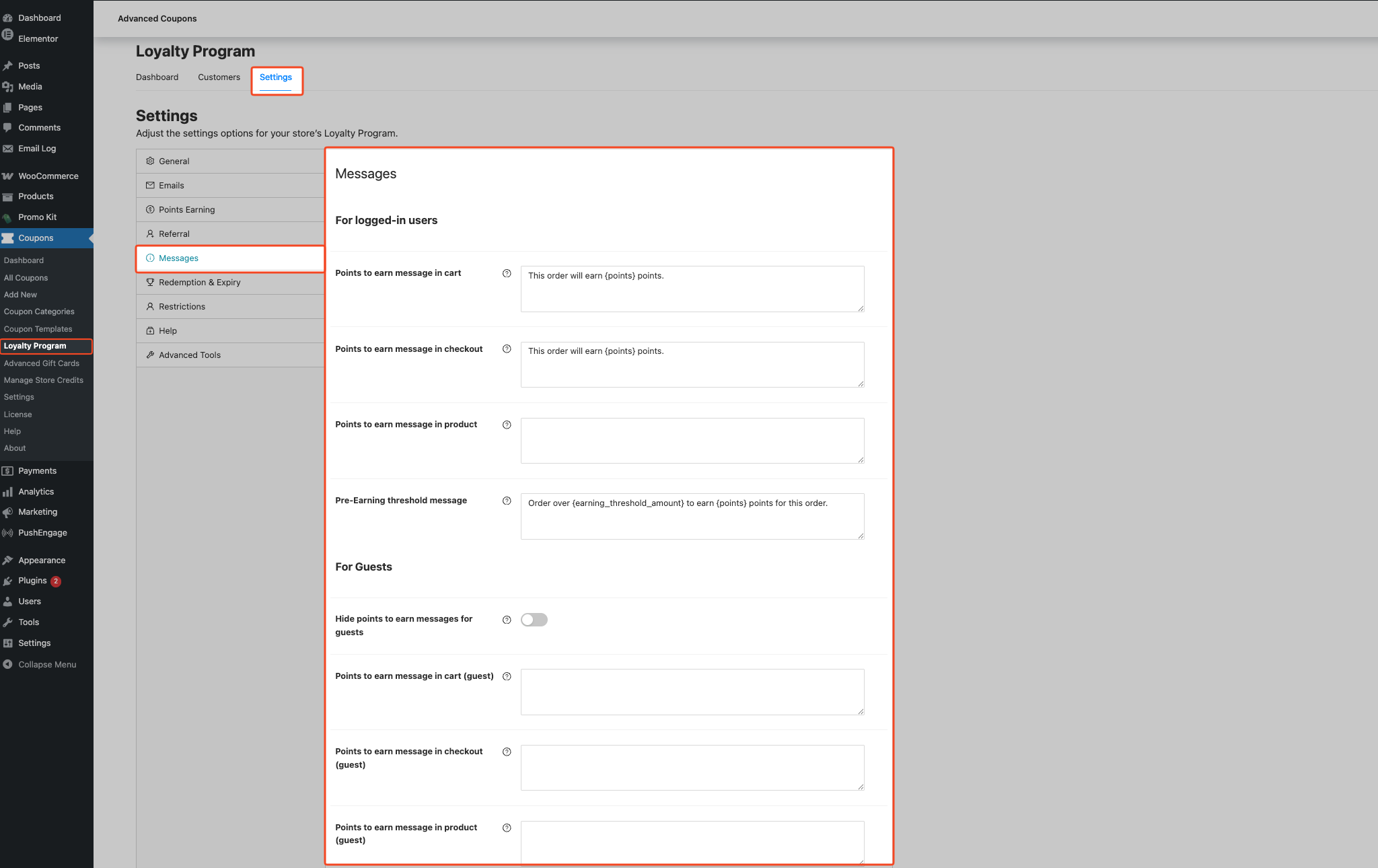
L'écran Messages est regroupé en Pour les utilisateurs connectés, Pour les invités et Libellés personnalisés, correspondant aux étiquettes de section que vous voyez à l'écran.
Comment activer les aperçus de gains pour les clients connectés
Ces zones de texte pilotent les aperçus du panier, de la page de paiement et des produits individuels pour les acheteurs connectés dont le rôle est autorisé à gagner des points.
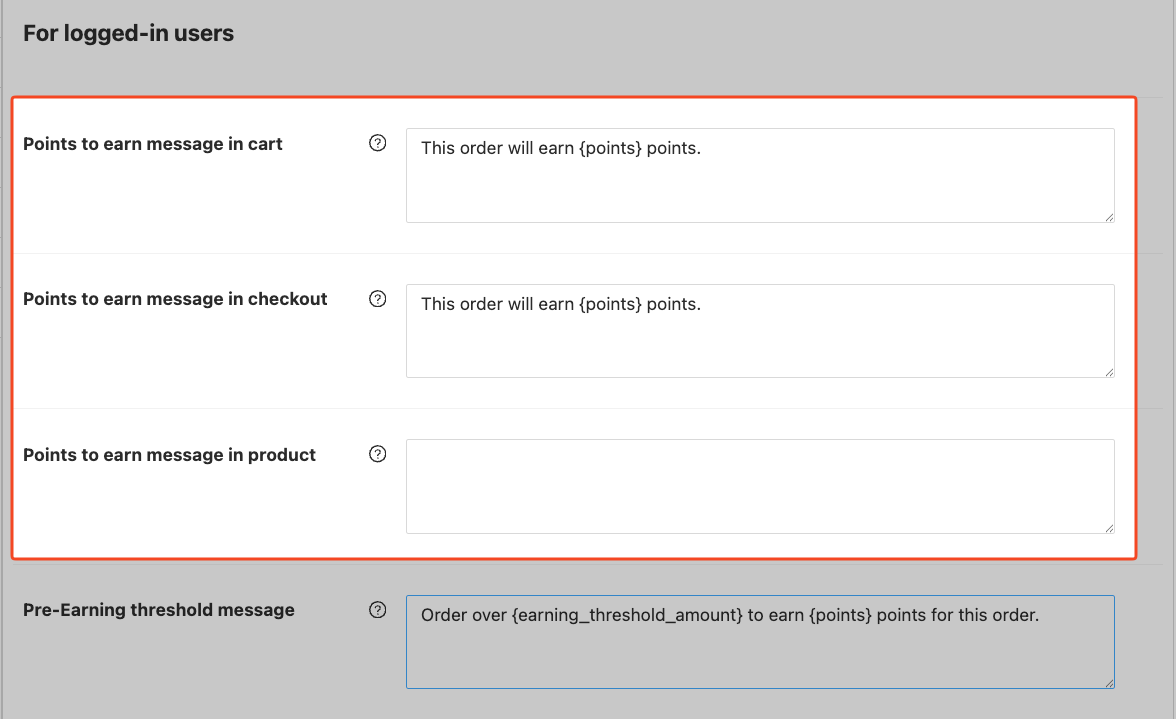
- Sous Pour les utilisateurs connectés, cliquez sur le champ Message sur les points à gagner dans le panier.
- Tapez le message que vous souhaitez sur la page du panier.
- Cliquez sur le champ Message sur les points à gagner dans la page de paiement.
- Tapez le message que vous souhaitez sur la page de paiement.
- Cliquez sur le champ Message sur les points à gagner sur le produit.
- Tapez le message que vous souhaitez sur les pages de produits individuels.
Utilisez {points} dans chaque message où le total des points calculés doit apparaître. Laisser le message produit vide désactive l'aperçu sur la page produit. Pour le panier et la page de paiement, un message enregistré vide peut toujours se rabattre sur le Message avant le seuil de gain, alors effacez également ce champ si vous souhaitez supprimer toute formulation sous le seuil.
Ce qui se passe sur le site marchand :
- Panier classique — le plugin affiche le message comme une notification WooCommerce au-dessus du panier.
- Page de paiement classique — le plugin affiche le message au-dessus du formulaire de paiement ; il se met à jour automatiquement lorsque les totaux du panier changent.
- Panier et page de paiement par blocs — le plugin affiche le message dans la zone des totaux de commande sous forme de ligne de style total, à côté des totaux du panier.
- Page produit — le message apparaît dans le résumé du produit pour les produits éligibles et se met à jour pour les produits variables.
Comment définir le message de panier avant le seuil (en dessous du minimum)
Lorsque le total du panier est inférieur au montant minimum configuré pour gagner des points, le plugin utilise le Message avant le seuil de gain au lieu du libellé normal du panier/de la commande, afin que les clients voient toujours des indications utiles.
Le montant minimum lui-même ne se trouve pas dans l'écran Messages : définissez-le sous Paramètres → Gains de points → Seuil minimum pour gagner des points afin que le message avant le seuil ait un véritable seuil auquel se comparer.
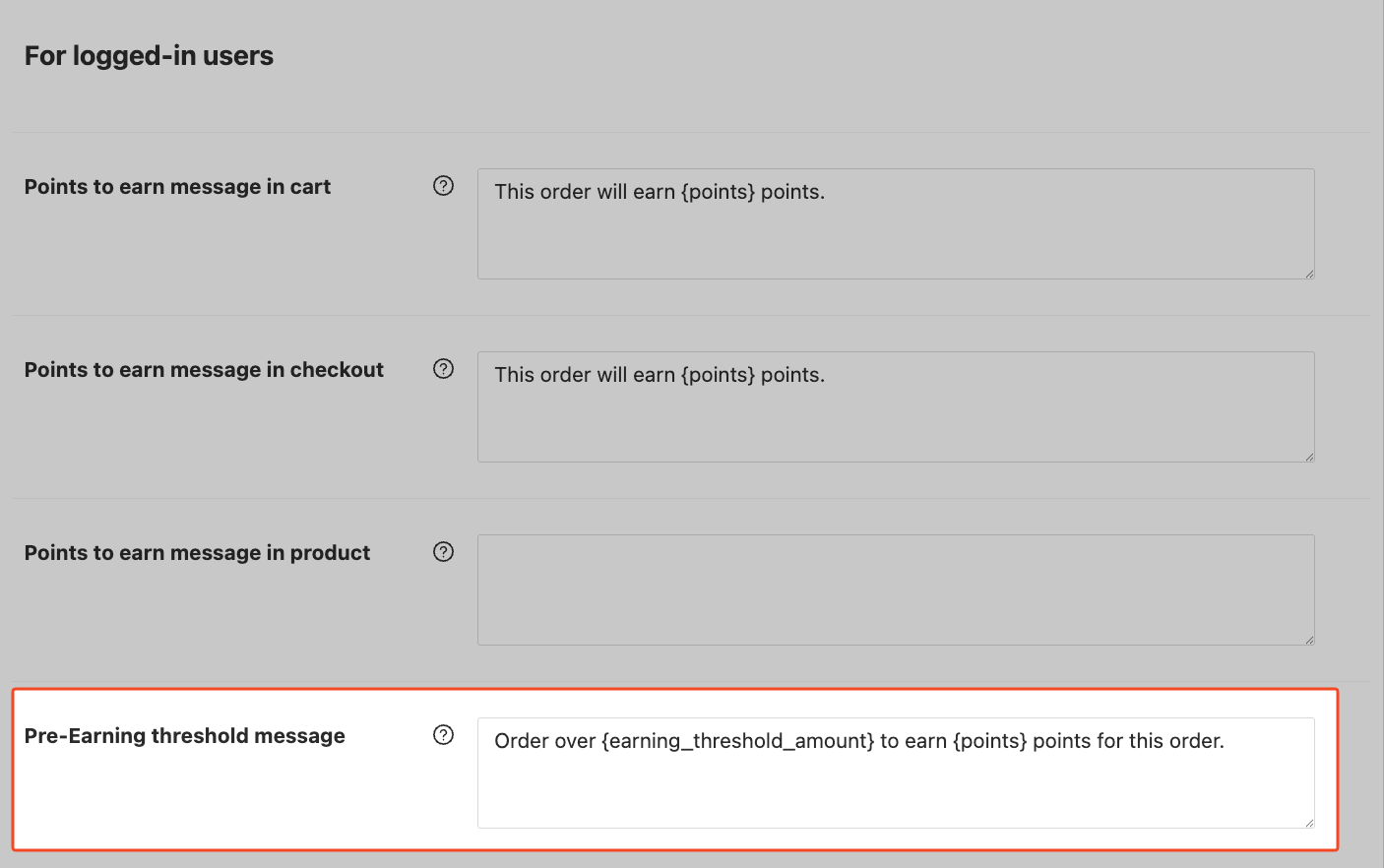
- Toujours sous Messages, cliquez sur le champ Message avant le seuil de gain.
- Tapez le message que vous souhaitez que les acheteurs voient lorsque le panier est inférieur au seuil de gain.
- Laissez ce champ vide si vous ne souhaitez pas de message en dessous du seuil.
Vous pouvez utiliser {earning_threshold_amount} pour le montant minimum du seuil de gain, formaté comme un prix dans la devise de votre boutique. Vous pouvez également utiliser {points} pour les points que le panier actuel gagnerait si le seuil était atteint. Le plugin encadre les deux valeurs substituées en gras pour ce message.
Comment configurer les messages pour les invités
Les invités suivent la même logique de prévisualisation que les utilisateurs connectés, sauf si vous les masquez ou remplacez le texte.
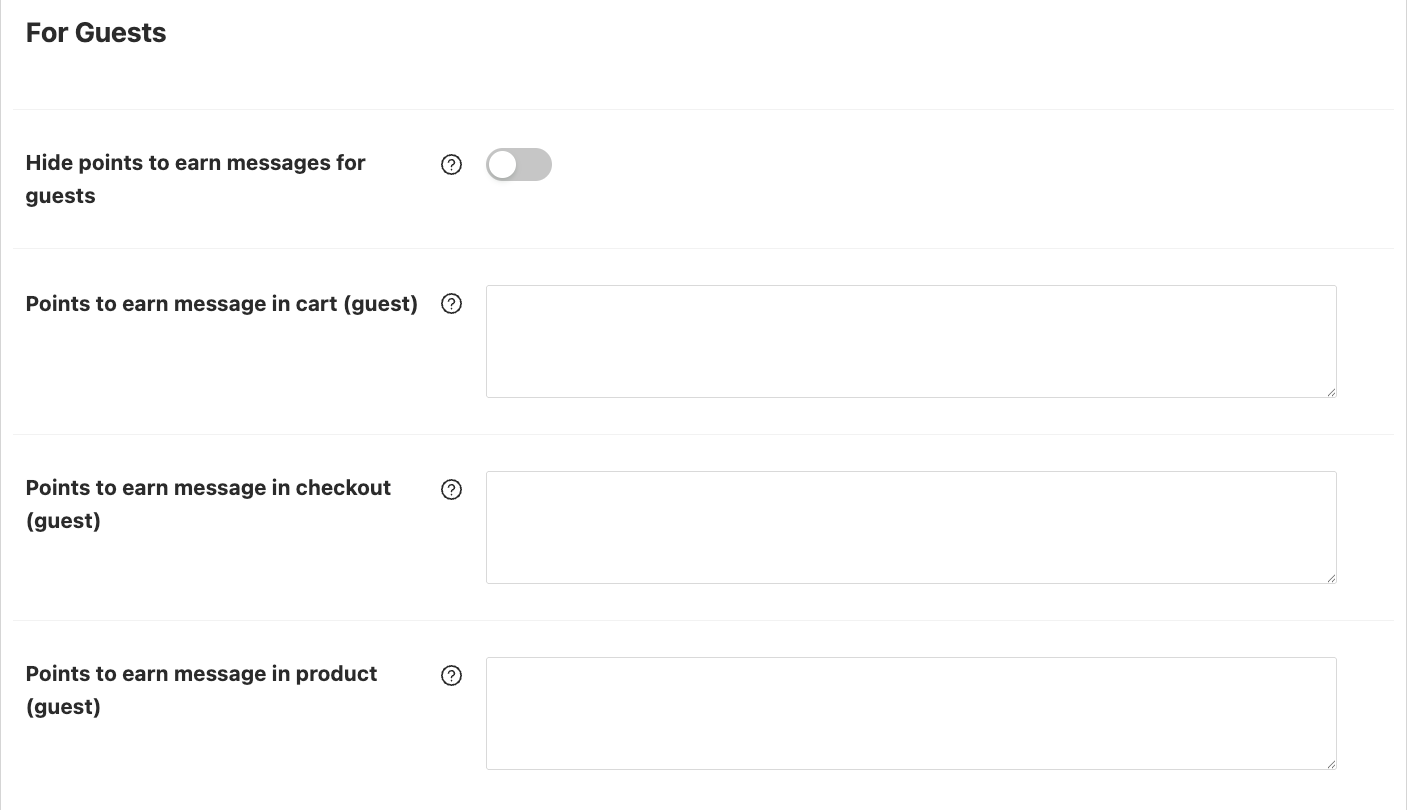
- Pour masquer les prévisualisations aux invités, cochez Masquer les messages de points à gagner pour les invités. Laissez-la décochée (par défaut) pour afficher les prévisualisations aux invités.
- Cliquez sur le champ de message invité que vous souhaitez personnaliser.
- Tapez le message spécifique à l'invité.
Les champs invités sont Message de points à gagner dans le panier (invité), Message de points à gagner dans la commande (invité), et Message de points à gagner sur le produit (invité). Lorsqu'un champ invité est laissé vide, le plugin utilise le message correspondant Pour les utilisateurs connectés.
Comment personnaliser le libellé du coupon de fidélité dans les totaux
Sous Libellés personnalisés, le champ de texte Libellé du coupon modifie la façon dont les coupons de fidélité appliqués sont affichés dans les totaux du panier et de la commande (uniquement les coupons liés au programme de fidélité).
- Cliquez sur le champ Libellé du coupon.
- Tapez votre modèle, en utilisant
{coupon_code}là où le code de coupon en direct doit apparaître. - Actualisez la page du panier ou de la commande sur le site marchand.
Le texte de remplacement par défaut dans l'interface utilisateur suggère Coupon : {coupon_code}. Le champ Libellé du coupon est enregistré automatiquement dans l'application d'administration du Programme de fidélité.

Dépannage
Je ne vois aucune prévisualisation de gain sur le panier ou la commande
Vérifiez chaque élément ci-dessous — l'un d'eux peut empêcher l'affichage de la prévisualisation.
- Invités — Si Masquer les messages de points à gagner pour les invités est coché, les invités ne voient aucune prévisualisation de gain. Décochez-le pour les rétablir.
- Rôles — Vérifiez que le rôle du testeur n’est pas exclu sous Paramètres → Restrictions → Interdire l’accumulation de points pour les rôles. Un rôle qui ne peut pas gagner de points ne verra pas l’aperçu.
- Crédit de magasin ou coupon de fidélité — Lorsque Paramètres → Général → Interdire de gagner des points lorsqu’une réduction de crédit de magasin est appliquée au panier est activé, le plugin masque l’aperçu lorsqu’un crédit de magasin ou un coupon de fidélité se trouve dans le panier. Désactivez ce paramètre, ou supprimez le crédit de magasin ou le coupon de fidélité, pour voir à nouveau l’aperçu. Voir Advanced Coupons : Comment utiliser le crédit de magasin (Guide d’installation) pour appliquer les crédits de magasin à la caisse.
- Rien à gagner pour l’instant — Si le panier devait rapporter 0 point (panier vide, toutes les actions de gain désactivées, ou produits exclus du gain), le plugin n’affiche aucun message. Ajoutez des produits éligibles au panier pour déclencher l’aperçu.
- Champs de message vides — Si Message de points à gagner dans le panier ou Message de points à gagner à la caisse a été enregistré comme vide, le plugin utilise le Message de seuil de pré-gain (s’il est défini) ou n’affiche rien. Réinsérez du texte dans ces champs Messages pour restaurer l’aperçu.
La page produit n’affiche jamais d’aperçu
Message de points à gagner sur le produit doit être non vide, Produits en cours d’achat doit être activé sous Gain de points, le produit doit être autorisé à gagner des points (règles par produit et par catégorie), et Masquer les messages de points à gagner pour les invités doit être désactivé si vous testez en tant qu’invité.
La messagerie sous le seuil n’apparaît jamais
Vérifiez que Paramètres → Gain de points → Seuil minimum pour gagner des points est supérieur à zéro, et que le champ Message de seuil de pré-gain n’est pas vide. N’oubliez pas que l’aperçu disparaît également lorsque les points calculés pour le panier sont zéro (rien à gagner), car le plugin n’affiche pas de bannière vide « 0 point ».
Foire aux questions
Est-ce que {points} et {earning_threshold_amount} fonctionnent dans le message du panier invité ?
Oui — les messages du panier invité, de la caisse et du produit prennent en charge {points} de la même manière que les modèles pour les utilisateurs connectés. Le jeton {earning_threshold_amount} est destiné au Message de seuil de pré-gain, qui s’applique lorsque le panier est inférieur au seuil de gain.
Est-ce que l’étiquette de coupon personnalisée affecte les coupons WooCommerce normaux ?
Non. Le paramètre Étiquette de coupon ne renomme que les coupons que le plugin traite comme des coupons de fidélité (ceux qui portent les métadonnées utilisateur de fidélité).
Puis-je placer le message produit ailleurs ?
Le hook par défaut est le résumé du produit. Les développeurs de thèmes peuvent également utiliser le shortcode [lpfw_single_products_points_earned_message] là où c'est nécessaire (voir Quels shortcodes puis-je utiliser dans Advanced Loyalty Program ?).
La raison la plus courante est une incompatibilité de modèle : la page panier utilise le WooCommerce classique et affiche l'aperçu comme une notification, tandis que la page de paiement utilise le bloc de paiement et l'affiche dans la zone des totaux de commande. Si les deux utilisent le même modèle, vérifiez l'état invité vs connecté, le paramètre Interdire de gagner des points lorsqu'une remise en crédit de magasin est appliquée au panier, et si le panier calcule des points.
La raison la plus courante est une incompatibilité de modèle : la page panier utilise le WooCommerce classique et affiche l'aperçu comme une notification, tandis que la page de paiement utilise le bloc de paiement et l'affiche dans la zone des totaux de commande. Si les deux utilisent le même modèle, vérifiez l'état invité vs connecté, le paramètre Interdire de gagner des points lorsqu'une remise en crédit de magasin est appliquée au panier, et si le panier calcule des points.
Espaceurs disponibles
Référence rapide pour les jetons utilisés dans l'écran des messages :
| Espaceur | Où cela fonctionne | Ce à quoi cela se résout |
|---|---|---|
{points} | Messages sur les points à gagner (panier, paiement, produit) pour les clients connectés et invités, et le message sur le seuil de pré-gain | Les points calculés que le panier/produit actuel gagnerait. Automatiquement entouré de <strong> dans le message sur le seuil de pré-gain ; laissé comme texte brut dans les autres champs. |
{earning_threshold_amount} | Message sur le seuil de pré-gain uniquement | Le seuil minimum de gain, formaté comme un prix dans la devise de votre magasin. Automatiquement entouré de <strong>. |
{coupon_code} | Libellé du coupon (sous Étiquettes personnalisées) | Le code de coupon en direct d'un coupon de fidélité appliqué, substitué dans votre modèle d'étiquette au moment du rendu. |
Besoin d'aide ?
Si vous avez une question ou rencontrez des problèmes, nous sommes là pour vous aider.
- Utilisateurs Premium : Ouvrir un ticket de support
- Utilisateurs gratuits : Visitez notre forum communautaire sur WordPress.org

