
Advanced Promo Kit vous permet d'ajouter des étiquettes et des badges de produits à votre boutique WooCommerce. Par exemple, vous pouvez afficher « SOLDES », « NOUVEAU » ou « -20% » sur n'importe quel produit. Dans ce guide, vous installerez le plugin, explorerez le menu d'administration et créerez votre première étiquette.
Prérequis
- WordPress installé et fonctionnel
- WooCommerce installé et activé - Advanced Promo Kit nécessite WooCommerce pour fonctionner
- Un compte administrateur ou de responsable de boutique pour accéder au menu Promo Kit
Étape 1 : Installer et activer Advanced Promo Kit
Pour installer Advanced Promo Kit, commencez par le fichier zip du plugin que vous avez reçu.
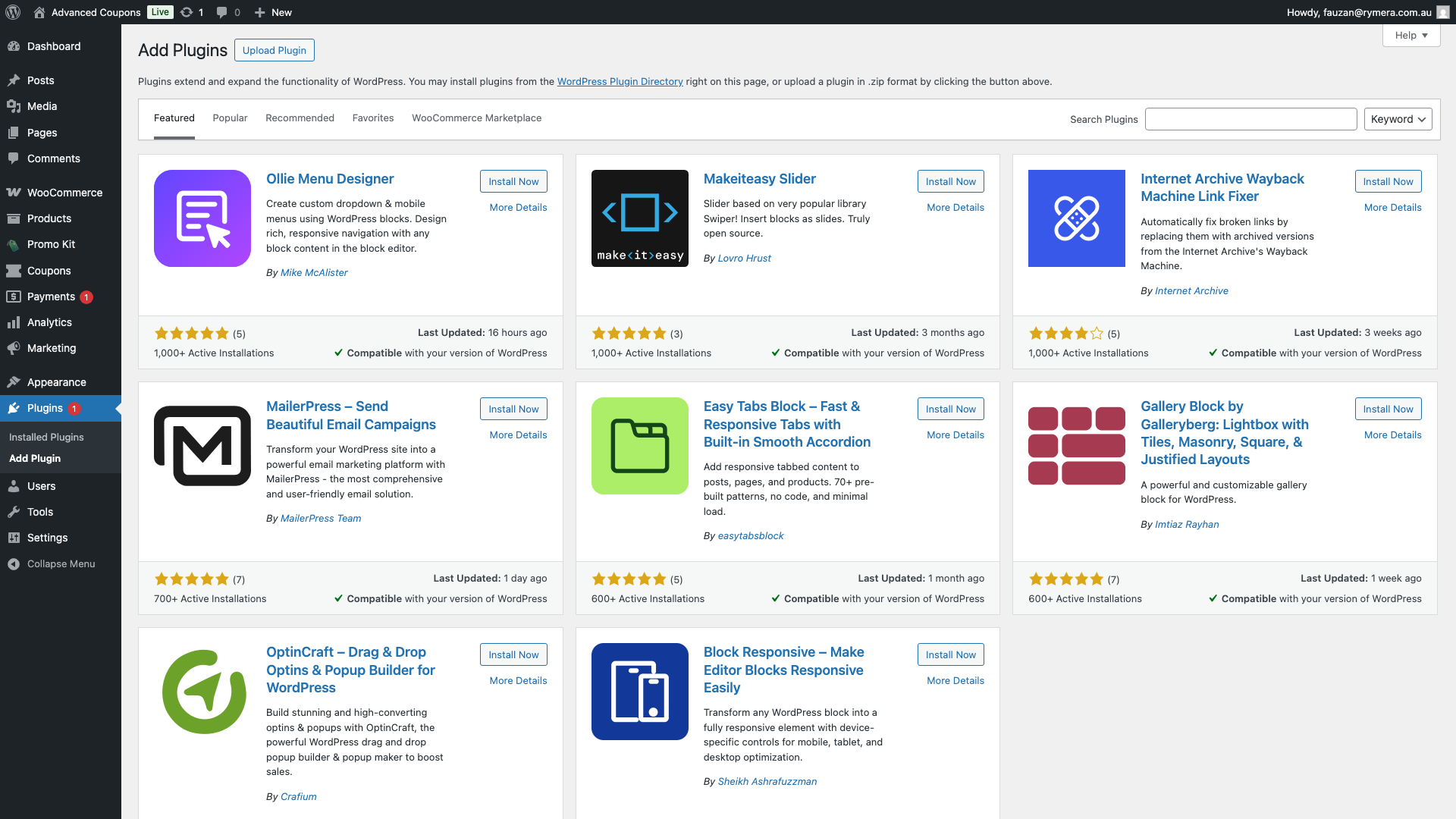
- Dans votre administration WordPress, allez dans Plugins → Ajouter un nouveau plugin.
- Cliquez sur Téléverser un plugin en haut de la page.
- Cliquez sur Choisir un fichier et sélectionnez le fichier zip. Cliquez ensuite sur Installer maintenant.
- Une fois installé, cliquez sur Activer le plugin.
Si WooCommerce n'est pas actif, vous verrez une notification d'administration. Elle vous demandera d'activer WooCommerce d'abord. Une fois que vous l'aurez fait, réactivez Advanced Promo Kit.
Étape 2 : Trouver le menu Promo Kit
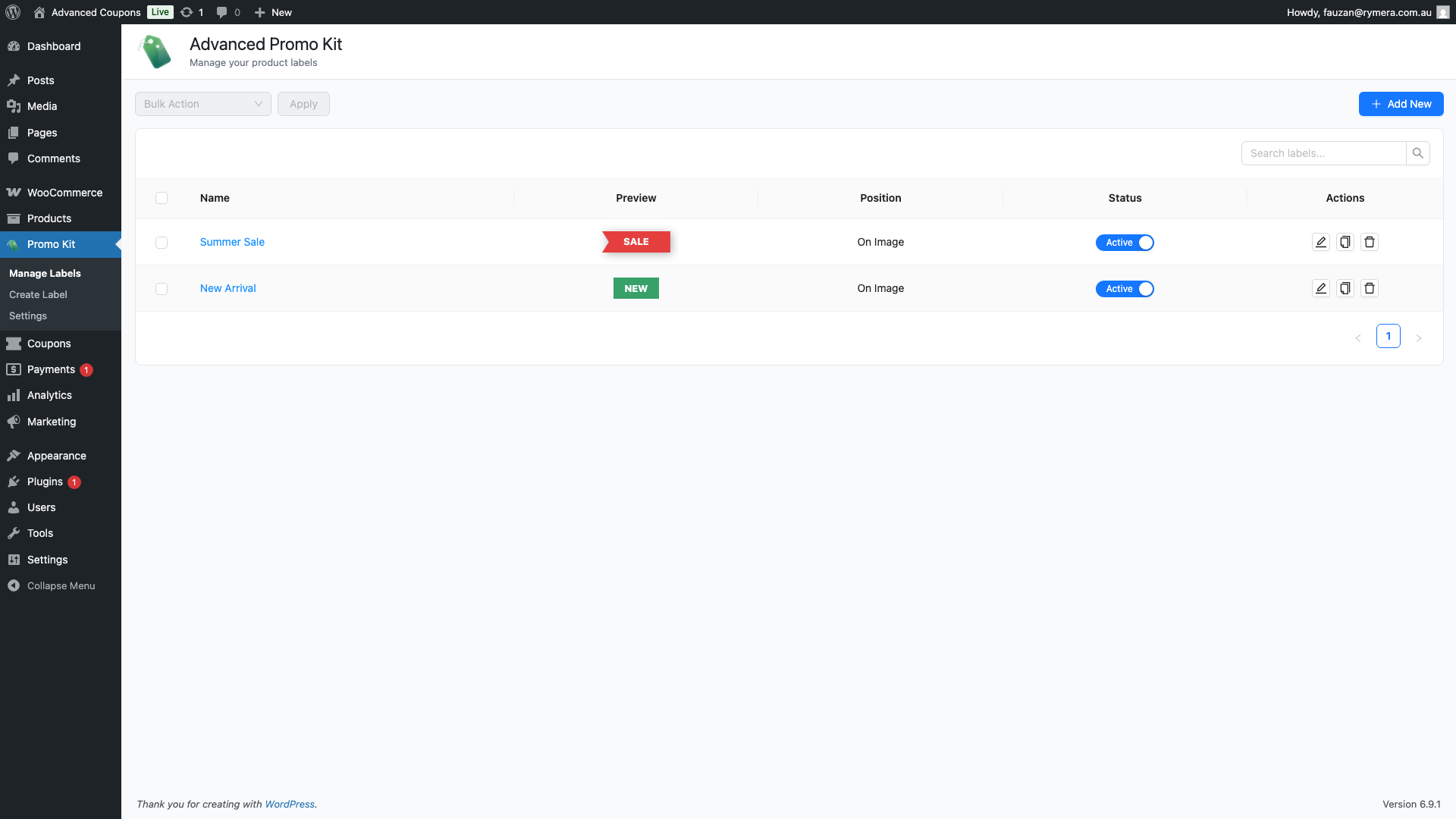
Après l'activation, un nouvel élément Promo Kit apparaît dans la barre latérale de votre administration WordPress. Il contient trois sections :
- Gérer les étiquettes - visualisez, activez, réorganisez, dupliquez et supprimez toutes vos étiquettes globales
- Créer une étiquette - créez une nouvelle étiquette avec des styles, des conditions et une planification personnalisés
- Paramètres - contrôlez l'affichage des étiquettes dans votre boutique et gérez les intégrations tierces
Comprendre les types d'étiquettes : Globales vs Spécifiques au produit
Advanced Promo Kit vous offre deux façons d'ajouter des étiquettes à vos produits. Comprendre la différence vous aide à choisir la bonne approche.
Étiquettes globales
Les étiquettes globales sont créées dans Promo Kit → Créer une étiquette et gérées dans Promo Kit → Gérer les étiquettes. Elles peuvent apparaître sur *n'importe quel* produit de votre boutique. Vous contrôlez sur quels produits elles s'affichent à l'aide de conditions. Par exemple, vous pouvez limiter une étiquette aux produits en promotion. Alternativement, vous pouvez la restreindre à une catégorie de produits spécifique. Dans les deux cas, une seule étiquette peut s'appliquer à des centaines de produits à la fois.
Dans l'ensemble, les étiquettes globales sont le bon choix pour les promotions à l'échelle du magasin et les badges de produits automatiques.
Étiquettes spécifiques au produit
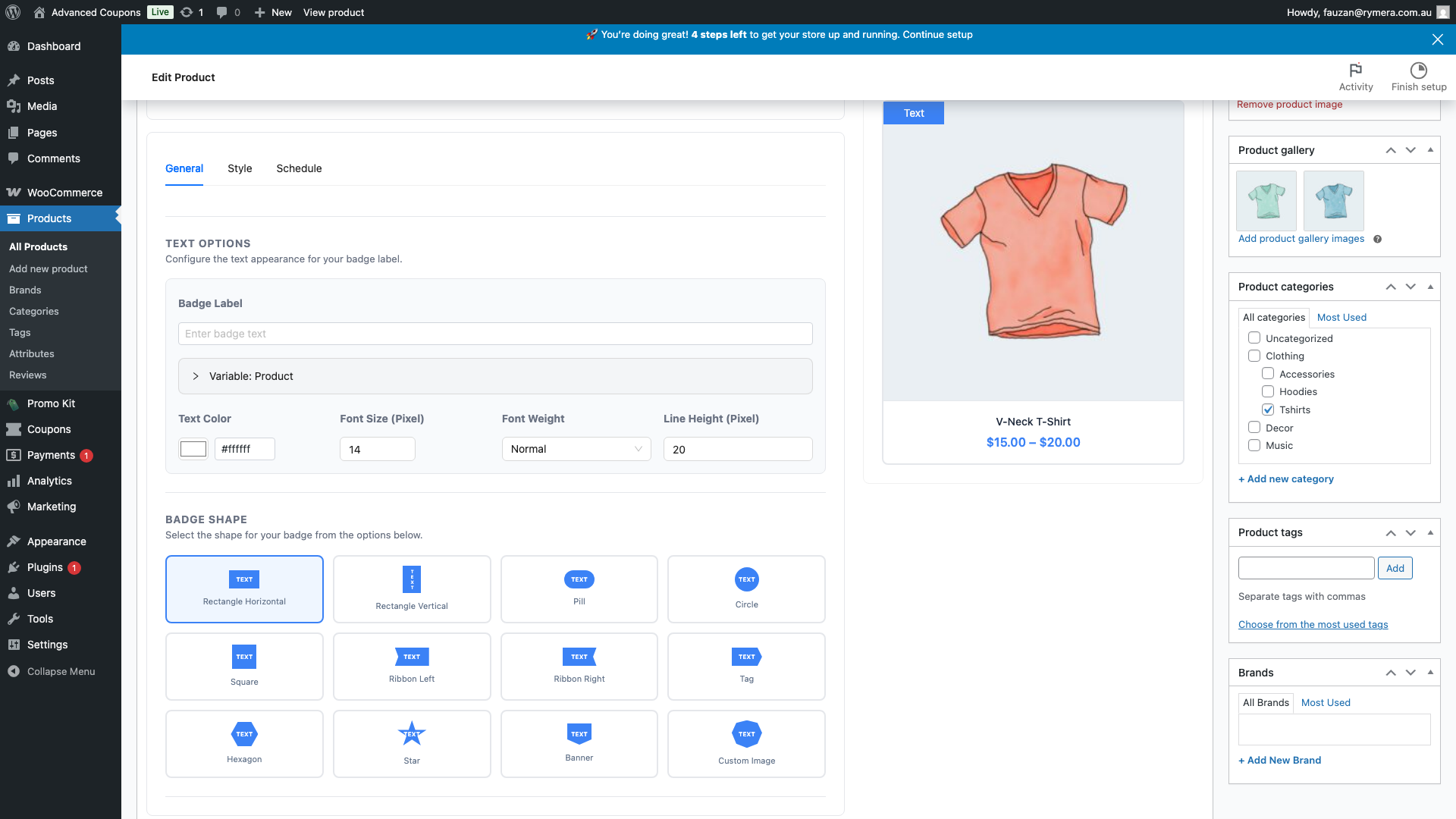
Les étiquettes spécifiques au produit sont attribuées sur l'écran de modification du produit via le panneau Advanced Promo Kit. Elles n'apparaissent que sur ce produit unique. Vous pouvez également activer l'option Exclure les étiquettes globales. Cela empêche toute étiquette globale d'apparaître sur ce produit. Utilisez ceci lorsqu'un produit a besoin de son propre badge unique.
Étape 3 : Créez votre première étiquette
Le moyen le plus rapide de voir Advanced Promo Kit en action est de créer une étiquette globale simple.
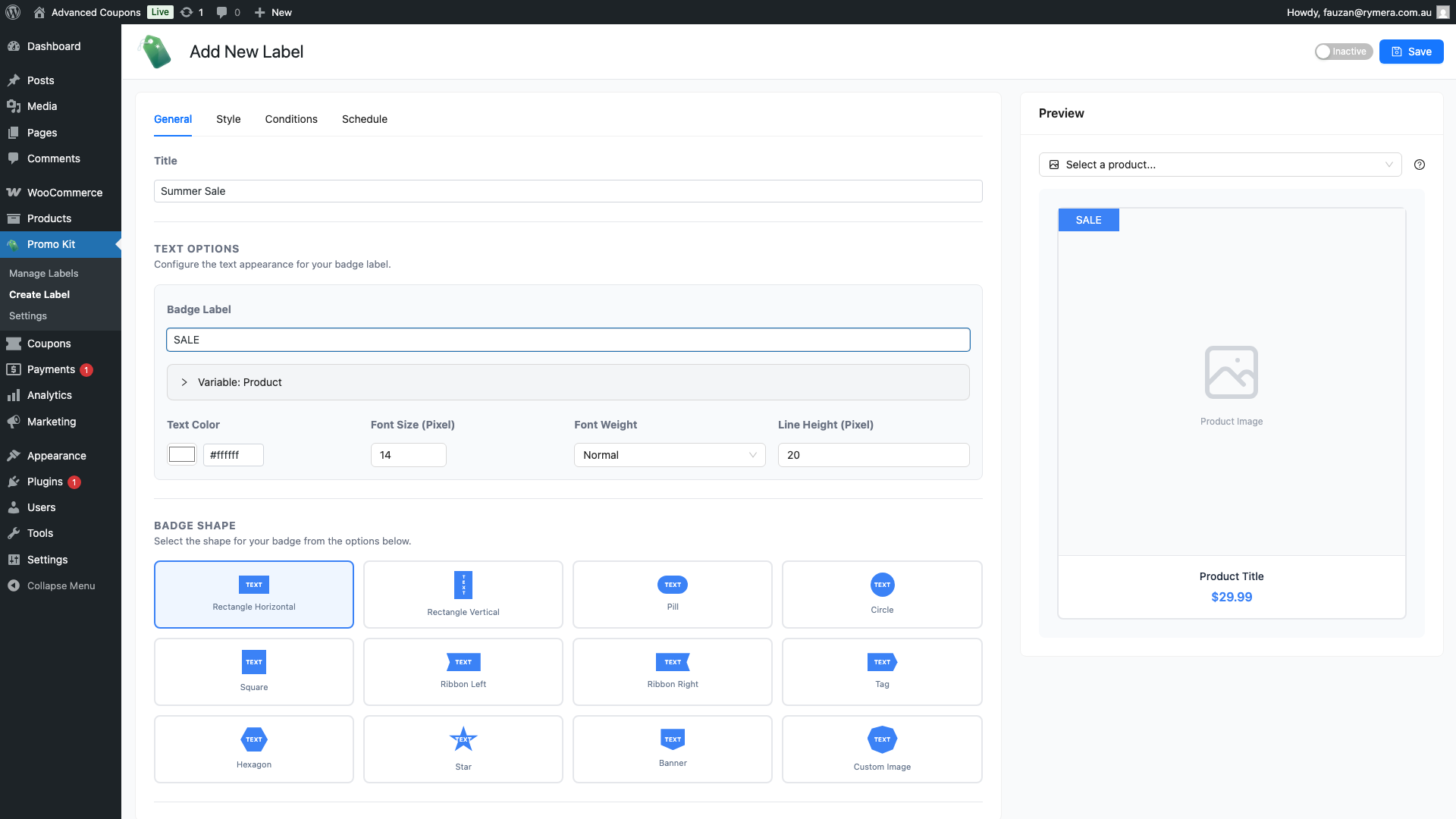
- Allez dans Promo Kit → Créer une étiquette.
- Entrez un nom d'étiquette pour référence interne. Ensuite, entrez le texte du badge — par exemple, SOLDE.
- Basculez vers l'onglet Style. Choisissez une forme de badge, une couleur d'arrière-plan et une couleur de texte. L'aperçu se met à jour en temps réel.
- Ensuite, basculez vers l'onglet Conditions. Ajoutez une règle d'affichage — par exemple, En solde → Est. Cela permet à l'étiquette d'apparaître uniquement sur les produits ayant un prix promotionnel.
- Enfin, cliquez sur Enregistrer l'étiquette.
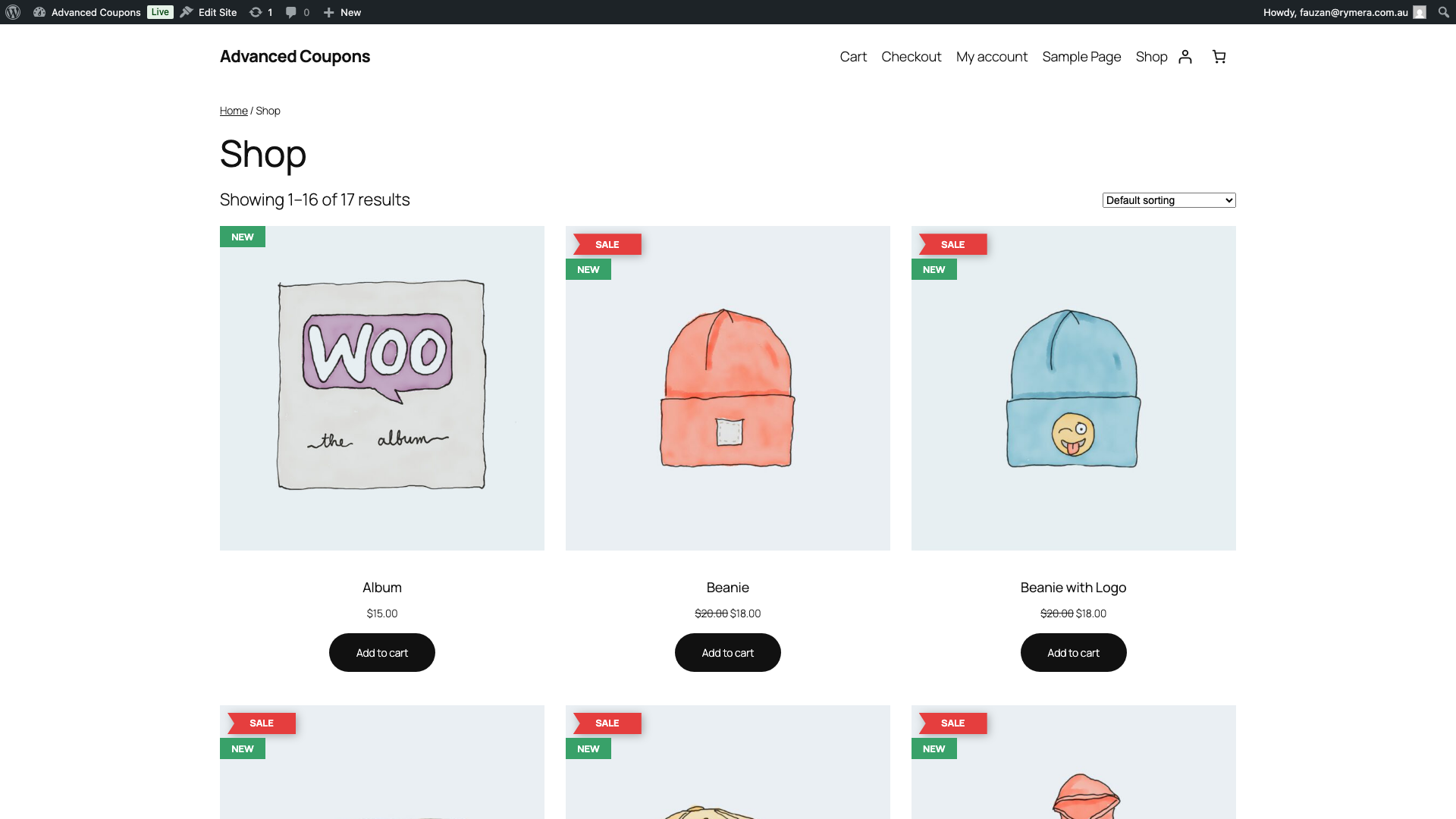
Ensuite, visitez votre page de boutique WooCommerce. Tout produit correspondant à votre condition affichera désormais le badge. Si aucun produit n'est encore en solde, ajoutez un prix promotionnel à l'un d'eux. Rechargez ensuite la boutique — l'étiquette devrait apparaître.
Prochaines étapes
Une fois que votre première étiquette fonctionne, explorez le reste de ce que Advanced Promo Kit peut faire :
- Stylisez davantage vos étiquettes — dégradés, ombres, animations, infobulles, URL cliquables, et plus encore Comment créer des étiquettes de produit dans Advanced Promo Kit
- Configurez les conditions d'affichage — contrôlez précisément sur quels produits une étiquette apparaît en utilisant 14 types de conditions Comment configurer les règles et conditions d'affichage des étiquettes
- Gérez toutes vos étiquettes — activez, réorganisez par priorité, dupliquez ou supprimez en masse depuis l'écran Gérer les étiquettes Comment gérer les étiquettes dans Advanced Promo Kit
- Attribuez une étiquette à un produit — utilisez l'écran de modification du produit pour les badges spécifiques au produit Comment attribuer une étiquette à un produit spécifique
- Configurez les paramètres d'affichage — contrôlez l'empilement, l'espacement et le nombre maximum d'étiquettes par produit Comment configurer les paramètres d'Advanced Promo Kit
Questions fréquemment posées
Ai-je besoin d'Advanced Coupons ou d'un autre plugin pour qu'Advanced Promo Kit fonctionne ?
Non. La seule exigence stricte est WooCommerce. Cependant, des intégrations avec Advanced Coupons, Advanced Gift Cards et Loyalty Program sont disponibles. Celles-ci sont facultatives. Elles débloquent du contenu d'étiquette dynamique supplémentaire, mais uniquement si vous avez ces plugins installés et actifs.
Mes étiquettes s'afficheront-elles sur la page de la boutique et sur les pages de produits individuels ?
Par défaut, les étiquettes apparaissent sur la page de la boutique. Elles apparaissent également sur les pages de produits uniques. La seule exception est si vous désactivez le commutateur Afficher sur la page produit dans Promo Kit → Paramètres.
Que se passe-t-il lorsque plusieurs étiquettes globales correspondent au même produit ?
Toutes les étiquettes actives correspondantes s'affichent, jusqu'à la limite Max Étiquettes par Produit dans Promo Kit → Paramètres (par défaut : 3). Pour contrôler quelles étiquettes apparaissent en premier, réorganisez-les sur l'écran Gérer les étiquettes. Les étiquettes plus haut dans la liste s'affichent en premier.
Besoin d'aide ?
Si vous avez une question ou rencontrez des problèmes, nous sommes là pour vous aider.
- Utilisateurs Premium : Ouvrir un ticket de support
- Utilisateurs gratuits : Visitez notre forum communautaire

