
Vous voulez savoir quels coupons génèrent réellement des résultats dans votre boutique ? Advanced Coupons vous offre deux vues de rapports pour que vous puissiez rapidement vérifier les performances et exporter les données au niveau de la commande lorsque nécessaire. Utilisez ces rapports pour voir où les coupons fonctionnent le mieux, examiner les détails au niveau de la commande et exporter les données pour rapprochement.
Disponibilité des rapports : Le tableau de bord d'activité des coupons est disponible dans le plugin gratuit. Le rapport des commandes avec coupons est disponible dans Advanced Coupons Premium.
Prérequis
- WooCommerce est installé et actif.
- Pour le Tableau de bord d'activité des coupons, Advanced Coupons for WooCommerce est installé et actif. Pour les Commandes avec coupons, Advanced Coupons Premium (qui inclut le plugin gratuit) est installé et actif.
- Vous êtes connecté en tant qu'administrateur ou utilisateur avec le rôle de responsable de boutique WooCommerce.
Partie 1 : tableau de bord d'activité des coupons
Comment accéder au tableau de bord d'activité des coupons
- Allez dans Coupons → Tableau de bord dans la barre latérale d'administration de WordPress.
- Attendez que les widgets du tableau de bord se chargent pour la période actuellement sélectionnée.
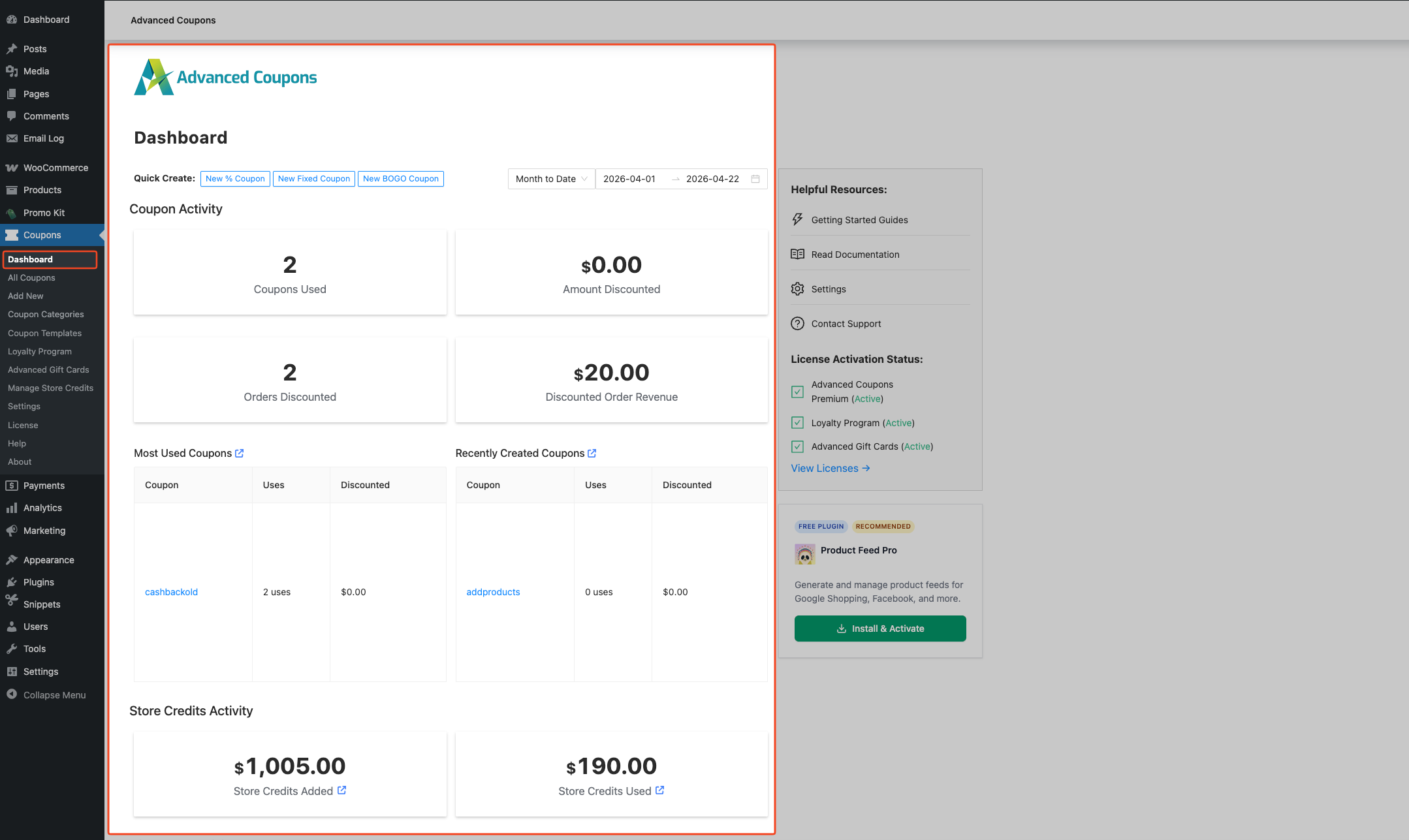
Le tableau de bord affiche un résumé en direct de l'activité des coupons pour la période de dates sélectionnée.
Comprendre les widgets d'activité des coupons
Le tableau de bord affiche plusieurs widgets de métriques sous Activité des coupons :
| Widget | Ce qu'elle montre |
|---|---|
| Coupons utilisés | Le nombre total d'applications de coupons individuelles sur toutes les commandes de la période sélectionnée. Si deux coupons ont été appliqués à une seule commande, les deux sont comptés. |
| Montant remisé | Le montant total de la remise appliquée sur la période. Cela inclut la remise elle-même, toute taxe que WooCommerce a enregistrée sur cette remise, et les remises supplémentaires des coupons BOGO, Ajouter des produits et Remises sur la livraison. |
| Commandes remisées | Combien de commandes ont eu au moins un coupon appliqué pendant la période. |
| Revenu des commandes remisées | Revenu total des commandes qui ont eu au moins un coupon appliqué pendant la période (somme des totaux de commande). |
| Coupons les plus utilisés | Un tableau listant vos codes de coupon les plus performants, triés du plus utilisé au moins utilisé. Chaque ligne affiche le code de coupon, le nombre total d'utilisations et la valeur totale de la remise. |
| Coupons créés récemment | Les cinq coupons créés le plus récemment à la fin de la période sélectionnée, avec le nombre d'utilisations et la valeur totale de la remise pour la période. |
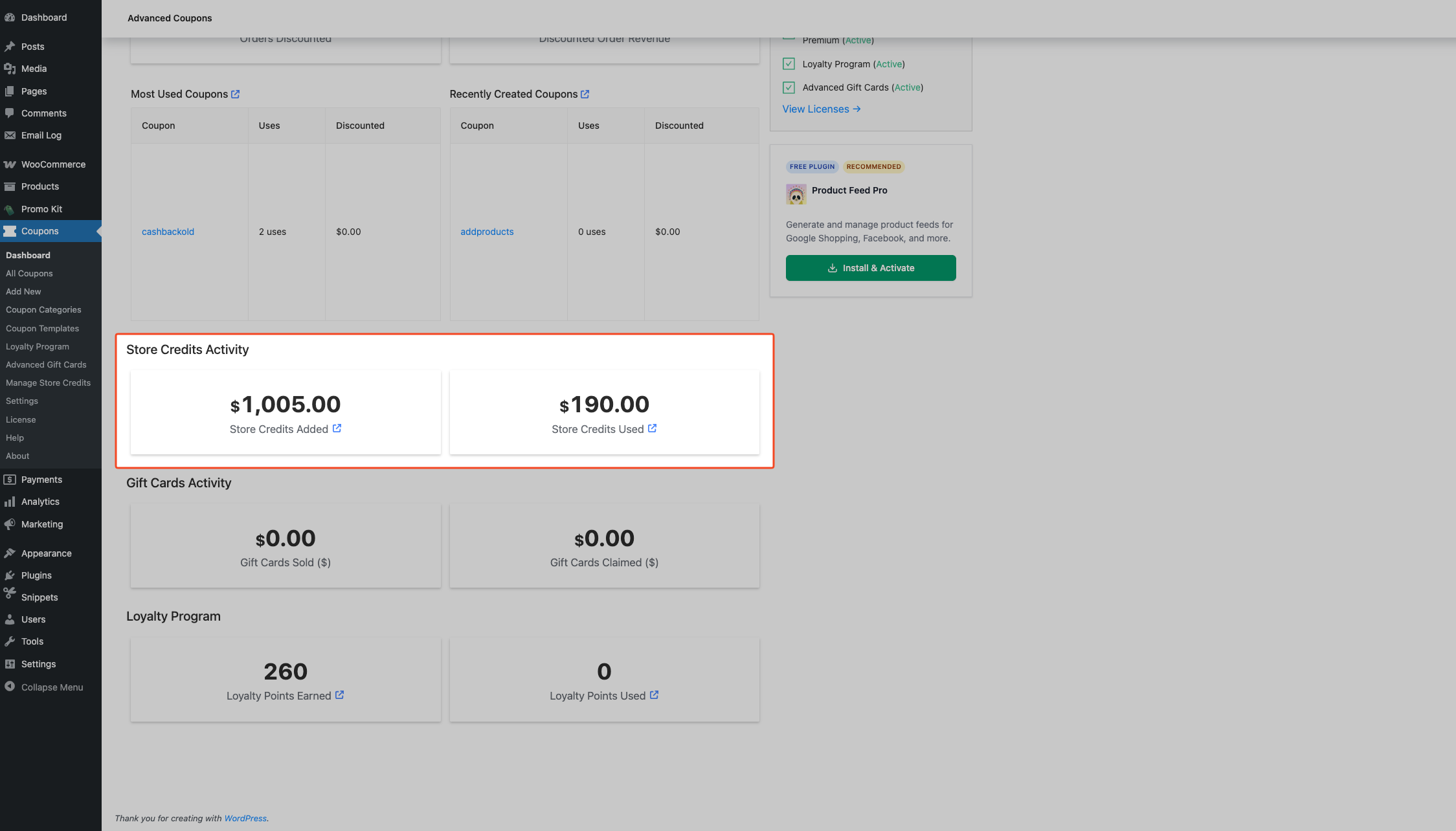
Si vous avez le module Crédits de magasin activé, une section Activité des crédits de magasin apparaît sous les widgets de coupons, montrant les Crédits de magasin ajoutés et les Crédits de magasin utilisés pour la période.
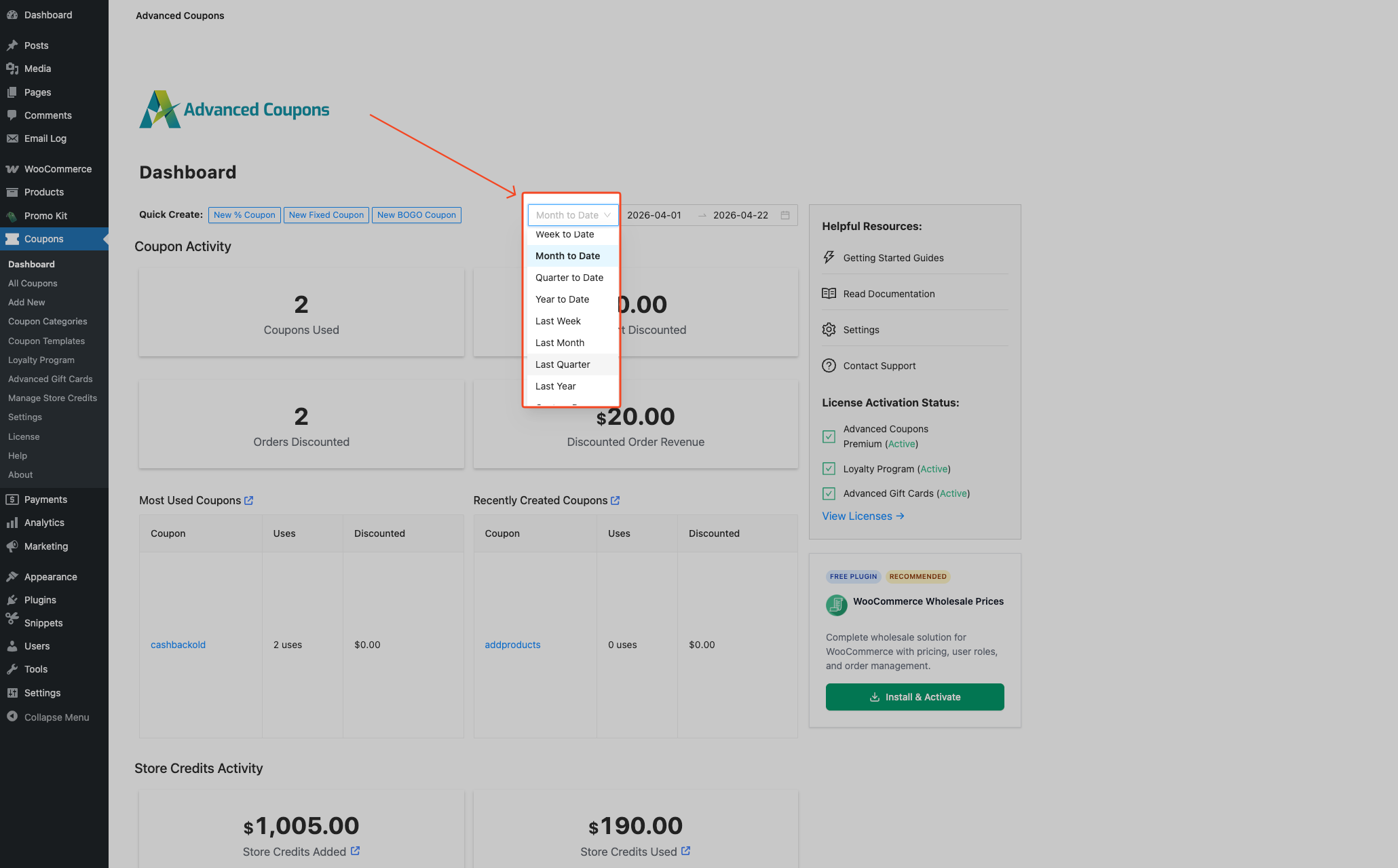
Filtrage par période de dates
- Cliquez sur le menu déroulant des préréglages de plage de dates en haut du tableau de bord (il affiche le préréglage actuel, tel que Mois à ce jour).
- Choisissez la plage dont vous avez besoin dans ce même menu déroulant.
- Si vous avez choisi Plage personnalisée, définissez les dates de début et de fin dans le sélecteur de dates qui apparaît.
Le tableau de bord se met à jour automatiquement lorsque vous modifiez la période sélectionnée.
Partie 2 : Rapport des commandes avec coupons (Premium)
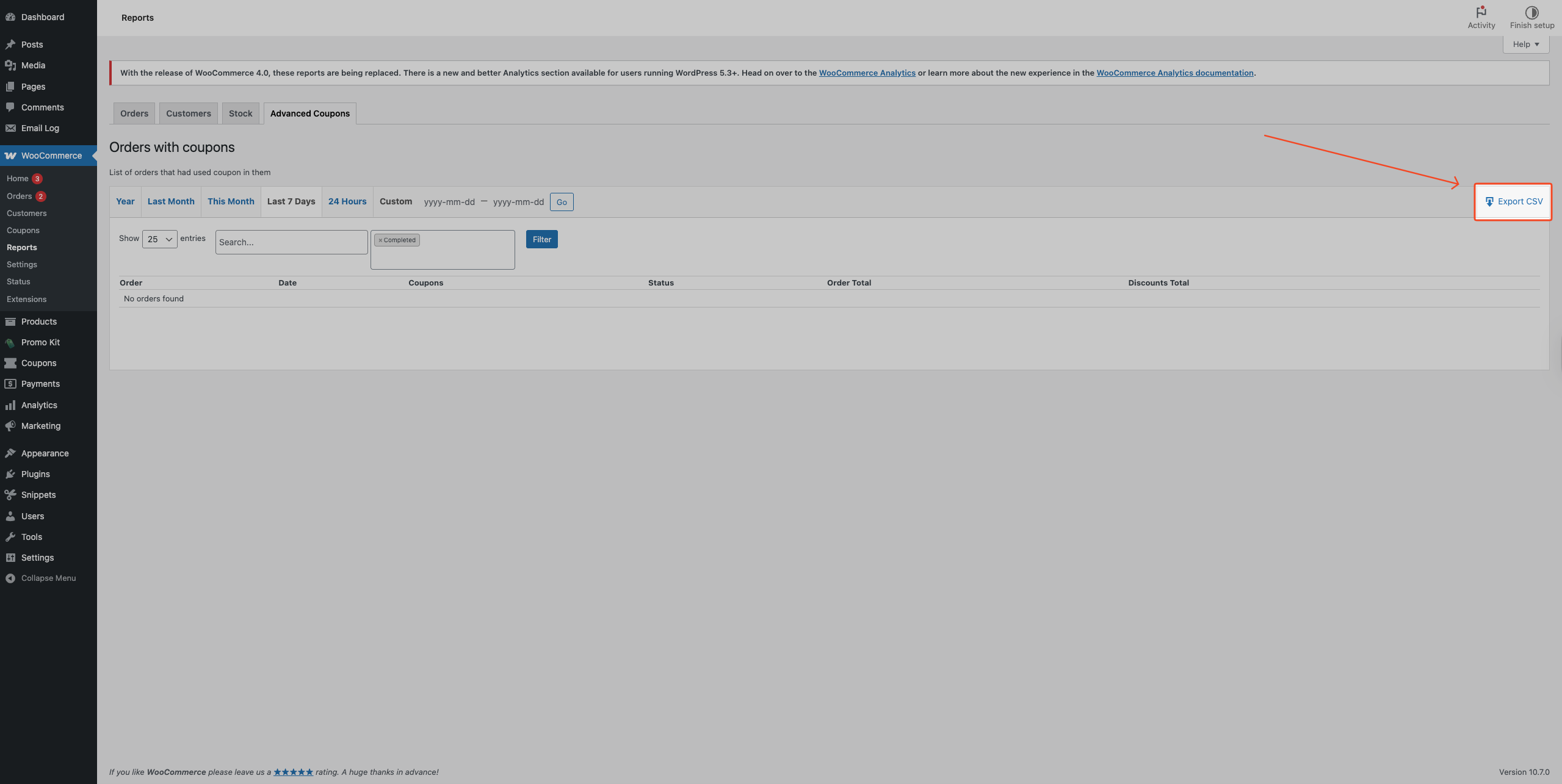
Ce rapport est disponible dans Advanced Coupons Premium et est intégré à l'écran des rapports hérités de WooCommerce. Il répertorie toutes les commandes pour lesquelles un coupon a été appliqué, avec un filtrage par plage de dates, statut de commande et texte de recherche. Vous pouvez également exporter les résultats au format CSV.
Comment accéder au rapport des commandes avec coupons
- Accédez à WooCommerce → Rapports dans votre administration WordPress.
- Cliquez sur l'onglet Advanced Coupons.
- Ouvrez Commandes avec coupons.
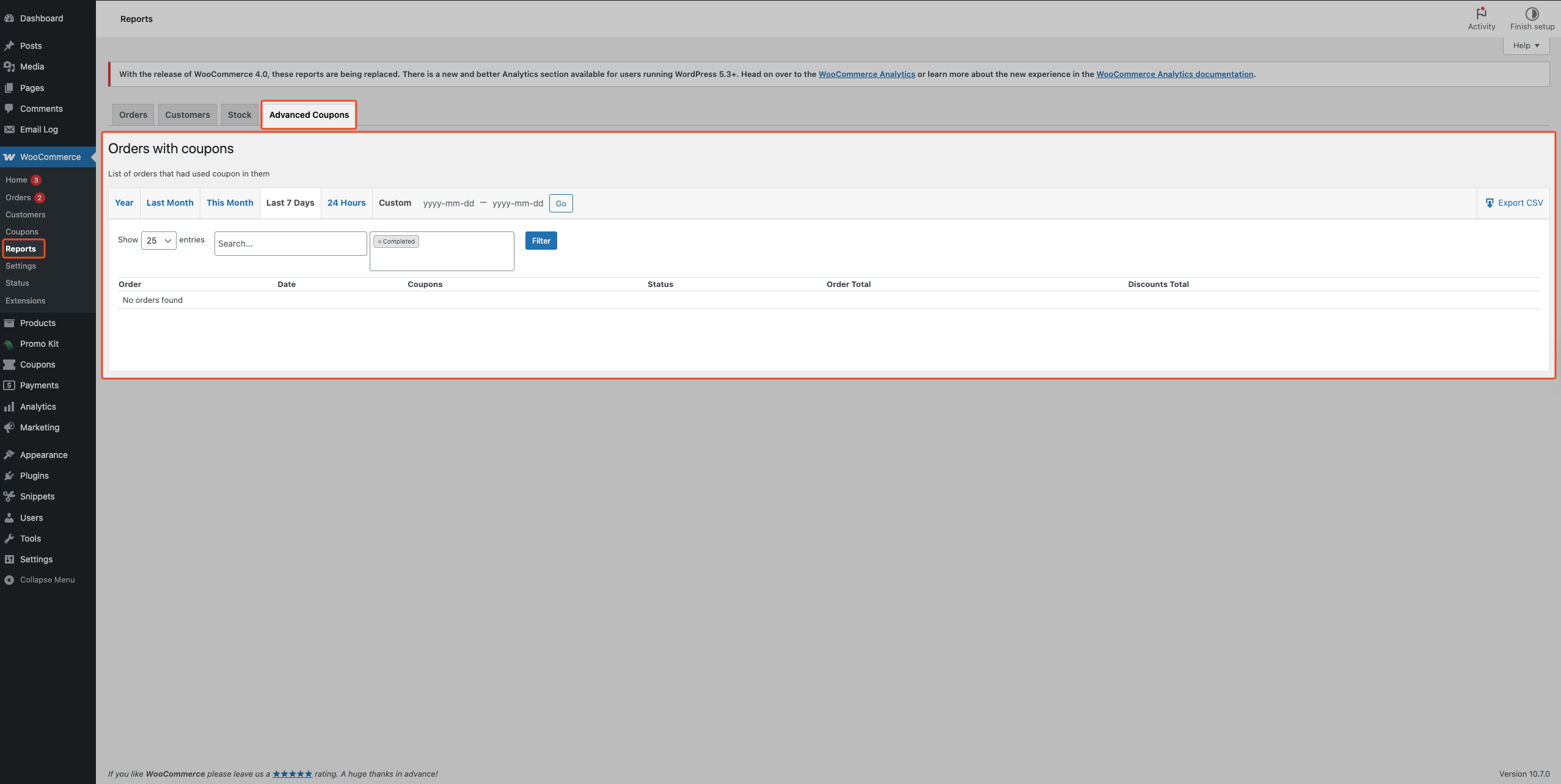
Le rapport affiche un tableau paginé des commandes pour lesquelles un coupon a été appliqué :
| Colonne | Ce qu'elle montre |
|---|---|
| Commande | L'ID de la commande, lié à l'écran de détail complet de la commande. |
| Date | La date à laquelle la commande a été passée. |
| Coupons | Le(s) code(s) de coupon appliqué(s) à la commande. |
| Statut | Le statut actuel de la commande (par exemple, Terminée ou En cours de traitement). |
| Total de la commande | Le total complet de la commande. |
| Total des remises | Le montant total de la remise appliquée par le(s) coupon(s) sur cette commande. |
Filtrage du rapport
Le rapport dispose de trois mécanismes de filtrage indépendants :
Préréglages de plage de dates : Cliquez sur un onglet de date en haut du rapport (Année, Mois dernier, Ce mois-ci, 7 derniers jours ou 24 heures) pour changer de période immédiatement. La plage par défaut est 7 derniers jours.
Plage de dates personnalisée : Cliquez sur Personnalisé, entrez les dates de début et de fin au format yyyy-mm-dd, puis cliquez sur Go.
Filtres de tableau : Utilisez Afficher pour contrôler les lignes par page (25, 50, 75 ou 100). Utilisez le champ Rechercher… pour trouver les commandes correspondantes ou les entrées de coupon. Utilisez le menu déroulant du statut de commande pour choisir les statuts (avec Terminée sélectionné par défaut), puis cliquez sur Filtrer.
Exportation des données du rapport au format CSV
- Cliquez sur un onglet de préréglage de date (Année, Mois dernier, Ce mois-ci, 7 derniers jours ou 24 heures) pour définir la plage d'exportation.
- Pour une plage de dates personnalisée, cliquez sur Personnalisé et entrez les dates de début et de fin au format
yyyy-mm-dd. - Cliquez sur Go.
- Utilisez le champ Rechercher… si vous devez affiner les résultats par code de coupon ou texte de commande.
- Dans le contrôle du statut de la commande, sélectionnez les statuts que vous souhaitez inclure dans l'exportation.
- Cliquez sur Filtrer pour que le tableau reflète ces choix.
- Cliquez sur le bouton Exporter CSV (icône de téléchargement) en haut à droite du rapport. L'exportation inclut tous les enregistrements correspondants — le réglage Afficher ne limite pas le fichier exporté.
- Téléchargez le fichier généré.
Le format du nom de fichier est orders-with-coupons-{range}-{date}.csv, et les colonnes exportées incluent order_id, order_date, coupons, order_status, order_total, et discount_total.
Dépannage
Les widgets du tableau de bord affichent des valeurs nulles
Élargissez la plage de dates pour couvrir le moment où vos commandes ont été payées, puis rechargez le tableau de bord. Les totaux incluent uniquement les commandes payées (par exemple Completed ou Processing), pas Pending payment ou On hold.
Le rapport des commandes avec coupons est vide
Dans le menu déroulant des statuts de commande, sélectionnez tous les statuts utilisés par vos commandes de coupons, puis cliquez sur Filter. Élargissez la plage de dates si ces commandes sortent de la fenêtre. Effacez le champ Search… si vous avez saisi du texte de recherche et que les lignes ont disparu.
Seul Completed est sélectionné par défaut, ce qui masque souvent les commandes Processing.
Foire aux questions
Où se trouve le rapport des commandes avec coupons si je ne trouve pas WooCommerce → Reports ?
Si WooCommerce → Reports est manquant dans votre menu d'administration, vous pouvez toujours ouvrir le rapport directement. Si vous êtes à l'aise pour coller une URL d'administration, collez [your-site]/wp-admin/admin.php?page=wc-reports&tab=acfw_reports dans la barre d'adresse de votre navigateur, en remplaçant [your-site] par l'URL de votre site.
Le tableau de bord d'activité des coupons inclut-il tous les statuts de commande ?
Non. Les widgets du tableau de bord utilisent uniquement les statuts payés de WooCommerce. Si vous avez besoin d'un filtrage par statut spécifique, utilisez Orders with coupons et appliquez-y les filtres de statut.
La table Most Used Coupons combine-t-elle les utilisations sur plusieurs commandes ?
Oui. Si un code de coupon est utilisé sur plusieurs commandes, la table combine ces utilisations en une seule ligne. Le nombre d'Uses et le total des remises représentent les valeurs combinées.
Les données du tableau de bord n'ont pas été mises à jour après que j'ai créé une commande test. Y a-t-il une mise en cache ?
Le tableau de bord se met à jour lorsque vous modifiez la plage de dates sélectionnée. Si votre commande test n'apparaît pas, confirmez que la commande se trouve dans la plage sélectionnée et dans un statut payé, puis rechargez le tableau de bord.
Puis-je filtrer le tableau de bord d'activité des coupons par un seul code de coupon ?
Pas directement. Pour un filtrage au niveau du code de coupon, utilisez Orders with coupons et recherchez par code de coupon.
Pourquoi les totaux du tableau de bord ne correspondent-ils pas à ce que j'attendais après des remboursements ou des commandes supprimées ?
Les totaux du tableau de bord ne correspondront pas toujours à ce que vous attendez après des remboursements, des commandes supprimées ou mises à la corbeille, ou lorsque les dates et les statuts ne correspondent pas. Utilisez Orders with coupons avec la même plage de dates et les mêmes statuts pour valider les commandes individuelles. Le tableau de bord est destiné aux tendances rapides ; Orders with coupons est préférable pour les vérifications au niveau de la commande avant la réconciliation.
Besoin d'aide ?
Si vous avez une question ou rencontrez des problèmes, nous sommes là pour vous aider.
- Utilisateurs Premium : Ouvrir un ticket de support
- Utilisateurs gratuits : Visitez notre forum communautaire sur WordPress.org

