


Lorsqu'une remise est appliquée dans le panier, vous pouvez désormais choisir comment cette économie apparaît : intégrée au prix du produit ou de la livraison, ou affichée séparément sur la ligne du coupon.
Le nouveau paramètre Mode d'application des remises WooCommerce vous donne ce choix pour trois fonctionnalités d'Advanced Coupons : Offres BOGO dans le plugin gratuit, plus Ajout de produits et Substitutions de livraison dans Advanced Coupons Premium.
Voici comment les deux modes fonctionnent, quand chacun est utile et où trouver les paramètres dans Advanced Coupons.
Comment fonctionne le mode d'application des remises WooCommerce
Le mode d'application des remises contrôle la manière dont l'économie est appliquée et affichée dans le panier. Pour les offres BOGO et les substitutions de livraison, les deux modes produisent le même total final. L'ajout de produits peut calculer les taxes un peu différemment dans les magasins imposables, ce que nous aborderons plus tard.
Vous avez deux options, et chaque fonctionnalité utilise la première par défaut :
- Modification du prix (par défaut) : Le prix du produit ou le tarif d'expédition affecté est réduit directement, de sorte que l'économie est déjà intégrée à cette ligne.
- Montant du coupon (nouveau) : Le prix du produit ou le tarif d'expédition reste inchangé, et l'économie est ajoutée au total de la remise du coupon à la place.
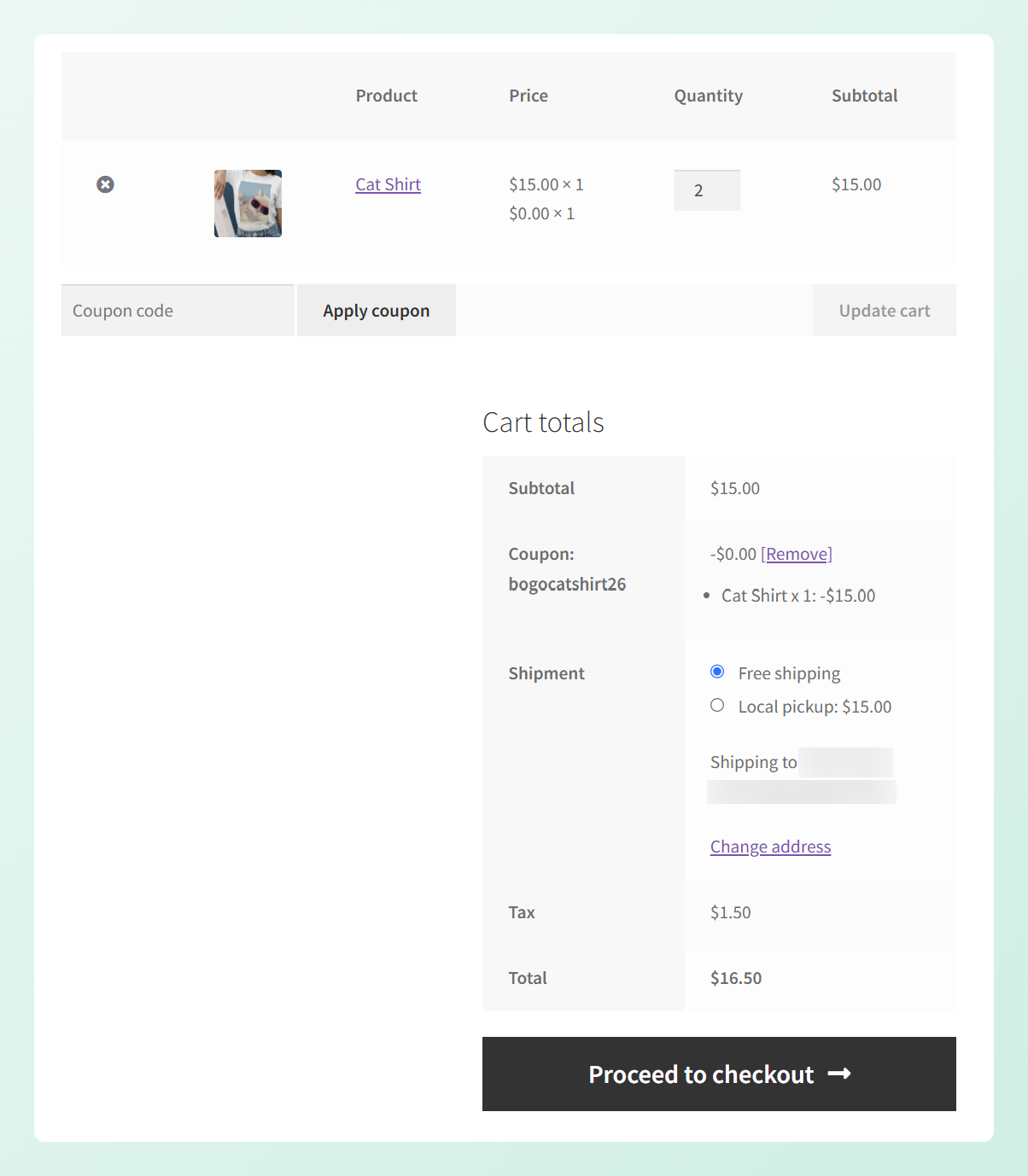
Voici comment cela se présente avec un exemple simple de 2 pour 1. Une chemise pour chat coûte 15 $, et l'acheteur en ajoute deux à son panier. Une chemise est gratuite, donc le total du produit avant taxes devrait être de 15 $.
La modification du prix conserve l'économie dans le prix du produit
Avec le mode Modification du prix par défaut sélectionné, une chemise reste à 15 $ tandis que la chemise gratuite apparaît à 0 $. Le sous-total du produit est déjà réduit à 15 $, de sorte que la ligne du coupon affiche -0,00 $.
La ventilation sous le coupon montre toujours qu'une chemise pour chat a reçu une remise de 15 $, indiquant clairement quel article a été inclus dans l'offre 2 pour 1.
Le montant du coupon affiche l'économie sur la ligne du coupon
Lorsque vous basculez le Mode d'application de la remise sur Montant du coupon, les deux chemises conservent leur prix régulier de 15 $. Le sous-total du produit affiche donc 30 $, et l'économie totale de 15 $ apparaît séparément sur la ligne du coupon.
La même ventilation par article reste sous le coupon, montrant qu'une chemise pour chat a reçu la remise de 15 $ pour l'offre 2 pour 1.
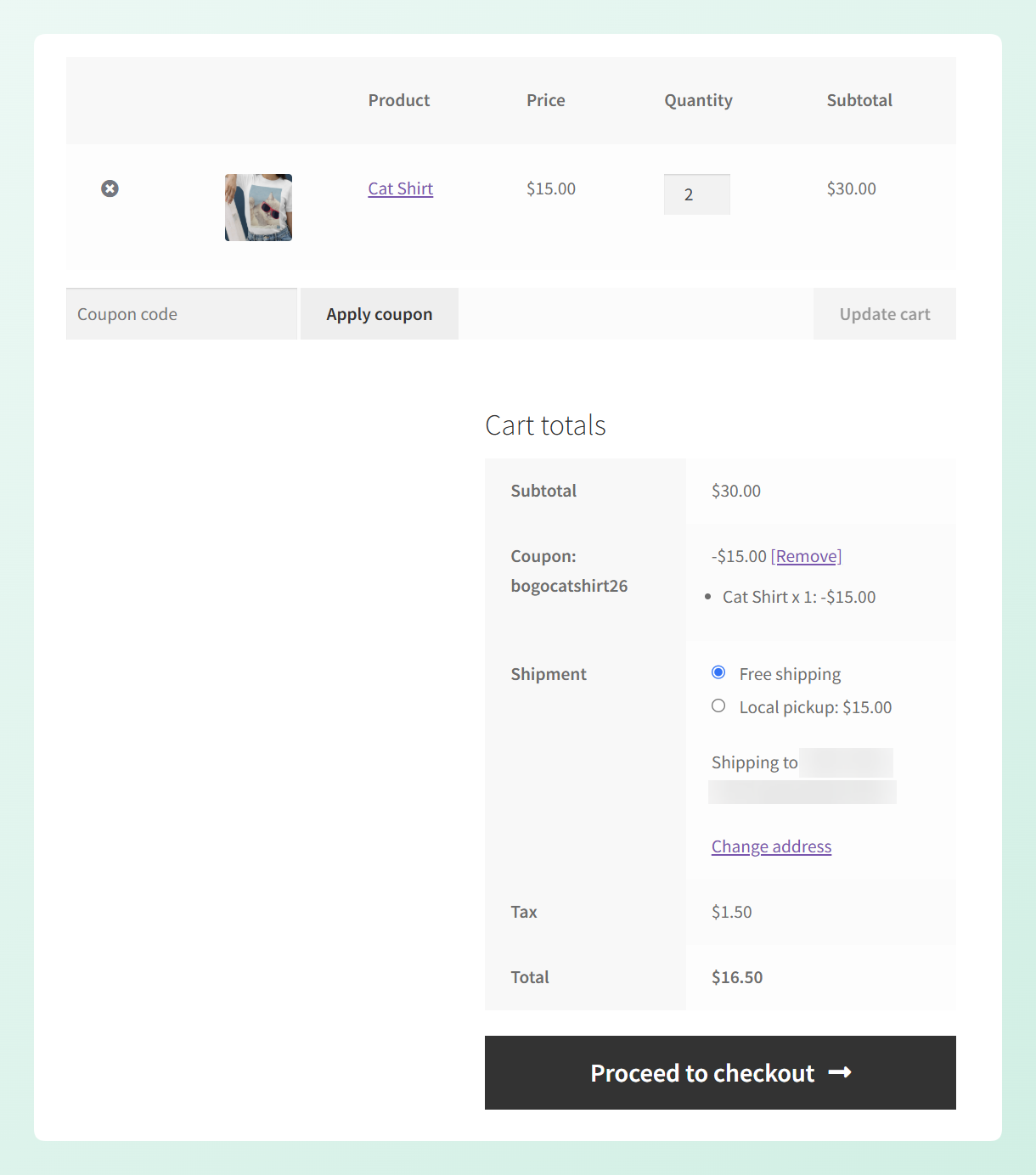
Voici une comparaison rapide du même panier dans les deux modes :
| Détail du panier | Modification du prix | Montant du coupon |
|---|---|---|
| Affichage du prix du produit | 15 $ × 1 et 0 $ × 1 | 15 $ × 2 |
| Sous-total du produit | $15.00 | $30.00 |
| Remise sur la ligne du coupon | -$0.00 | -$15.00 |
| Ventilation des articles 2 pour 1 | Chemise pour chat × 1 : -15,00 $ | Chemise pour chat × 1 : -15,00 $ |
| Taxe | $1.50 | $1.50 |
| Total | $16.50 | $16.50 |
Le client paie 16,50 $ dans les deux cas. La différence réside simplement dans l'endroit où l'économie de 15 $ apparaît : à l'intérieur de la tarification du produit avec la modification du prix, ou clairement affichée sur la ligne du coupon avec le montant du coupon.
Pourquoi utiliser le mode Montant du coupon ?
Le mode montant du coupon conserve le prix d'origine du produit ou de l'expédition visible tout en affichant l'économie séparément sur la ligne du coupon. Cela peut rendre la remise plus claire pour les acheteurs et plus facile à capturer dans les rapports sur les coupons.
1. Les acheteurs peuvent voir exactement ce qu'ils ont économisé
La remise apparaît sur la ligne du coupon dans le panier et lors du paiement, ce qui permet de repérer facilement la valeur de l'offre.
BOGO Deals ajoute également une ventilation par article sous la ligne du coupon. Elle montre les produits inclus, leurs quantités et la remise appliquée à chacun. Cette ventilation est disponible dans le panier classique ainsi que dans les blocs WooCommerce Panier et Paiement.
2. Votre rapport sur les coupons capture la remise
En mode montant de coupon, l'économie est ajoutée au total de la remise du coupon. WooCommerce stocke ensuite ce montant sur la ligne de coupon de la commande, ce qui permet de l'inclure dans le rapport sur les coupons.
Cela vous donne un enregistrement plus clair du montant de la remise appliquée par chaque coupon, ce qui peut être utile lors de la révision de vos promotions.
3. Le prix d'origine reste visible
Le mode montant de coupon maintient le prix du produit ou le tarif d'expédition inchangé et applique l'économie sur la ligne de coupon. Pour les boutiques utilisant plusieurs devises ou d'autres outils de filtrage de prix, éviter une réécriture directe du prix du produit peut également être une solution plus propre.
4. Vous pouvez décider caractéristique par caractéristique
Chaque caractéristique a son propre réglage, vous pouvez donc choisir l'affichage qui convient le mieux à chaque promotion. Par exemple, vous pouvez afficher les économies BOGO sur la ligne de coupon tout en continuant à réduire directement les frais d'expédition.
Où définir le mode d'application de la remise
Vous trouverez les trois réglages sous Coupons > Réglages. Les offres BOGO ont leur propre onglet, tandis que l'ajout de produits et les substitutions d'expédition sont tous deux sous Général.
Le réglage de chaque caractéristique n'apparaît que lorsque son module est actif. Vous pouvez examiner vos modules activés sous Coupons > Réglages > Modules.
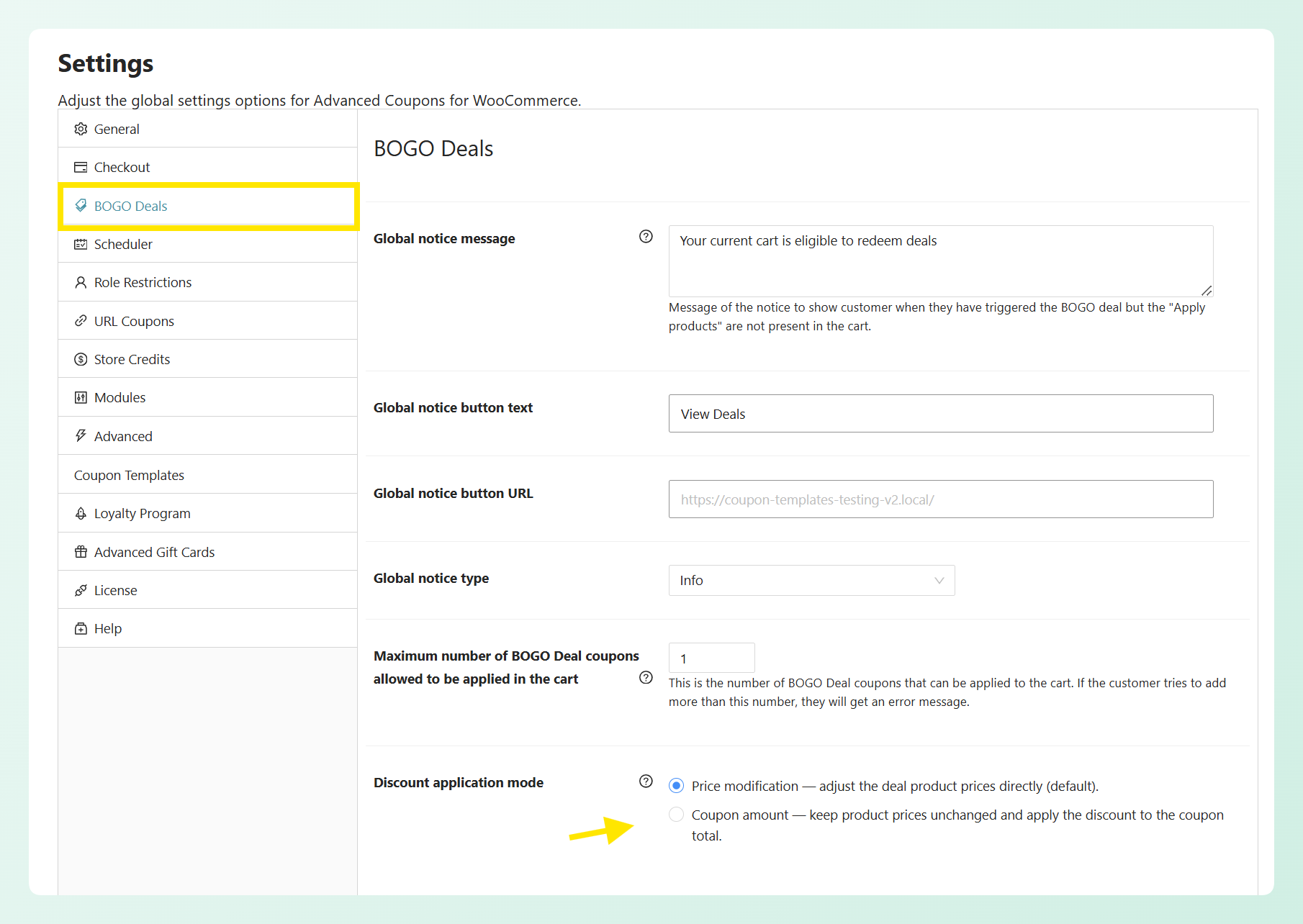
Offres BOGO (plugin gratuit)
Accédez à Coupons > Réglages > Offres BOGO et recherchez Mode d'application de la remise en bas de l'onglet. Choisissez Modification du prix pour ajuster directement les prix des produits de l'offre, ou Montant du coupon pour maintenir les prix des produits inchangés et appliquer la remise au total du coupon.
Ajouter des produits (Premium)
Celui-ci se trouve dans l'onglet Général, sous Coupons > Réglages > Général, répertorié comme Mode d'application de la remise pour l'ajout de produits. Mêmes deux choix, formulés pour les produits ajoutés plutôt que pour les produits de l'offre.
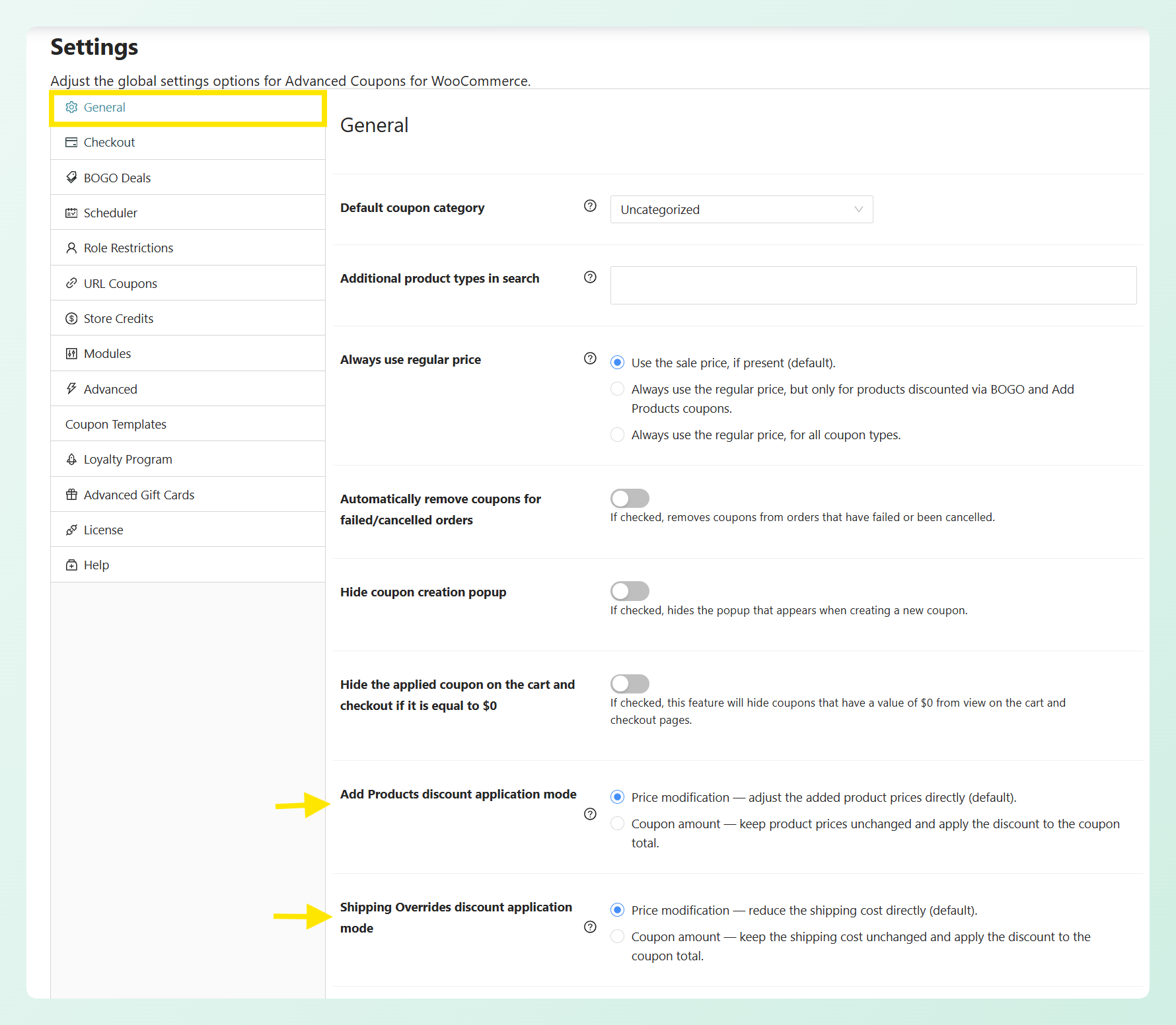
Substitutions d'expédition (Premium)
Vous trouverez celui-ci dans le même onglet Général, juste en dessous de l'ajout de produits, comme Mode d'application de la remise pour les substitutions d'expédition. Ici, le choix est entre réduire directement le coût d'expédition, ou laisser le coût d'expédition tel quel et appliquer la remise au total du coupon.
🎯 ASTUCE PUISSANTE : Testez une caractéristique à la fois. Choisissez un mode, passez une commande test et vérifiez le panier, la caisse, les taxes et la commande terminée avant de changer une autre caractéristique.
Bon à savoir avant de changer
Avant de changer de mode, gardez ces détails à l'esprit :
- Votre configuration actuelle ne changera pas automatiquement. La modification du prix reste la valeur par défaut pour les trois caractéristiques, le mode montant de coupon est donc facultatif.
- Les totaux des offres BOGO restent les mêmes. Les deux modes produisent les mêmes taxes et le total général. La différence réside dans la manière dont l'économie apparaît dans le panier et sur la commande.
- Les totaux des remplacements d'expédition restent les mêmes aussi. La taxe d'expédition est ajustée proportionnellement dans l'un ou l'autre mode, de sorte que le client paie le même montant.
- L'ajout de produits peut différer sur les magasins imposables. Le montant avant taxe reste le même, mais le mode de calcul du montant du coupon calcule la taxe sur les articles en utilisant le prix du produit non modifié. Cela peut légèrement modifier la taxe et le total général.
💡 BON À SAVOIR : Lorsque vous configurez l'ajout de produits dans un coupon, les produits définis sur Aucune réduction ne sont pas attachés à ce coupon. Cela signifie qu'ils ne seront pas automatiquement supprimés, verrouillés en quantité ou recalculés lorsque les conditions du coupon changent. Pour qu'un produit ajouté se comporte comme un cadeau joint au coupon, choisissez Pourcentage de réduction et définissez-le sur 0 % à la place.
Questions fréquemment posées
Mes totaux changeront-ils si je change de mode ?
Pour les offres BOGO et les substitutions de livraison, non. Votre client paie le même montant, taxes comprises, dans les deux modes. L'ajout de produits est l'exception dans les magasins imposables : le montant avant taxes correspond, mais comme la taxe sur les articles est calculée sur le prix non modifié en mode montant de coupon, la taxe et le total général peuvent légèrement différer. Si vous utilisez l'ajout de produits dans un magasin imposable, passez une commande test avant de modifier le paramètre sur votre site en direct.
Dois-je définir cela séparément pour chaque fonctionnalité ?
Oui. Chaque fonctionnalité a son propre paramètre : Offres BOGO dans l'onglet Offres BOGO, et Ajout de produits et Substitutions de livraison dans l'onglet Général. Vous devrez choisir un mode pour chaque fonctionnalité que vous utilisez, mais les paramètres peuvent être différents.
Quel mode dois-je choisir ?
Choisissez Montant du coupon si vous souhaitez que les acheteurs voient l'économie sur la ligne du coupon ou si vous souhaitez que la réduction de la fonctionnalité soit incluse dans le rapport des coupons. Choisissez Modification du prix si vous préférez que l'économie soit intégrée directement dans le prix du produit ou le coût d'expédition. Chaque fonctionnalité a son propre réglage, vous pouvez donc utiliser le mode qui convient le mieux à cette promotion.
Pourquoi ne puis-je pas voir le paramètre ?
Chaque réglage n'apparaît que lorsque son module est activé. Vérifiez sous Coupons > Réglages > Modules que les Offres BOGO, l'Ajout de produits ou les Remplacements d'expédition sont activés. L'ajout de produits et les remplacements d'expédition nécessitent également Advanced Coupons Premium, vous ne verrez donc pas ces deux derniers sur le plugin gratuit.
Cela affecte-t-il les commandes que j'ai déjà prises ?
Non. Les commandes existantes conservent les totaux et les lignes de coupons avec lesquels elles ont été créées. Après avoir enregistré le paramètre, le mode sélectionné s'applique la prochaine fois qu'un panier est recalculé.
En résumé
Le mode d'application des réductions WooCommerce vous donne plus de contrôle sur la façon dont les économies apparaissent dans le panier. Utilisez le mode montant du coupon lorsque vous souhaitez que la réduction soit clairement affichée sur la ligne du coupon et incluse dans le rapport des coupons, ou conservez la modification du prix lorsque vous préférez que l'économie soit intégrée au prix du produit ou d'expédition.
Dans ce guide, nous avons appris :
- Comment fonctionne le mode d'application des réductions WooCommerce
- Pourquoi utiliser le mode montant du coupon
- Où définir le mode d'application des réductions
Choisissez le mode qui convient le mieux à chaque promotion, puis passez une commande test pour vérifier comment la réduction apparaît dans le panier, lors du paiement et dans la commande terminée.
Vous avez une question sur la mise à jour ? Faites-le nous savoir dans les commentaires. Nous sommes heureux de vous aider !




