

Creare regole per i coupon è un ottimo modo per limitare chi può usufruire dei tuoi sconti e altre promozioni. Tuttavia, WooCommerce ha funzionalità limitate per applicare restrizioni ai tuoi coupon online.
La buona notizia è che Advanced Coupons semplifica l'impostazione e la configurazione di regole personalizzate per i coupon. Sarai in grado di limitare gli sconti ai clienti che hanno speso un certo importo, scelto i prodotti corretti, acquistato in precedenza dal tuo negozio e altro ancora.
Nella guida di oggi, spiegheremo i vantaggi della creazione di regole per i coupon nel tuo negozio WooCommerce. Successivamente, ti mostreremo come impostare queste restrizioni con il nostro Advanced Coupons. Iniziamo!
I vantaggi dell'utilizzo delle regole per i coupon nel tuo negozio online
Offrire coupon online può invogliare gli acquirenti ad acquistare dal tuo negozio rispetto alla concorrenza. Dopotutto, circa il 83% degli acquirenti americani ha utilizzato coupon digitali. Oltre a fornire semplicemente prezzi più bassi, i voucher possono premiare i clienti abituali e aiutarti a smaltire le scorte invendute.
Tuttavia, non tutti i clienti utilizzeranno i tuoi coupon in modo corretto. Sfortunatamente, alcuni acquirenti abusano dei codici voucher per ottenere sconti continui e intaccare i tuoi profitti. Infatti, le aziende americane perdono tra 300 e 600 milioni di dollari all'anno a causa di frodi sui coupon. Ecco come fermare ordini spam e abusi di coupon di WooCommerce prima che ti costino.
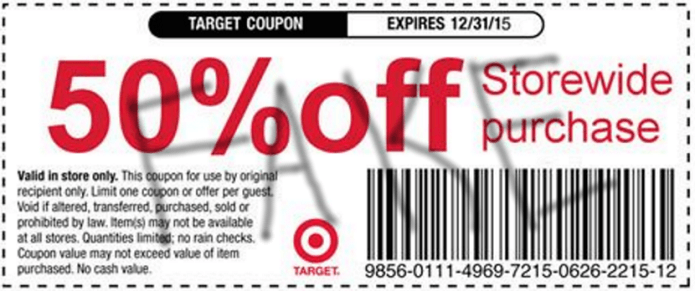
È qui che entrano in gioco le regole per i coupon. Oltre a semplicemente applicare limiti su quante volte il tuo coupon può essere utilizzato e aggiungere una data di scadenza, sarai in grado di impostare regole complesse.
Ad esempio, puoi assicurarti che i coupon siano idonei solo quando c'è un prodotto o una categoria particolare nel carrello dell'acquirente. Questa promozione può essere utile se stai cercando di svuotare le scorte particolari. Se desideri impostare sconti diversi per ciascun prodotto o categoria invece di una regola fissa, puoi impostare diverse regole di sconto all'interno di un singolo coupon.
Nel complesso, la creazione di regole per i coupon ti offre un maggiore controllo sul tuo negozio online e sulle sue promozioni. Inoltre, queste restrizioni sono facilissime da impostare con il plugin giusto! Quando imposti queste regole per diversi negozi clienti, la nostra guida sulla gestione dei coupon per le agenzie copre come mantenerle coerenti.
Come impostare le regole per i coupon in WooCommerce (3 esempi)
L'utilizzo di Advanced Coupons è probabilmente il modo più semplice per impostare regole per i coupon in WooCommerce.

Con questo potente plugin, puoi utilizzare condizioni del carrello per limitare quali clienti sono idonei per i tuoi sconti e quando. Inoltre, puoi creare condizioni composte in modo che gli acquirenti debbano soddisfare più criteri per accedere ai tuoi coupon. Puoi anche associare codici coupon utilizzando un pattern condiviso quando verifichi quali coupon sono già applicati nel carrello.
Ecco tre esempi di utili regole per i coupon in WooCommerce!
1. Il subtotale del carrello o la spesa totale del cliente superano un certo importo
Entrambe queste promozioni sono utili se stai cercando di motivare i clienti a spendere un certo importo di denaro nel tuo negozio. Da un lato, limitare i coupon a un subtotale minimo del carrello garantisce che gli acquirenti non possano scontare acquisti molto piccoli.
D'altra parte, puoi premiare gli acquirenti abituali che spendono continuamente nel tuo negozio offrendo loro uno sconto una volta raggiunto un certo importo. Questo tipo di coupon può aumentare la fedeltà dei clienti e incentivare i consumatori a tornare.
Innanzitutto, dovrai creare un nuovo buono sconto con Advanced Coupons andando su Coupon > Aggiungi Nuovo. Quindi, puoi inserire un codice o generarne uno nuovo:
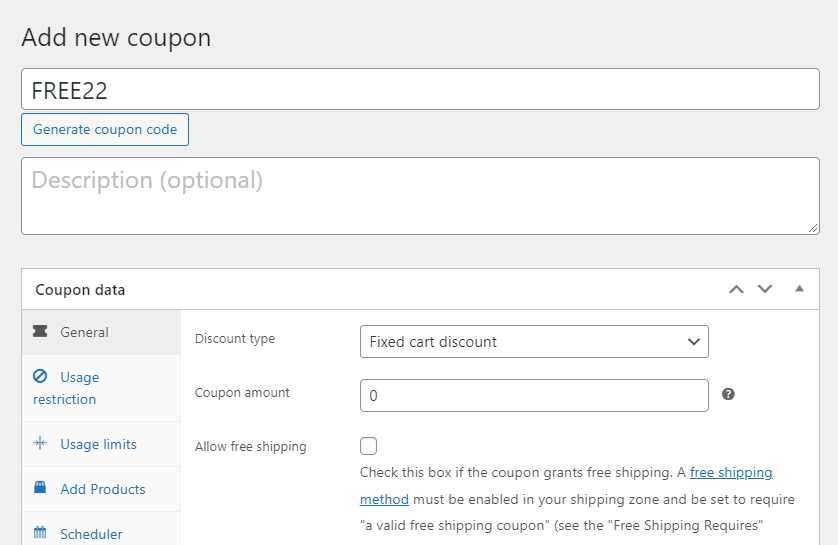
Sotto Generale, sarai in grado di accedere alle normali impostazioni dei coupon WooCommerce. Qui puoi controllare quanto sconto applica il buono, insieme al tipo di sconto.
Ora scorri fino a Condizioni del carrello. Qui puoi creare regole e restrizioni per il tuo coupon:
Condizioni del carrello WooCommerce
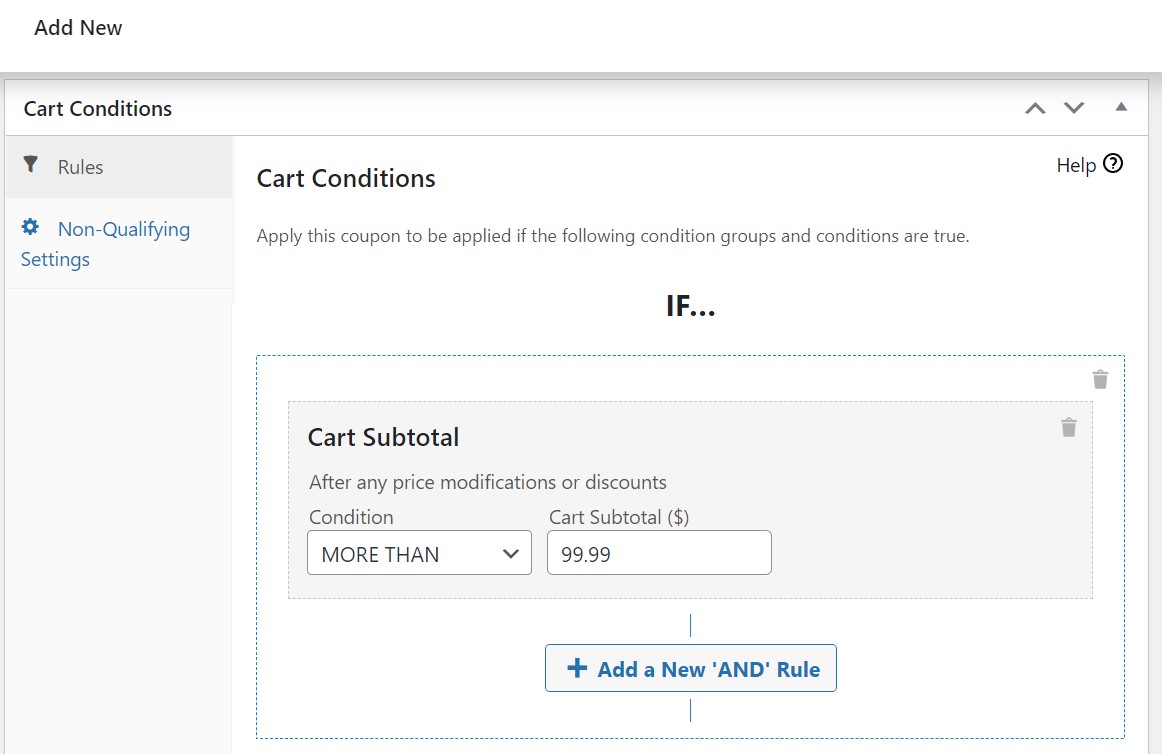
Ad esempio, se vuoi limitare il tuo coupon ai clienti che spendono $100 o più, scegli la regola Subtotale del carrello. Quindi, seleziona MAGGIORE DI e inserisci "99,99" nella casella Subtotale del carrello ($):
In alternativa, se vuoi premiare un cliente che ha speso più di $500 nella sua cronologia acquisti nel tuo negozio, seleziona Spesa totale del cliente. Inserisci "500" nella casella Spesa totale e scegli il numero di giorni sotto Offset giorni (0 conterà tutto ciò che un acquirente ha speso nel tuo negozio):
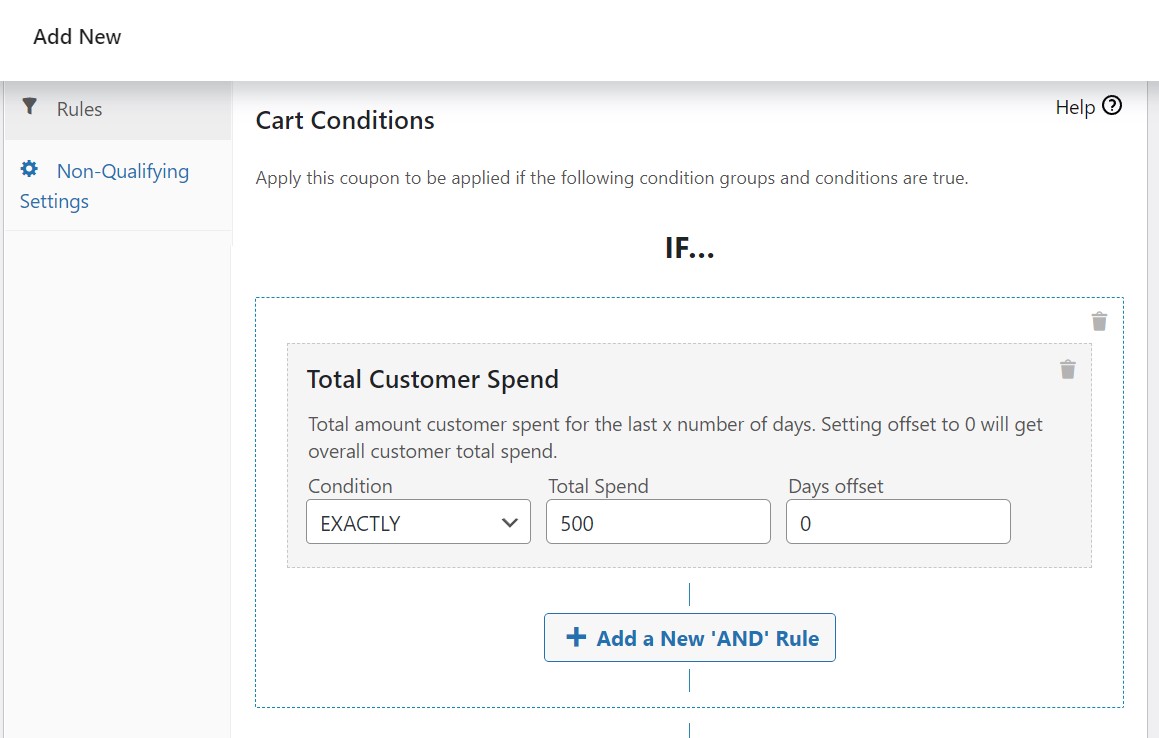
Nota che queste regole non si escludono a vicenda. Puoi usarle contemporaneamente e offrire il coupon ai clienti che hanno speso almeno $500 nel tuo negozio in generale e almeno $100 in questa transazione.
Basta premere + Aggiungi una Nuova Regola 'E' e impostare qui l'altra restrizione:
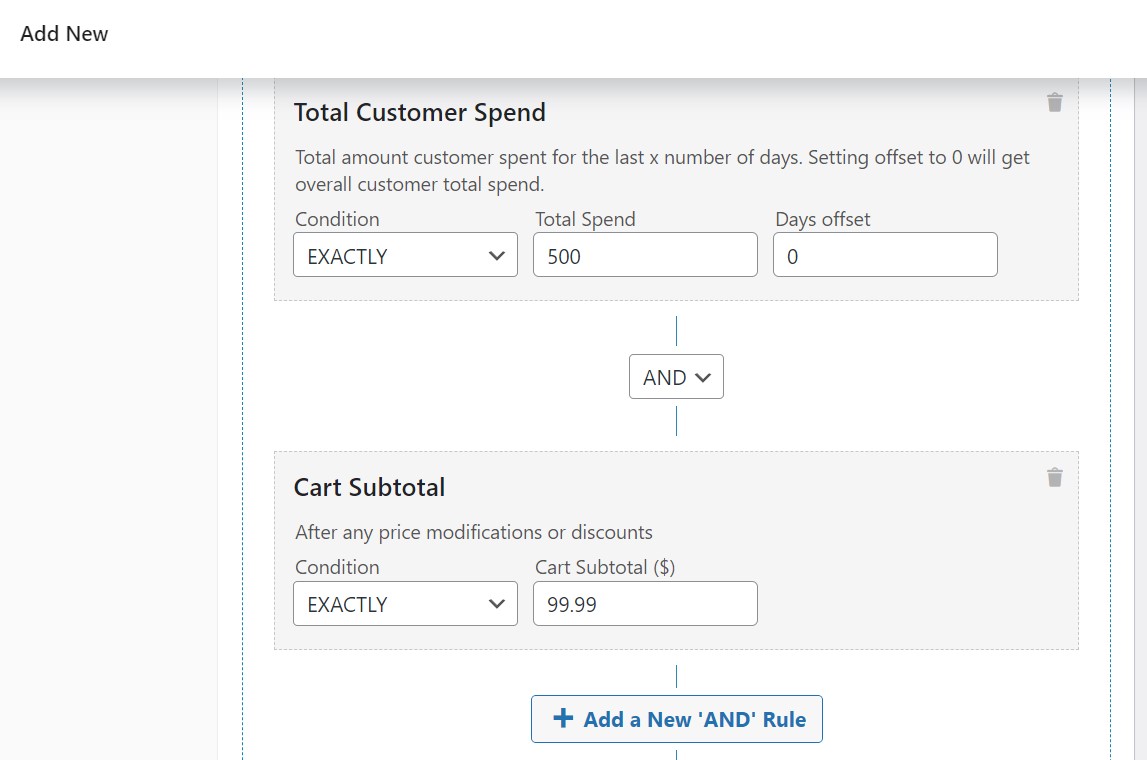
Inoltre, puoi fare lo stesso ma aggiungere la tua seconda regola usando + Aggiungi un Nuovo Gruppo 'O'. Questa impostazione significa che i clienti devono soddisfare solo una delle qualifiche per utilizzare il coupon. Quindi, non avrai bisogno di creare due buoni diversi per la stessa promozione.
Ricorda solo di premere Salva Condizioni del Carrello e Pubblica il tuo coupon quando è pronto!
2. Il prodotto appartiene a una particolare categoria o tassonomia
Immagina di vendere abbigliamento nel tuo negozio online. Tra i tuoi diversi articoli di abbigliamento, hai diverse felpe con cappuccio che vorresti smaltire per fare spazio a nuove scorte. Quindi, vuoi applicare il tuo sconto coupon solo ai clienti che acquistano uno di questi articoli.
Ancora una volta, dovrai creare un nuovo coupon e scendere a Condizioni del carrello. Ora seleziona Le Categorie di Prodotti Esistono nel Carrello e cerca tra le tue categorie disponibili per trovare Felpe con cappuccio:
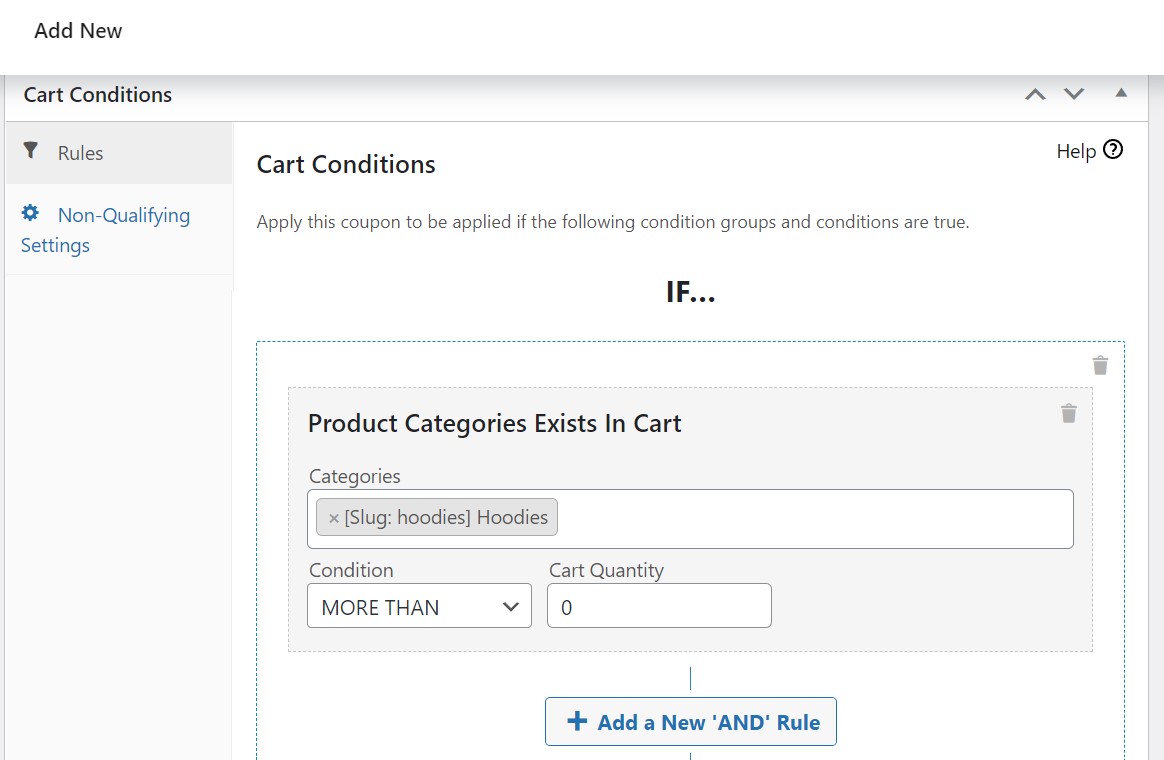
Ricorda che puoi scegliere più categorie qui. Dovrai anche aggiungere una quantità minima, massima o esatta nel carrello.
Il processo è lo stesso se vuoi applicare il coupon a prodotti con una particolare tassonomia WooCommerce. Ad esempio, potresti limitare lo sconto alle felpe con cappuccio rosse:
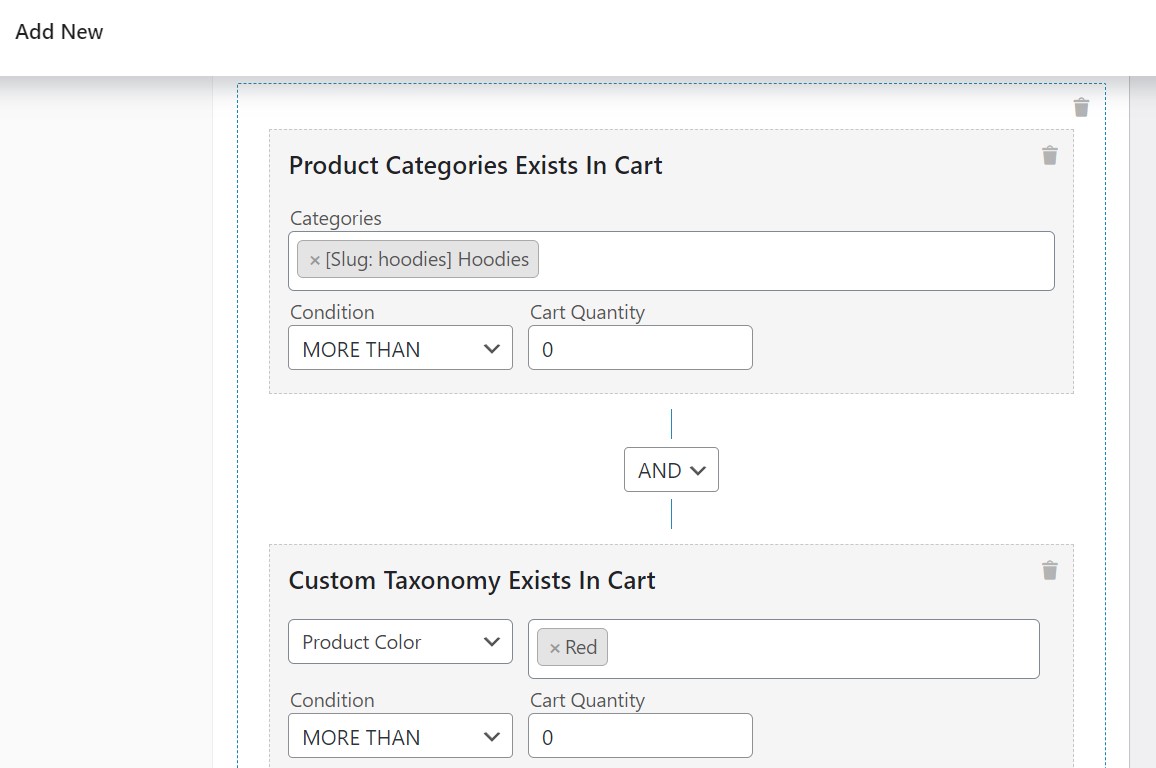
Dovrai prima creare e allocare eventuali categorie e tassonomie nel tuo negozio WooCommerce prima di poterle scegliere da questo menu. Se non le usi già, ti consigliamo di consultare questa guida alle tassonomie di WooCommerce.
3. Offerta BOGO (Compra Uno, Ricevi Uno)
I coupon Compra Uno, Ricevi Uno (BOGO) possono aiutarti a smaltire più articoli in un'unica transazione. Le varianti più diffuse includono l'offerta del secondo articolo gratuito o fortemente scontato per incentivare gli acquirenti.
Fortunatamente, potrai facilmente creare una promozione BOGO utilizzando Advanced Coupons. Tuttavia, a differenza delle altre regole dei coupon che abbiamo esaminato finora, imposterai lo sconto nelle impostazioni Generali.
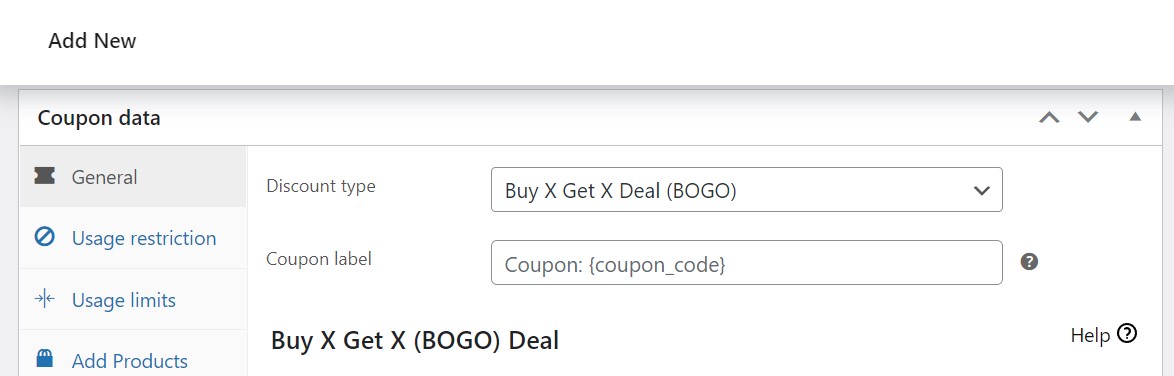
Crea il tuo coupon e scorri verso il basso fino a Generale. Sotto Tipo di sconto, seleziona Offerta Compra X Ricevi X (BOGO) dal menu a discesa:
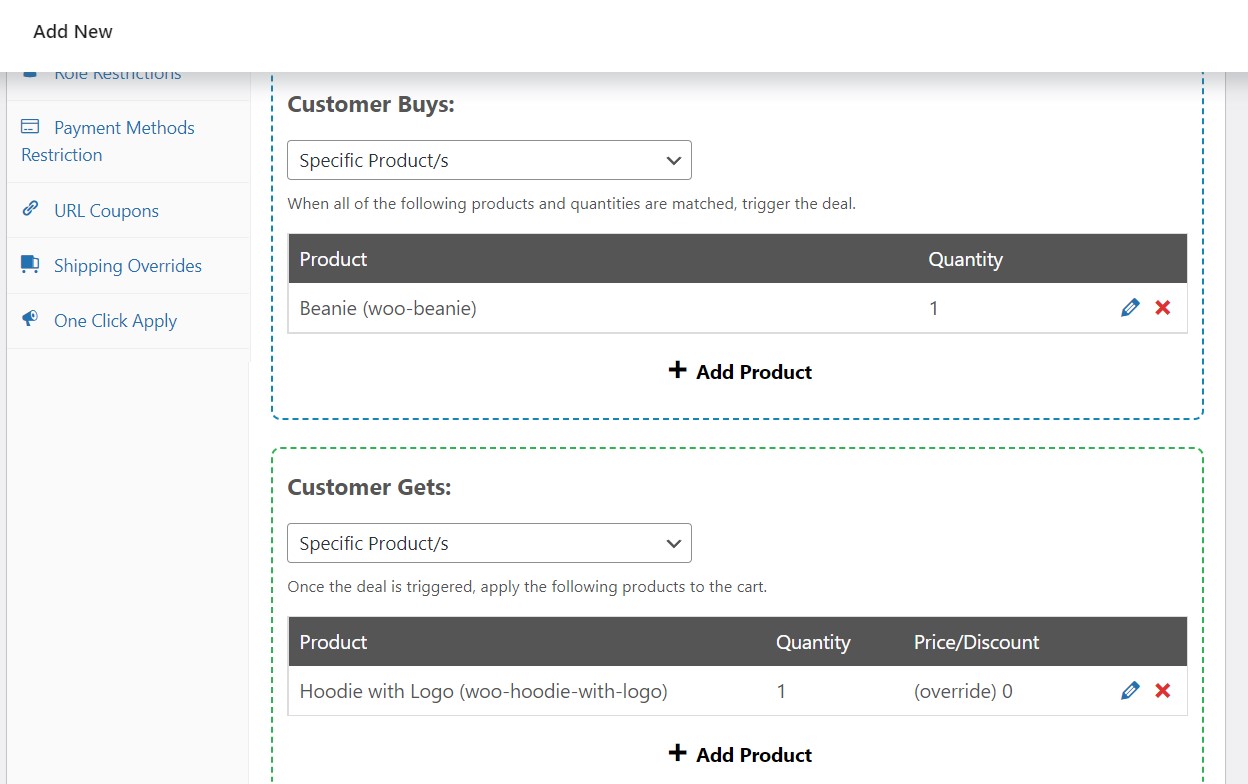
Ora scorri un po' verso il basso fino alla nuova interfaccia delle regole che è apparsa. Qui, scegli quale prodotto (o categoria di prodotti) attiverà l'offerta e quale articolo il cliente riceverà gratuitamente o scontato:
Sotto, ci sono impostazioni aggiuntive da configurare. Ad esempio, puoi limitare l'offerta BOGO a un singolo utilizzo per cliente e aggiungere automaticamente l'articolo gratuito o scontato al carrello:
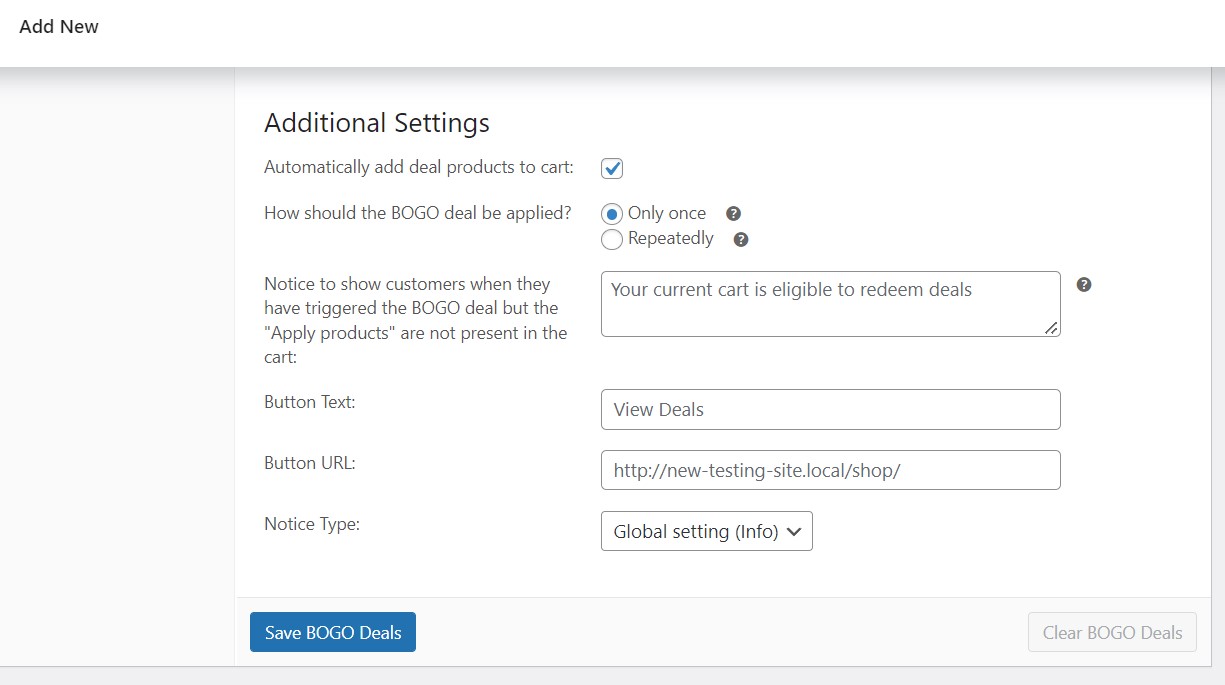
Assicurati di fare clic su Salva Offerte BOGO quando sei pronto.
Nota che Advanced Coupons offrirà automaticamente l'articolo più economico gratuitamente o scontato per garantire che tu ottenga i maggiori profitti dalla vendita.
Conclusione
L'aggiunta di regole per i coupon protegge il tuo negozio dalle frodi sui coupon e ti consente di controllare meglio le tue promozioni online. Fortunatamente, è facile creare queste restrizioni con Advanced Coupons.
Per riassumere, puoi impostare le regole dei coupon in 3 semplici modi:
- Il subtotale del carrello o la spesa totale del cliente supera un certo importo
- Il prodotto appartiene a una particolare categoria o tassonomia
- Offerta BOGO (Compra Uno, Ricevi Uno)
Hai domande sulla creazione di regole per i coupon? Faccelo sapere nella sezione commenti qui sotto!


