

I coupon sono un modo fantastico per generare più vendite e mantenere i clienti felici. Tuttavia, non puoi (o almeno non dovresti) offrire coupon che non scadono mai. Se non imposti un tempo di scadenza per i coupon di WooCommerce, corri il rischio che i clienti abusino delle offerte.
In questo articolo parleremo del perché dovresti configurare i tuoi coupon in modo che scadano a un'ora specifica. Poi ti mostreremo come aggiungere un tempo di scadenza per i coupon di WooCommerce utilizzando Advanced Coupons.
Perché dovresti impostare i tempi di scadenza dei coupon
Idealmente, il maggior numero possibile di clienti utilizzerà i tuoi coupon – questo è il segno distintivo di una campagna di successo. Tuttavia, devono esserci alcune limitazioni d'uso per quanto riguarda i coupon. Se permetti ai clienti di riutilizzare i coupon senza limiti, finirai in perdita.
Allo stesso modo, se non imposti date di scadenza per i coupon, puoi avere clienti che utilizzano codici molto tempo dopo la fine desiderata dell'offerta. Se offri sconti legati a festività o occasioni speciali, ha anche senso configurare in anticipo i tempi di scadenza dei coupon di WooCommerce.
Per impostazione predefinita, WooCommerce ti consente di impostare le date di scadenza dei coupon. Tuttavia, puoi impostare solo la data. Ciò significa che se vuoi configurare un coupon in modo che scada a un'ora specifica, sei sfortunato:
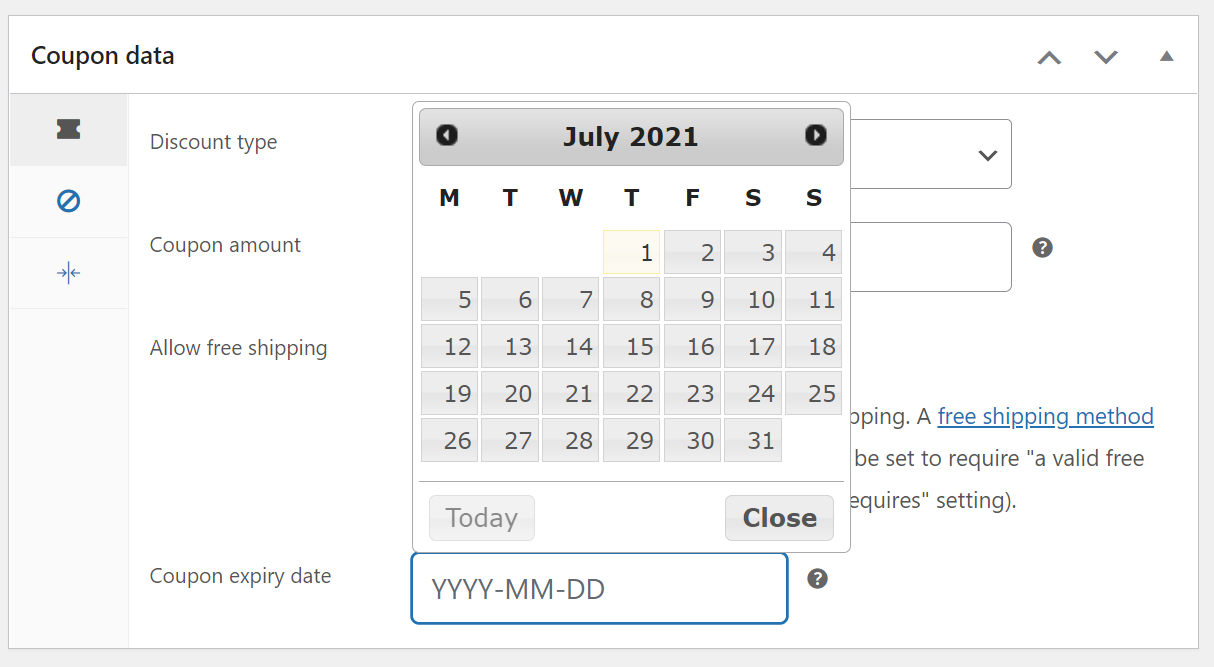
Oltre alle date di scadenza, WooCommerce offre altre opzioni per quanto riguarda le restrizioni d'uso dei coupon. Ad esempio, puoi configurare i coupon in modo che funzionino solo se i clienti spendo oltre X o meno di Y importo. Puoi anche impostare i coupon in modo che escludano articoli in saldo e creare offerte che funzionano solo per prodotti specifici.
Tutte queste sono ottime funzionalità, ma in generale, il sistema di coupon di WooCommerce è un po' carente per quanto riguarda le opzioni di configurazione. È qui che entra in gioco Advanced Coupons.
Come impostare il tempo di scadenza dei coupon di WooCommerce
Se vuoi essere in grado di impostare un tempo di scadenza per i coupon di WooCommerce, dovrai utilizzare un plugin aggiuntivo, come Advanced Coupons. Con Advanced Coupons, puoi creare offerte di sconto per quasi tutti gli scenari che puoi immaginare:

Il plugin prende il sistema di coupon di WooCommerce e lo migliora in ogni modo possibile. Ottieni l'accesso a molte più opzioni di restrizione d'uso, comprese funzionalità che ti consentono di limitare i coupon in modo che solo specifici ruoli utente possano accedervi.
Utilizzando Advanced Coupons, puoi creare coupon che si applicano con un clic e codici che si applicano automaticamente. Inoltre, puoi impostare limiti di utilizzo per i coupon in modo che ogni codice funzioni solo un certo numero di volte prima della scadenza.
Questa funzionalità può rivelarsi particolarmente utile se dimentichi di impostare un tempo di scadenza per i coupon di WooCommerce. Puoi impostare i tempi di scadenza dei coupon utilizzando sia la versione gratuita che quella premium di Advanced Coupons. Ciò significa che puoi scaricare il plugin e seguire il tutorial insieme a noi.
Passaggio 1: Crea un nuovo coupon
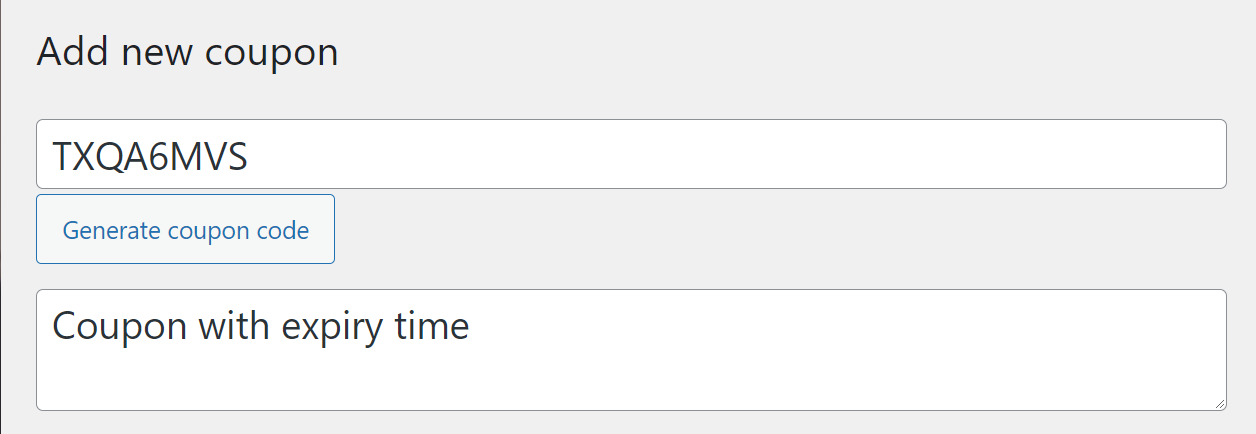
Per iniziare, creiamo un nuovo coupon. Vai su Coupon > Aggiungi Nuovo e genera un codice coupon:
Ora scorri verso il basso fino alla sezione Dati coupon e seleziona la scheda Pianificazione . Qui puoi impostare date di inizio e scadenza specifiche per il coupon fino al minuto:
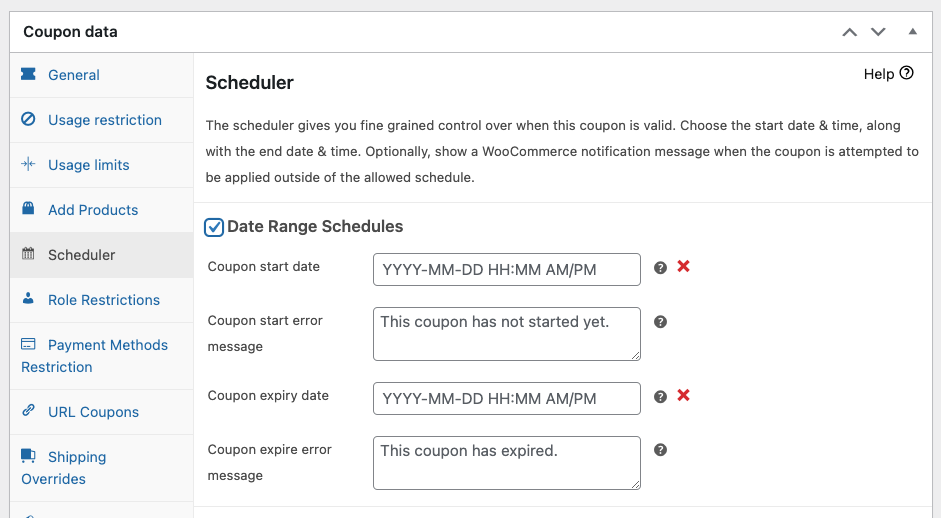
Tieni presente che l'ora di scadenza del coupon WooCommerce che imposti si baserà sul fuso orario del tuo negozio. Ciò significa che se desideri eseguire offerte per regioni specifiche, potresti voler controllare il loro fuso orario e adattare le date di scadenza dei coupon per quei clienti.
Passaggio 2: Aggiungi messaggi di errore
Advanced Coupons ti consente inoltre di aggiungere messaggi di errore per i tuoi coupon nel caso in cui i clienti tentino di utilizzarli al di fuori della loro finestra di validità:
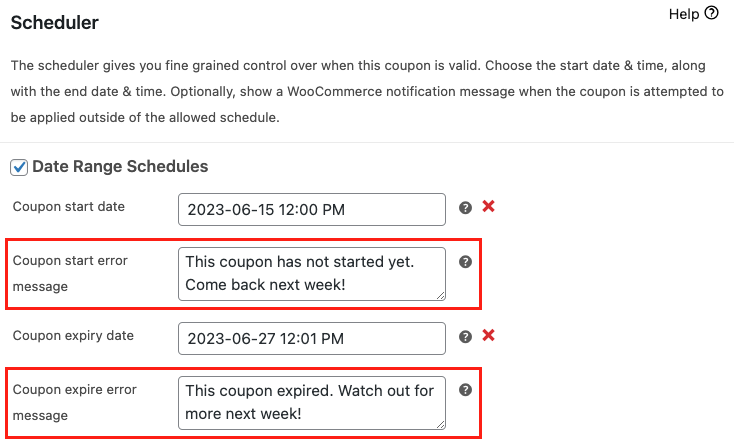
Puoi inserire i messaggi di errore che desideri, ma ti consigliamo di renderli descrittivi. In questo modo, gli utenti sapranno perché i coupon non funzionano e non presumeranno che ci sia un problema con il tuo negozio.
Passaggio 3: Imposta le pianificazioni dei coupon per giorno e ora
Infine, se hai in mente un giorno e un'ora specifici, Advanced Coupons ti consente di impostare senza sforzo una pianificazione specifica per giorno/ora del coupon. Questa funzionalità si rivela particolarmente utile quando desideri eseguire promozioni su misura per giorni specifici, come ad esempio le vendite lampo del martedì.
Per utilizzare questa funzionalità, scorri semplicemente verso il basso fino alla scheda pianificazione e seleziona la casella etichettata "Pianificazioni giorno/ora." Questo ti dà accesso ai vari giorni della settimana, permettendoti di scegliere quando il tuo coupon dovrebbe essere attivo ogni giorno:
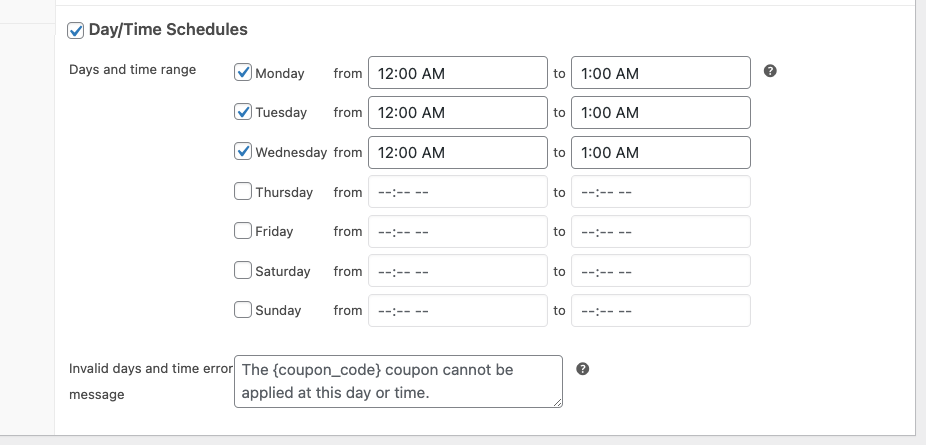
Se i clienti tentano di riscattare il coupon durante date o orari in cui non è valido, hai la possibilità di visualizzare un messaggio di errore. Questo serve come un modo utile per guidare i clienti al momento giusto in cui la promozione è effettivamente attiva.
Conclusione
Tutti amano un coupon. Tuttavia, i coupon possono essere un'arma a doppio taglio. Se offri coupon senza limiti di utilizzo o date di scadenza, alcuni clienti ne approfitteranno. In definitiva, ciò può influire sui tuoi profitti e farti desistere dall'utilizzare i coupon in futuro.
Di base, WooCommerce offre diverse funzionalità che ti consentono di limitare l'utilizzo dei coupon. Tuttavia, puoi fare molto meglio se utilizzi Advanced Coupons. Con Advanced Coupons, sarai in grado di impostare i tempi di scadenza dei coupon di WooCommerce in 3 semplici passaggi:
- Crea un nuovo coupon
- Aggiungi messaggi di errore
- Imposta pianificazioni di giorni e orari per i coupon
Hai domande su come impostare i tempi di scadenza dei coupon WooCommerce? Parliamone nella sezione commenti qui sotto!


