

Nell'affollato mercato dell'e-commerce di oggi, può essere difficile distinguersi e attirare l'attenzione dei clienti. Se il tuo negozio online viene ripetutamente trascurato, potrebbe essere il momento di una nuova strategia promozionale.
Sebbene regalare prodotti in WooCommerce possa non sembrare allettante, può effettivamente aiutare ad aumentare le tue entrate. Con un po' di pianificazione attenta, questa strategia potrebbe aiutarti ad attrarre traffico vitale.
In questo post, spiegheremo i vantaggi del marketing omaggio. Poi ti mostreremo come abilitare prodotti gratuiti in WooCommerce con Advanced Coupons. Immergiamoci!
Un'introduzione alle promozioni omaggio
Naturalmente, l'obiettivo di mettere in vendita prodotti online è ottenere un profitto. Investire nella creazione di merce e poi distribuirla gratuitamente può sembrare controintuitivo.
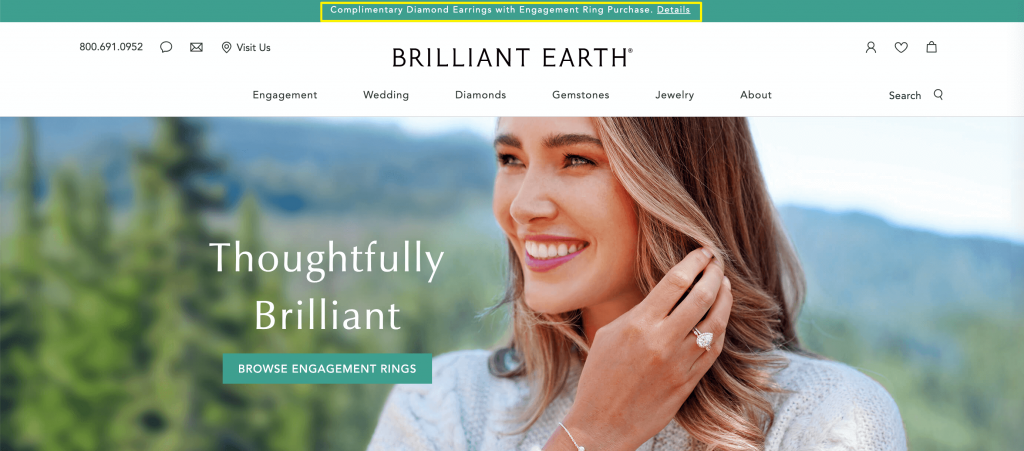
Tuttavia, molti marchi utilizzano questa strategia. In alcuni casi, i loro omaggi possono richiedere acquisti. Questo è a volte chiamato uno sconto Compra Uno, Ricevi Uno Gratis (BOGO):
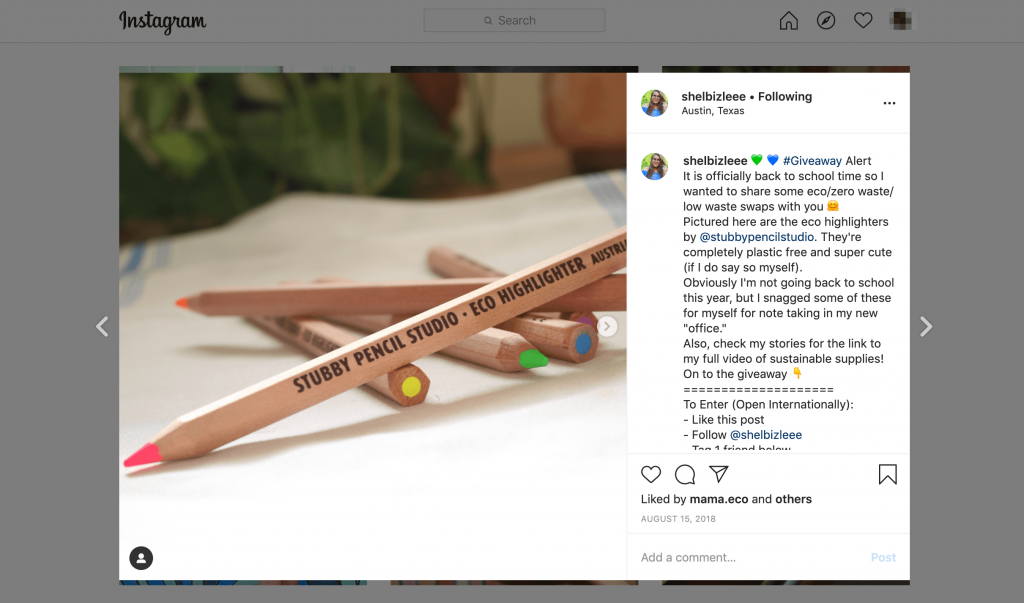
Altre volte le aziende distribuiscono prodotti senza vincoli. Potrebbero farlo sui propri siti web, o tramite i social media con l'aiuto di influencer:
Dietro le quinte, tuttavia, gli omaggi aiutano i marchi a generare maggiori entrate:
- Acquisizione di lead: Prodotti gratuiti possono catturare l'attenzione di potenziali acquirenti che altrimenti potrebbero non dare una seconda occhiata al tuo marchio.
- Incoraggiare vendite future: Soprattutto per articoli che richiedono acquisti ricorrenti – come abbonamenti, cibo o cosmetici – un campione gratuito può incoraggiare i clienti ad acquistare di più quando finisce.
- Generare traffico ripetuto: Omaggi giornalieri a quantità limitata sul tuo sito web possono motivare i clienti a visitare regolarmente il tuo negozio.
- Fornire esposizione gratuita: I destinatari di omaggi che utilizzano i tuoi prodotti possono fornire marketing gratuito, che potrebbe inviare nuovi lead al tuo negozio.
Sebbene tu non guadagni direttamente se regali prodotti in WooCommerce, questa tecnica può sicuramente ripagare nel tempo.
Come Regalare Prodotti in WooCommerce (In 3 Passaggi)
Se sei convinto che dovresti regalare prodotti in WooCommerce, puoi farlo seguendo i tre semplici passaggi seguenti. Tuttavia, assicurati prima di:
- Avere WooCommerce installato e attivato
- Creato e salvato il prodotto che stai per regalare
- Installato e attivato Advanced Coupons
Se necessario, completa uno di questi prerequisiti, poi torna indietro e inizia con il Passaggio 1.
Passo 1: Crea un Nuovo Coupon
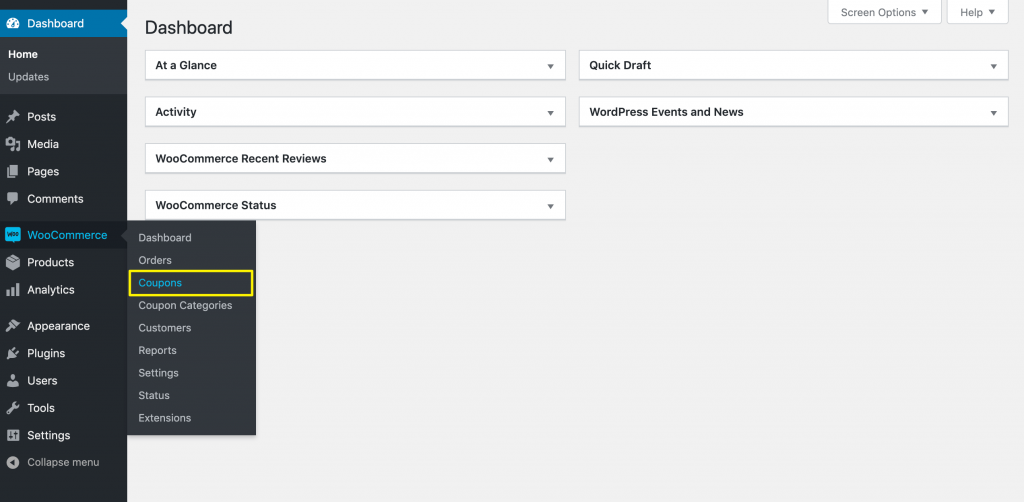
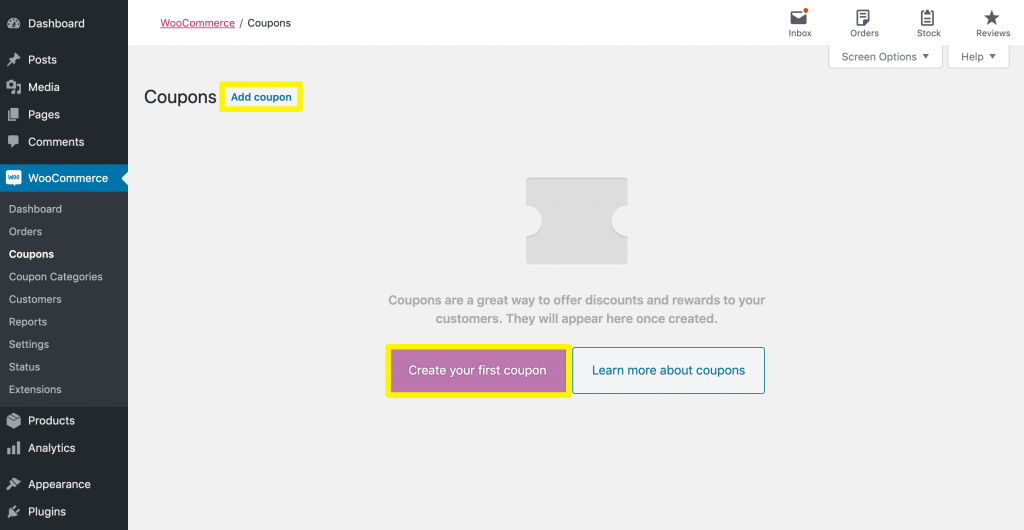
Innanzitutto, dovrai impostare un coupon speciale per il tuo prodotto gratuito. Nella tua bacheca di WordPress, vai su WooCommerce > Coupon:
Quindi, fai clic sul pulsante Crea il tuo primo coupon o sul pulsante Aggiungi coupon, a seconda che tu abbia già utilizzato questa funzionalità in precedenza:
Successivamente, crea un codice coupon univoco. I clienti potranno inserirlo durante il processo di checkout per aggiungere il prodotto gratuito ai loro carrelli:
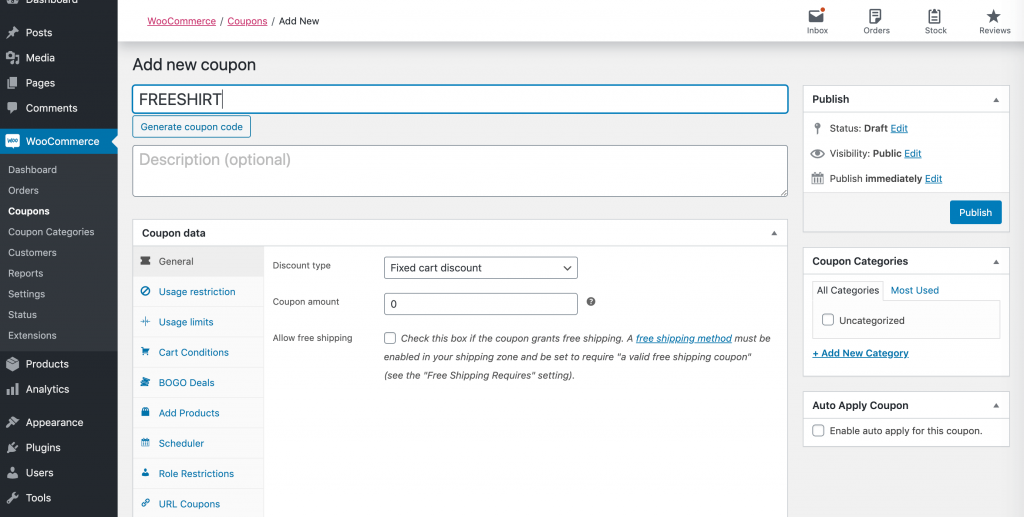
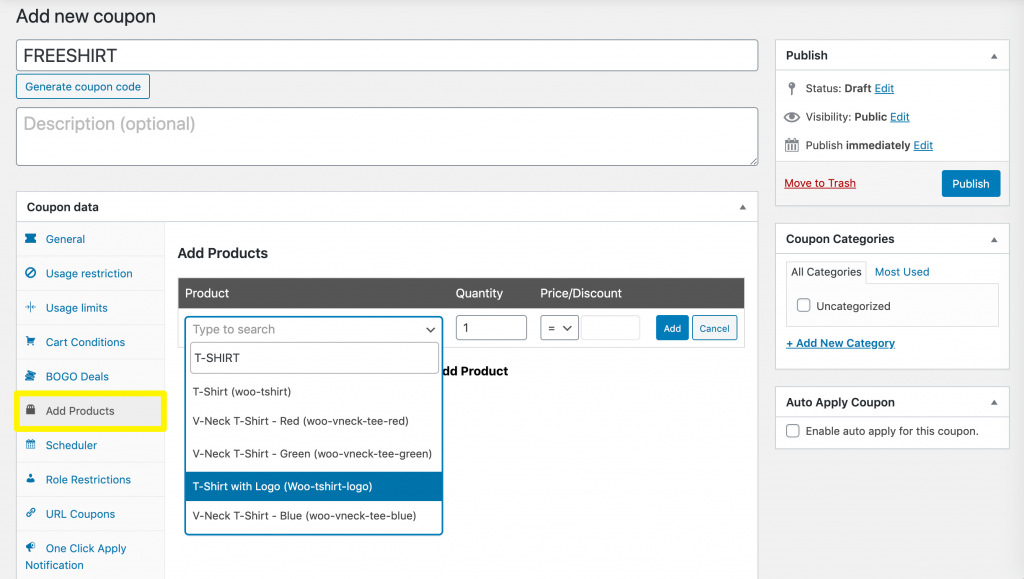
Ora entriamo nella funzionalità Advanced Coupons. Nella sezione Dati coupon, cerca la scheda Aggiungi prodotti.
Qui, fai clic su Aggiungi prodotto, quindi cerca l'articolo che desideri regalare. Questo lo collegherà al codice coupon:
Dal menu a discesa, seleziona Sovrascrivi prezzo. Questo ti consente di impostare il costo a zero per i clienti che utilizzano il codice coupon:
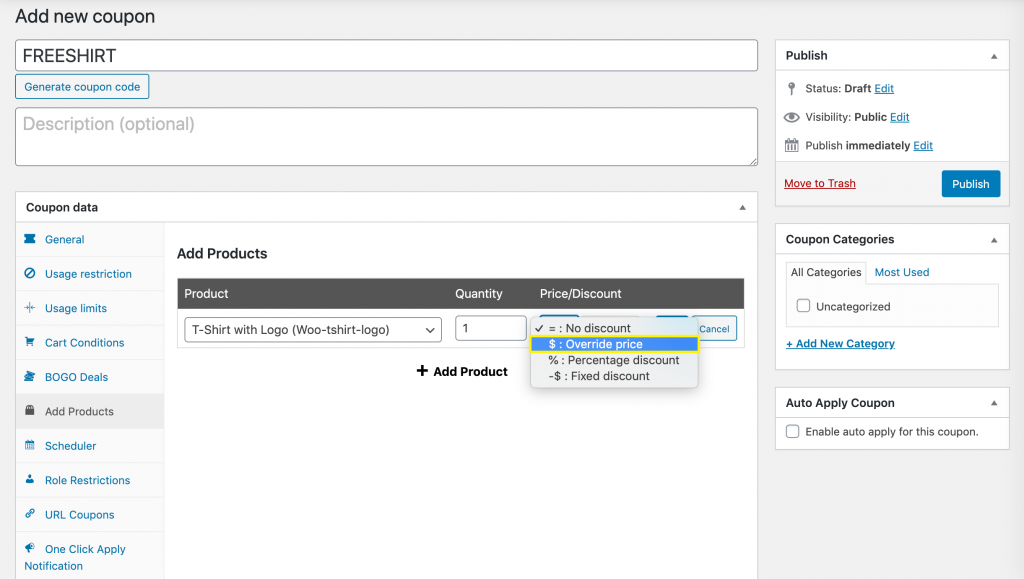
Quindi imposta l'importo a $0,00 e la quantità a uno. Ciò significa che i clienti che utilizzano il codice coupon riceveranno un singolo articolo (in questo esempio, una maglietta) gratuitamente:
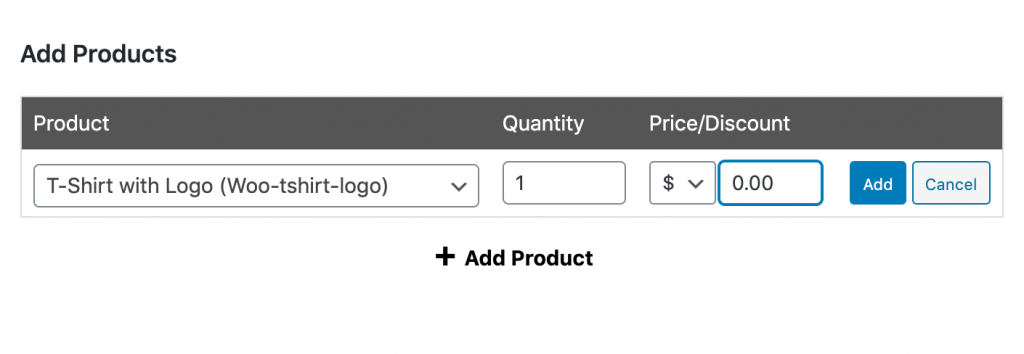
Fai clic sul pulsante blu Aggiungi per salvare le impostazioni. Se stai eseguendo una campagna di email marketing o una campagna influencer e desideri regalare prodotti solo ai clienti con il codice coupon, fai clic su Pubblica. Ora sei pronto per distribuirlo.
Passaggio 2: Applica automaticamente il tuo coupon
Se desideri che chiunque visiti il tuo sito abbia l'opportunità di ricevere un prodotto gratuito, è intelligente applicare automaticamente il tuo coupon ai clienti idonei. In questo modo non avranno bisogno di avere il tuo codice a portata di mano.
Advanced Coupons rende questo incredibilmente semplice. Seleziona semplicemente la casella di controllo Applica coupon automaticamente accanto all'editor:
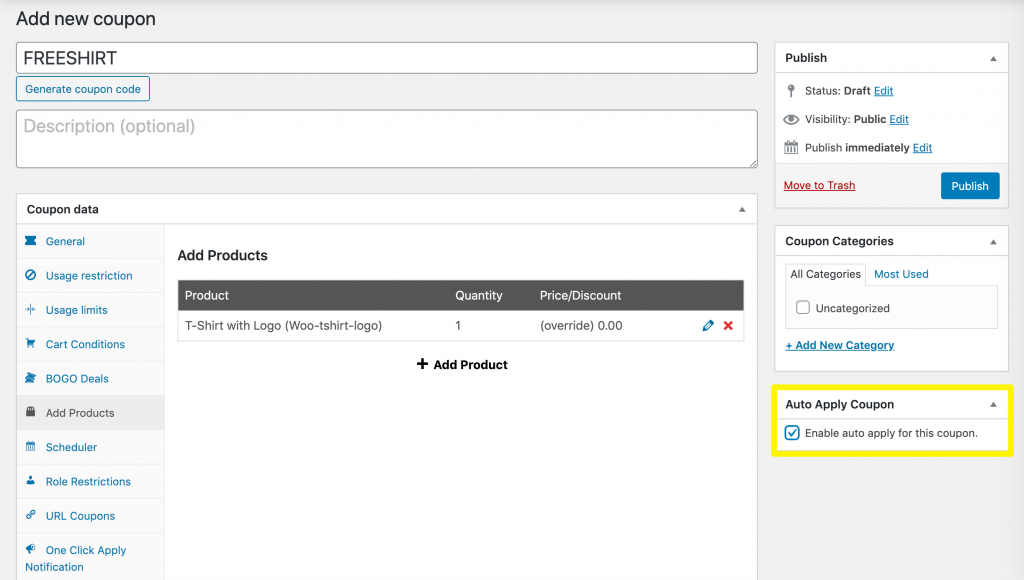
Con queste impostazioni, chiunque visiti il nostro negozio di esempio riceverà automaticamente una maglietta gratuita durante il checkout. Sebbene generosi, offerte come questa presentano il rischio di sconti eccessivi.
Passaggio 3: Imposta restrizioni per evitare sconti eccessivi
Se stai regalando prodotti a un ritmo tale da perdere più denaro di quanto guadagni attraverso nuovi contatti, sei caduto nella trappola degli sconti eccessivi. Alcune semplici restrizioni sui coupon possono fare molto per prevenirlo.
Ci sono molti modi per limitare l'uso dei coupon tramite WooCommerce e Advanced Coupons, più di quanti possiamo coprire in questo post. Tuttavia, rientrano in tre categorie di base:
- Restrizioni d'uso. Impedisci ai clienti di utilizzare coupon su determinati articoli, o se il loro subtotale è al di fuori di un certo intervallo. Possono anche proibire lo sconto doppio (l'utilizzo di due o più coupon contemporaneamente).
- Limiti di utilizzo. Consente a un coupon di essere utilizzato da un numero prestabilito di clienti e/o un numero prestabilito di volte da un singolo cliente.
- Condizioni del carrello. Simile alle restrizioni d'uso, le condizioni del carrello ti consentono di richiedere ai clienti di acquistare un certo numero di articoli, raggiungere un subtotale specifico o qualificarsi in altro modo per utilizzare il tuo coupon.
Ai fini di questo post, utilizziamo l'esempio di un omaggio giornaliero. Se desideri regalare magliette gratuite ai primi dieci clienti in una determinata data, dovrai prima navigare in Limiti di utilizzo e impostare il Limite di utilizzo per coupon a dieci e il Limite di utilizzo per utente a uno:
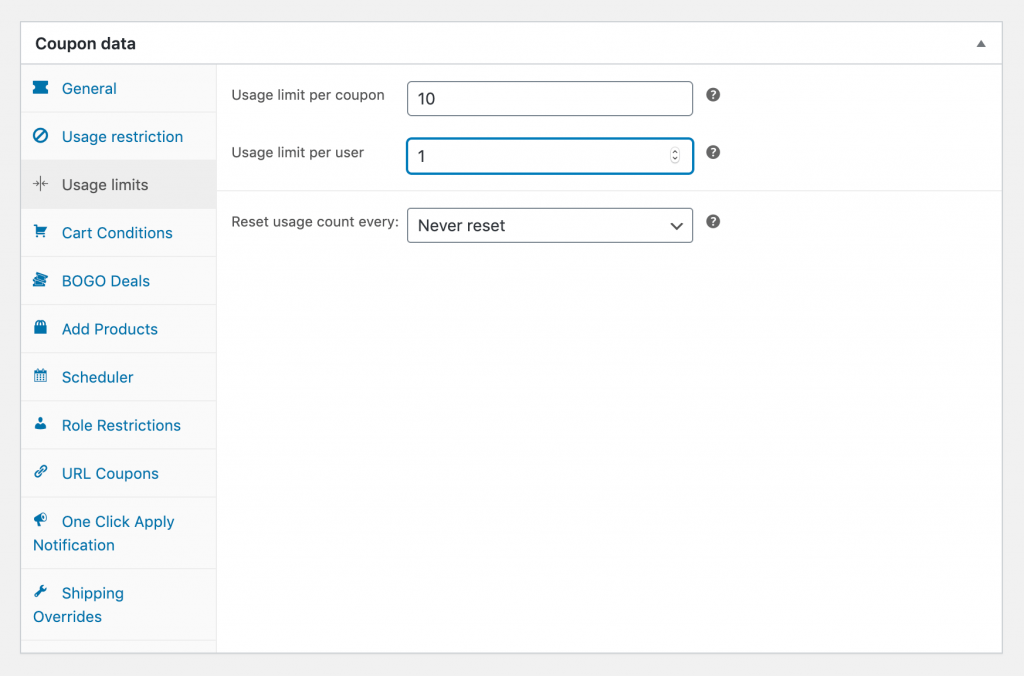
Tieni presente che il tuo coupon non può essere applicato automaticamente quando sono stati impostati limiti di utilizzo, quindi dovrai promuovere il tuo giveaway giornaliero. Successivamente, fai clic sulla scheda Scheduler e imposta la Coupon start date e la Coupon expiry date sul giorno del tuo giveaway:
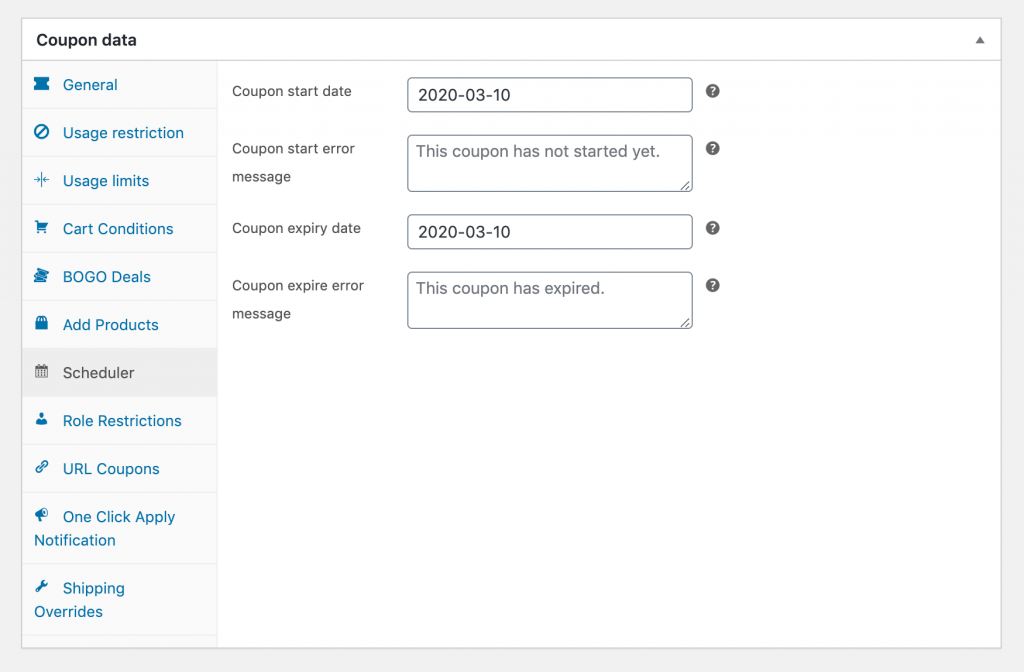
Infine, fai clic sul pulsante Publish per lanciare il tuo giveaway giornaliero.
Conclusione
Considerando quanto è facile avviare un negozio online, probabilmente hai molta concorrenza. Convincere i clienti a scegliere il tuo marchio rispetto ad altri può essere complicato, ma il marketing tramite giveaway può aiutare.
In questo post, abbiamo spiegato le basi di questa tecnica e ti abbiamo guidato su come regalare prodotti in WooCommerce con Advanced Coupons:
- Crea un nuovo coupon.
- Applica il tuo coupon automaticamente.
- Imposta restrizioni per evitare sconti eccessivi.
Hai domande sul marketing tramite giveaway o su come implementarlo con il nostro plugin? Chiedi pure nella sezione commenti qui sotto!



Credo che i siti web di invio coupon siano utili perché il sito web è completo di un blog che si occupa interamente di risparmiare denaro. Ottieni le ultime offerte e i coupon aggiornati & cashback