

Se gestisci un negozio online e vuoi aumentare le tue vendite gestendo meglio il tuo inventario, considera di offrire sconti sui prodotti raggruppati di WooCommerce. Questo approccio non solo attira i tuoi clienti con ottime offerte, ma dimostra anche che sei dedicato a offrire loro valore.
Come proprietario di un negozio WooCommerce, sai che è fondamentale generare vendite e far tornare i tuoi clienti. Scontare i prodotti raggruppati può fare davvero la differenza, incoraggiando più acquisti, costruendo fedeltà e molto altro.
Ma come si inizia? In questo articolo, ti guideremo attraverso tre semplici passaggi per impostare sconti sui prodotti raggruppati di WooCommerce. Inoltre, evidenzieremo i vantaggi di farlo. Immergiamoci!
Comprendere i Prodotti Raggruppati di WooCommerce
Quando pensi a offrire sconti, è bene prima capire di cosa trattano i prodotti raggruppati di WooCommerce. Pensa a un prodotto raggruppato come a un pacchetto bundle: è un insieme di articoli individuali venduti insieme.
Questa comoda funzionalità ti consente di combinare articoli correlati o complementari, offrendo ai tuoi clienti un pacchetto più completo e attraente.
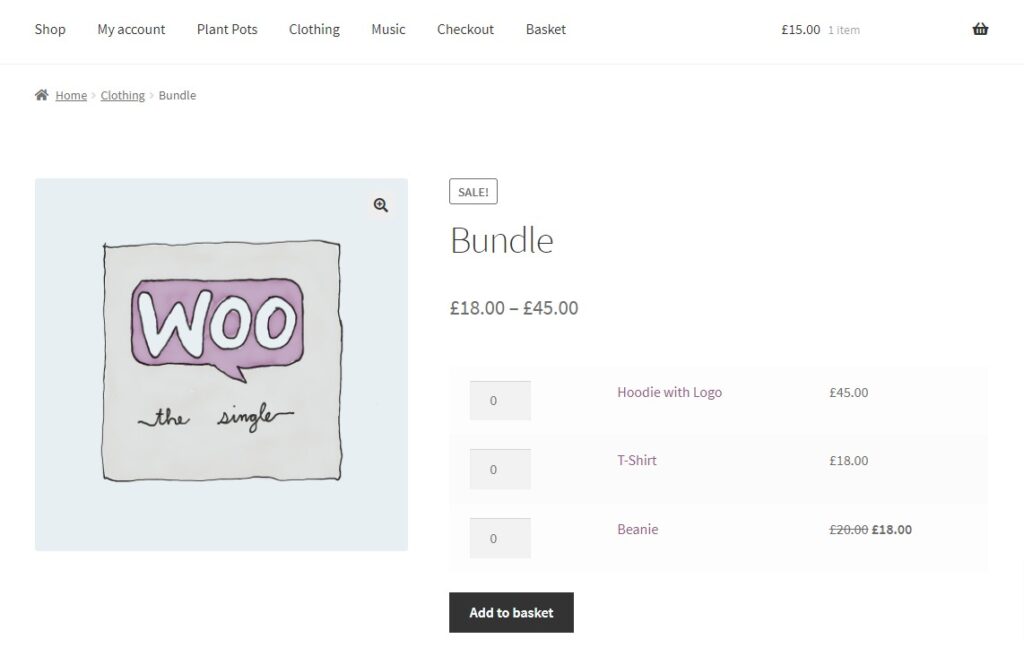
I prodotti raggruppati sono davvero utili quando vuoi offrire ai tuoi clienti una soluzione completa o un kit pronto all'uso. Prendi ad esempio un pacchetto fotocamera.
Potrebbe includere la fotocamera stessa, un obiettivo, una scheda di memoria e una custodia, tutto in uno. In questo modo, semplifichi e rendi più attraente lo shopping, e i tuoi clienti sentono di ottenere un valore migliore.
Vantaggi dell'Offerta di Sconti sui Prodotti Raggruppati
Offrire sconti sui prodotti raggruppati nel tuo negozio WooCommerce può portare una serie di vantaggi. Ecco come può potenziare la tua attività:
- Vendite Incrementate: Offrire sconti sui pacchetti può davvero attrarre i clienti. È un'offerta allettante che può incoraggiare più acquisti, aumentando le tue vendite e il fatturato complessivo.
- Clienti Più Felici: Tutti amano fare un buon affare! Offrendo pacchetti scontati, dimostri ai clienti che sei impegnato a offrire loro un grande valore, il che può renderli davvero felici.
- Maggiore Fedeltà al Marchio: Quando i clienti vedono il valore e la convenienza nei tuoi pacchetti scontati, è più probabile che rimangano fedeli al tuo marchio e persino che lo raccomandino ad altri.
- Gestione dell'Inventario Più Intelligente: Il bundling aiuta a smaltire gli articoli a lenta rotazione abbinandoli ai bestseller, il che può davvero ottimizzare il tuo inventario.
- Più Cross-Selling e Upselling: Con i prodotti raggruppati, hai un'ottima opportunità per suggerire articoli aggiuntivi e complementari. Questo può aumentare l'AOV e incrementare ulteriormente le tue entrate.
Come Offrire Sconti sui Prodotti Raggruppati di WooCommerce
Ora che hai capito i prodotti raggruppati e i loro vantaggi per il tuo negozio, configuriamoli nel tuo shop online!
Un punto chiave da ricordare è che Advanced Coupons è la tua risorsa principale per offrire sconti su questi prodotti raggruppati. È ricco di funzionalità che ti consentono di fornire sconti flessibili, insieme a extra come credito negozio, cashback, punti fedeltà e altro ancora! Per un maggiore controllo su quanto ogni articolo viene scontato, puoi anche personalizzare gli sconti per prodotto all'interno dello stesso coupon.
Supponendo che tu sia pronto, seguiamo i tre passaggi per impostare gli sconti per i prodotti raggruppati di WooCommerce:
Passaggio 1. Crea un prodotto raggruppato.
Per creare un prodotto raggruppato in WooCommerce, segui questi passaggi:
1. Crea prodotti individuali.
Per iniziare, vai su Prodotti > Aggiungi Nuovo.
Quindi, crea ciascun prodotto che desideri includere nel bundle. Assicurati che i prodotti siano configurati correttamente con descrizioni accurate, prezzi e altri dettagli pertinenti:
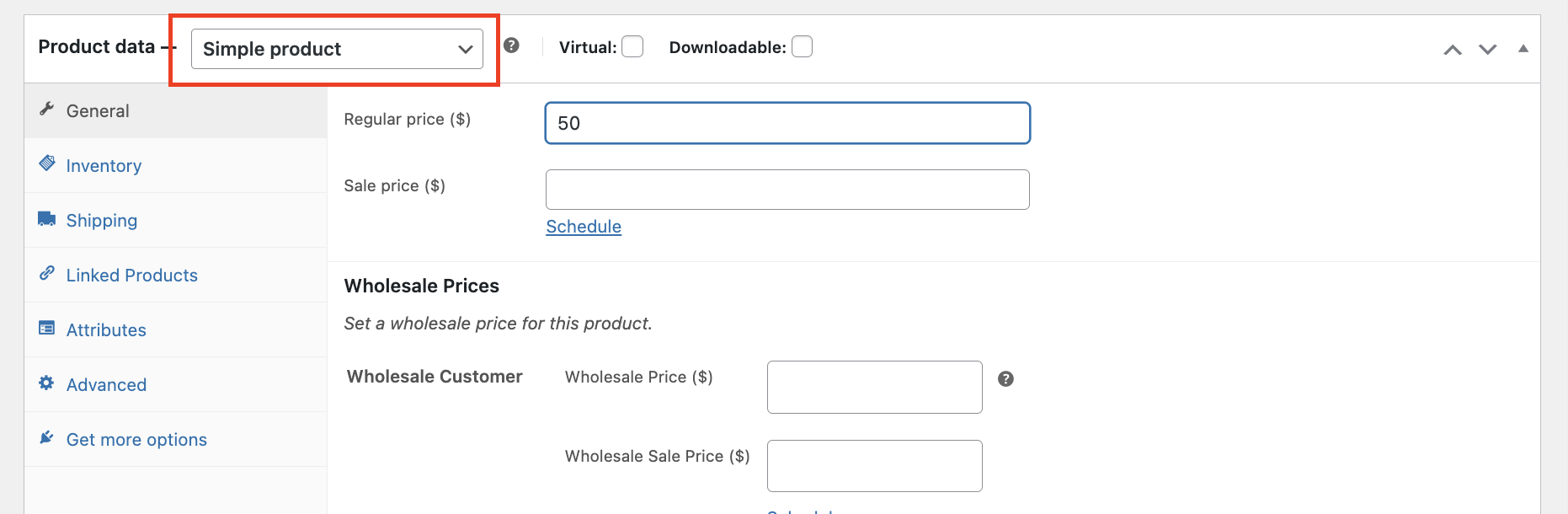
Se hai già configurato i prodotti individuali in precedenza, sentiti libero di saltare questo passaggio.
2. Crea un prodotto raggruppato.
Una volta che hai configurato tutti i prodotti individuali, aggiungi un nuovo prodotto.
Questa volta, nel pannello dati del prodotto, seleziona l'opzione "Prodotto Raggruppato" dal menu a discesa "Dati Prodotto":
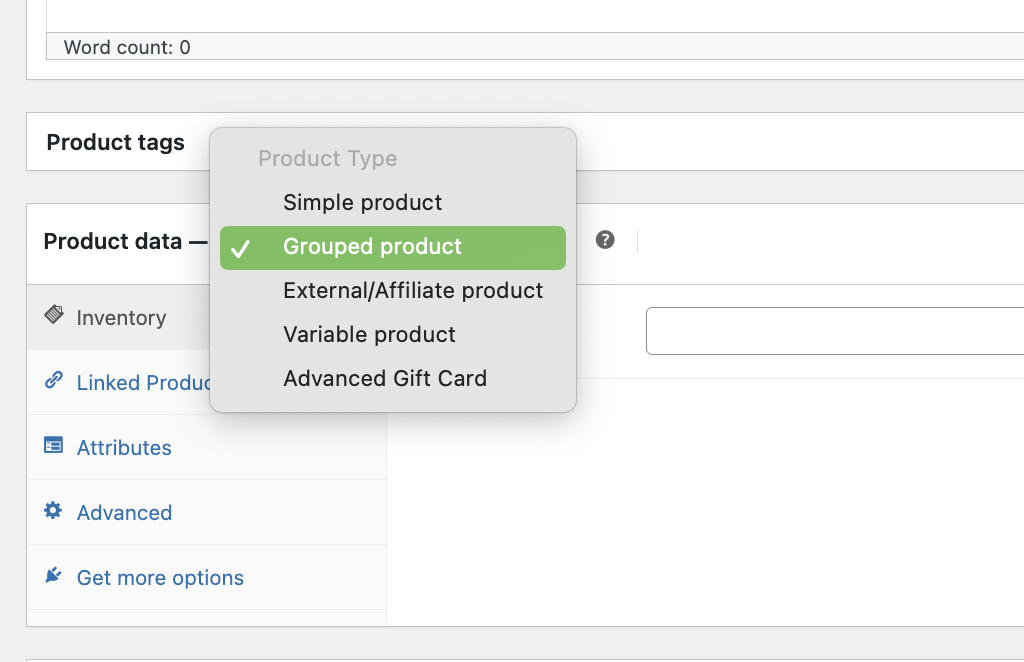
Successivamente, nella sezione "Prodotti Raggruppati", fai clic sul pulsante "Prodotti Collegati" e cerca i prodotti che desideri includere nel bundle. Quindi, seleziona i prodotti desiderati:
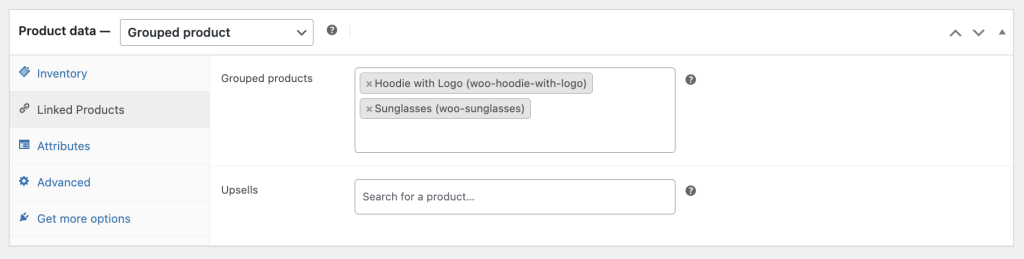
Infine, configura i dettagli del prodotto raggruppato. Fornisci un titolo descrittivo, imposta il prezzo (se applicabile) e aggiungi qualsiasi informazione o immagine aggiuntiva per il Prodotto Raggruppato nel suo complesso.
Una volta completata la configurazione, fai clic sul pulsante "Pubblica" o "Aggiorna" per rendere disponibile il Prodotto Raggruppato sul tuo negozio WooCommerce.
Passaggio 2: Crea un nuovo coupon.
Ora che hai configurato il tuo prodotto raggruppato, vai su "Coupon" e quindi seleziona "Aggiungi Nuovo" per iniziare a creare uno sconto per questo prodotto.
Inizia scegliendo un nome o un codice per il tuo coupon. Inoltre, aggiungere una descrizione potrebbe aiutarti a tenere traccia delle diverse offerte più facilmente:

Successivamente, passa alla sezione "Dati Coupon". Qui definirai i dettagli del tuo sconto, in particolare:
- Tipo di sconto
- Importo del coupon
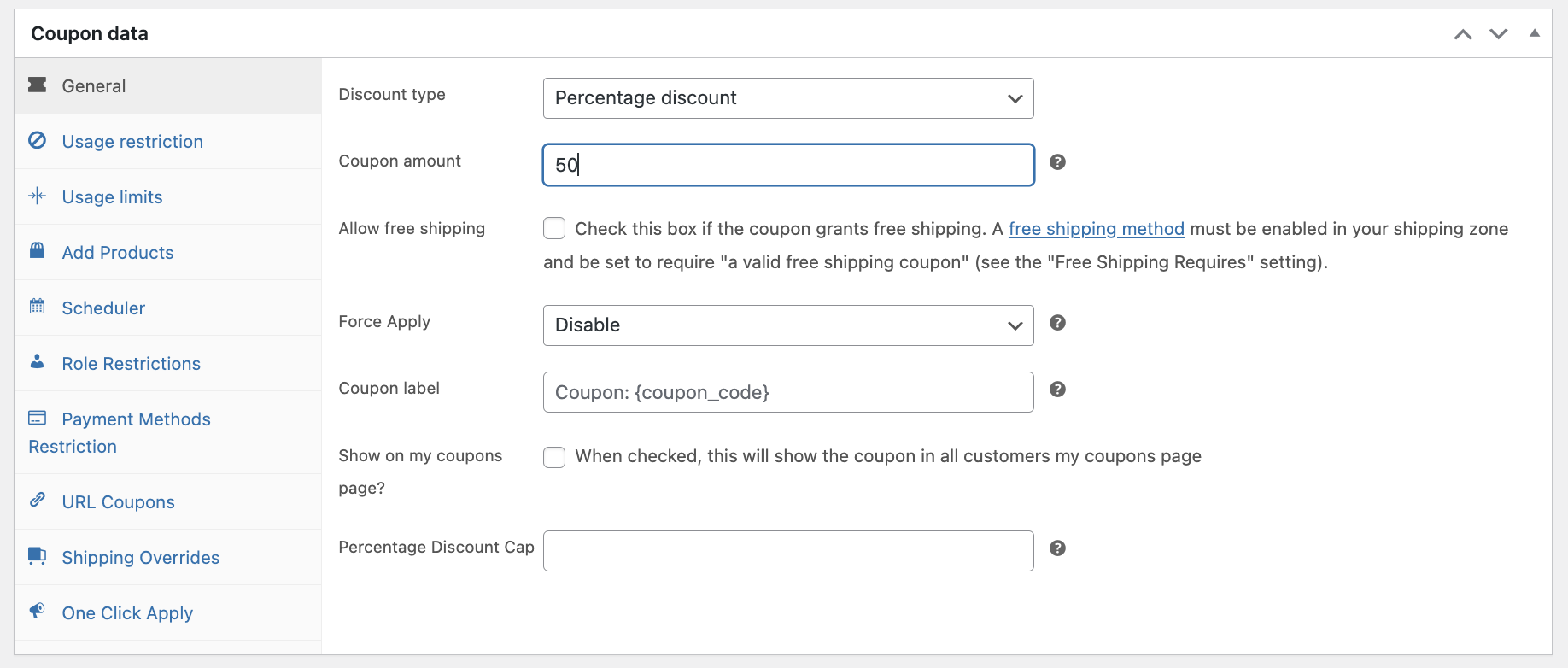
Infine, regola qualsiasi altra impostazione per personalizzare il coupon in base alle tue preferenze e ai tuoi requisiti.
Passaggio 3: Configura le condizioni del carrello per i prodotti raggruppati di WooCommerce.
Le condizioni del carrello sono regole che crei per garantire che solo i clienti idonei possano utilizzare il tuo coupon.
Per gli sconti sui prodotti raggruppati, dovrai selezionare la condizione "Esistono Quantità di Prodotti nel Carrello". Quindi, inserisci i prodotti che fanno parte dello sconto del tuo prodotto raggruppato:
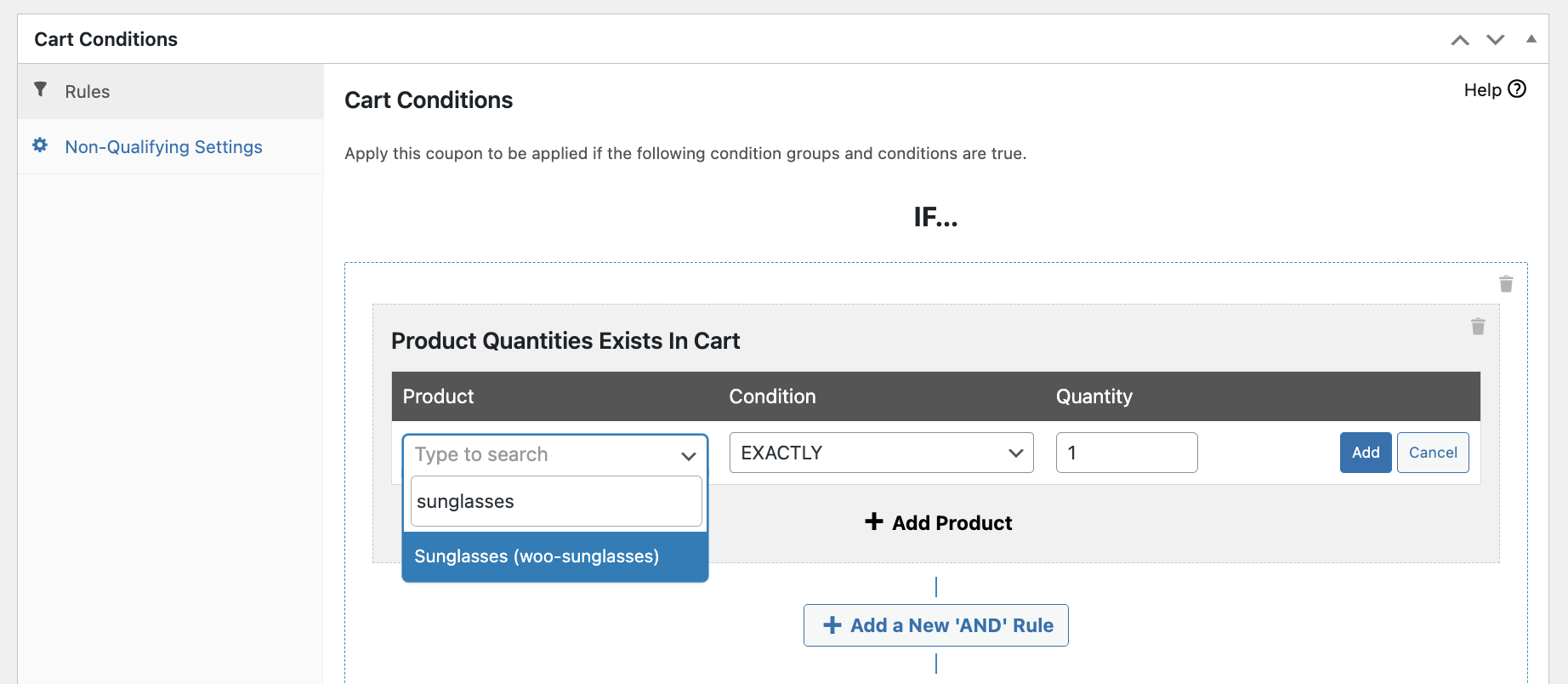
Successivamente, specifica le tue condizioni.
Ad esempio, se lo sconto si applica solo quando i clienti acquistano i prodotti raggruppati specifici, indipendentemente dalla quantità del prodotto, scegli "QUALSIASI TRANNE" e imposta la quantità su "0":
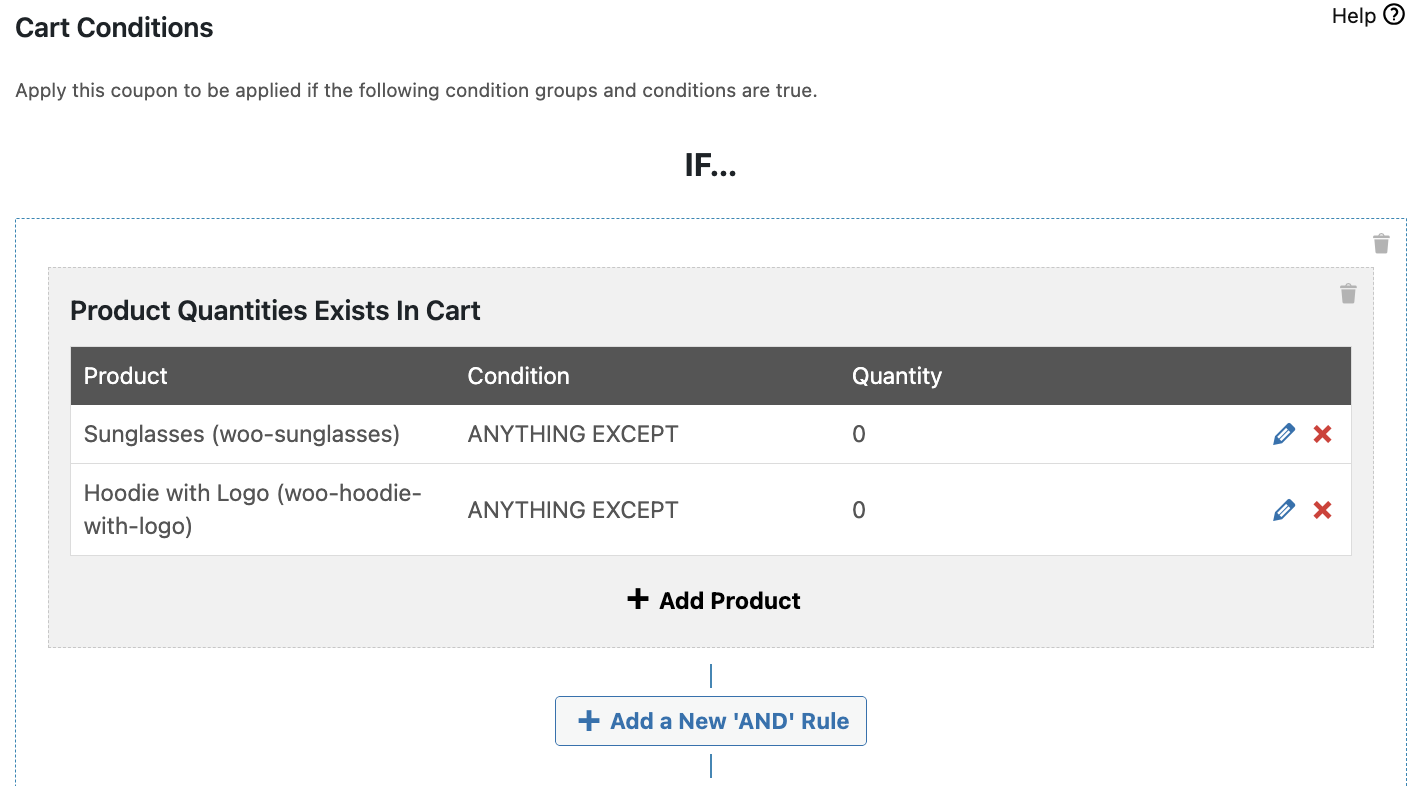
Questa configurazione garantisce che lo sconto venga attivato solo quando entrambi i prodotti sono nel carrello, consentendo ai clienti di usufruire dei risparmi su questi articoli raggruppati.
Conclusione
Offrire prodotti raggruppati scontati sul tuo sito WooCommerce può davvero avvantaggiare la tua attività e-commerce in diversi modi. Per cominciare, è ottimo per aumentare le vendite, gestire meglio l'inventario e migliorare la fidelizzazione dei clienti.
In questo articolo, abbiamo condiviso 3 semplici passaggi per configurare gli sconti sui prodotti raggruppati di WooCommerce:
Hai domande su questo articolo? Faccelo sapere nei commenti!




