

Creare voucher sconto per il tuo negozio WooCommerce è un ottimo modo per incentivare i clienti a effettuare più vendite. Tuttavia, dovrai anche rendere facile per gli acquirenti riscattare le tue offerte. È qui che i coupon link possono essere enormemente vantaggiosi.
Advanced Coupons rende facile progettare coupon e condividere i loro link direttamente con i clienti. Quindi, gli acquirenti dovranno semplicemente cliccare sugli URL per riscattare le offerte nel tuo negozio online.
Nella guida di oggi, ti presenteremo i vantaggi dei coupon link. Successivamente, ti mostreremo come crearli e distribuirli in pochi semplici passaggi. Iniziamo!
Un'introduzione ai coupon link e ai loro vantaggi
Un coupon link è un concetto semplice: un cliente clicca su un URL e, facendo ciò, applica automaticamente lo sconto o l'offerta al proprio carrello nel tuo negozio online. Invece di inserire manualmente un codice coupon nella schermata di checkout, gli acquirenti potranno completare i loro acquisti in modo più rapido e semplice.
Creare un'esperienza di checkout user-friendly è essenziale per il successo della tua attività online. Ciò è particolarmente vero se si considera che il 17% dei clienti abbandona il carrello a causa di processi di checkout complicati. Pertanto, implementare i coupon link è un passo fondamentale per ridurre l'abbandono del carrello.
Inoltre, i coupon URL di WooCommerce sono facilissimi da creare e implementare. Avrai più tempo da dedicare alla crescita della tua attività pubblicizzando il tuo negozio e sviluppando nuovi prodotti. Questo ti metterà in una posizione migliore per rivendicare la tua quota del mercato globale dell'e-commerce da 6,3 trilioni di dollari.
Come Creare Coupon Link in WooCommerce (In 3 Semplici Passaggi)
Puoi utilizzare il plugin gratuito Advanced Coupons per creare coupon link semplici e ad applicazione automatica. Tuttavia, non sarai in grado di impostare condizioni avanzate del carrello per i tuoi voucher. Ecco perché consigliamo l'aggiornamento a Advanced Coupons Premium.
Una volta installato e attivato il plugin, sei pronto per iniziare il tutorial!
Passaggio 1: Crea il tuo coupon
Il primo passo è progettare il tuo coupon sconto. Ci sono diversi approcci che puoi adottare qui, dalle offerte Compra Uno Ottieni Uno (BOGO) agli semplici sconti percentuali.
Vai su Marketing > Coupon > Aggiungi coupon. Quindi, puoi inserire un codice voucher personalizzato o generarne uno automaticamente:
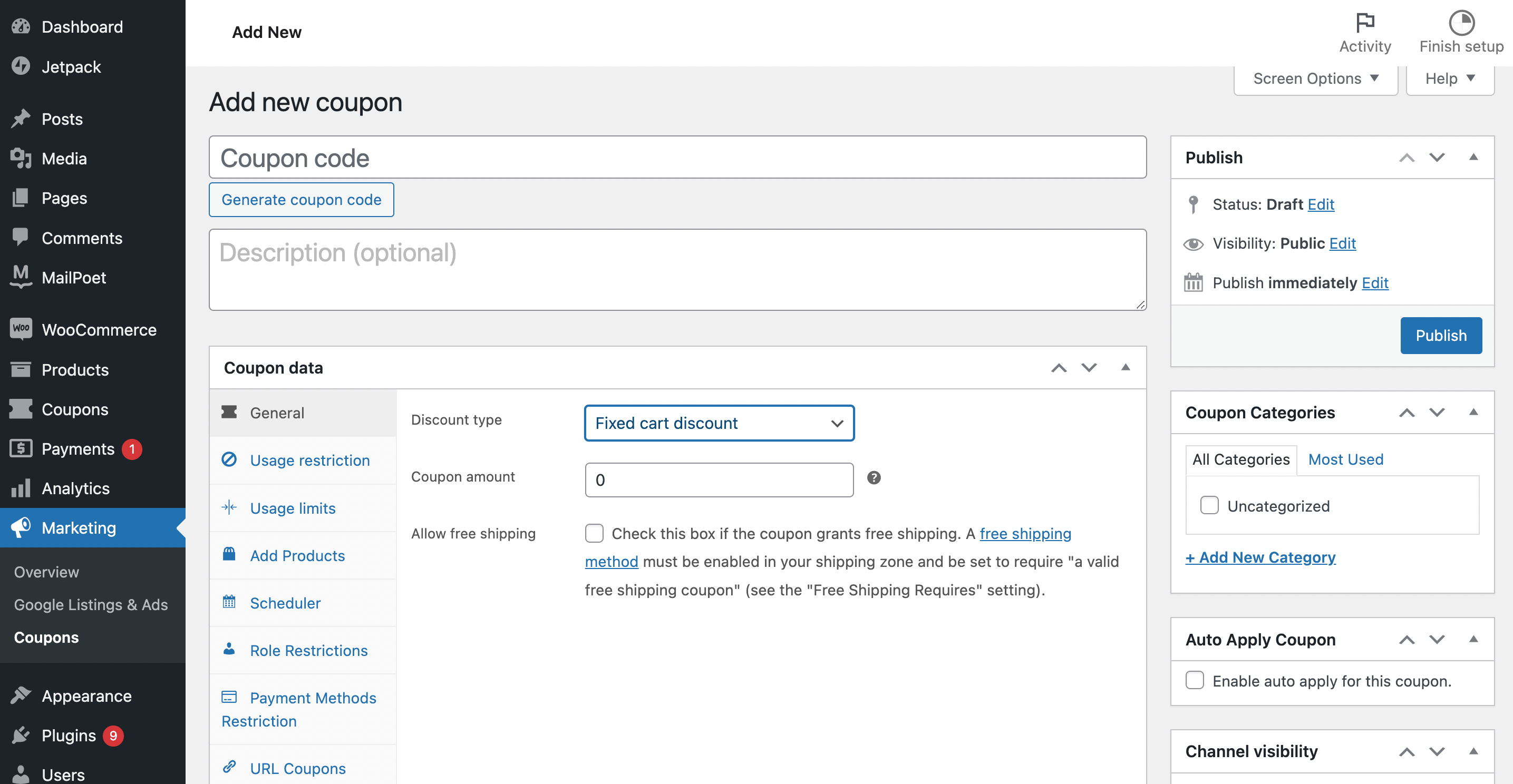
Successivamente, vai su Dati coupon > Generali. Qui puoi scegliere il tuo tipo di sconto e applicare la spedizione gratuita, se lo desideri. Ti consigliamo inoltre di esplorare ciascuna delle schede per vedere se desideri applicare restrizioni d'uso, limiti, restrizioni di ruolo e altro.
Sotto Condizioni del carrello, suggeriamo di esplorare le restrizioni e le regole che puoi applicare al tuo coupon:
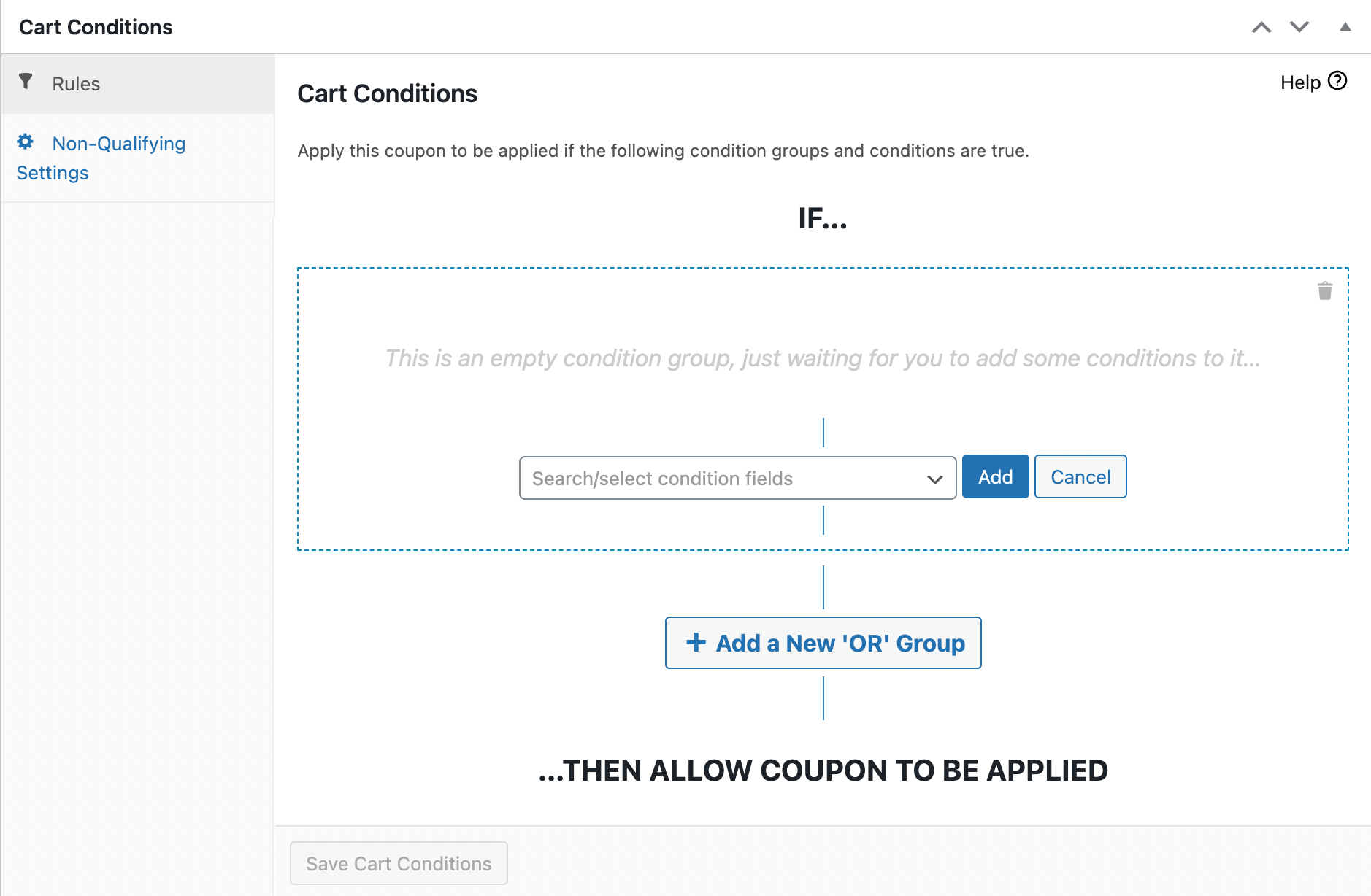
A questo punto, ti consigliamo di salvare il tuo coupon. Successivamente, potrai passare alla personalizzazione del suo messaggio di successo.
Passaggio 2: Personalizza il messaggio di successo del coupon
Con un coupon link, i clienti faranno clic su un URL da una fonte esterna. Pertanto, vorrai assicurarti che gli acquirenti sappiano che il link ha funzionato e che possono continuare ad aggiungere articoli ai loro carrelli. È qui che i messaggi di successo sono così importanti.
Vai su Dati coupon > Coupon URL. Innanzitutto, assicurati che la casella sia selezionata accanto a Abilita URL Coupon. Puoi anche determinare dove verranno inviati i clienti quando fanno clic sul link sotto Reindirizza a URL:
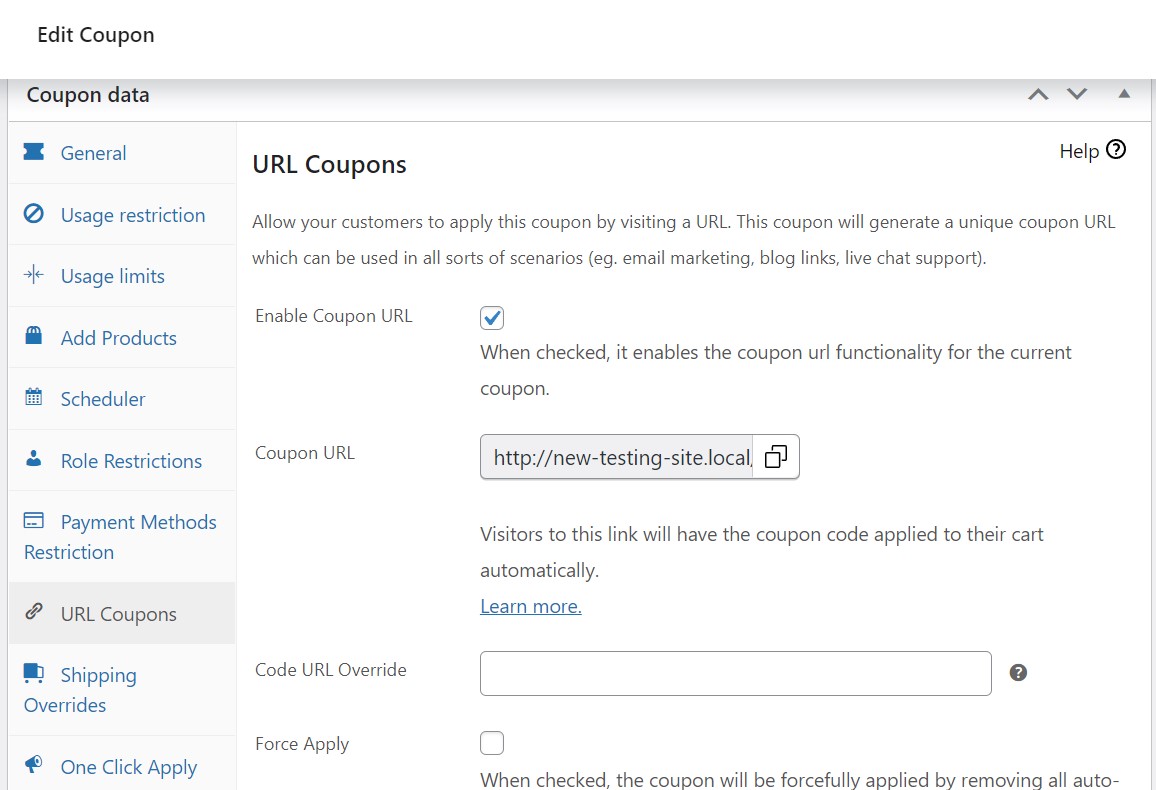
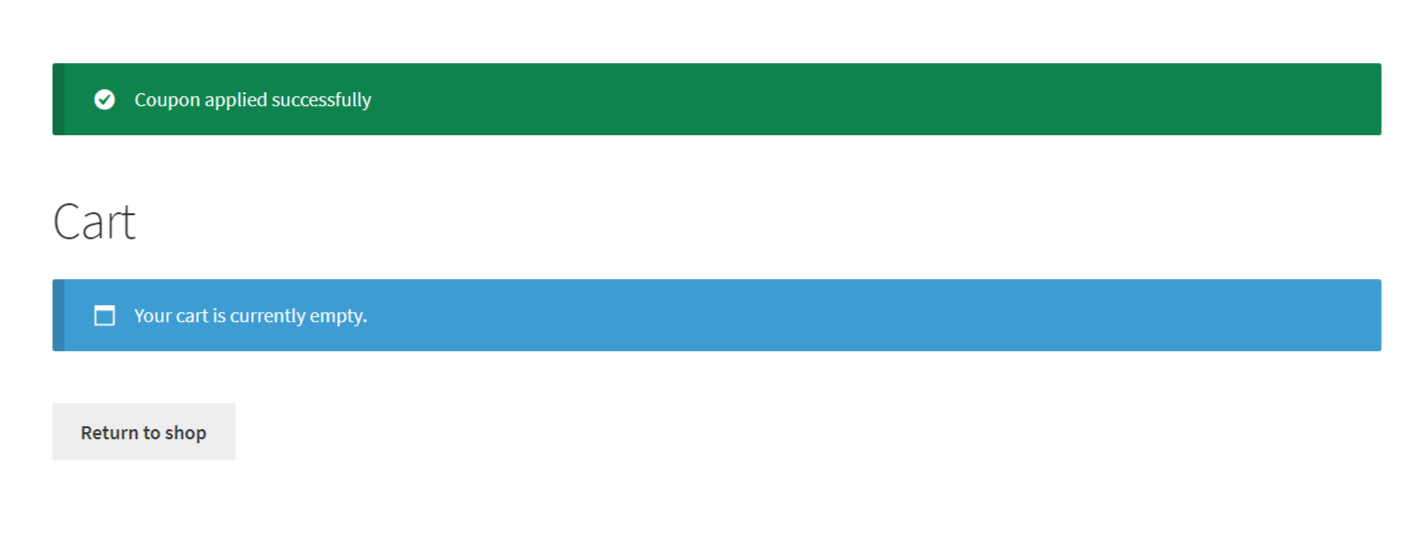
Scorri verso il basso fino a Messaggio di successo personalizzato. Qui puoi controllare cosa vedranno gli acquirenti una volta fatto clic sul tuo coupon link. Il messaggio scelto apparirà all'incirca così sul front-end:
Ora, prendi il link del tuo coupon da URL Coupon:
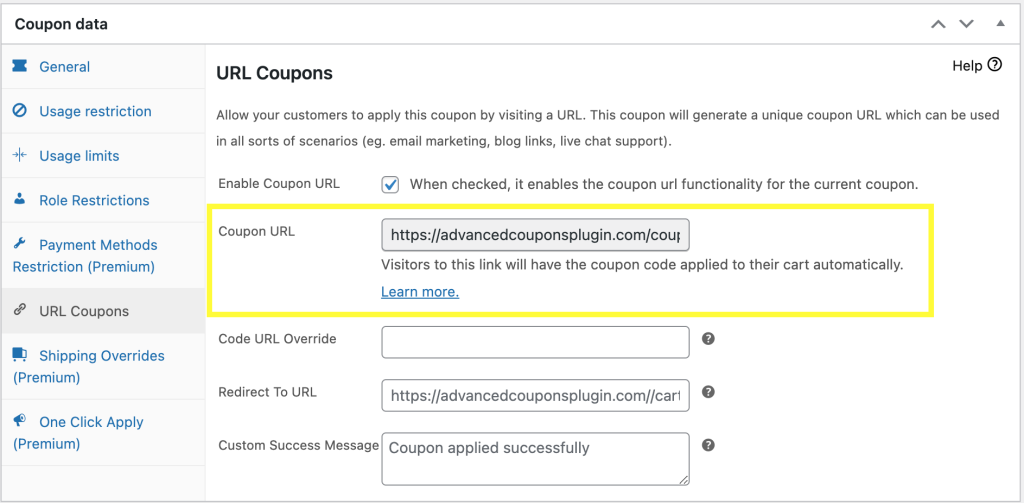
Infine, pubblica il tuo coupon in cima alla pagina. Ora sei pronto per condividerlo con i clienti!
Passaggio 3: Condividi il coupon link con i clienti
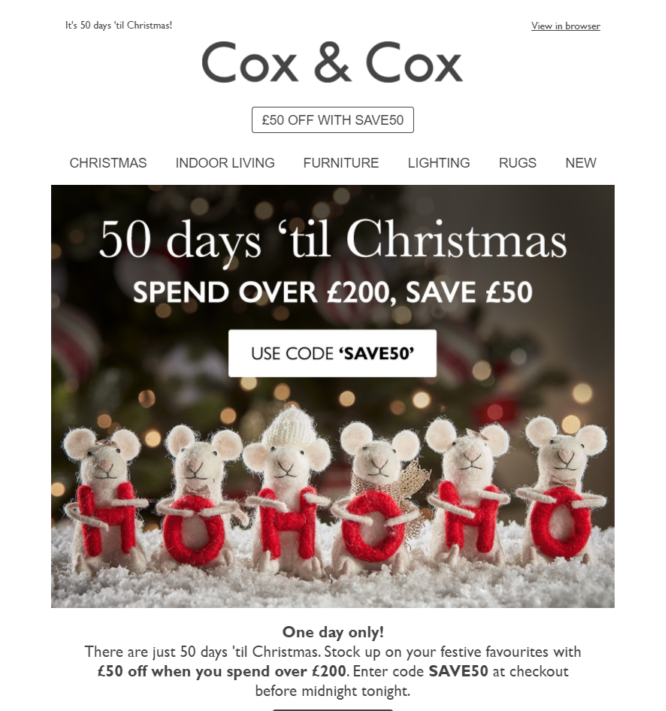
Ci sono diversi modi per condividere i coupon link con i tuoi acquirenti. Ad esempio, potresti creare email di marketing e aggiungere un collegamento ipertestuale sopra la tua Call to Action (CTA) o un pulsante:
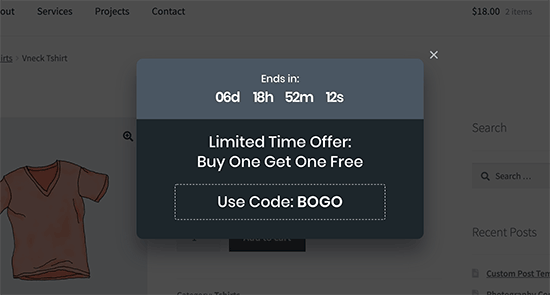
Se preferisci rivolgerti ai visitatori del tuo negozio online, potresti aggiungere un banner cliccabile o un messaggio popup che applicherà automaticamente il tuo coupon:
È anche facile inserire un link al tuo coupon nei tuoi post sui social media, inclusi Facebook e Instagram. Assicurati di dire al tuo pubblico cosa otterrà dalla vendita, e saranno propensi a fare clic sull'URL.
Nel complesso, non è necessario limitarsi a un solo metodo di marketing. Sentiti libero di pubblicizzare i tuoi coupon link su diverse piattaforme e vedere quale funziona meglio per te!
Conclusione
I clienti che devono inserire manualmente i codici voucher potrebbero sentirsi frustrati o infastiditi dal processo di checkout. La buona notizia è che la creazione di coupon link può semplificare il percorso di acquisto e incoraggiare maggiori vendite.
Per riassumere, con Advanced Coupons Premium, puoi facilmente creare coupon link WooCommerce seguendo questi tre semplici passaggi:
- Crea il tuo coupon.
- Personalizza il messaggio di successo del coupon.
- Condividi il coupon link con i clienti.
Hai domande sulla progettazione e sull'implementazione dei coupon link? Faccelo sapere nella sezione commenti qui sotto!


