
Se desideri che gli acquirenti ricevano coupon come notifiche del browser in tempo reale su desktop o mobile, ciò significa solitamente raggiungere persone che hanno già dato il consenso sul tuo sito.
Advanced Coupons for WooCommerce include un'integrazione PushEngage integrata per quel flusso di lavoro.
Ogni notifica può includere il codice coupon e un link al tuo negozio. Puoi inviare a un intero segmento PushEngage o selezionare singoli iscritti per nome o email dalla schermata di modifica del coupon.
Prerequisiti
Prima di iniziare, assicurati di avere quanto segue a disposizione:
- WooCommerce è installato e attivo
- Advanced Coupons for WooCommerce versione 4.6.6 o superiore è installata e attiva (il supporto per i segmenti è stato introdotto nella 4.6.5; l'invio agli iscritti richiede la 4.6.6).
- Il plugin PushEngage è installato, attivo e connesso al tuo sito. Se non lo è ancora, usa i link mostrati dopo aver selezionato PushEngage sotto Invia tramite: nei passaggi seguenti.
Scegli Segmenti per invii basati su liste o Iscritti per cercare clienti nominati, quindi leggi Quando usare segmenti vs iscritti subito sotto prima di iniziare i passaggi.
Quando usare segmenti vs iscritti
Usa Segmenti per invii a tutto il negozio (ad esempio, una promozione a tutti in un segmento "Iscritti alla newsletter").
Usa Iscritti quando hai bisogno di persone specifiche con account WordPress (ad esempio, un'offerta VIP a un cliente).
Quando selezioni per la prima volta PushEngage sotto Invia tramite:, un messaggio di installazione o connessione può apparire finché PushEngage non è installato e collegato: ciò è previsto mentre completi la configurazione.
Come inviare un coupon tramite PushEngage
- Vai su Coupon nell'amministrazione di WordPress e apri il coupon che desideri inviare.
- Fai clic su Invia coupon in cima alla schermata (accanto a Aggiungi coupon).
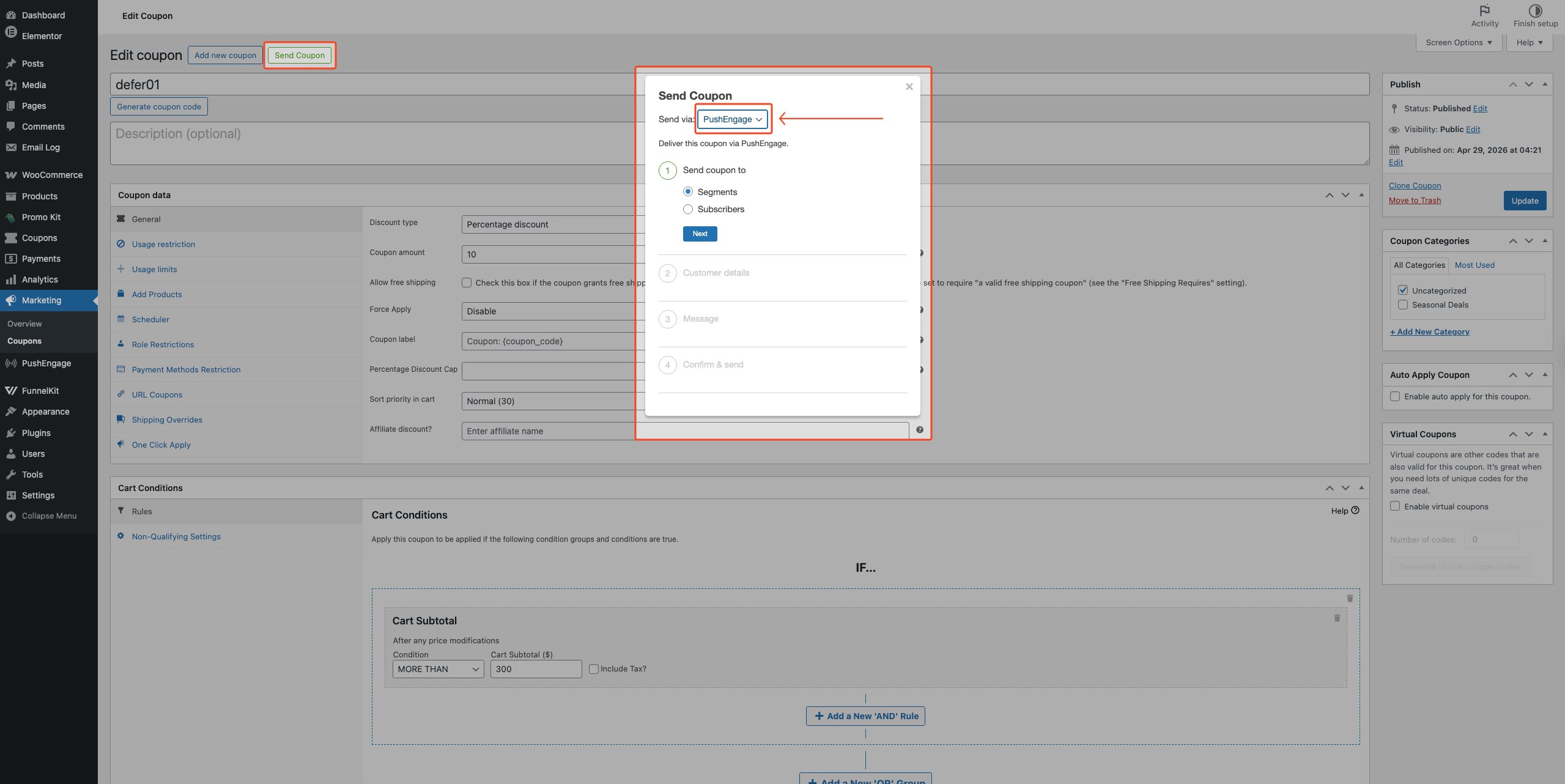
- In Invia tramite:, scegli PushEngage. Se vedi ancora messaggi di installazione o connessione, usa prima Fai clic qui per installare PushEngage o Fai clic qui per connettere il tuo sito.
- Sotto Invia coupon a, scegli Segmenti o Iscritti, quindi fai clic su Avanti.
- Se hai scelto Segmenti: Seleziona uno o più segmenti in Dettagli cliente (o Crea nuovo segmento se la lista è vuota), quindi fai clic su Avanti.
- Se hai scelto Iscritti: Cerca per nome o email in Dettagli cliente e seleziona almeno una corrispondenza. (Gli ospiti che hanno solo dato il consenso non appariranno qui: usa Segmenti per quelli.)
- Fai clic su Avanti.
- In Messaggio, compila Titolo, Messaggio e URL, quindi fai clic su Avanti.
- Su Conferma e invia, rivedi il riepilogo. Facoltativamente fai clic su Anteprima notifica push.
- Fai clic su Invia PushEngage. Un avviso di successo conferma quali segmenti o iscritti hanno ricevuto il coupon.
Puoi usare
{storename}(il nome del tuo negozio) e{coupon_code}(il codice coupon) come segnaposto in Titolo e Messaggio. Non vengono espansi in URL.
Cosa vedono gli iscritti
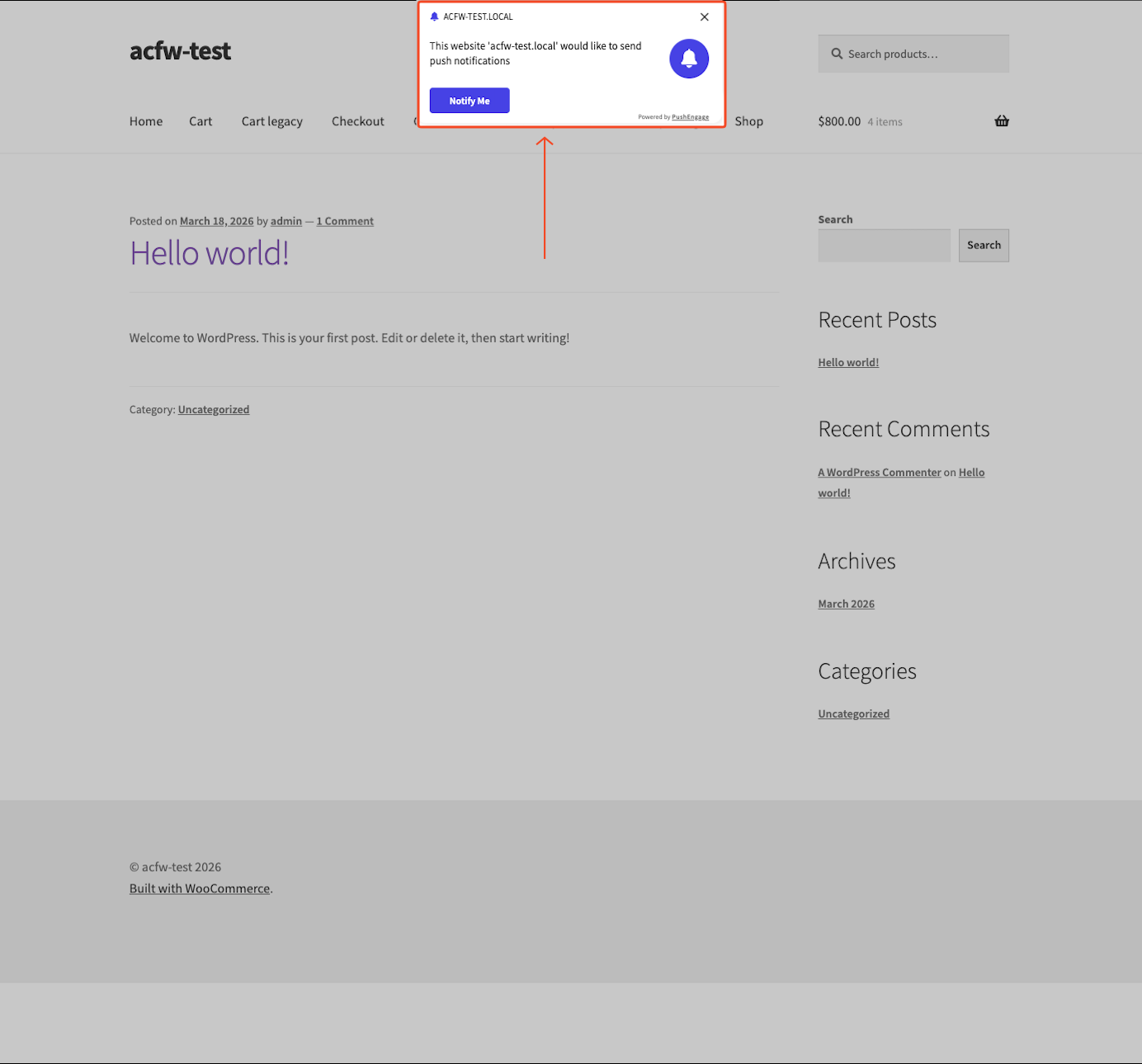
Gli iscritti vedono un popup con il Titolo e il Messaggio che hai impostato. Advanced Coupons sostituisce i segnaposto {storename} e {coupon_code} in Titolo e Messaggio con il nome del tuo negozio e il codice coupon prima dell'invio.
Facendo clic sulla notifica si apre l'URL inserito in una nuova scheda del browser.
La presentazione visiva può variare a seconda del browser e del sistema operativo.
Risoluzione dei problemi
Il pulsante Invia PushEngage è disabilitato
Compila Titolo, Messaggio e URL nella sezione Messaggio. Se stai usando Iscritti, seleziona almeno un iscritto. Il pulsante Invia PushEngage rimane disabilitato finché questi campi obbligatori non sono completi.
I segmenti non vengono caricati nel menu a discesa
Apri PushEngage in WordPress admin e conferma che il sito è connesso (controlla anche la dashboard di PushEngage). Se non hai ancora segmenti, scegli Crea nuovo segmento dal menu a discesa.
Se i segmenti ancora non vengono caricati dopo ciò, usa Fai clic qui per controllare la connessione PushEngage nella schermata PushEngage.
Domande frequenti
Cosa serve agli iscritti per ricevere la notifica push?
Gli iscritti non hanno bisogno di un account PushEngage proprio. Devono solo aver accettato la richiesta di autorizzazione per le notifiche push del browser quando hanno visitato il tuo negozio. I clienti che hanno rifiutato questa richiesta non riceveranno la notifica.
Funziona con qualsiasi tipo di coupon?
Sì. La funzione di invio PushEngage funziona con qualsiasi coupon in Advanced Coupons: sconto percentuale, importo fisso, offerte BOGO, crediti negozio e altro ancora. Il codice coupon è incluso nel messaggio di notifica esattamente come appare sul coupon.
Gli iscritti devono ancora inserire manualmente il codice coupon al checkout?
Sì. Gli iscritti inseriscono ancora il codice al checkout. Per l'applicazione con un clic, usa i Coupon URL e incolla quell'URL nel campo URL.
Posso inviare a ospiti che hanno accettato il prompt push ma non hanno un account?
Sì, usa Segmenti invece di Iscritti. La ricerca Iscritti elenca solo i clienti registrati che hanno accettato il prompt push sul tuo negozio. Gli ospiti che hanno aderito non appariranno lì, ma ricevono gli invii basati sui segmenti.
Hai bisogno di aiuto?
Se hai una domanda o riscontri problemi, siamo qui per aiutarti.
- Utenti Premium: Apri un ticket di supporto
- Utenti gratuiti: Visita il nostro forum della community su WordPress.org

