
Se vendi con FunnelKit (precedentemente WooFunnels) Store Checkout, i clienti non utilizzano il blocco di checkout standard di WooCommerce, dove Advanced Coupons normalmente mostra il suo blocco di riscatto nel checkout a schede. Aggiungi ogni campo di riscatto all'interno del tuo modello di checkout FunnelKit in modo che i clienti con accesso possano utilizzare crediti negozio, punti fedeltà o buoni regalo prima di effettuare un ordine.
Advanced Coupons (gratuito) registra un campo Store Credits nell'editor del checkout di FunnelKit. Advanced Loyalty Program registra Loyalty Points, e Advanced Gift Cards for WooCommerce registra Gift Card Code; installa e attiva ciascun plugin per i campi di cui hai bisogno. Advanced Coupons Premium estende Force Apply in modo che venga eseguito quando i coupon vengono applicati tramite il campo coupon del checkout di FunnelKit, e i URL coupons continuano a funzionare nelle pagine di destinazione e nei passaggi del funnel di FunnelKit.
Prerequisiti
- WooCommerce è installato e attivo
- Advanced Coupons for WooCommerce (gratuito): versione 4.5.7 o superiore. Questo è il plugin di base che registra il campo Store Credits per il checkout di FunnelKit
- FunnelKit Funnel Builder: installato e attivo, con Store Checkout abilitato e almeno una pagina di checkout FunnelKit pubblicata
- Punti fedeltà al checkout: Advanced Loyalty Program versione 1.8.4 o superiore
- Riscatto buoni regalo al checkout: Advanced Gift Cards for WooCommerce versione 1.3.5 o superiore
- Applicazione Forzata in FunnelKit: Advanced Coupons Premium (che include il plugin di base gratuito) versione 3.6.1.1 o superiore aggiunge la compatibilità con l'Applicazione Forzata con FunnelKit; senza di essa, l'Applicazione Forzata non si attiverà quando i coupon vengono applicati tramite il campo coupon di checkout di FunnelKit
Cosa include l'integrazione
Quando FunnelKit Funnel Builder e i relativi plugin complementari sono attivi, i seguenti campi e comportamenti diventano disponibili:
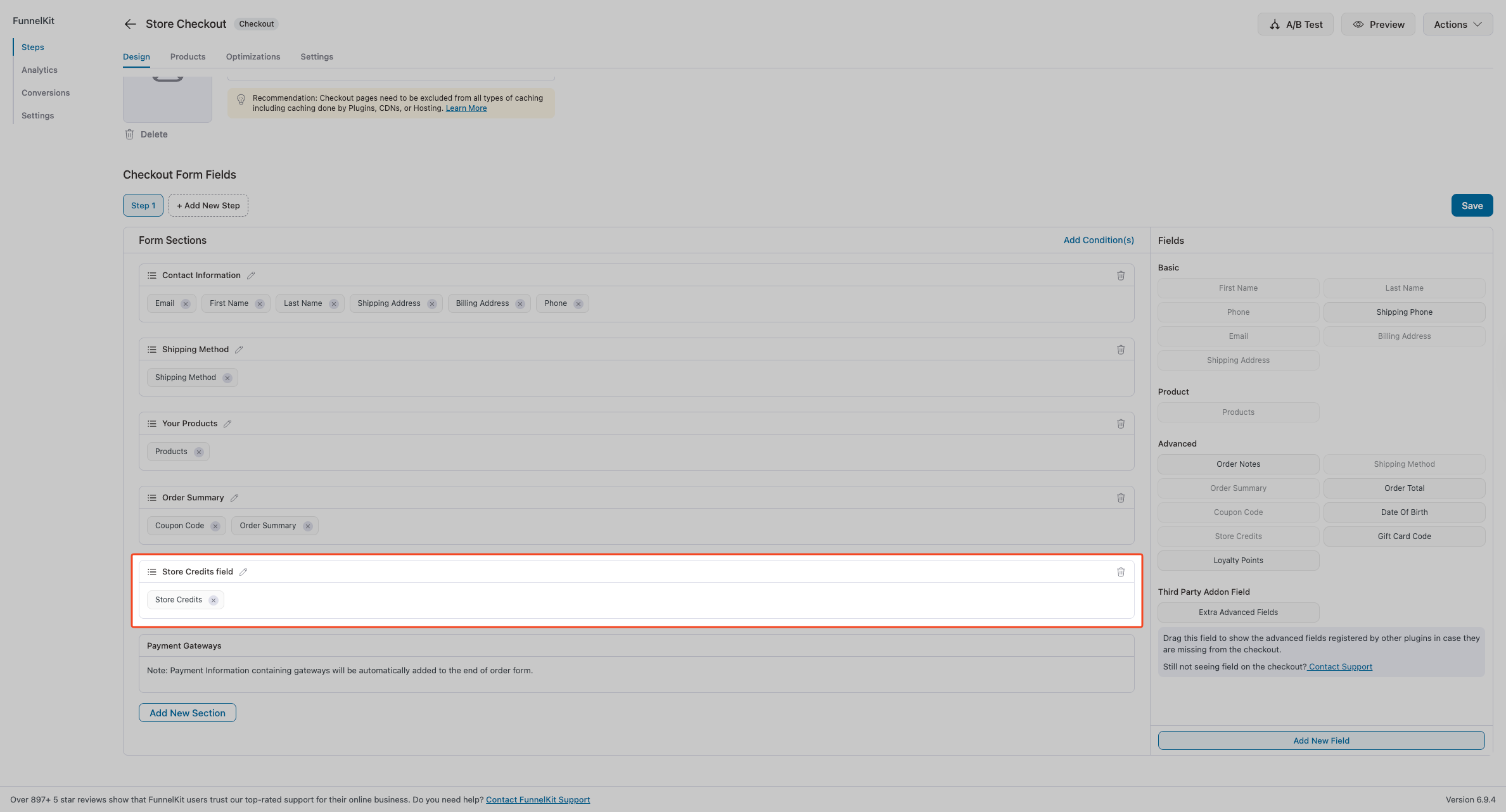
Store Credits (Advanced Coupons gratuito): Un campo Store Credits diventa disponibile nell'editor di checkout di FunnelKit. Aggiungilo al tuo modello di checkout e i clienti registrati con un saldo di crediti in negozio potranno riscattare i loro crediti direttamente al checkout di FunnelKit.
Loyalty Points (Advanced Loyalty Program): Un campo Loyalty Points diventa disponibile nell'editor di checkout di FunnelKit. I clienti con punti sufficienti per soddisfare la soglia minima di riscatto possono riscattare i punti per uno sconto al checkout di FunnelKit.
Gift Card Code (Advanced Gift Cards for WooCommerce): Un campo Gift Card Code diventa disponibile nell'editor di checkout di FunnelKit. I clienti possono inserire un codice buono regalo per applicarne il saldo al checkout di FunnelKit. I prodotti buoni regalo vengono visualizzati correttamente anche in FunnelKit Cart (il widget carrello slide-in, cart-for-woocommerce).
Force Apply coupons (Advanced Coupons Premium): Quando Force Apply è impostato su Enabled nella scheda General del coupon, Advanced Coupons sostituisce correttamente i coupon in conflitto quando un cliente applica il coupon tramite il campo coupon di FunnelKit. Senza questa integrazione, Force Apply non si attiverebbe all'azione apply-coupon di FunnelKit.
Quando il checkout del negozio di FunnelKit è attivo con una pagina di checkout pubblicata, Advanced Coupons rimuove il blocco di riscatto del coupon a schede dal modello di checkout standard di WooCommerce in modo che i clienti non vedano gli stessi campi due volte. Aggiungi Crediti negozio, Punti fedeltà e Codice buono regalo al tuo modello di checkout FunnelKit per ogni opzione che offri; altrimenti i clienti non avranno modo di riscattarli al checkout.
Come aggiungere campi Advanced Coupons al tuo checkout FunnelKit
- Accedi alla tua bacheca di WordPress.
- Apri il tuo flusso Checkout del negozio di FunnelKit.
- Apri il passaggio del checkout che desideri modificare.
- Apri l'area Campi nell'editor del checkout.
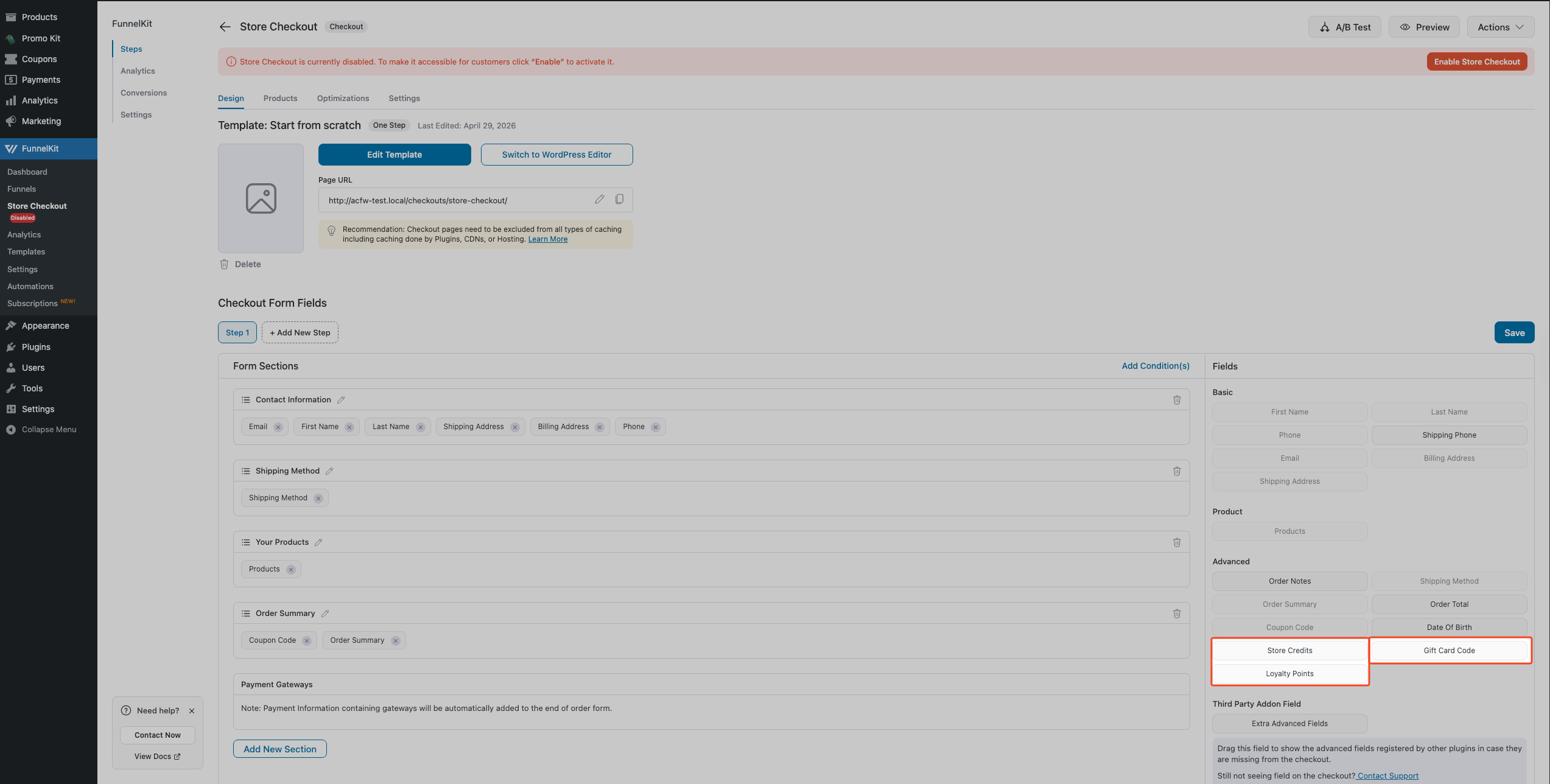
- Nel pannello Campi, scorri fino alla sezione Avanzate.
- Individua il campo che desideri aggiungere: Crediti negozio, Punti fedeltà o Codice buono regalo.
- Trascina quel campo nel layout del tuo checkout.
- Fai clic su Save Changes.
- Conferma che il campo appaia sulla tua pagina di checkout FunnelKit live.
Ripeti i passaggi 5-9 per ogni campo aggiuntivo di cui hai bisogno.
Come funziona Applica forzatamente nel checkout FunnelKit
Applica forzatamente è una funzionalità di Advanced Coupons Premium che rimuove temporaneamente i coupon applicati in modo che possa essere applicato un coupon prioritario. Per impostazione predefinita, si attiva quando un cliente applica un coupon tramite il campo coupon standard di WooCommerce. L'integrazione FunnelKit estende questa funzionalità per attivarla anche quando un cliente applica un coupon tramite il campo coupon del checkout di FunnelKit.
Non è necessaria alcuna configurazione aggiuntiva. Finché Advanced Coupons Premium è attivo insieme a FunnelKit Funnel Builder, qualsiasi coupon con Applica forzatamente impostato su Abilitato nella scheda Generale del coupon si comporta correttamente nel checkout FunnelKit. Il plugin rimuove temporaneamente i coupon applicati, applica il coupon Applica forzatamente e riaggiunge eventuali coupon che sono ancora validi.
Applica Forzatamente non si attiva per i coupon applicati tramite Applicazione Automatica; questo è intenzionale. L'Applicazione Automatica viene eseguita silenziosamente in background, e Applica Forzatamente è progettato per i coupon che il cliente inserisce esplicitamente o applica tramite un link URL. Evita di abilitare sia Applica Forzatamente che Applicazione Automatica sullo stesso coupon; se lo fai, l'Applicazione Automatica continuerà ad aggiungere il coupon dopo che un cliente lo ha rimosso, il che può apparire ai clienti come se il coupon fosse bloccato nel carrello.
I coupon vengono mantenuti quando un passaggio del funnel ricostruisce il carrello
Un passaggio del funnel che ha i propri prodotti deve ricostruire il carrello per inserirli. Questa ricostruzione svuota prima il carrello, il che portava via anche i coupon applicati. Un cliente che aveva inserito un codice prima di raggiungere il funnel arrivava al checkout senza lo sconto.
Da Advanced Coupons Premium 4.0.8 questo viene gestito per te. I coupon applicati vengono registrati appena prima della ricostruzione e reinseriti subito dopo, in modo che il cliente mantenga lo sconto. Nessuna impostazione lo controlla e non c'è nulla da attivare.
Due cose da tenere a mente:
- Funziona solo sui passaggi del funnel che hanno prodotti configurati. I passaggi senza prodotti non svuotano mai il carrello, quindi non c'è nulla da ripristinare.
- Un coupon viene ripristinato solo se è ancora valido per il carrello ricostruito. Se il passaggio del funnel ha modificato il contenuto al punto da invalidare le condizioni del coupon stesso, questo rimane disattivato, il che è un comportamento corretto piuttosto che un difetto.
Risoluzione dei problemi
Il campo Crediti Negozio / Punti Fedeltà / Codice Buono Regalo non viene visualizzato nel mio checkout FunnelKit
La causa più comune è che il campo non è stato aggiunto al modello di checkout FunnelKit. Apri il tuo editor di checkout FunnelKit, segui i passaggi sopra per trascinare il campo nel layout, quindi salva. Se hai bisogno solo di crediti negozio, vedi Come aggiungere il modulo crediti negozio alla tua pagina di checkout FunnelKit; questo articolo copre l'integrazione più ampia.
Se non vedi la sezione Avanzate o il campo nel selettore di campi FunnelKit, conferma che il plugin complementare per il campo di cui hai bisogno (Programma Fedeltà, Buoni Regalo Avanzati) soddisfi la versione minima elencata nei Prerequisiti e che FunnelKit Funnel Builder (funnel-builder/funnel-builder.php) sia attivo.
Il campo Crediti Negozio è nel modello, ma non appare nella pagina di checkout
Il modulo di riscatto dei crediti del negozio viene visualizzato solo per i clienti registrati. Gli ospiti non lo vedono mai. Se un cliente registrato ha un saldo pari a zero, il campo può comunque apparire a meno che non si attivi Nascondi crediti negozio al checkout se il saldo è zero in WooCommerce → Impostazioni → Advanced Coupons → Crediti negozio, nel qual caso i clienti senza saldo non vedono più il blocco Crediti negozio. Se il cliente è registrato e dovrebbe vedere il campo, ma questo non viene ancora visualizzato, verificare se un prodotto Advanced Gift Cards è nel carrello, Advanced Coupons disabilita i crediti del negozio mentre viene acquistato un prodotto buono regalo.
Applica Forzatamente non si attiva quando i clienti utilizzano il campo coupon di FunnelKit
Conferma che la versione 3.6.1.1 o superiore di Advanced Coupons Premium sia attiva. Quindi apri il coupon nell'editor dei coupon di WooCommerce, vai alla scheda Generale e verifica che Applica forzatamente sia impostato su Abilitato, non su Applica solo tramite URL o Disabilita. L'opzione Applica solo tramite URL attiva Applica forzatamente solo quando il coupon viene applicato tramite un link URL, non tramite il campo coupon del checkout.
Domande frequenti
I coupon URL funzionano sulle pagine di destinazione FunnelKit?
Sì. I coupon basici (Advanced Coupons Premium) funzionano su qualsiasi pagina WordPress, comprese le pagine di destinazione e i passaggi del funnel di FunnelKit. Aggiungi il link del coupon URL alla tua pagina FunnelKit come pulsante o call-to-action. Quando un cliente ci clicca sopra, il coupon viene applicato e viene reindirizzato alla destinazione scelta, solitamente il checkout di FunnelKit. Non è necessaria alcuna configurazione speciale oltre all'impostazione del coupon URL in Advanced Coupons.
I coupon Auto Apply funzionano con FunnelKit?
I coupon Auto Apply (Advanced Coupons Premium) funzionano nelle pagine di checkout di FunnelKit allo stesso modo in cui funzionano nel checkout standard di WooCommerce. Il coupon viene applicato automaticamente quando le condizioni del carrello sono soddisfatte prima che il cliente raggiunga il modulo di checkout. Auto Apply non ha un'integrazione specifica con gli order bump o gli upsell di FunnelKit; si applica al carrello principale prima del checkout, non ai prodotti aggiuntivi offerti dopo che l'ordine iniziale è stato effettuato.
Posso usare Advanced Gift Cards nel carrello di FunnelKit?
Sì. Quando Advanced Gift Cards per WooCommerce versione 1.3.5 o superiore è attivo insieme a FunnelKit Cart (cart-for-woocommerce), i prodotti carta regalo vengono visualizzati correttamente nel widget del carrello slide-in di FunnelKit. Non è necessaria alcuna configurazione aggiuntiva; l'integrazione si attiva automaticamente quando entrambi i plugin sono attivi.
Hai bisogno di aiuto?
Se hai una domanda o riscontri problemi, siamo qui per aiutarti.
- Utenti Premium: Apri un ticket di supporto
- Utenti gratuiti: Visita il nostro forum della community su WordPress.org

