

Cerchi modi per migliorare il traffico, premiare la fedeltà e aumentare le entrate? Perché non attenersi alla vecchia strategia di marketing: inviare coupon? I coupon esistono da decenni e continuano ad essere un modo popolare per attrarre nuovi clienti, fidelizzare quelli esistenti e aumentare le vendite.
Fortunatamente, con i progressi tecnologici odierni e plugin di alta qualità, distribuire coupon e garantirne l'efficacia non è mai stato così facile.
In questo articolo, ti mostreremo come inviare coupon ai tuoi clienti come un professionista! Condivideremo alcuni modi creativi e unici per distribuire coupon, oltre ad alcuni consigli interni su come renderli più allettanti con lo strumento giusto. Iniziamo!
Perché Devi Inviare Coupon ai Clienti
È ovvio che, come proprietario di un'attività, sei costantemente alla ricerca di modi per commercializzare meglio i tuoi prodotti. Tuttavia, c'è una strategia che ha resistito alla prova del tempo: i coupon!
Secondo un sondaggio condotto negli Stati Uniti nel 2022, l'industria globale dei coupon digitali valeva più di 4,67 milioni di dollari nel 2020. Si prevede che il totale supererà i 29,7 miliardi di dollari entro la fine del 2031. In altre parole, i coupon stanno fiorendo e continueranno a fiorire a lungo termine.
Ciò significa che, ora più che mai, è il momento di fare i passi necessari per migliorare il tuo gioco dei coupon.
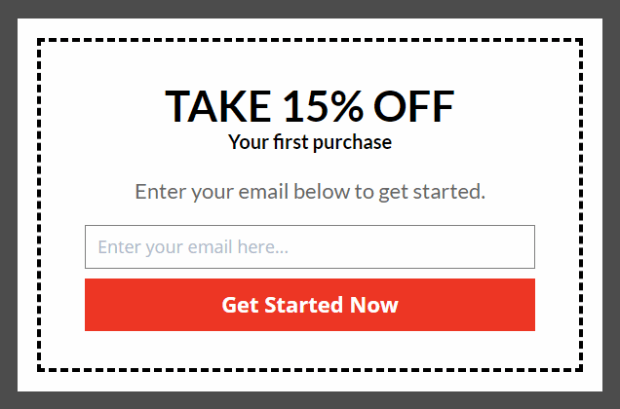
Ma ecco il punto, i clienti oggi si aspettano un' esperienza di acquisto più personalizzata. Ciò significa che i metodi tradizionali di distribuzione dei coupon, come i negozi fisici e le email di massa, potrebbero non essere più sufficienti. I clienti desiderano promozioni su misura per i loro interessi e comportamenti.
E per fortuna, con la tecnologia odierna, inviare coupon ai clienti è più facile che mai.
Ora puoi utilizzare i dati e le informazioni sui clienti per creare offerte mirate che hanno maggiori probabilità di risuonare con i tuoi clienti. Ad esempio, puoi inviare coupon ai clienti che hanno abbandonato il carrello o offrire sconti su prodotti che hanno già mostrato interesse.
E non si tratta solo del coupon stesso: anche il modo in cui lo consegni è importante.
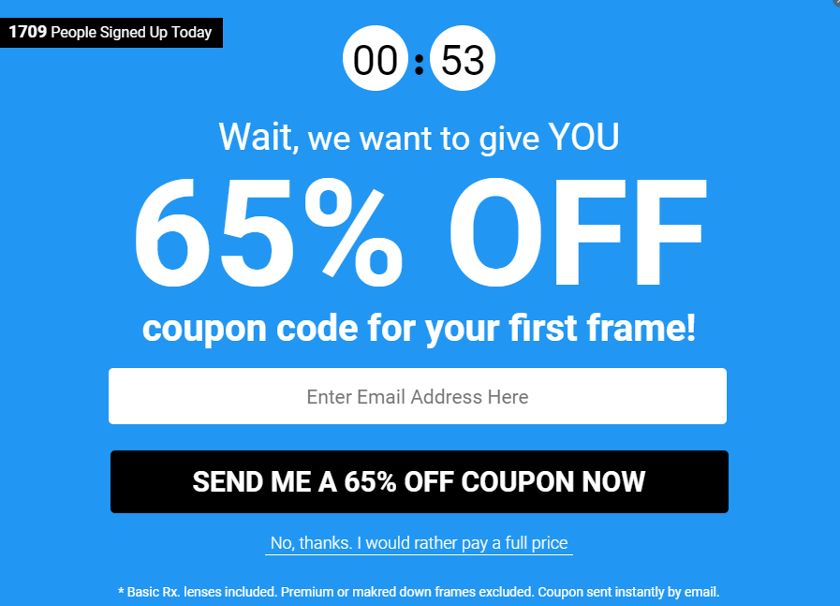
I messaggi personalizzati e i design accattivanti possono far risaltare i tuoi coupon e catturare l'attenzione dei clienti. Inoltre, offrire coupon per dispositivi mobili o integrarli nel tuo programma fedeltà può rendere il processo di riscatto un gioco da ragazzi per i clienti.
- Vendite incrementate
- Traffico migliorato verso il negozio
- Inventario più gestibile
- Aumento della consapevolezza del marchio
Invia Coupon ai Clienti in 2 Semplici Passaggi
Per iniziare, dovrai aggiornare Advanced Coupons for WooCommerce alla versione 4.5.3. Questo perché molto recentemente abbiamo rilasciato una nuova funzionalità per i coupon chiamata “Invia un coupon” che ti permette di inviare via email un coupon a un cliente in pochi clic!
Passaggio 1: Fai clic sul pulsante ‘Invia coupon’.
Per accedere a questa nuova funzionalità, crea un nuovo coupon o modifica un coupon esistente navigando su WooCommerce > Coupon > Aggiungi nuovo. Quindi, verrai reindirizzato alla dashboard dell'editor dei coupon, dove noterai il pulsante Invia coupon accanto al pulsante Aggiungi coupon:

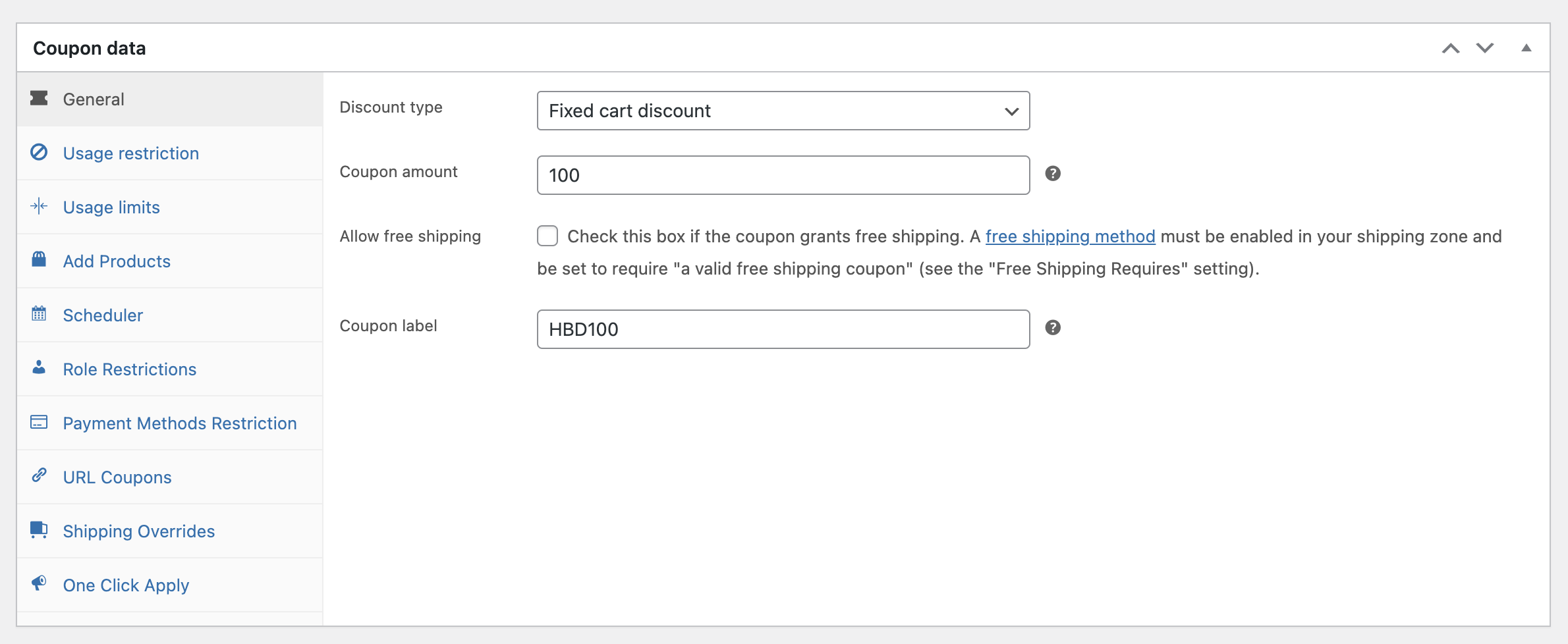
Ma prima di addentrarci in questo, è importante configurare prima i dati del tuo coupon. Questo perché il coupon che invierai dipenderà dal coupon che hai appena selezionato.
Nota che il pulsante “Invia coupon” NON sarà disponibile finché non avrai finalizzato le impostazioni del tuo coupon.
Quindi, se hai iniziato da zero, dovrai definire e impostare manualmente nomi dei coupon, tipi di sconto, etichette, restrizioni, limiti, pianificazioni e simili prima di poter iniziare a distribuirli:
Una volta completato, puoi scorrere verso l'alto e fare clic su ‘Invia coupon’. Questo aprirà una finestra di dialogo per verificare a chi desideri inviare lo sconto. Hai la possibilità di inviarlo a un/a:
- Account cliente esistente
- Nuovo cliente (senza account)
Passaggio 2: Configura i dettagli di invio.
Ad esempio, supponiamo che tu desideri inviare un coupon a un account cliente attuale. Scegli semplicemente ‘account cliente esistente’ dalle opzioni e inserisci l'indirizzo email del cliente qui sotto:
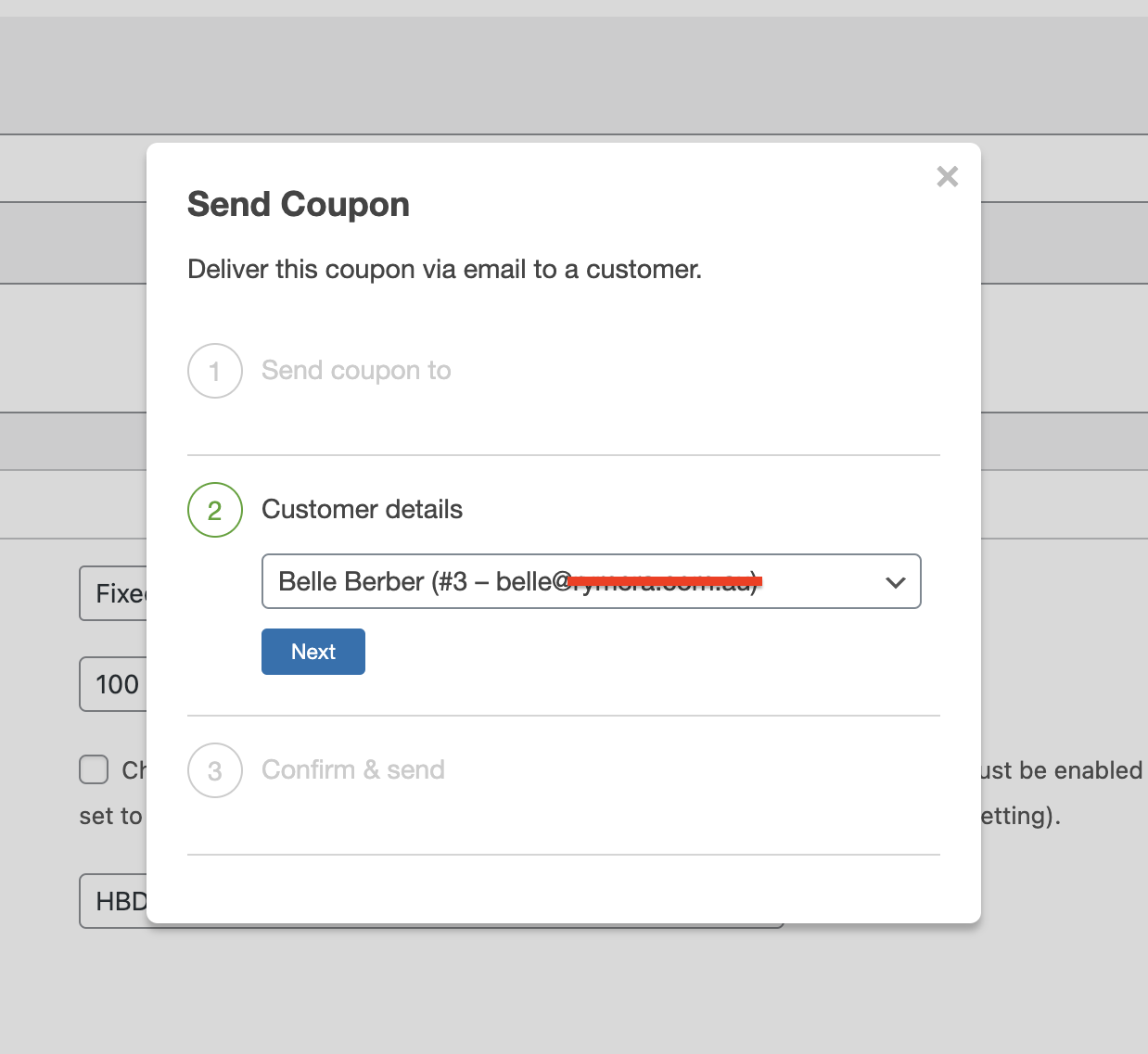
Puoi quindi generare un test facendo clic su ‘anteprima email’. Questo serve a garantire che tutto sia in ordine e che nulla manchi. Ancora una volta, non vogliamo fuorviare i clienti perché ciò porterebbe solo a frustrazione e, alla fine, danneggerebbe la fedeltà al marchio e l'esperienza del cliente.
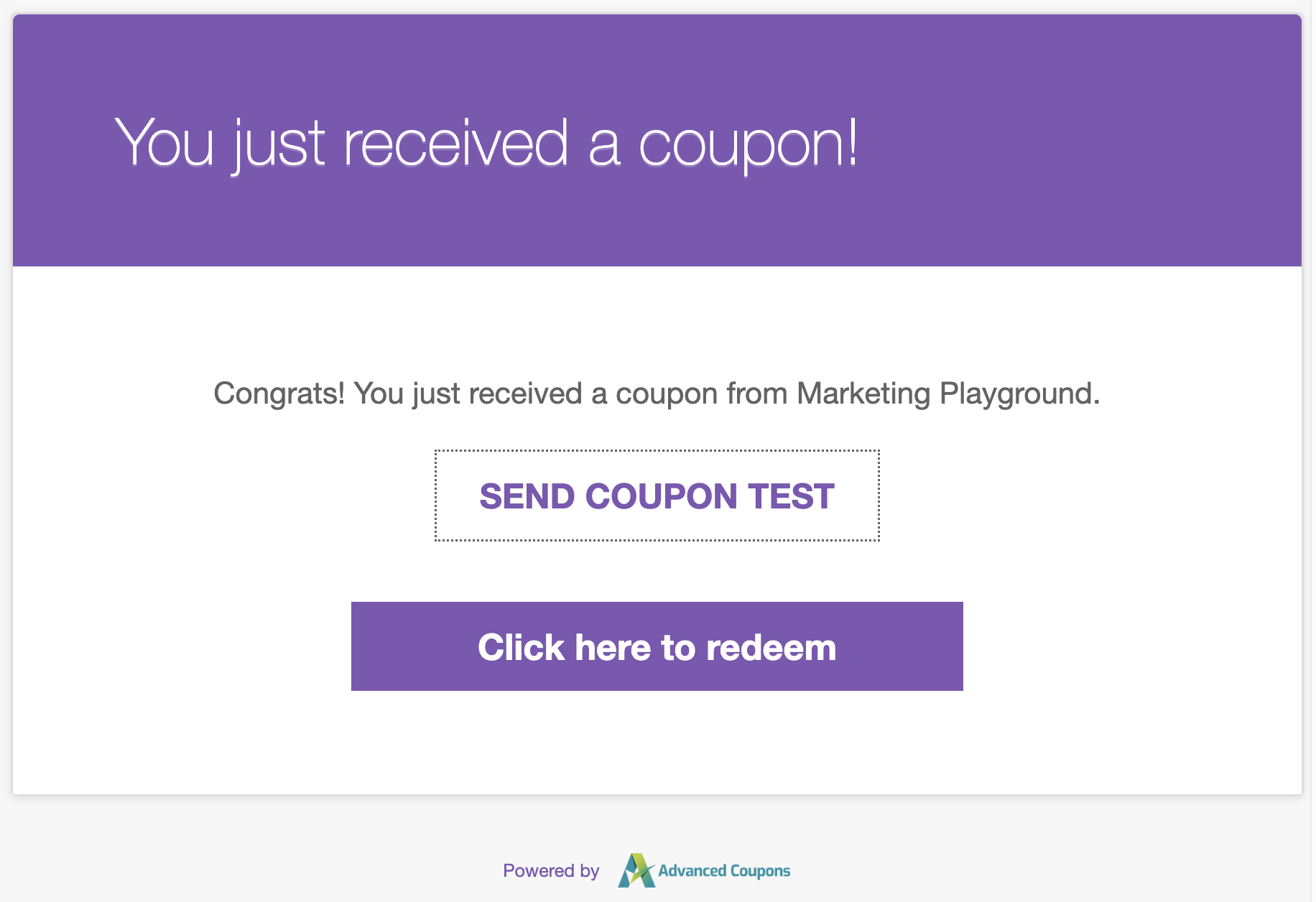
Una volta che tutto è pronto e rifinito, puoi premere ‘Invia email’.
Conclusione
I coupon sono un ottimo modo per mostrare ai tuoi clienti quanto li apprezzi e possono essere utilizzati come un potente strumento di marketing per aumentare le vendite e la fidelizzazione. Ma come puoi sfruttarli ancora di più? È facile: inviali direttamente ai tuoi clienti!
In questo articolo, ti abbiamo mostrato 2 passaggi per inviare coupon ai tuoi clienti utilizzando la nuova funzionalità Invia un coupon di Advanced Coupons:
Hai domande sul marketing dei coupon in WooCommerce? Non esitare a farcelo sapere nella casella dei commenti qui sotto o inviaci un'email di supporto!





Come faccio a inviare un coupon a tutti i miei clienti contemporaneamente e non uno alla volta?
Ciao Logan, l'invio in blocco tramite il plugin è ancora in fase di sviluppo.
Nel frattempo, questo tipo di operazione è meglio gestirla tramite una piattaforma di email marketing come Drip, MailChimp, ActiveCampaign, Klaviyo, ecc.
Spero sia d'aiuto!
Ciao Josh,
È ancora in fase di sviluppo e quando possiamo aspettarci che venga implementato?
È in cima alla nostra lista di richieste, ma per ora consigliamo di utilizzare qualcosa come il plugin Automator.
Come posso cambiare l'email del mittente solo per queste email?
Ciao Jorge,
Puoi filtrare l'hook woocommerce_email_from_address in WooCommerce per questo. Ma potresti voler impostare l'hook all'interno del nostro hook acfw_before_send_coupon_email e rimuoverlo all'interno del nostro hook acfw_after_send_coupon_email.
Spero sia d'aiuto! Non esitare a contattare il supporto per questo tipo di richieste.
Buon pomeriggio, spero stiate tutti bene. Vorrei sapere quanto segue
– Il tuo plugin per coupon intelligenti supporta la seguente funzionalità
Coupon generati alla registrazione dell'utente senza acquisto richiesto. Ad esempio, vogliamo che l'utente si registri per accedere alle offerte dei nostri partner. Quindi, quando si iscrivono, verranno reindirizzati a una pagina in cui è possibile visualizzare tutte le offerte e riscattare una qualsiasi delle offerte per un massimo di 30 giorni.
Ogni utente che si registra avrà accesso alle stesse offerte ma a codici unici.
Per favore, fammi sapere se questa funzione è disponibile e anche come fare, acquisterò immediatamente poiché questo è un progetto sensibile al tempo per il cliente.
Cordiali saluti
Ciao Terry, sì, puoi farlo, ma avrai bisogno del premium con quanto segue:
– Coupon virtuali (per generare un nuovo codice per utente), crei 1 coupon padre e poi generi codici virtuali secondo necessità
– Pagina "I miei coupon" abilitata nella tua area "Il mio account" (qui è dove vedrebbero i coupon)
– Alcuni codici personalizzati per chiamare l'API dei coupon virtuali e creare un nuovo codice quando l'utente si registra. (qui sono le API docs: https://advancedcouponsplugin.com/knowledgebase/advanced-coupons-api/)
Non esitare a contattare il supporto per maggiori informazioni.