


Offrire crediti negozio ai tuoi clienti può essere un ottimo modo per aumentare la fedeltà e incoraggiare acquisti ripetuti. Tuttavia, se vuoi dare crediti negozio ai nuovi utenti, non puoi farlo solo con WooCommerce.
Fortunatamente, ci sono strumenti che puoi usare per aggiungere non solo questa funzionalità al tuo sito, ma anche per automatizzare il processo. Sarai in grado di configurare le tue impostazioni WooCommerce per dare automaticamente credito ai nuovi utenti in WordPress.
In questo post, spiegheremo perché potresti voler dare crediti negozio ai nuovi utenti. Poi ti guideremo su come farlo utilizzando un processo automatizzato. Iniziamo!
Perché dare crediti negozio ai nuovi utenti in WooCommerce
Ci sono una serie di ragioni per cui potresti voler dare crediti negozio in WooCommerce ai nuovi utenti. Per cominciare, i nuovi utenti sono più propensi a utilizzare i crediti negozio rispetto a uno sconto coupon.
Infatti, la ricerca di Accenture ha rilevato che la maggior parte dei consumatori è più interessata a scambiare i propri dati per:
- Crediti automatici per coupon e punti fedeltà (64%)
- Accesso a offerte esclusive (60%)
- Possibilità di guadagnare punti e premi (56%)
- Offerte speciali per articoli che li interessano (53%)
Dare ai nuovi utenti un credito negozio per il nuovo account è un ottimo modo per mostrare il tuo apprezzamento e possibilmente incentivarli a fare acquisti. Puoi anche usare i crediti negozio come parte del tuo programma fedeltà, che può aumentare le vendite e fidelizzare i clienti.
Come aggiungere crediti negozio per i nuovi utenti di WooCommerce in WordPress
Ora che abbiamo capito perché potresti voler dare crediti negozio ai nuovi utenti, passiamo a come farlo. Di seguito è riportato come aggiungere crediti negozio ai nuovi utenti in WordPress in quattro passaggi:
Passaggio 1: Scarica e installa Advanced Coupons e Uncanny Automator
Il primo passo per dare credito al nuovo account è scaricare e installare due plugin. Il primo è il nostro plugin Advanced Coupons:

Nel caso non lo conoscessi, il nostro potente strumento ti aiuta ad estendere la funzionalità e le caratteristiche di WooCommerce. Inoltre, puoi usarlo per creare un'ampia varietà di coupon e sconti per aiutarti a potenziare la tua offerta e attrarre clienti con facilità.
Quindi, il secondo plugin che vorrai installare e attivare sul tuo sito è Uncanny Automator:
Questo plugin può aiutare ad automatizzare una serie di processi in WooCommerce. Ciò include l'assegnazione di crediti negozio ai nuovi utenti se soddisfano determinati requisiti, come la registrazione di un account. Raccomandiamo di automatizzare questo compito perché farlo può farti risparmiare molto tempo e denaro.
Passaggio 2: Aggiungi e gestisci crediti negozio
Una volta che hai entrambi i plugin sopra installati e attivati sul tuo sito, puoi abilitare i crediti negozio. Quindi, aggiungili agli account dei tuoi clienti in WooCommerce.
Per fare ciò, puoi navigare su Coupon > Gestisci Crediti Negozio:
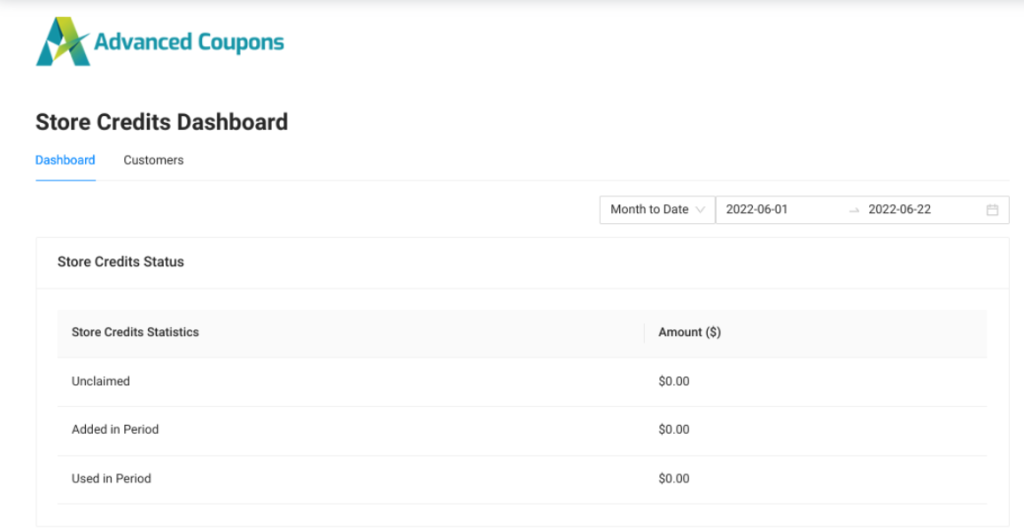
In questa schermata, puoi visualizzare lo stato dei crediti nel tuo negozio. Sotto la scheda Cliente c'è un elenco completo dei tuoi clienti dove puoi gestire il loro saldo crediti.
Quindi, se vuoi modificare il saldo crediti dei singoli clienti, puoi fare clic sul pulsante Modifica accanto al loro nome. Dopo aver modificato l'importo del credito, puoi selezionare Effettua Modifica.
I tuoi clienti potranno visualizzare il loro saldo ogni volta che lo desiderano nella loro pagina Il mio account.
Passaggio 3: Crea una nuova ricetta
Il passaggio precedente ti mostra come puoi aggiungere crediti negozio agli utenti. Tuttavia, vogliamo assegnare automaticamente crediti negozio ai nuovi utenti. Per fare ciò, possiamo utilizzare il plugin Uncanny Automator.
Per prima cosa, naviga su Automator > Aggiungi nuovo:
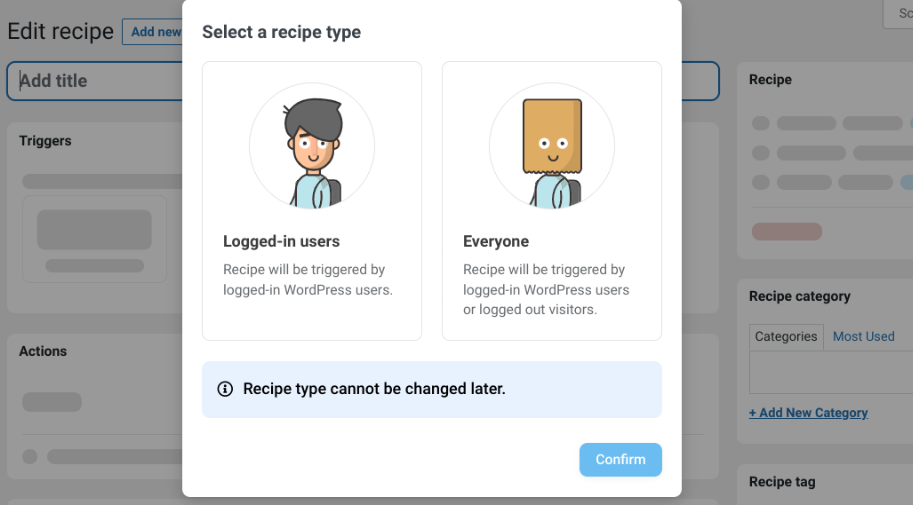
Dovrai scegliere un tipo di ricetta: Utenti connessi o Tutti.
Seleziona Utenti connessi, quindi fai clic su Conferma.
Passaggio 4: Seleziona un trigger e un'azione per assegnare crediti negozio ai nuovi utenti
Dopo aver creato un nome per la tua ricetta, il passaggio successivo è selezionare un trigger. Fai clic su WordPress:
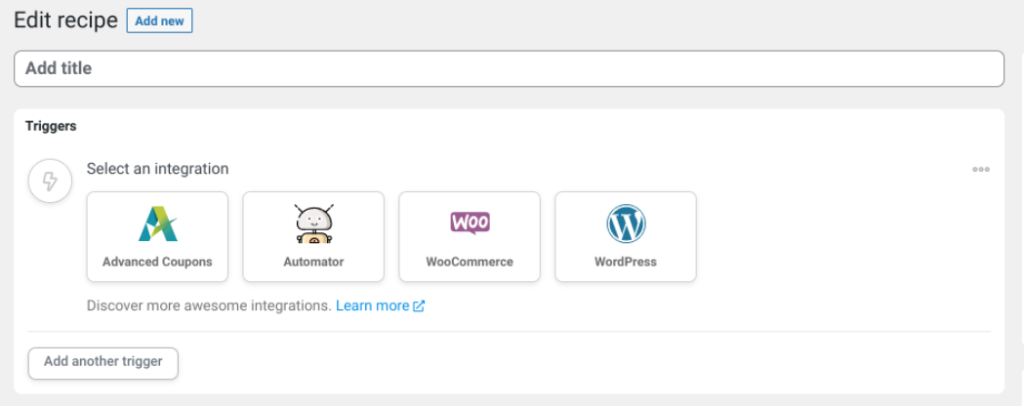
Nota che le tue opzioni di trigger e azione varieranno a seconda che tu stia utilizzando una versione premium del plugin. Dall'elenco dei trigger, seleziona Un utente viene creato:

Ora puoi configurare le azioni del trigger. Ciò significa cosa vuoi che accada una volta creato un utente. In questo caso, vogliamo applicare automaticamente il credito negozio per il nuovo account.
Sotto Azioni, fai clic su Aggiungi Azione > Advanced Coupons. Dal menu a discesa, seleziona Aggiungi un importo specifico di credito negozio all'account dell'utente:
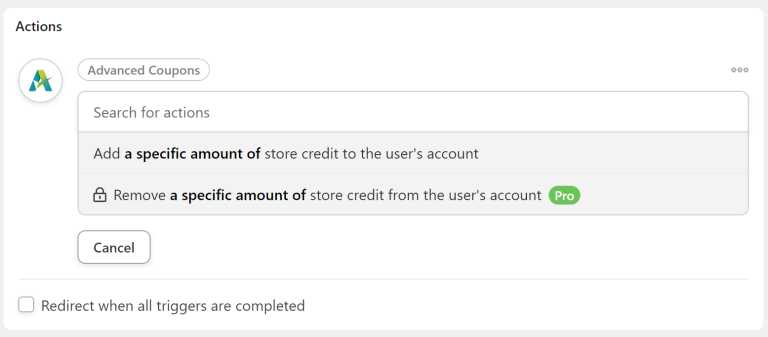
Nella sezione successiva, puoi inserire il numero di crediti che desideri Uncanny Automator aggiunga all'account dell'utente quando attiva la ricetta (crea un account utente in WordPress). Infine, puoi impostare il trigger, l'azione e la ricetta su Live. Fatto!
Conclusione
Quando gestisci un negozio online, è importante intraprendere misure attive per aumentare la fedeltà e la fiducia dei clienti. Uno dei modi per attrarre (e mantenere) gli acquirenti è offrire crediti negozio ai nuovi utenti.
Come abbiamo discusso in questo post, puoi offrire crediti negozio ai nuovi utenti in WooCommerce in quattro passaggi:
- Scarica e installa Advanced Coupons e Uncanny Automator.
- Aggiungi e gestisci il credito del negozio.
- Crea una nuova ricetta.
- Seleziona trigger e azione per automatizzare l'aggiunta di credito del negozio per i nuovi account.
Hai domande sulla concessione di crediti del negozio ai nuovi utenti in WooCommerce? Faccelo sapere nella sezione commenti qui sotto!


