

L'invio di email è un aspetto importante per la gestione di un negozio online. Pertanto, se ti trovi ad affrontare il problema di WooCommerce che non invia email, può essere un'esperienza piuttosto frustrante. Inoltre, può danneggiare il tuo servizio clienti e la tua reputazione.
La buona notizia è che si tratta di un problema relativamente comune con una soluzione tipicamente semplice. Nella maggior parte dei casi, dovrai controllare le tue impostazioni e installare gli strumenti giusti per far tornare a funzionare le tue email e-commerce.
In questo post, discuteremo alcuni dei motivi per cui le tue email potrebbero non essere inviate come dovrebbero. Poi ti guideremo su come risolvere il problema di WooCommerce che non invia email in tre semplici passaggi. Iniziamo!
Perché le tue email WooCommerce potrebbero non essere inviate
Le email svolgono un ruolo fondamentale nella gestione di un'attività online di successo.
Ti affidi ad esse per comunicare con i tuoi clienti e tenerli aggiornati sui loro acquisti. Servono anche come strumento cruciale nel marketing e nella promozione delle vendite.
Pertanto, non vuoi affrontare il problema delle tue email WooCommerce che non vengono inviate con successo. Ci sono alcune ragioni diverse per cui le email WooCommerce potrebbero non essere inviate.
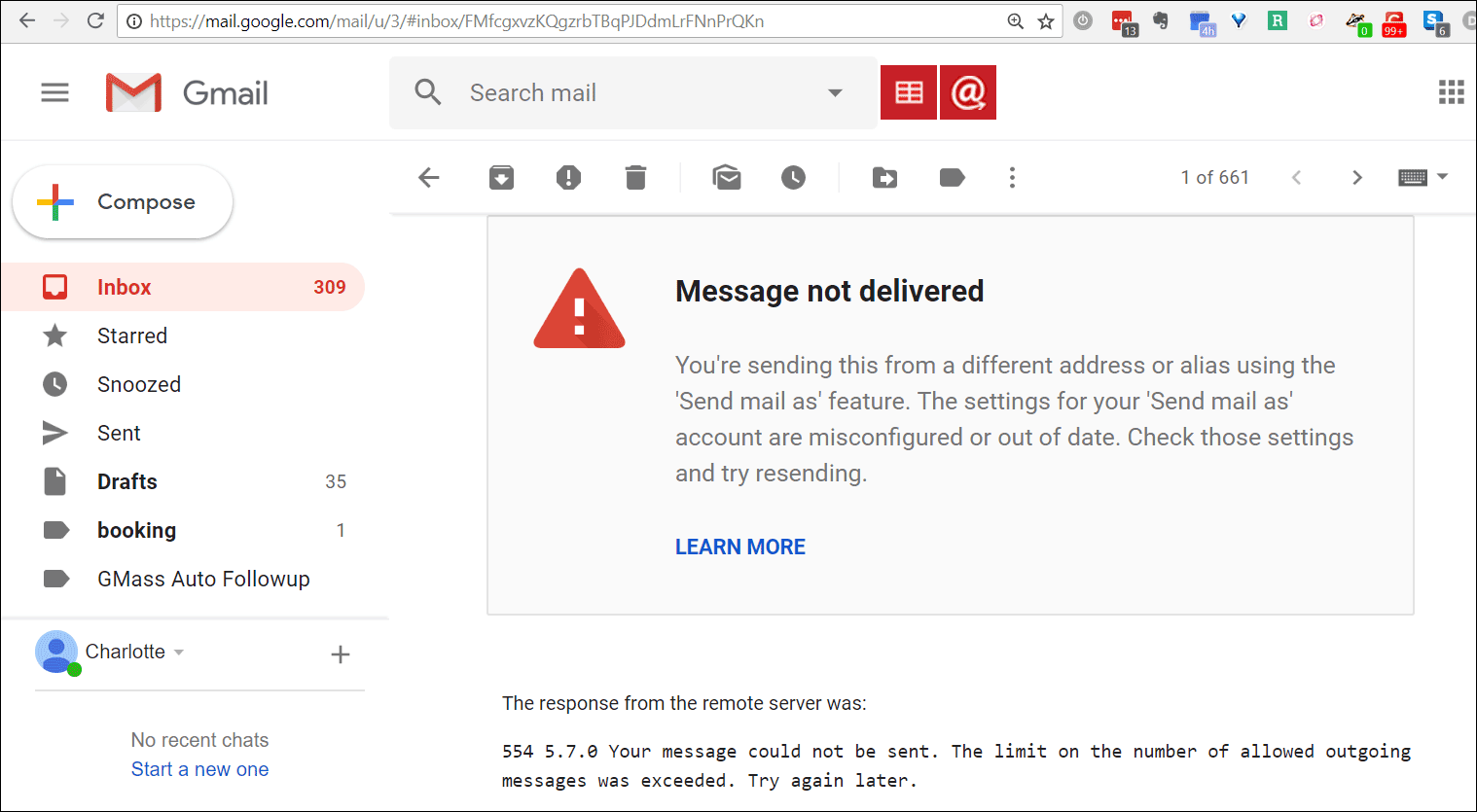
Uno dei problemi può essere attribuito alle tue impostazioni. Le impostazioni delle email o degli ordini di WooCommerce potrebbero interferire con il processo di consegna delle email.
Un'altra possibilità è che WordPress stia utilizzando PHP per inviare email, ma i tuoi server di hosting non siano configurati correttamente per questo.
Forse le tue email vengono consegnate, solo che vengono instradate nella cartella spam.
Infine, la ragione più probabile per cui le tue email WooCommerce non vengono inviate è che non stai utilizzando un servizio Simple Mail Transfer Protocol (SMTP). L'utilizzo di un servizio SMTP è il modo più efficace e affidabile per inviare le tue email WooCommerce, quindi ti guideremo su come farlo in questo post.
Come risolvere il problema di WooCommerce che non invia email (in 3 passaggi)
Ora che abbiamo compreso meglio le potenziali cause, è il momento di passare alle soluzioni. Di seguito ti spieghiamo come risolvere il problema di WooCommerce che non invia email in tre rapidi passaggi.
Passaggio 1: Controlla le impostazioni delle email e degli ordini di WooCommerce
Iniziamo con la soluzione più semplice prima di addentrarci negli aspetti più tecnici di questo problema: le tue impostazioni di WooCommerce. Se una qualsiasi delle tue impostazioni è errata, può creare problemi con le tue email e impedirne l'invio.
Per iniziare, confermiamo che hai attivato la funzionalità email. Dalla tua dashboard, vai su WooCommerce > Impostazioni, quindi seleziona Email:
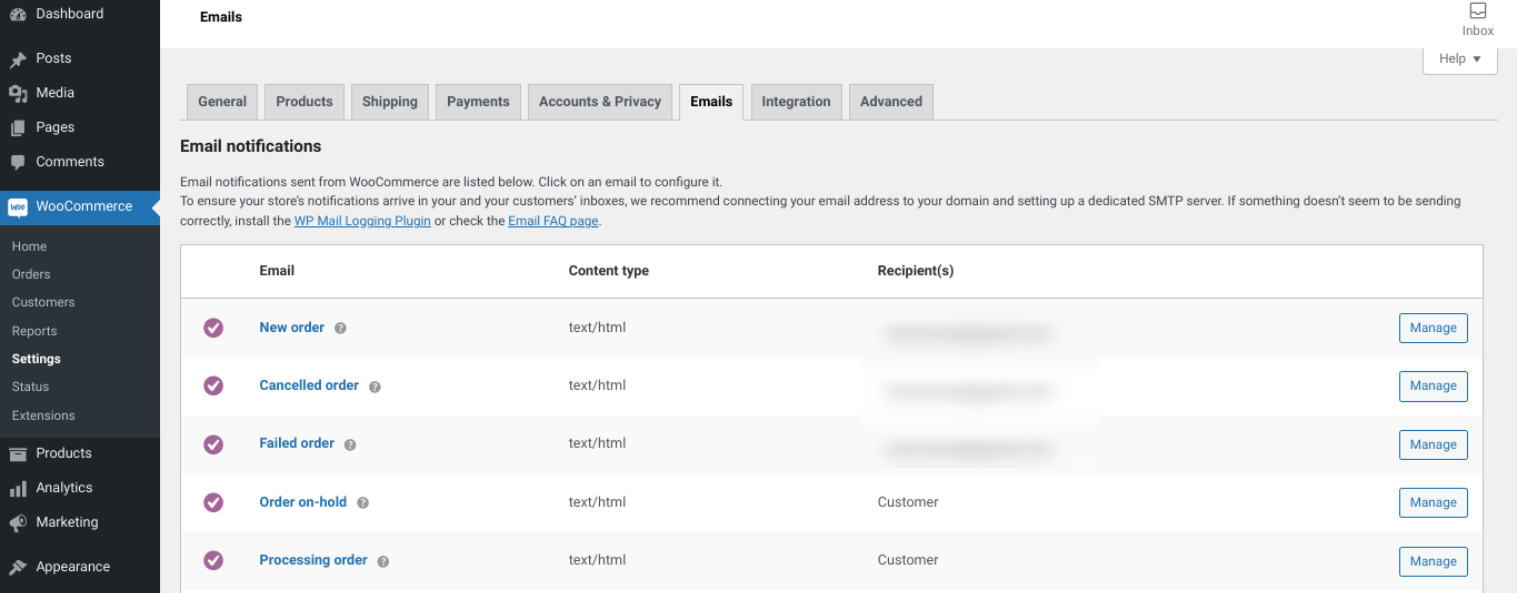
Qui ci sarà un elenco di tutte le tue email di notifica. Fai clic sul pulsante Gestisci a destra:
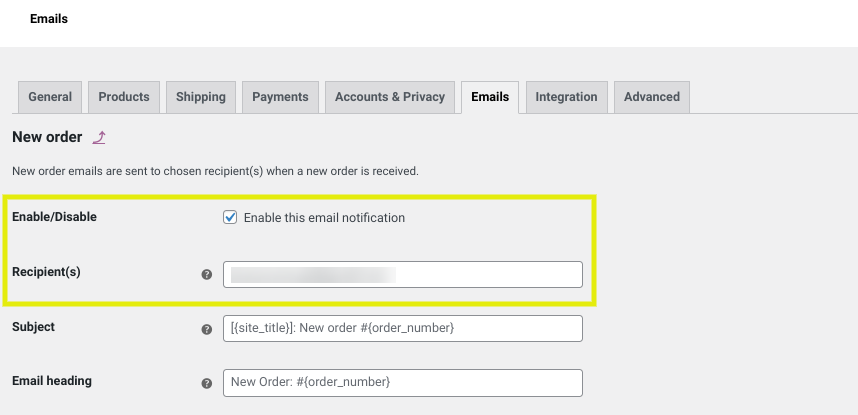
Successivamente, è necessario assicurarsi di abilitare l'email e verificare che l'indirizzo email del destinatario sia corretto. Ripetere questo processo per ogni tipo di email nell'elenco.
Una volta terminato, è possibile controllare le impostazioni dell'ordine.
Per prima cosa, naviga su WooCommerce > Ordini dalla tua dashboard per controllare lo stato di un ordine recente. Se non hai ancora ordini, dovrai creare un ordine di prova:
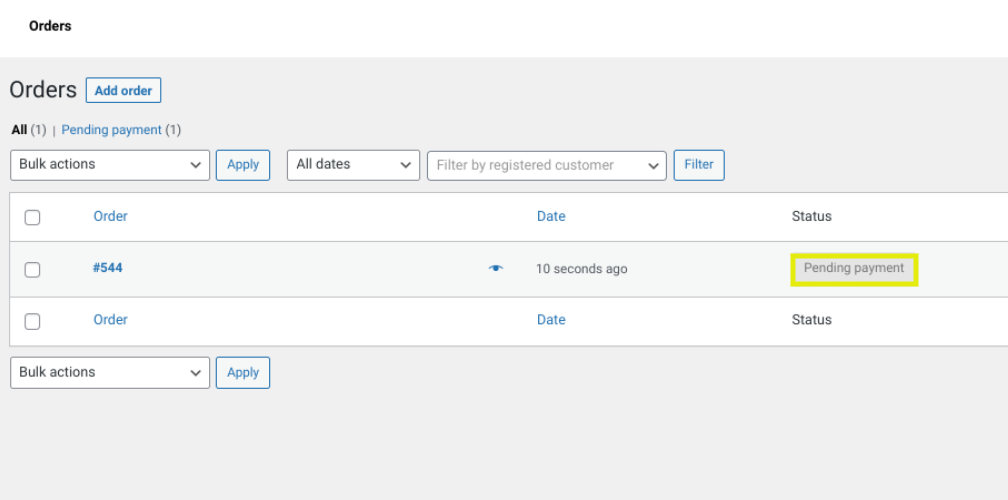
Se lo Stato indica “In sospeso”, ciò spiega perché un'email non è stata inviata. WooCommerce invia le email di conferma dell'ordine solo una volta che i pagamenti sono completi. Se l'ordine è ancora in sospeso, potrebbe significare che il cliente ha abbandonato il carrello o deve completare un bonifico bancario o un altro tipo di pagamento manuale.
Passaggio 2: Installa un plugin come WP Mail SMTP e connettiti a Mailgun
Se tutte le tue impostazioni WooCommerce sembrano corrette, dovresti passare al passaggio successivo installando un plugin SMTP. Come abbiamo detto in precedenza, SMTP è un servizio che garantisce che le tue email vengano inviate in modo affidabile ai tuoi clienti.
Tuttavia, WordPress non utilizza il protocollo standard per impostazione predefinita. Ecco perché è necessario installare un plugin di terze parti come WP Mail SMTP:
Questo potente strumento freemium per WordPress può risolvere efficacemente il problema dell'invio di email da parte di WooCommerce. Per iniziare, installalo e attivalo sul tuo sito web. La versione premium è disponibile, ma non ti servirà per questo tutorial.
Una volta attivato sul tuo sito, puoi seguire le istruzioni della procedura guidata di configurazione. Il processo di configurazione ti chiederà di selezionare un servizio SMTP da utilizzare:
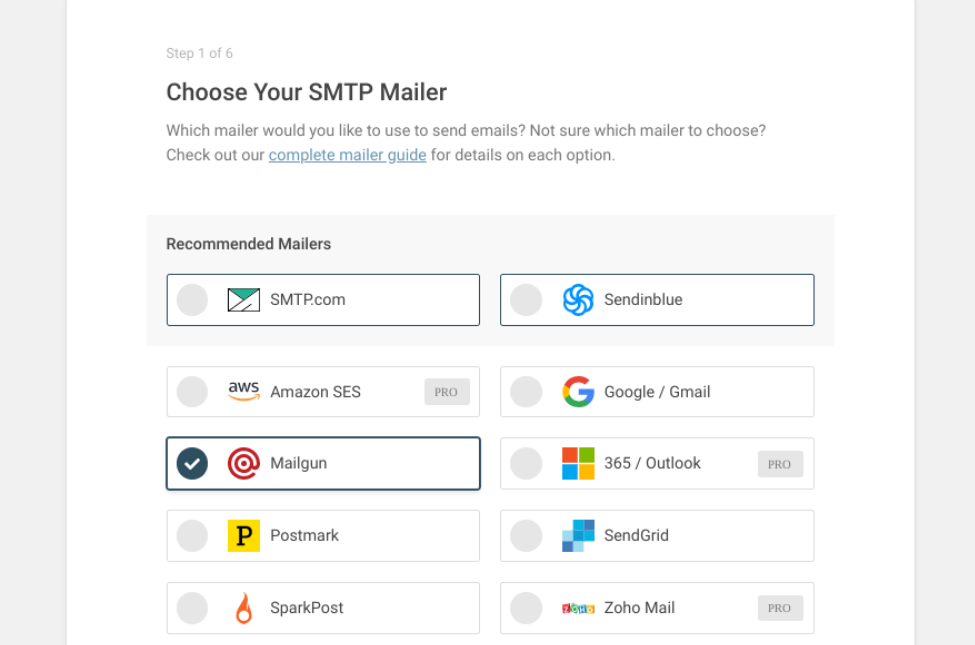
Consigliamo di utilizzare Mailgun, un servizio API di email transazionali per sviluppatori che consente di inviare fino a 200 email al giorno gratuitamente.
Al termine dell'installazione, fai clic sul pulsante Salva e continua. Successivamente, dovrai configurare le impostazioni del tuo mailer. I passaggi specifici dipenderanno dal servizio scelto:
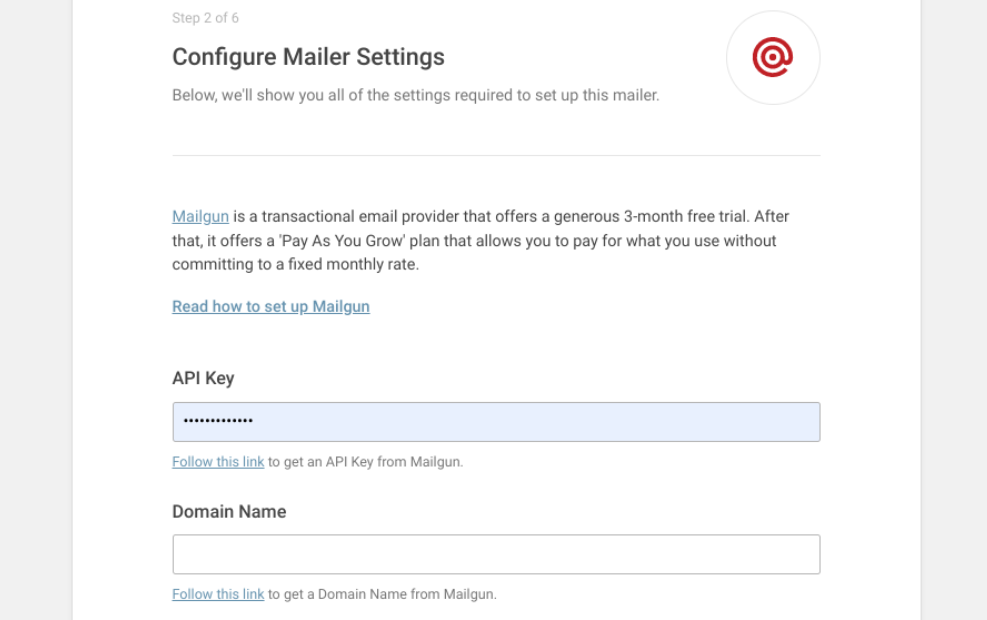
Dovrai anche selezionare un indirizzo Email Mittente. È importante utilizzare la stessa email utilizzata durante la registrazione al servizio SMTP.
Continua a compilare i moduli e le richieste della procedura guidata di configurazione fino al termine.
Passaggio 3: Invia un'email di prova
Una volta terminata la configurazione del tuo plugin e servizio SMTP, l'unico passaggio rimasto è inviare un'email di prova per assicurarti che tutto funzioni correttamente.
Per fare ciò, naviga su WP Mail SMTP > Strumenti e fai clic sulla scheda Test Email.
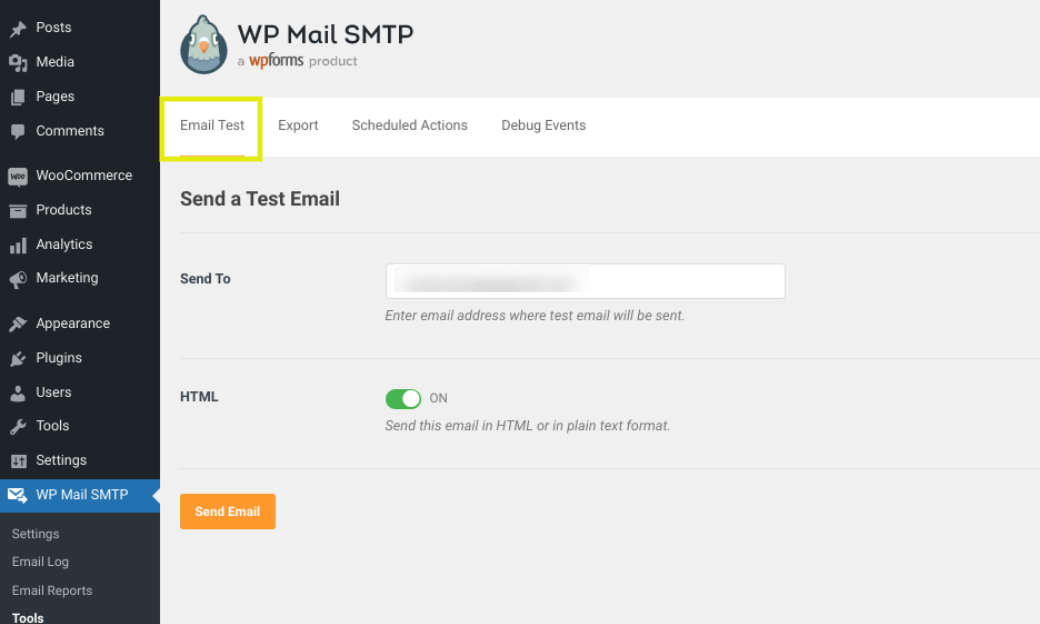
Per impostazione predefinita, il plugin utilizza l'indirizzo email dell'amministratore. Tuttavia, puoi cambiarlo e inviare l'email di prova all'indirizzo email che desideri utilizzare. Successivamente, seleziona Invia Email.
A questo punto, se ricevi un messaggio “Successo!”, significa che hai configurato e impostato tutto correttamente. Tuttavia, puoi verificarlo controllando la tua casella di posta per l'email di prova. Fatto!
Conclusione
Le email sono una parte fondamentale per la gestione di un'attività online di successo. Dopotutto, sono il modo in cui i tuoi clienti possono confermare i loro acquisti, ricevere le ricevute e monitorare lo stato dei loro ordini. Pertanto, WooCommerce che non invia email non è una situazione in cui vuoi trovarti.
Come abbiamo discusso in questo post, puoi risolvere il problema di WooCommerce che non invia email seguendo 3 semplici passaggi:
- Controlla le impostazioni delle email e degli ordini di WooCommerce.
- Installa WP Mail SMTP e connettiti al servizio Mailgun.
- Invia un'email di prova per assicurarti che tutto funzioni correttamente.
Hai domande sulla risoluzione del problema di WooCommerce che non invia email? Faccelo sapere nella sezione commenti qui sotto!


