

Wisselgeld biedt een flexibele betaaloptie en een betrouwbaar retourbeleid. Het is populair bij klanten en aantrekkelijk voor bedrijven, omdat je het kunt gebruiken om de verkoop te stimuleren en merkloyaliteit op te bouwen. Deze gids laat je zien hoe je wisselgeld per e-mail kunt versturen om loyaliteit op te bouwen, je klanten te belonen en de verkoop te stimuleren.
WooCommerce e-mailautomatisering kan je helpen klanten op de hoogte te stellen dat ze een tegoed hebben ontvangen en dat ze dit in de winkel kunnen gebruiken. In deze gids laten we je de exacte instellingen zien, zodat wanneer een klant een tegoed verdient, ze automatisch een e-mailmelding ontvangen zonder dat je er iets voor hoeft te doen.
We bespreken ook de voordelen van het gebruik van tegoed in je e-commerce winkel. Bovendien leiden we je door vier eenvoudige stappen om tegoed naar je klanten te e-mailen. Laten we dus beginnen!
Voordelen van het aanbieden van tegoed aan je klanten
Tegoed kan je helpen erg populair te worden bij klanten.
Bijvoorbeeld, 57% van de consumenten die graag e-mails van bedrijven ontvangen zegt dat de e-mails aanbiedingen bevatten. Bovendien biedt tegoed klanten flexibele betaalmethoden, waaronder de mogelijkheid om meerdere betaalopties te combineren.
Dit helpt je de winkelervaring af te stemmen op de specifieke behoeften van klanten. Als je bedrijf op deze manier laat zien dat het geeft om de klantervaring, kan dit je helpen merkloyaliteit op te bouwen en klantbehoud te verhogen.

Bovendien biedt tegoed klanten een redelijk retourbeleid. Klanten worden aangemoedigd om meer bij je te kopen en uit te geven wanneer er minder risico verbonden is aan hun aankopen. Als gevolg hiervan kan dit je helpen de verkoop te stimuleren en omzetverlies en productretouren te verminderen.
Aan de andere kant kan het instellen van tegoed voor je e-commerce winkel lastig zijn. Je wilt richtlijnen opstellen om te bepalen wie het ontvangt, en je betalingsvoorwaarden zorgvuldig overwegen. Bovendien heb je een manier nodig om klanten op de hoogte te stellen van hun tegoed.
Het laatste kan een tijdrovende taak zijn als het handmatig wordt afgehandeld.
De beste manier om het gedoe van het beheren van tegoed te verlichten, is door automatisering te gebruiken. Zodra je een automatiseringsplatform hebt geïntegreerd met je e-commerce site en het hebt verteld wat je wilt dat het doet, kun je deze specifieke taak van je bord halen.
Hoe je tegoed verstuurt met Automatisering (in 4 stappen)
Nu u de voordelen weet van het aanbieden van tegoed aan klanten, kunt u deze functie inschakelen in WooCommerce. Daarna is de eenvoudigste manier om tegoed-e-mails te verzenden met onze eigen Advanced Coupons plugin, in combinatie met Uncanny Automator.
Stap 1: Installeer en activeer Advanced Coupons en Uncanny Automator
Ga om te beginnen naar Plugins > Nieuwe toevoegen in uw WordPress-dashboard:

Gebruik de zoekbalk om Advanced Coupons te vinden:
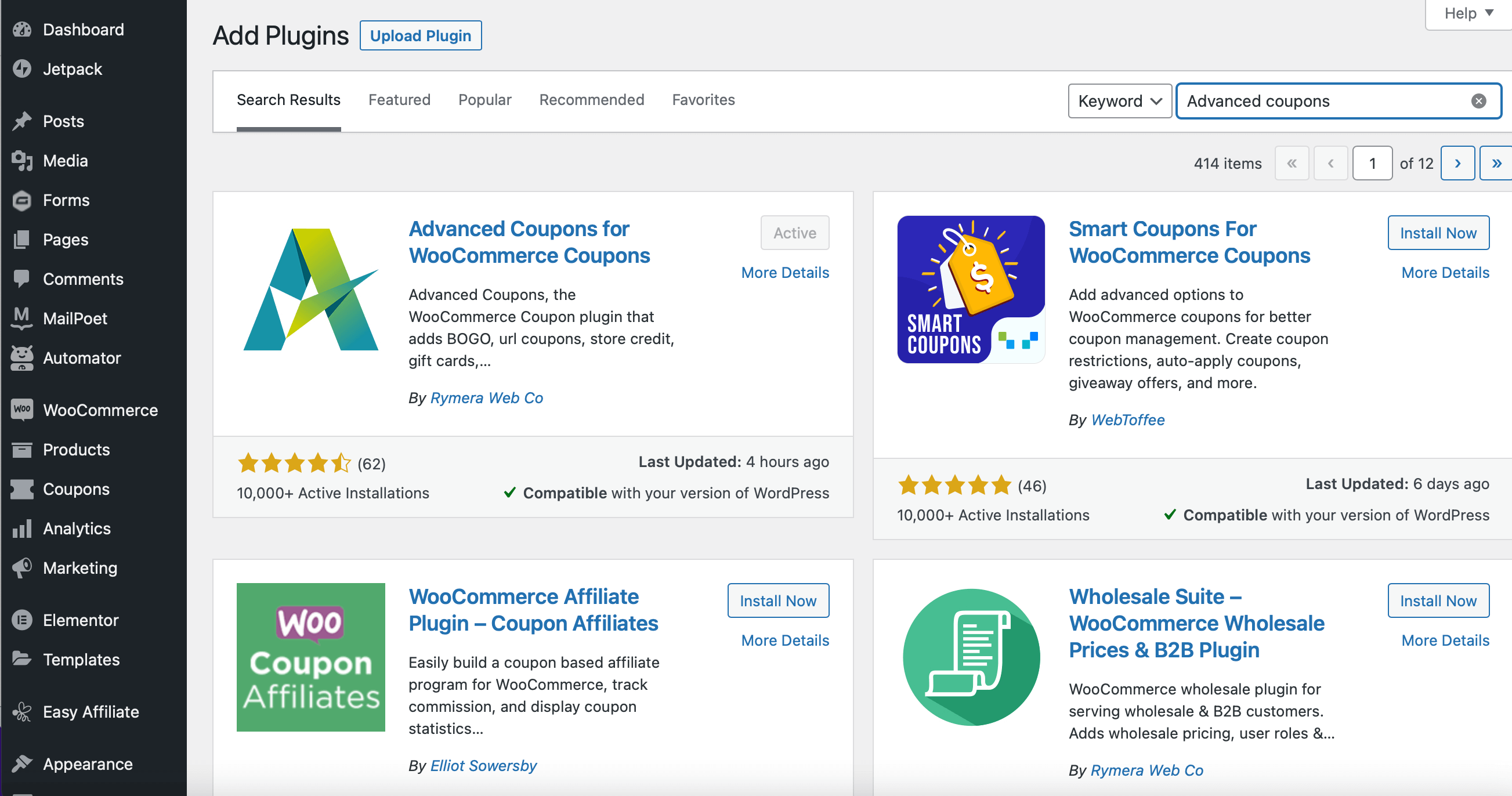
Klik op de knop Nu installeren en selecteer vervolgens Activeren.
Daarna kunt u dezelfde stappen volgen om Uncanny Automator te installeren en te activeren, zodat u WooCommerce e-mailautomatisering kunt configureren. Zodra beide plugins succesvol zijn geactiveerd, zouden er nieuwe opties Coupons en Automator moeten verschijnen in de zijbalk van uw dashboard.
Stap 2: Maak een trigger voor uw recept
Om tegoed naar klanten te e-mailen, moet u een nieuw recept maken met Uncanny Automator en een trigger- en actiesequentie instellen. Hiermee kan uw e-commerce winkel e-mails rechtstreeks naar de inbox van uw klanten genereren en verzenden om hen op de hoogte te stellen van hun tegoedrekeningen.
Laten we beginnen met de trigger. Ga naar Automator > Nieuwe toevoegen om een nieuw recept te maken:

‘Recept’ verwijst simpelweg naar een reeks die u wilt instellen voor uw WooCommerce winkel, bestaande uit trigger(s) en actie(s).
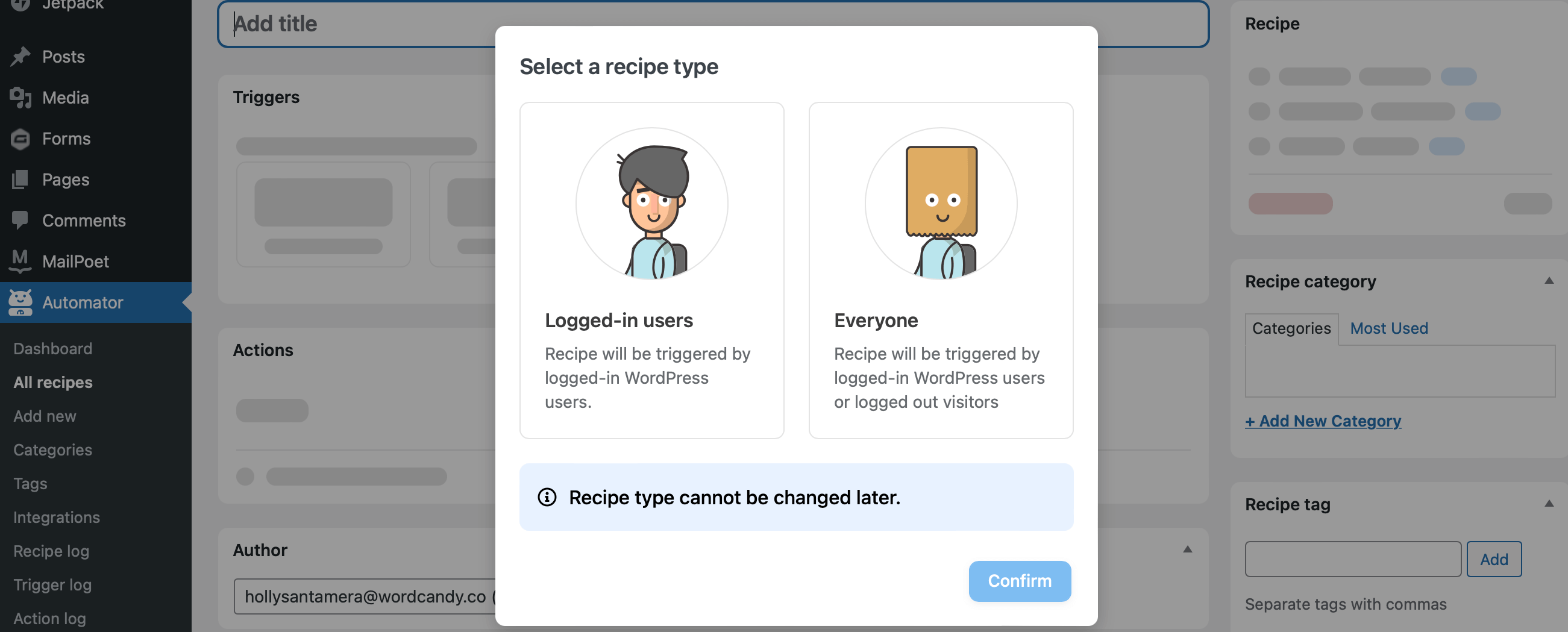
Selecteer vervolgens Ingelogde gebruikers op het pop-upscherm:
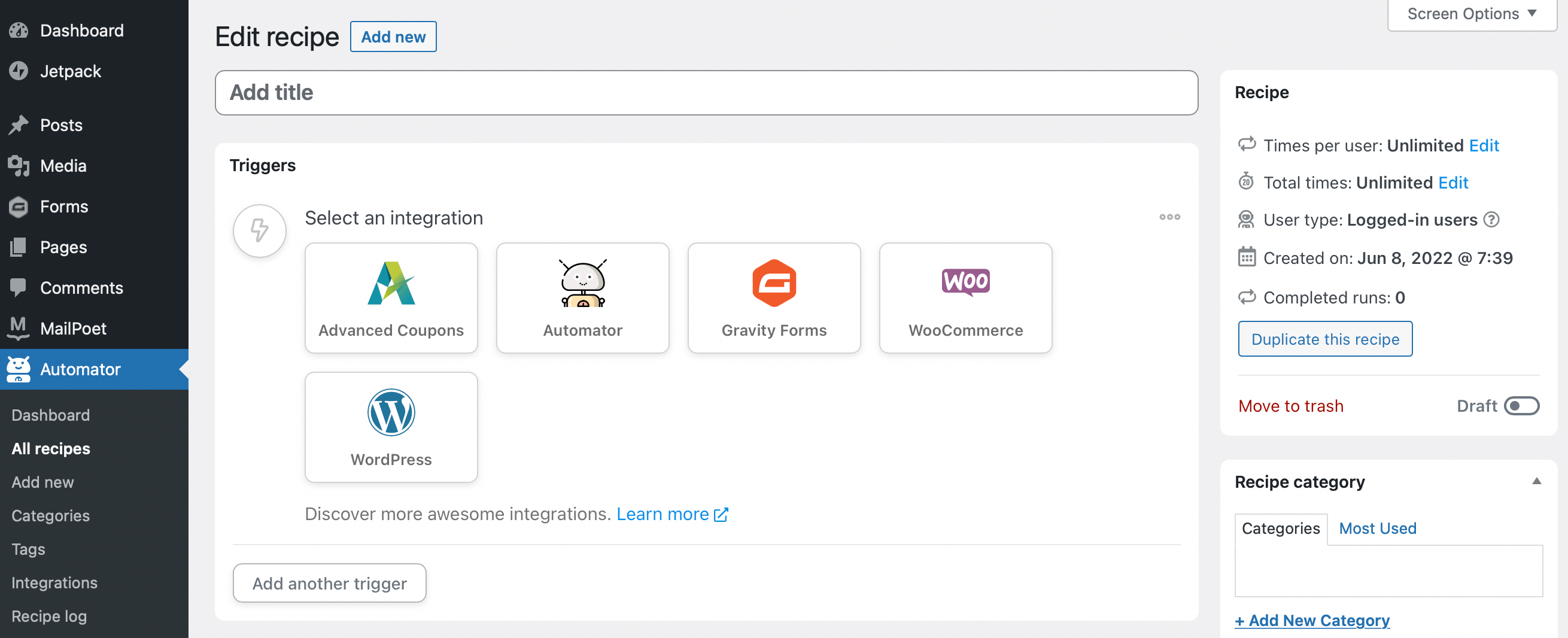
U komt op een bewerkscherm waar u uw triggers en acties kunt toevoegen. Onder Triggers kunt u kiezen uit een verscheidenheid aan integratie-opties. Selecteer de Advanced Coupons integratie:
De vervolgkeuzelijst stelt triggers voor die u mogelijk wilt gebruiken. Selecteer de optie die zegt: Een gebruiker ontvangt meer dan, minder dan, of gelijk aan een specifiek bedrag aan tegoed:

Wijzig het voorwaardenvak naar groter dan en klik vervolgens op Opslaan.
In het volgende vak moet u een bedrag invoeren. Vanwege de voorwaarden die u hebt ingesteld, wordt er een e-mail naar uw klanten verzonden voor elk bedrag boven deze waarde. Voer "0" in dit vak in:
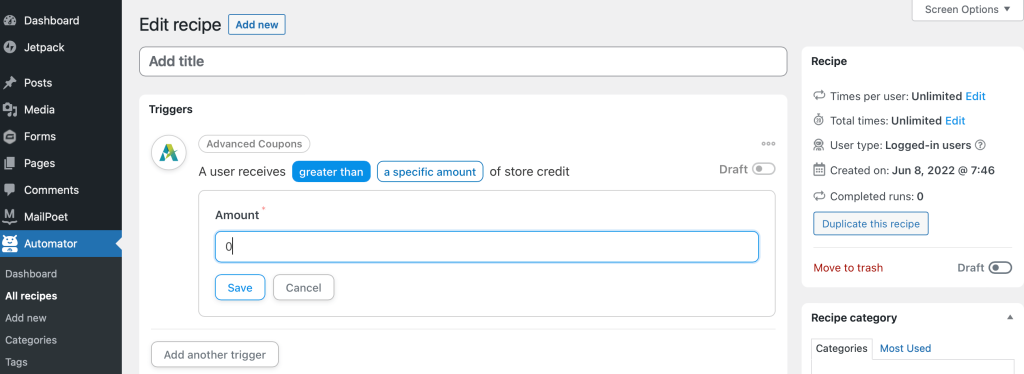
Klik op Opslaan om de trigger toe te voegen. Het is ook een goed idee om de schuifregelaar te gebruiken om het recept op "concept" te zetten terwijl u uw recept bewerkt.
Stap 3: Voeg een actie toe aan uw trigger om tegoedmeldingen te e-mailen
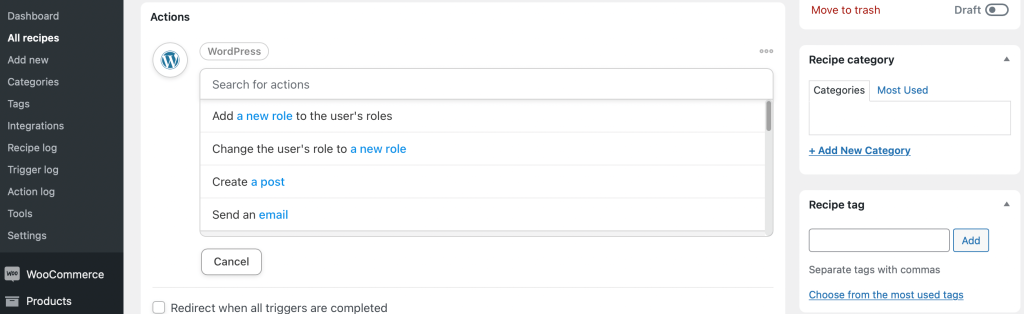
Scroll vervolgens naar de sectie Acties op de bewerkingspagina en klik op Actie toevoegen.
Wanneer u de opties voor integratie krijgt, selecteert u WordPress. Gebruik vervolgens de vervolgkeuzelijst om de WordPress-actie Een e-mail verzenden te vinden:
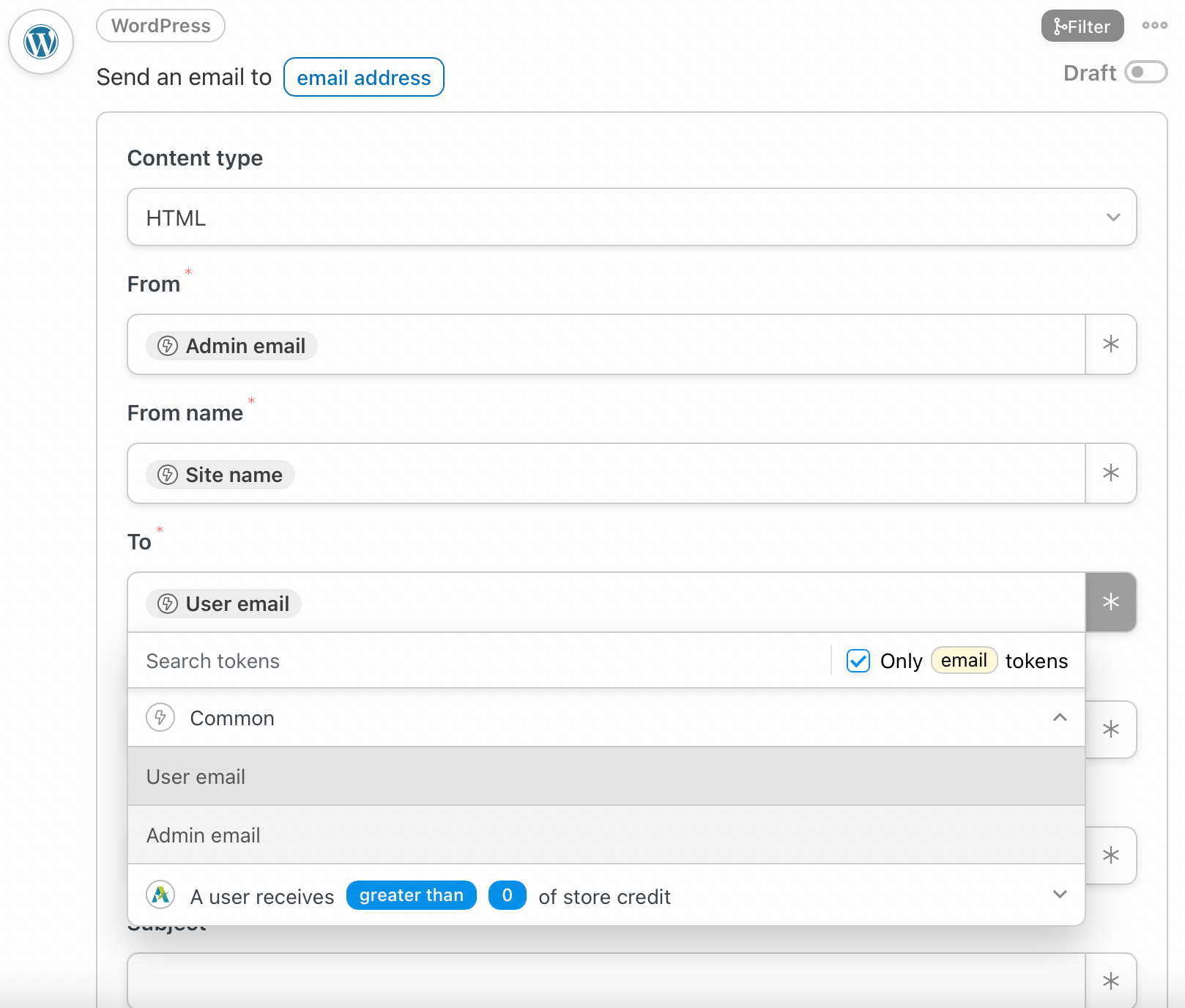
Er verschijnt een sjabloon-e-mail die u kunt aanpassen. De secties Van en Van naam worden vooraf ingevuld. Om de sectie Aan in te vullen, gebruikt u de pictogrammen aan de rechterkant van elk vak om naar tokens te zoeken. Als u op Algemene tokens klikt, ziet u een optie Gebruikers-e-mail:
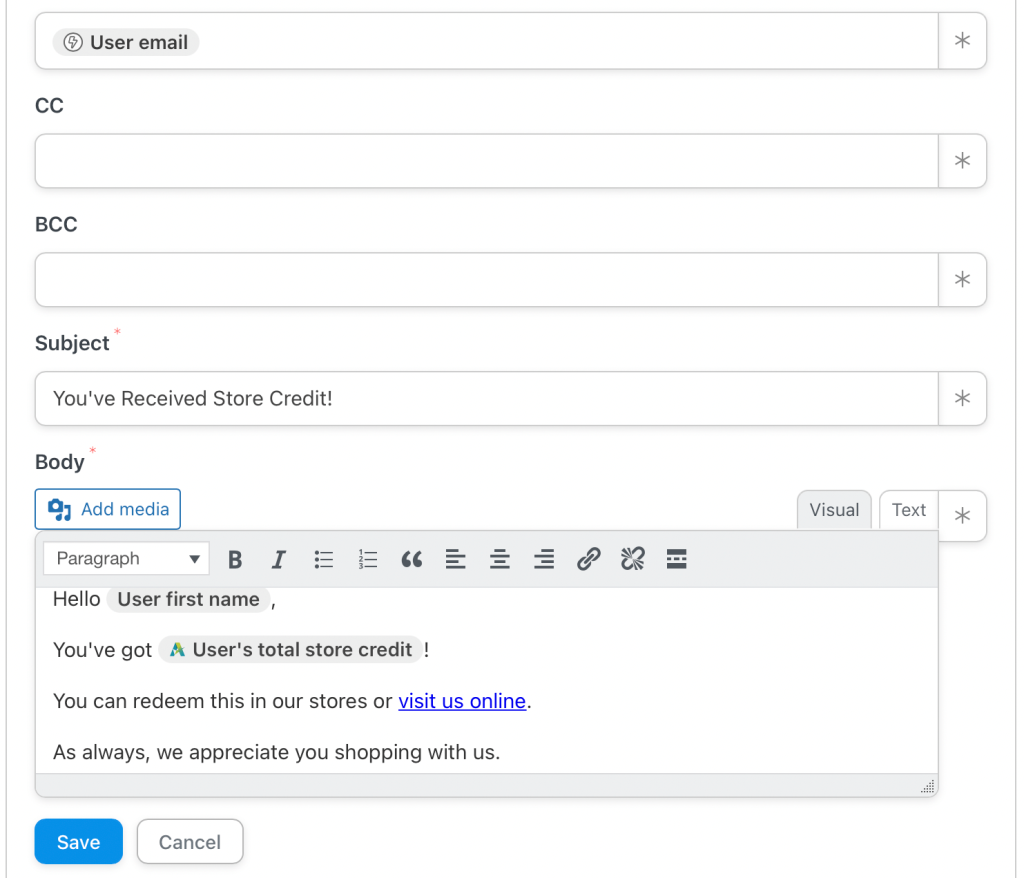
Vervolgens kunt u een onderwerp aan uw e-mail toevoegen, zoals: “U heeft winkelkrediet ontvangen!” Vul vervolgens de hoofdtekst van uw e-mail in. Bij het schrijven van e-mails naar klanten is het belangrijk om te bedenken dat 21% van de klanten e-mails leuk vindt omdat ze gepersonaliseerd zijn.
Daarom is het slim om het meeste te halen uit personalisatietokens zoals Voornaam van gebruiker. Om uw klant te informeren over hoeveel winkelkrediet ze hebben, moet u op het token-pictogram klikken, de token uitvouwen die u als trigger hebt geselecteerd en Totaal winkelkrediet van gebruiker selecteren.
U kunt ook links aan uw e-mail toevoegen om klanten naar uw website te leiden en media zoals afbeeldingen van hoge kwaliteit te gebruiken om hun aandacht te trekken. U kunt ook een oproep tot actie opnemen om gebruikers aan te moedigen uw online winkel te bezoeken. Klik vervolgens op Opslaan om uw wijzigingen bij te werken:
Op dit punt heeft u uw trigger- en actiesequentie gemaakt. Vergeet niet om uw recept een titel te geven (wij noemden de onze “Winkelkrediet-e-mail”).
Stap 4: Beoordeel en publiceer uw recept
Op dit punt is het een goed idee om uw recept te beoordelen. Er zijn nog een paar instellingen die u kunt aanpassen als u wilt, zoals hoe vaak e-mails worden verzonden. U kunt ook tags en categorieën toevoegen als u uw recepten wilt organiseren:

U kunt er ook voor kiezen om uw gebruikers naar een andere pagina om te leiden zodra de trigger is voltooid. U wilt gebruikers bijvoorbeeld misschien naar uw online winkel sturen zodra ze de e-mail hebben gelezen. Wees gewoon voorzichtig met het doorsturen van gebruikers naar verschillende pagina's zonder dit vooraf duidelijk te maken.
Als u tevreden bent met hoe uw recept eruitziet, gebruik dan de schuifregelaars om uw trigger en actie live te maken. Daarna zullen uw nieuwe e-mails automatisch worden verzonden.
Conclusie
Krediet kan een uitstekende manier zijn voor uw e-commerce winkel om de verkoop te verhogen, merkloyaliteit op te bouwen en omzetverliezen te verminderen. Hoewel het beheren van winkelkrediet veel werk lijkt, is het met WooCommerce e-mailautomatisering veel eenvoudiger dan u misschien denkt.
Ter samenvatting, hier is hoe u een volledig geautomatiseerde winkelkrediet-e-mail naar de inbox van uw klanten kunt sturen:
- Installeer en activeer Advanced Coupons en Uncanny Automator.
- Maak een trigger voor uw recept.
- Voeg een actie toe aan uw trigger.
- Beoordeel en publiceer uw recept.
Heeft u vragen over het verzenden van geautomatiseerde winkelkrediet-e-mails? Laat het ons weten in de onderstaande reacties!


