

Als u een online winkel runt en uw verkopen wilt stimuleren terwijl u uw voorraad beter beheert, overweeg dan kortingen aan te bieden op WooCommerce gegroepeerde producten. Deze aanpak verleidt uw klanten niet alleen met geweldige aanbiedingen, maar laat ook zien dat u toegewijd bent om hen waarde te bieden.
Als WooCommerce winkelier weet u hoe cruciaal het is om verkopen te stimuleren en uw klanten terug te laten komen. Kortingen op gegroepeerde producten kunnen echt een verschil maken, meer aankopen aanmoedigen, loyaliteit opbouwen en nog veel meer.
Maar hoe begint u? In dit artikel leiden we u door drie eenvoudige stappen om kortingen in te stellen op WooCommerce gegroepeerde producten. Bovendien benadrukken we de voordelen hiervan. Laten we beginnen!
WooCommerce gegroepeerde producten begrijpen
Wanneer u overweegt kortingen aan te bieden, is het goed om eerst te begrijpen waar WooCommerce gegroepeerde producten over gaan. Beschouw een gegroepeerd product als een bundel - het is een set van individuele artikelen die samen worden verkocht.
Met deze handige functie kunt u gerelateerde of complementaire items combineren, waardoor u uw klanten een completer en aantrekkelijker pakket kunt aanbieden.
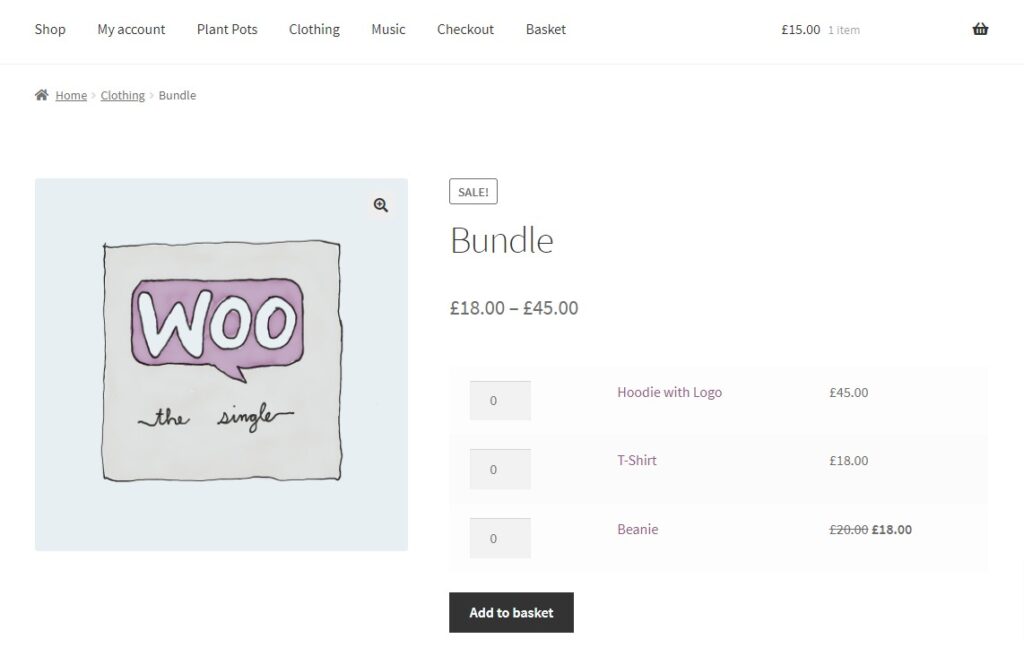
Gegroepeerde producten zijn erg handig als u uw klanten een complete oplossing of een kant-en-klare kit wilt bieden. Neem bijvoorbeeld een camera-bundel.
Deze kan de camera zelf, een lens, een geheugenkaart en een draagtas bevatten, allemaal in één. Zo maakt u winkelen eenvoudiger en aantrekkelijker, en uw klanten hebben het gevoel dat ze meer waarde krijgen.
Voordelen van kortingen op gegroepeerde producten
Het aanbieden van kortingen op gegroepeerde producten in uw WooCommerce winkel kan een reeks voordelen opleveren. Hier leest u hoe het uw bedrijf kan stimuleren:
- Verhoogde verkopen: Kortingen op bundels kunnen klanten echt aantrekken. Het is een verleidelijke aanbieding die meer aankopen kan stimuleren, waardoor uw verkopen en totale omzet stijgen.
- Blije klanten: Iedereen houdt van een goede deal! Door bundels met korting aan te bieden, laat u klanten zien dat u zich inzet om hen grote waarde te bieden, wat hen erg blij kan maken.
- Sterkere merkloyaliteit: Wanneer klanten de waarde en het gemak van uw bundels met korting zien, zullen ze eerder bij uw merk blijven en het zelfs aan anderen aanbevelen.
- Slimmer voorraadbeheer: Bundelen helpt bij het wegwerken van langzaam lopende items door ze te koppelen aan topverkopers, wat uw voorraad echt kan stroomlijnen.
- Meer cross-selling en upselling: Met gegroepeerde producten heeft u een geweldige kans om aanvullende, complementaire items voor te stellen. Dit kan de AOV verhogen en uw omzet nog verder stimuleren.
Hoe kortingen te geven op WooCommerce gegroepeerde producten
Nu je de gegroepeerde producten en hun voordelen voor je winkel onder de knie hebt, gaan we ze instellen in je online winkel!
Een belangrijk punt om te onthouden is dat Advanced Coupons uw go-to is voor het aanbieden van kortingen op deze gegroepeerde producten. Het zit boordevol functies waarmee u flexibele kortingen kunt bieden, samen met extra's zoals winkelkrediet, cashback, loyaliteitspunten, en meer! Voor meer controle over hoeveel elk item wordt afgeprijsd, kunt u ook kortingen per product aanpassen binnen dezelfde coupon.
Aangenomen dat je er helemaal klaar voor bent, lopen we door de drie stappen om kortingen in te stellen voor WooCommerce gegroepeerde producten:
Stap 1. Maak een gegroepeerd product aan.
Om een gegroepeerd product in WooCommerce te maken, volg je deze stappen:
1. Maak individuele producten aan.
Ga om te beginnen naar Producten > Nieuw toevoegen.
Maak vervolgens elk product dat je in de bundel wilt opnemen aan. Zorg ervoor dat de producten correct zijn ingesteld met nauwkeurige beschrijvingen, prijzen en andere relevante details:
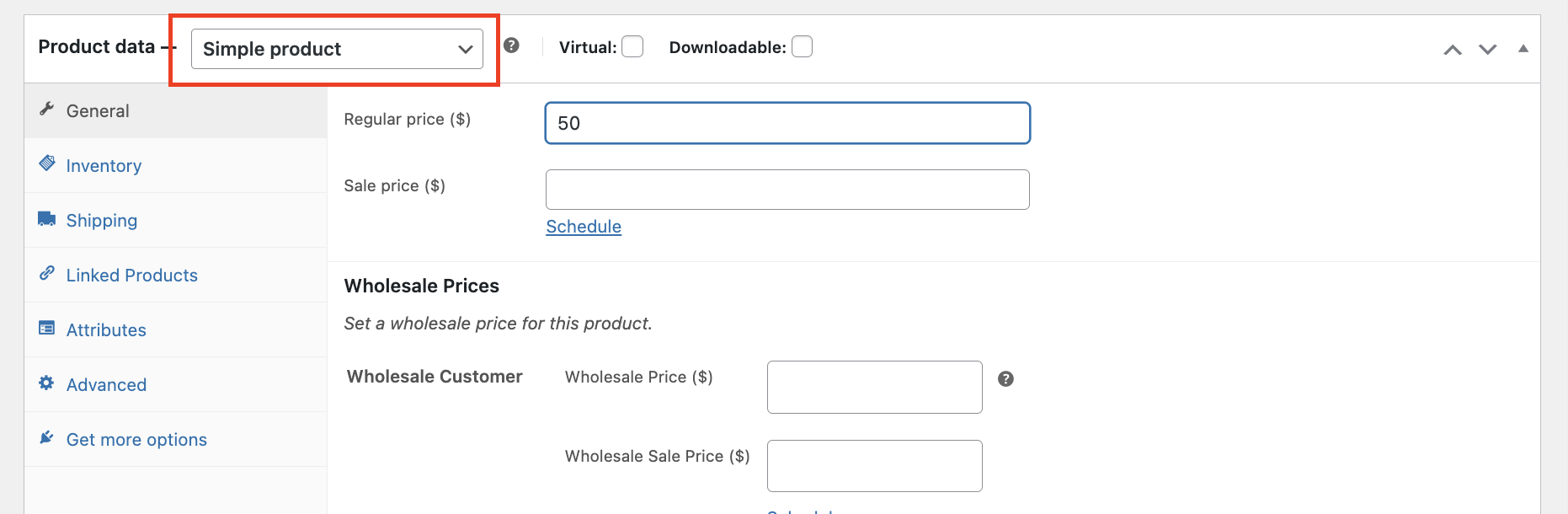
Als je de individuele producten al eerder hebt ingesteld, kun je deze stap overslaan.
2. Maak een gegroepeerd product aan.
Zodra je alle individuele producten hebt ingesteld, voeg je een nieuw product toe.
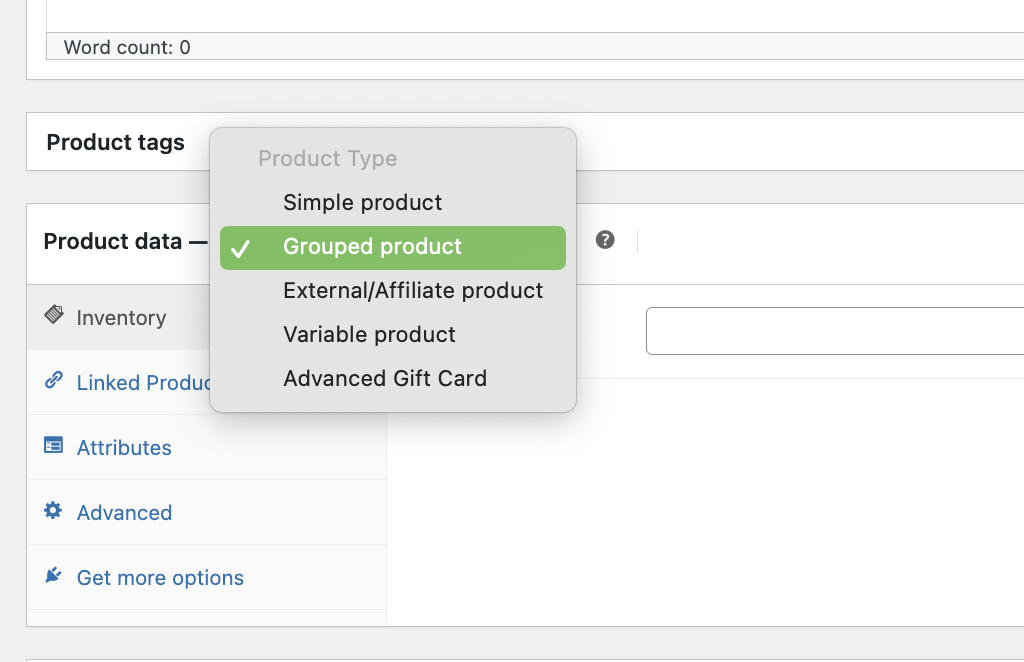
Selecteer deze keer in het productgegevenspaneel de optie "Gegroepeerd product" uit het keuzemenu "Productgegevens":
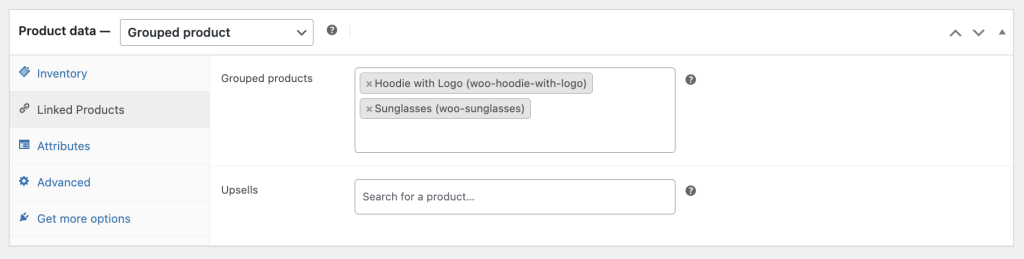
Klik vervolgens in de sectie "Gegroepeerde producten" op de knop "Gekoppelde producten" en zoek naar de producten die je in de bundel wilt opnemen. Selecteer vervolgens de gewenste producten:
Configureer ten slotte de details van het gegroepeerde product. Geef een beschrijvende titel op, stel de prijsstelling in (indien van toepassing) en voeg aanvullende informatie of afbeeldingen toe voor het gegroepeerde product als geheel.
Zodra je de instelling hebt voltooid, klik je op de knop "Publiceren" of "Bijwerken" om het gegroepeerde product beschikbaar te maken in je WooCommerce winkel.
Stap 2: Maak een nieuwe kortingscode aan.
Nu je je gegroepeerde product hebt ingesteld, ga je naar "Kortingscodes" en selecteer je "Nieuwe toevoegen" om een korting voor dit product te maken.
Begin met het kiezen van een naam of code voor je kortingscode. Bovendien kan het toevoegen van een beschrijving je helpen om verschillende aanbiedingen gemakkelijker bij te houden:

Ga vervolgens naar de sectie "Kortingscodegegevens". Hier definieer je de details van je korting, specifiek:
- Kortingstype
- Kortingsbedrag
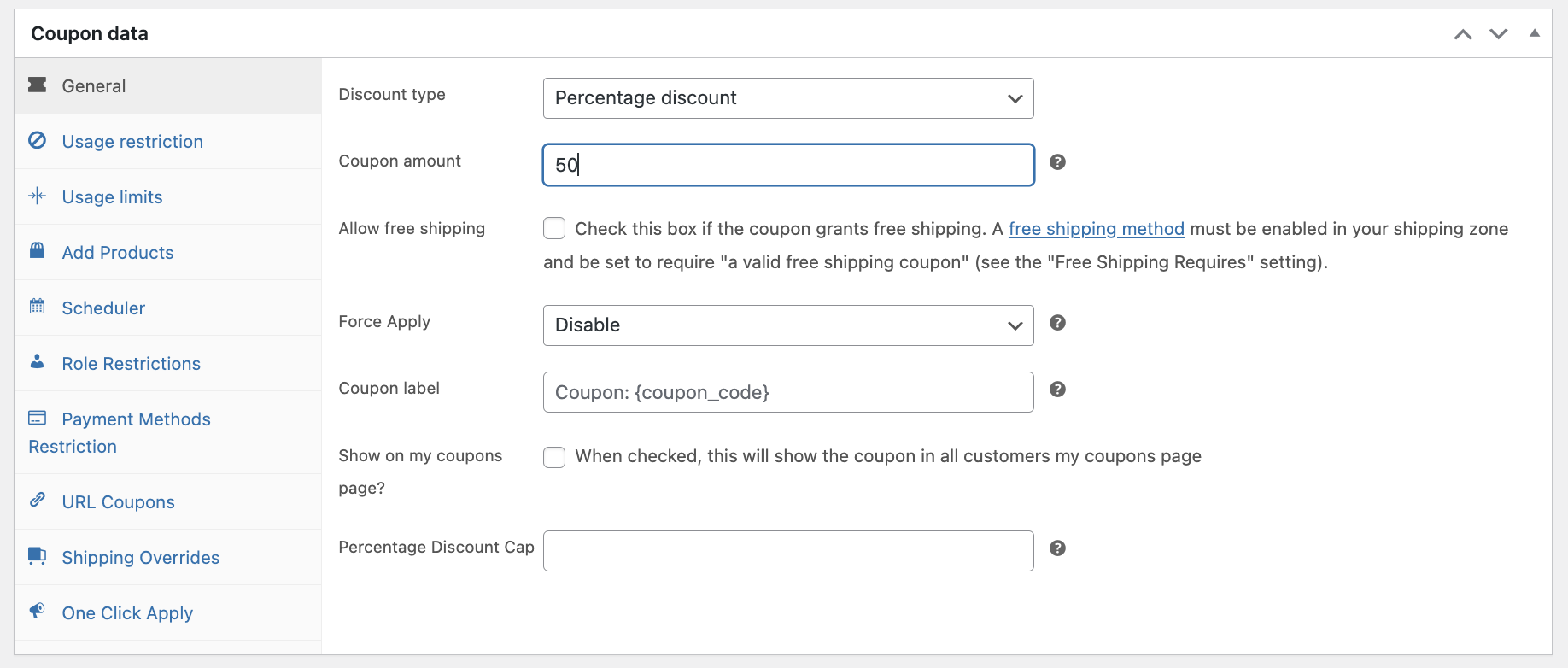
Pas ten slotte andere instellingen aan om de kortingscode aan te passen aan je voorkeuren en vereisten.
Stap 3: Stel winkelwagenvoorwaarden in voor WooCommerce gegroepeerde producten.
Winkelwagenvoorwaarden zijn regels die je maakt om ervoor te zorgen dat alleen in aanmerking komende klanten je kortingscode kunnen gebruiken.
Voor kortingen op gegroepeerde producten moet je de voorwaarde "Productaantallen in winkelwagen aanwezig" selecteren. Voer vervolgens de producten in die deel uitmaken van je korting op gegroepeerde producten:
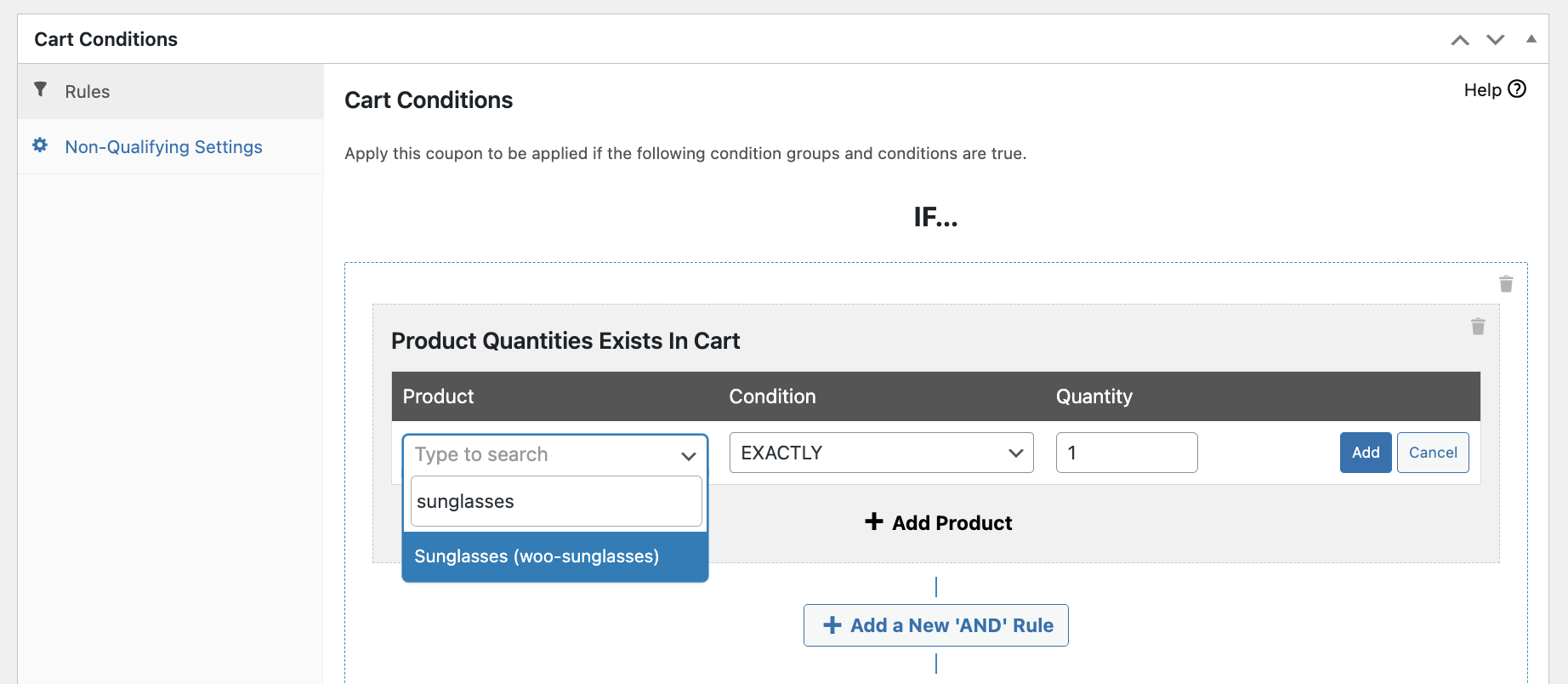
Specificeer vervolgens uw voorwaarden.
Kies bijvoorbeeld “ALLES BEHALVE” en stel de hoeveelheid in op “0”: als de korting alleen van toepassing is wanneer klanten de specifieke gegroepeerde producten kopen, ongeacht de producthoeveelheid.
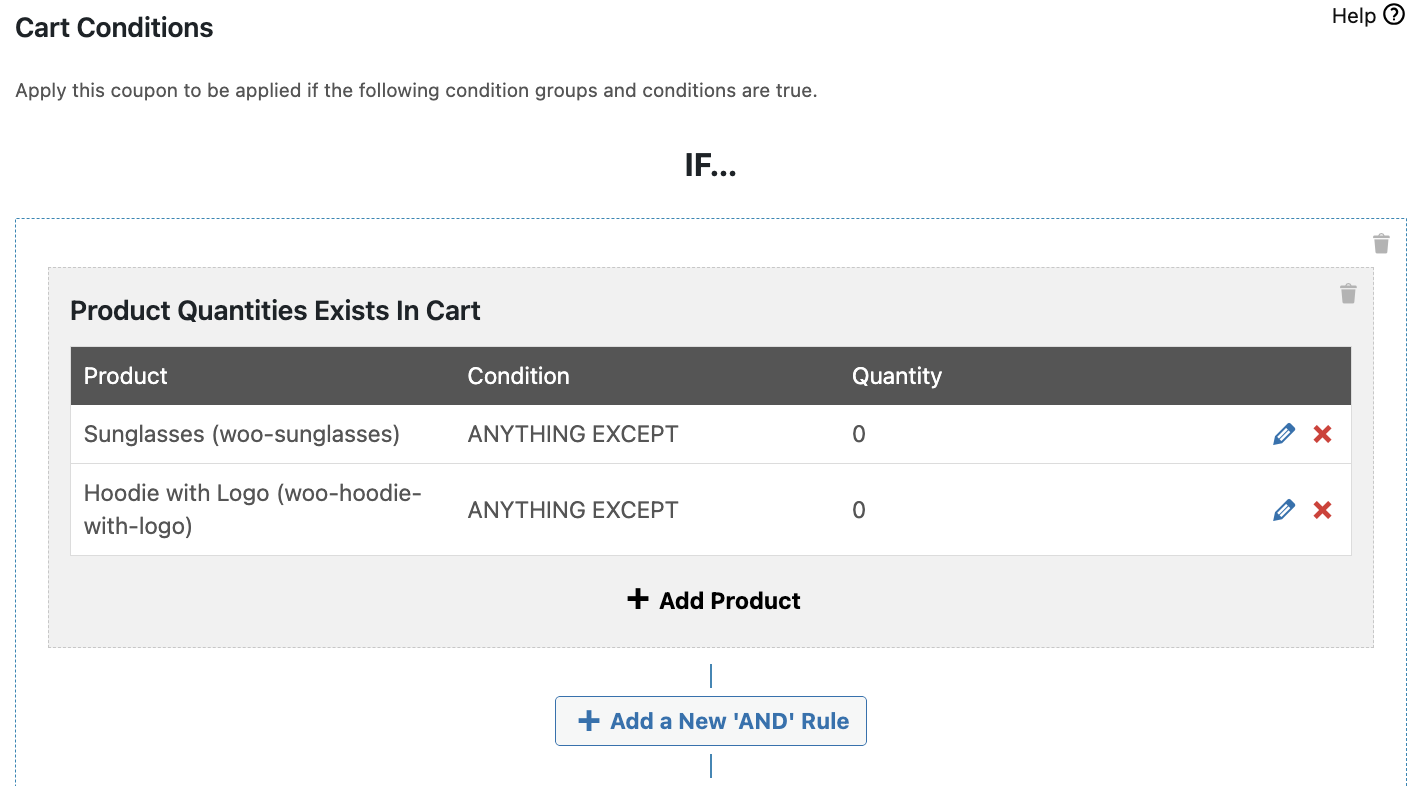
Deze opzet zorgt ervoor dat de korting alleen wordt geactiveerd wanneer beide producten in de winkelwagen liggen, waardoor klanten kunnen profiteren van de besparingen op deze gegroepeerde artikelen.
Conclusie
Het aanbieden van afgeprijsde gegroepeerde producten op uw WooCommerce-site kan uw e-commercebedrijf op verschillende manieren echt ten goede komen. Om te beginnen is het geweldig voor het stimuleren van verkopen, het beter beheren van de voorraad en het vergroten van de klantloyaliteit.
In dit artikel deelden we 3 eenvoudige stappen om kortingen op WooCommerce gegroepeerde producten in te stellen:
Heeft u vragen over dit artikel? Laat het ons weten in de reacties!




