

Het aanmaken van kortingsvouchers voor je WooCommerce winkel is een uitstekende manier om klanten te stimuleren meer te verkopen. Je zult het echter ook gemakkelijk moeten maken voor shoppers om je aanbiedingen in te wisselen. Dat is waar linkcoupons enorm voordelig kunnen zijn.
Advanced Coupons maakt het eenvoudig om coupons te ontwerpen en hun links rechtstreeks met klanten te delen. Vervolgens hoeven shoppers alleen maar op de URL's te klikken om de aanbiedingen in je online winkel in te wisselen.
In de gids van vandaag introduceren we je de voordelen van linkcoupons. Daarna laten we je zien hoe je ze in een paar eenvoudige stappen kunt maken en distribueren. Laten we beginnen!
Een introductie tot linkcoupons en hun voordelen
Een linkcoupon is een eenvoudig concept: een klant klikt op een URL en past daarmee automatisch de korting of aanbieding toe op hun winkelwagen in je online winkel. In plaats van handmatig een couponcode in te voeren bij het afrekenen, kunnen shoppers hun aankopen sneller en gemakkelijker voltooien.
Het creëren van een gebruiksvriendelijke checkout-ervaring is essentieel voor het succes van je online bedrijf. Dit geldt met name als je bedenkt dat 17% van de klanten hun winkelwagen verlaat vanwege ingewikkelde afrekenprocessen. Daarom is het implementeren van linkcoupons een cruciale stap om het verlaten van winkelwagens te verminderen.
Bovendien zijn WooCommerce URL-coupons super eenvoudig te maken en te implementeren. Je hebt meer tijd om je te wijden aan het laten groeien van je bedrijf door je winkel te adverteren en nieuwe producten te ontwikkelen. Dit brengt je in een betere positie om je deel van de wereldwijde e-commerce markt van $6,3 biljoen te claimen.
Hoe maak je linkcoupons in WooCommerce (in 3 eenvoudige stappen)
Je kunt de gratis Advanced Coupons plugin gebruiken om eenvoudige en automatisch toepasbare linkcoupons te maken. Je zult echter geen geavanceerde winkelwagenvoorwaarden voor je vouchers kunnen instellen. Daarom raden we aan om te upgraden naar Advanced Coupons Premium.
Zodra de plugin is geïnstalleerd en geactiveerd, ben je klaar om de tutorial te starten!
Stap 1: Maak uw kortingsbon aan
De eerste stap is het ontwerpen van je kortingscoupon. Je kunt hier verschillende benaderingen kiezen, van koop er één, krijg er één (BOGO) deals tot eenvoudige procentuele kortingen.
Ga naar Marketing > Coupons > Coupon toevoegen. Vervolgens kun je een aangepaste vouchercode invoeren of er automatisch een genereren:
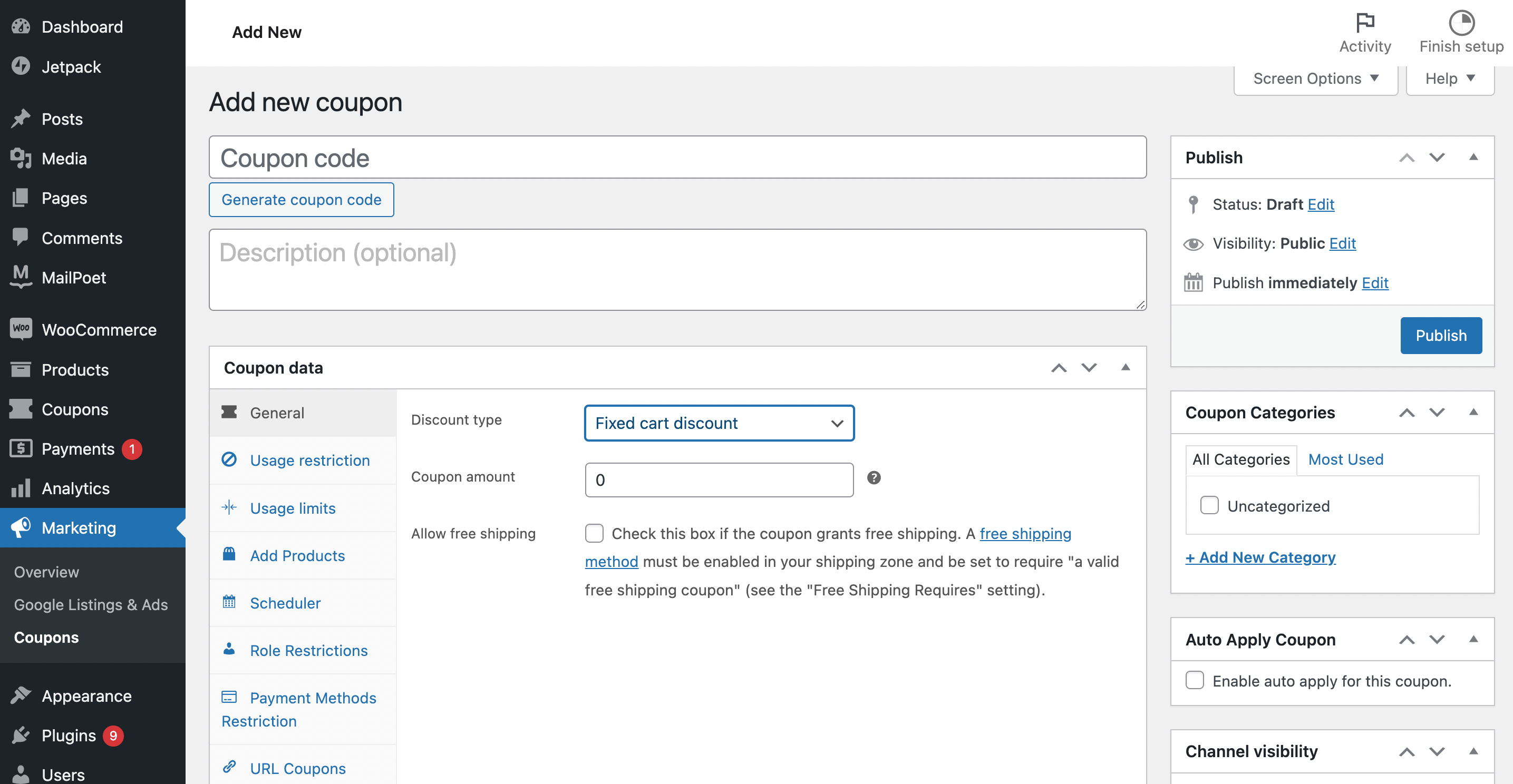
Ga vervolgens naar Coupongegevens > Algemeen. Je kunt hier je kortingstype kiezen en gratis verzending toepassen als je wilt. We raden ook aan om de tabbladen te verkennen om te zien of je gebruiksbeperkingen, limieten, rolbeperkingen en meer wilt toepassen.
Onder Winkelwagenvoorwaarden raden we aan de beperkingen en regels te verkennen die je op je coupon kunt toepassen:
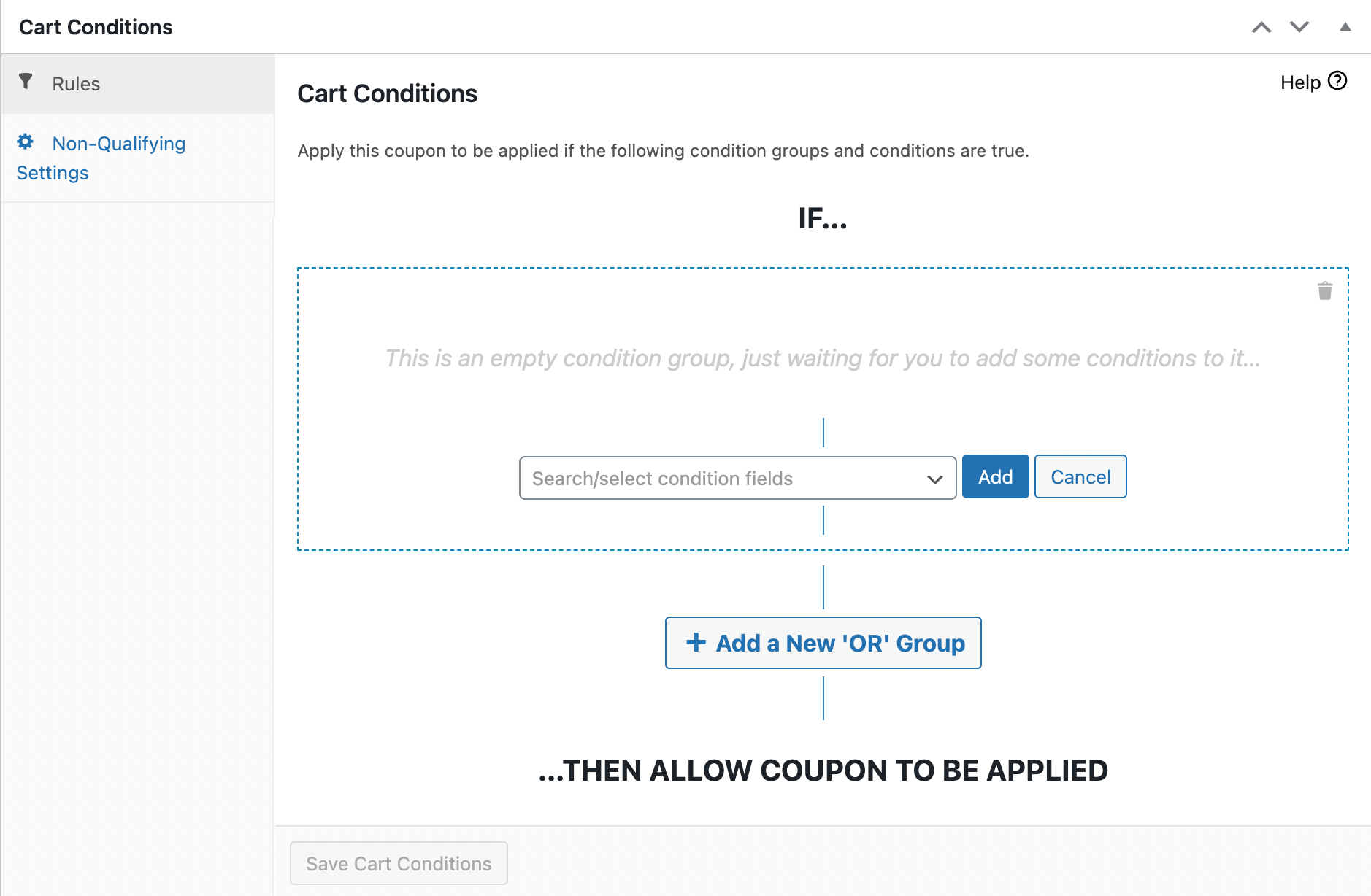
Op dit punt raden we aan uw kortingscode op te slaan. Daarna kunt u doorgaan met het aanpassen van het succesbericht.
Stap 2: Pas het succesbericht van de kortingscode aan
Met een URL-kortingscode klikken klanten op een URL van een externe bron. Zorg er dus voor dat shoppers weten dat de link heeft gewerkt en dat ze items aan hun winkelwagens kunnen blijven toevoegen. Hier zijn succesberichten zo belangrijk.
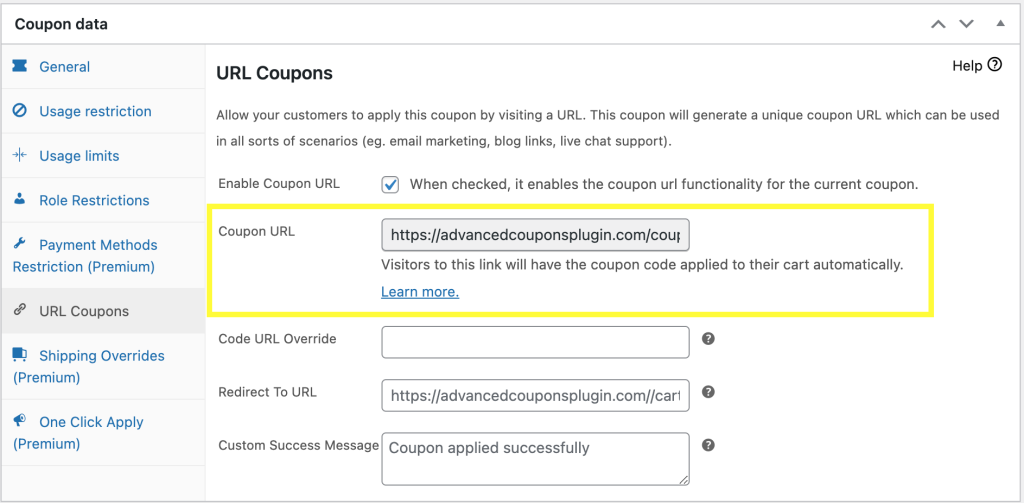
Ga naar Coupongegevens > URL-kortingscodes. Zorg er eerst voor dat het vakje is aangevinkt bij Coupon-URL inschakelen. U kunt ook bepalen waar klanten naartoe worden gestuurd wanneer ze op de link klikken onder Doorsturen naar URL:
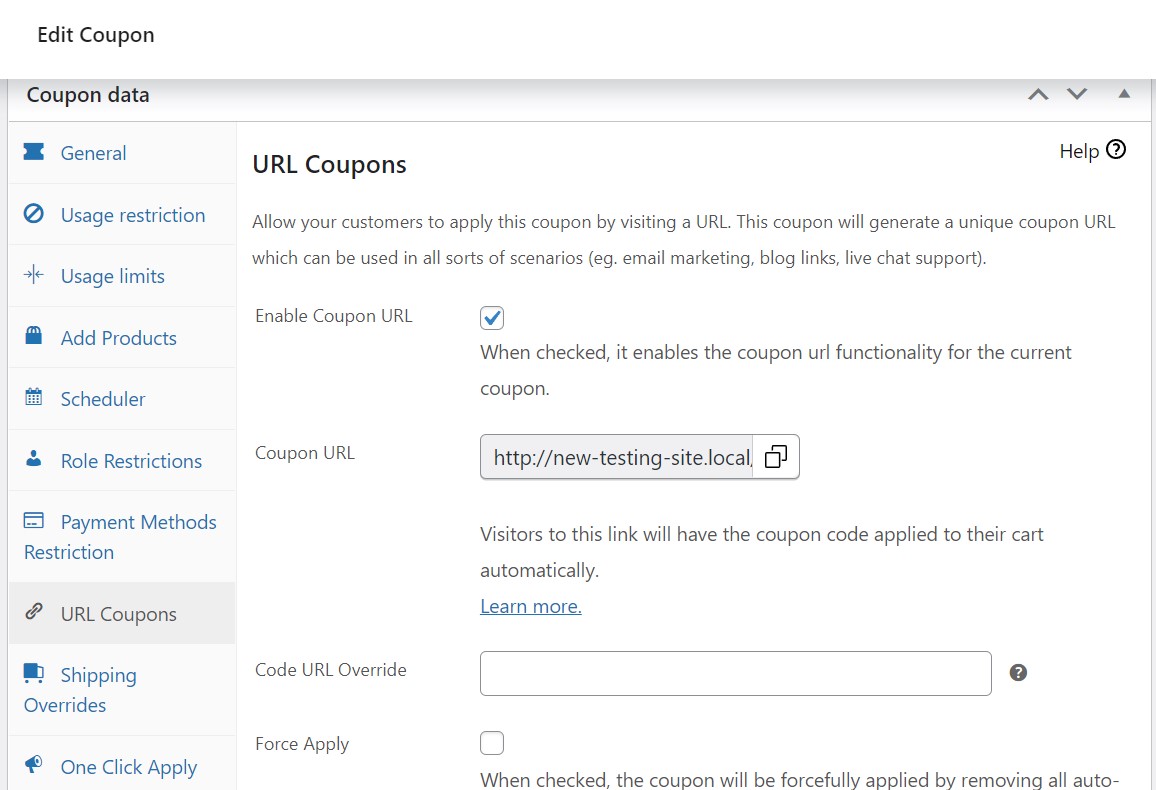
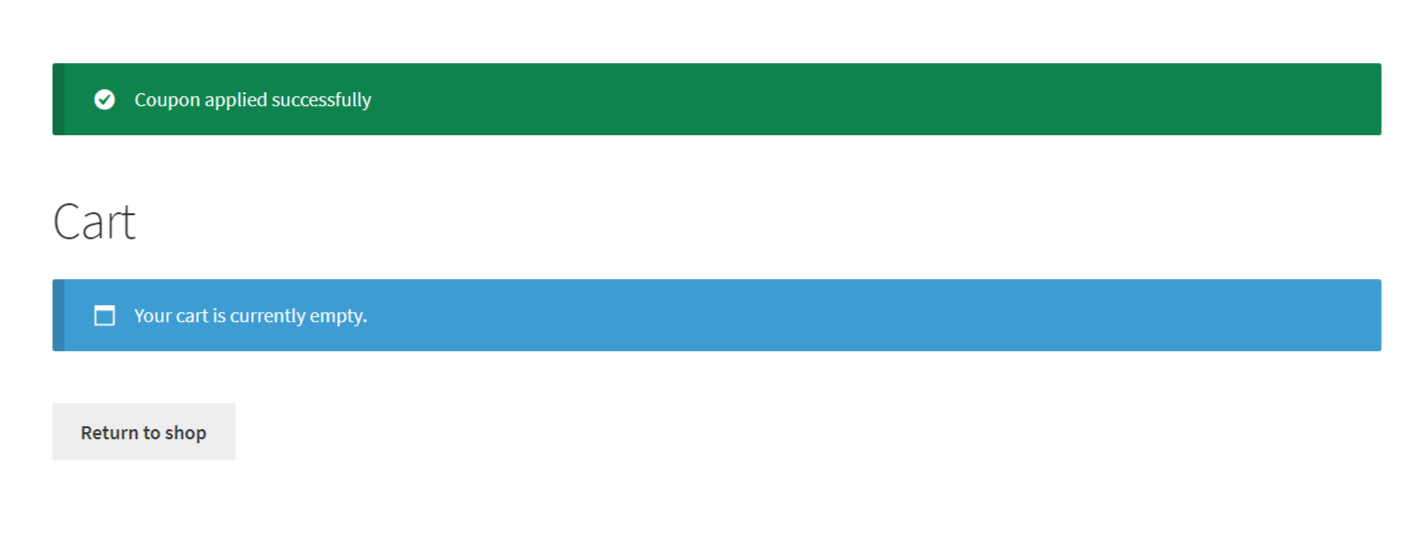
Scroll naar beneden naar Aangepast succesbericht. Hier kunt u bepalen wat shoppers te zien krijgen nadat ze op uw link-kortingscode hebben geklikt. Uw gekozen bericht ziet er aan de voorkant ongeveer zo uit:
Pak nu de link van uw kortingscode uit Coupon-URL:
Publiceer ten slotte uw kortingscode bovenaan de pagina. U bent nu klaar om deze met klanten te delen!
Stap 3: Deel de link-kortingscode met klanten
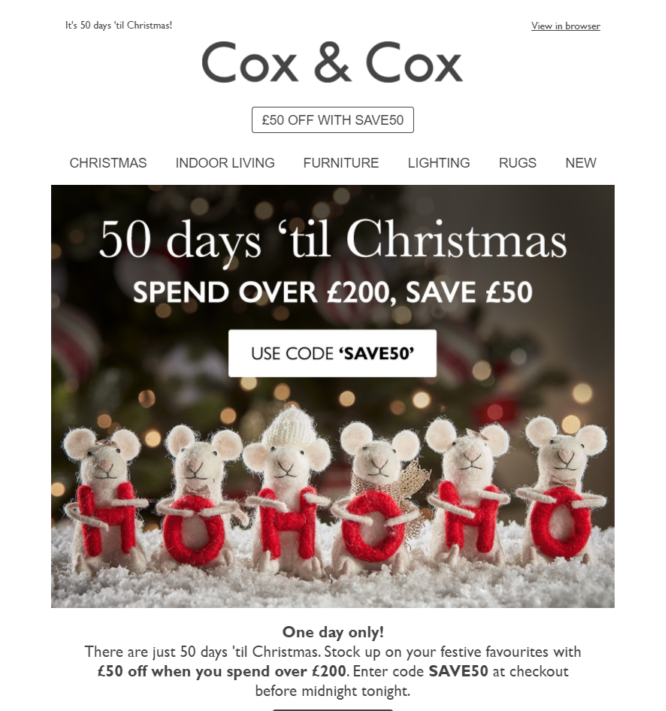
Er zijn verschillende manieren waarop u link-kortingscodes met uw shoppers kunt delen. U kunt bijvoorbeeld marketing-e-mails maken en een hyperlink toevoegen boven uw Call to Action (CTA) of een knop:
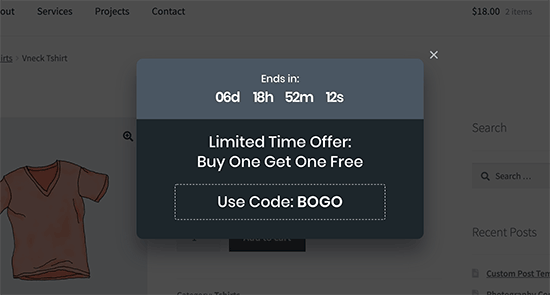
Als u liever bezoekers in uw online winkel wilt targeten, kunt u een klikbare banner of pop-up bericht toevoegen dat uw kortingscode automatisch toepast:
Het is ook eenvoudig om een link naar uw kortingscode te plaatsen in uw social media-berichten, waaronder Facebook en Instagram. Zorg ervoor dat u uw publiek vertelt wat ze van de uitverkoop krijgen, en ze zullen waarschijnlijk op de URL klikken.
Over het algemeen hoeft u zich niet te beperken tot slechts één marketingmethode. Voel u vrij om uw link-kortingscodes op verschillende platforms te adverteren en kijk welke het beste voor u werkt!
Conclusie
Klanten die voucher-codes handmatig moeten invoeren, kunnen gefrustreerd of geïrriteerd raken door het afrekenproces. Het goede nieuws is dat het maken van link-kortingscodes het aankoopproces kan stroomlijnen en meer verkopen kan stimuleren.
Samenvattend kunt u met Advanced Coupons Premium eenvoudig WooCommerce link-kortingscodes maken door deze drie eenvoudige stappen te volgen:
- Maak uw kortingsbon aan.
- Pas het succesbericht van de kortingscode aan.
- Deel de link-kortingscode met klanten.
Heeft u vragen over het ontwerpen en implementeren van link-kortingscodes? Laat het ons weten in de reacties hieronder!


