

Draai je graag BOGO-deals in je winkel? Je zult deze update geweldig vinden! Onze nieuwste Same Product BOGO-optie laat je automatisch de deal toepassen op hetzelfde artikel dat je klant koopt - geen extra setup nodig! Dit vereenvoudigt het maken van promoties en laat je klassieke BOGO-aanbiedingen sneller dan ooit lanceren. 🎉
Spannend, toch? Laten we hieronder eens nader bekijken wat er nieuw is, hoe het werkt en hoe jouw winkel profiteert van deze update. Laten we gaan!
Hoe Deze Nieuwe BOGO-Functie Werkt
Onze nieuwste update maakt het maken van een koop-één-krijg-één-gratis promotie veel sneller en eenvoudiger.
Voorheen, als je een promo wilde aanbieden zoals “Koop 1, Krijg 1 Gratis” voor een specifiek artikel, moest je het artikel handmatig configureren in zowel de Klant Koopt als Klant Krijgt velden.
Dit werkt goed, maar kan snel vervelend en tijdrovend worden bij het beheren van meerdere producten of het toepassen van dezelfde deal-logica voor een enorme catalogus. Dat is waar de nieuwe Same Product-optie handig is!
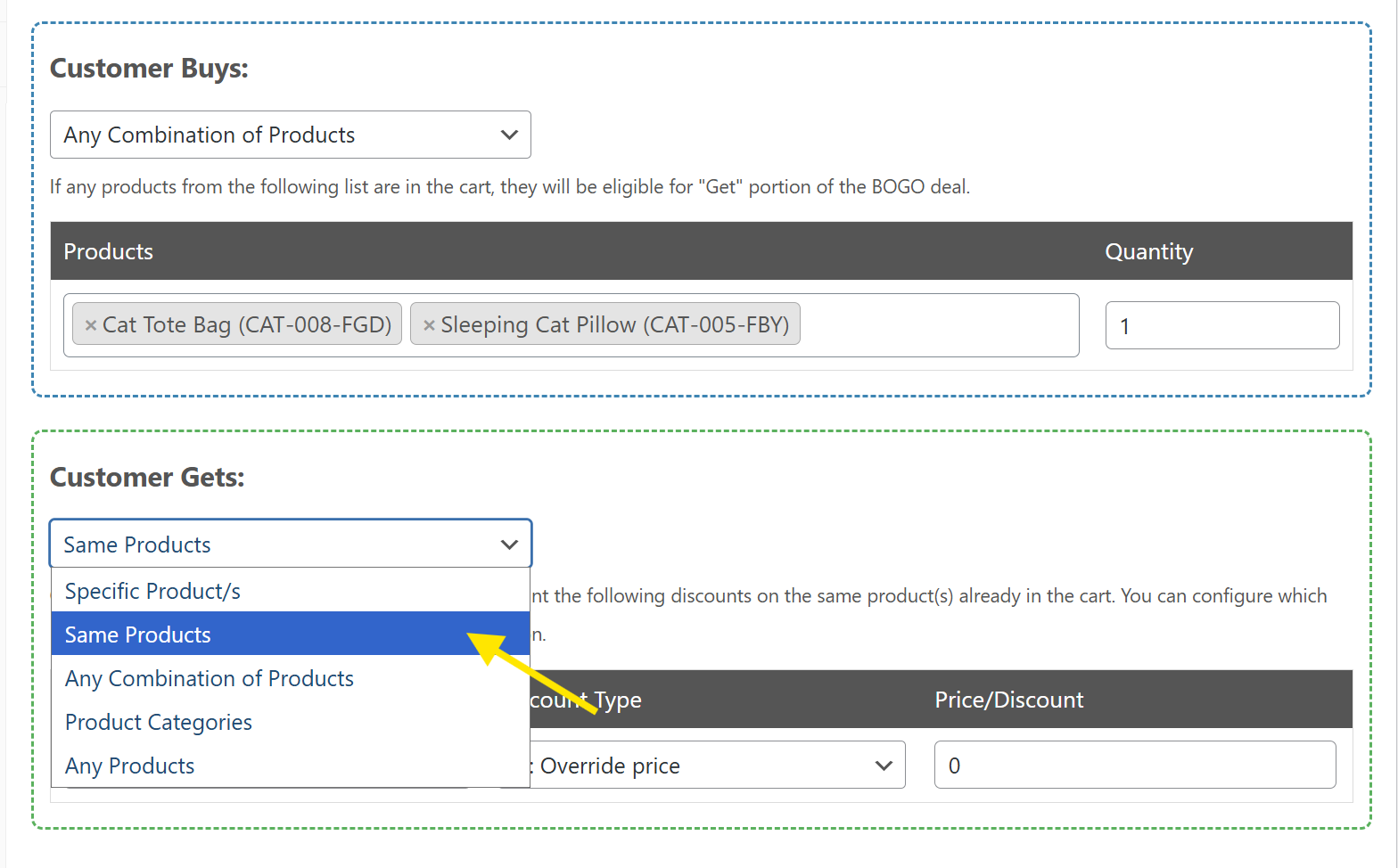
Nu, bij het instellen van een BOGO-deal voor hetzelfde product, zie je een nieuwe optie in de dropdown Klant Krijgt genaamd “Dezelfde Producten.” Wanneer deze optie is geselecteerd, vertelt deze het systeem om de BOGO-deal toe te passen op hetzelfde artikel/dezelfde artikelen die de klant aan zijn winkelwagen heeft toegevoegd. Dit elimineert de noodzaak om elk product handmatig te selecteren voor BOGO-coupons.
📝 BELANGRIJKE OPMERKING: De Same Product BOGO-functie werkt wanneer deze wordt gecombineerd met triggertypes zoals “Elke Combinatie van Producten,” “Productcategorieën,” of “Alle Producten.” Het ondersteunt niet de optie Specifiek Product/en vanwege hoe de hoeveelheden en combinaties in die instelling worden berekend. Als je de deal alleen op geselecteerde producten wilt toepassen, raden we aan om “Elke Combinatie van Producten” te gebruiken en daar je voorkeursartikelen te kiezen.
Geen zorgen, deze update verandert het huidige BOGO-systeem niet. Je kunt nog steeds de optie “Specifiek product” gebruiken om zoals gewoonlijk gerichte BOGO-promoties te maken. Het voegt simpelweg een eenvoudigere manier toe om dezelfde product BOGO-deals in te stellen, vooral voor promoties met herhalende producten die voorheen handmatig geconfigureerd moesten worden. Bij elke BOGO-coupon kun je ook kiezen of je het item wilt behouden of verwijderen wanneer een deal niet meer voldoet.
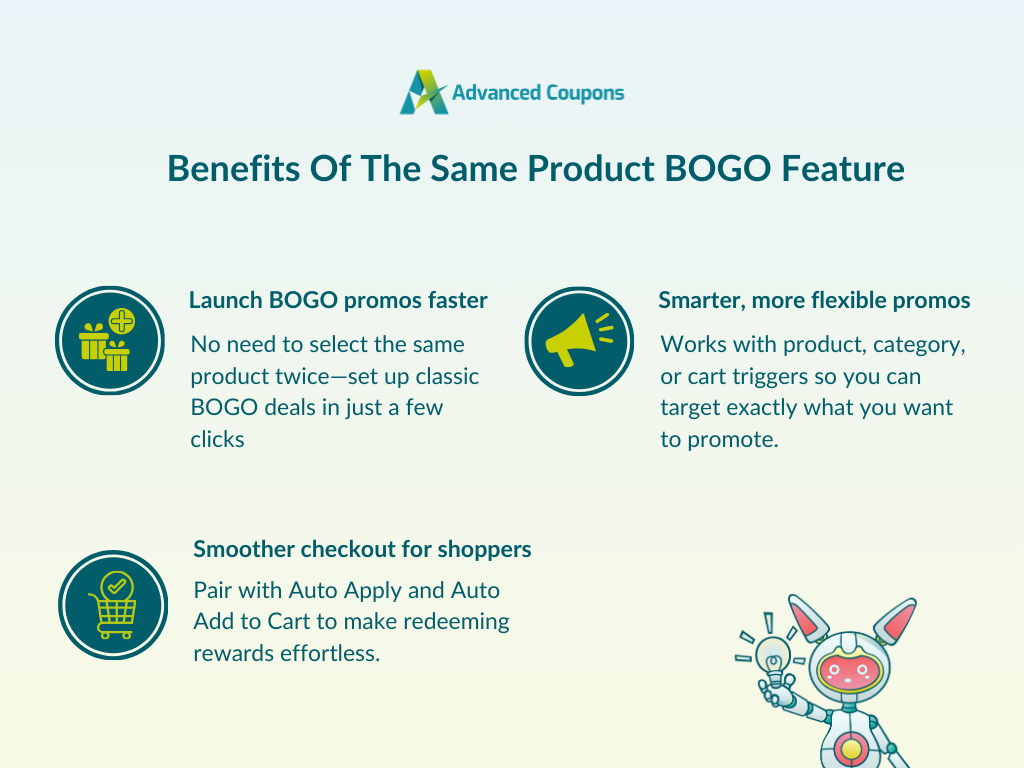
Voordelen Van De Same Product BOGO Functie
Deze update maakt het maken en beheren van coupons veel eenvoudiger voor winkel eigenaren. Hier zijn slechts een paar belangrijke voordelen die deze functie je biedt:
Bespaart tijd en helpt u sneller te lanceren
Voorheen betekende het instellen van same product BOGO-promoties het tweemaal selecteren van het artikel in de secties "Customer Buys" en "Customer Gets". Met deze update kunt u klassieke BOGO-promoties met minder klikken maken, wat tijd bespaart en instellingsfouten vermindert. Dit is vooral handig bij het maken van meerdere BOGO-promoties voor grote uitverkoopseizoenen zoals Black Friday, Kerstmis of opruimingsacties.
Creëer slimmere, flexibelere promoties
Deze nieuwe BOGO-logica werkt met elke product-, categorie- of winkelwagencombinatie, wat je meer vrijheid geeft om BOGO-aanbiedingen op maat te maken die passen bij je campagnedoelen. Voordat je lanceert, bereken je BOGO-aanbieding om te bevestigen dat het gratis product je nog steeds een gezonde marge oplevert. Het is perfect als je bepaalde items of categorieën wilt benadrukken, producten met een langzame doorloop wilt opruimen, of seizoensfavorieten in de spotlight wilt zetten.
Biedt shoppers een soepelere checkout-ervaring
Combineer uw same product BOGO-deals met functies zoals Auto Apply Coupon en Auto Add to Cart om klanten een soepele winkelervaring te bieden. Klanten hoeven geen code handmatig in te voeren, waardoor het veel gemakkelijker is om hun beloning te verzilveren.
Hoe stel je een Same Product BOGO-deal in WooCommerce in
Enthousiast om de nieuwe same product BOGO-functie te proberen? Laten we snel doorlopen hoe u deze kunt gebruiken om BOGO-deals in te stellen!
📝 BELANGRIJKE OPMERKING: Deze nieuwe functie is beschikbaar voor Advanced Coupons Premium-gebruikers. Zorg ervoor dat u uw Advanced Coupons Premium-plugin hebt bijgewerkt voordat u deze tutorial volgt. U kunt uw plan hier upgraden als u nog geen Premium gebruikt.
1. Maak uw BOGO-coupon
Om te beginnen, ga naar uw WordPress-dashboard > Marketing > Coupons en klik op "Nieuwe toevoegen". Dit brengt u naar de couponcreatiepagina, waar u zoals gewoonlijk uw coupon een naam kunt geven en een beschrijving kunt toevoegen. Met Advanced Coupons geïnstalleerd, zult u veel meer tabbladen en opties zien om uw promotie aan te passen.
Ga naar het tabblad Algemeen en selecteer "Koop X Krijg X Deal (BOGO)" uit de dropdownlijst Kortingstype.
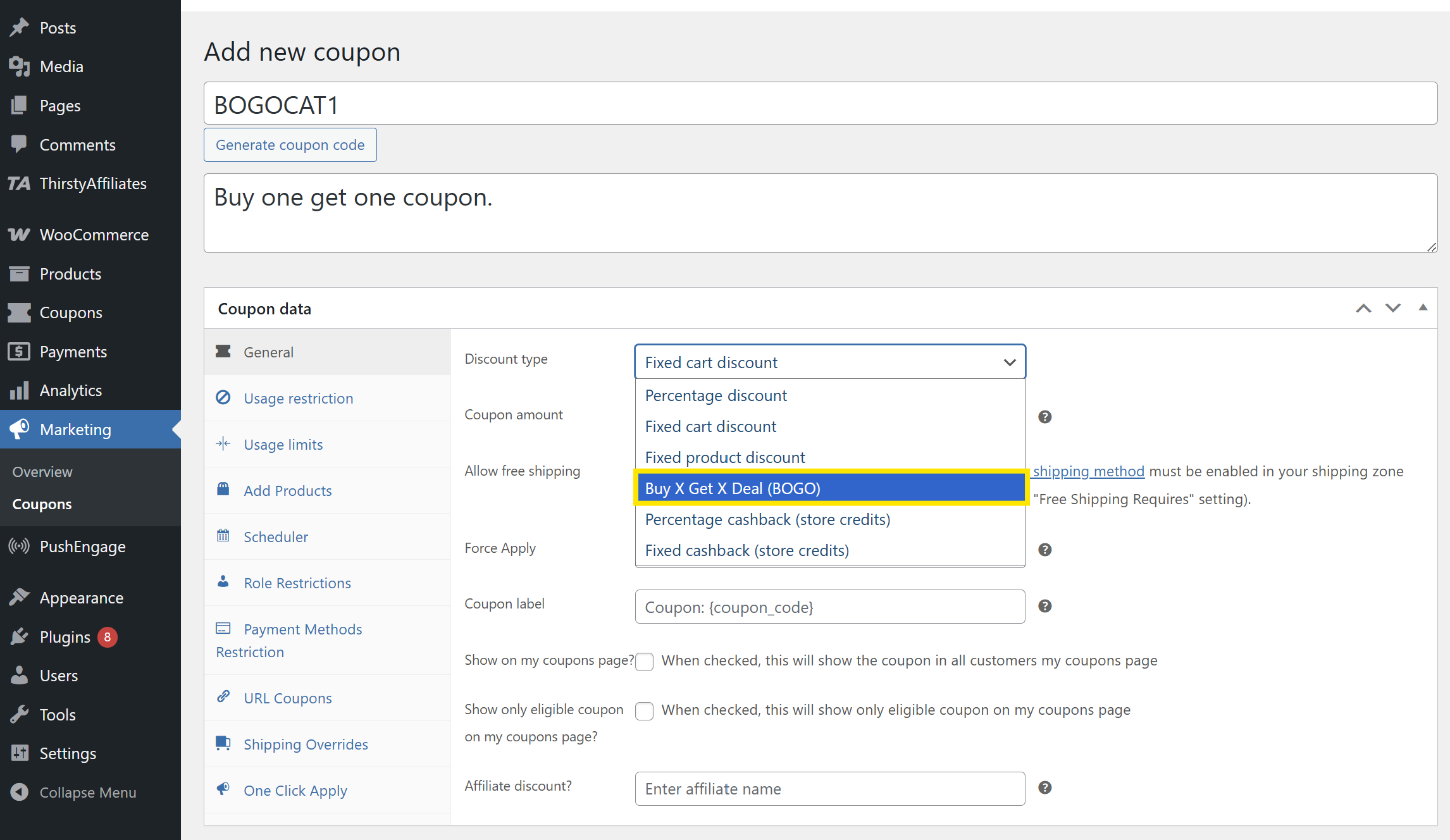
U kunt hier ook andere algemene opties configureren, zoals het inschakelen van Force Apply of het instellen van een aangepast Couponlabel.
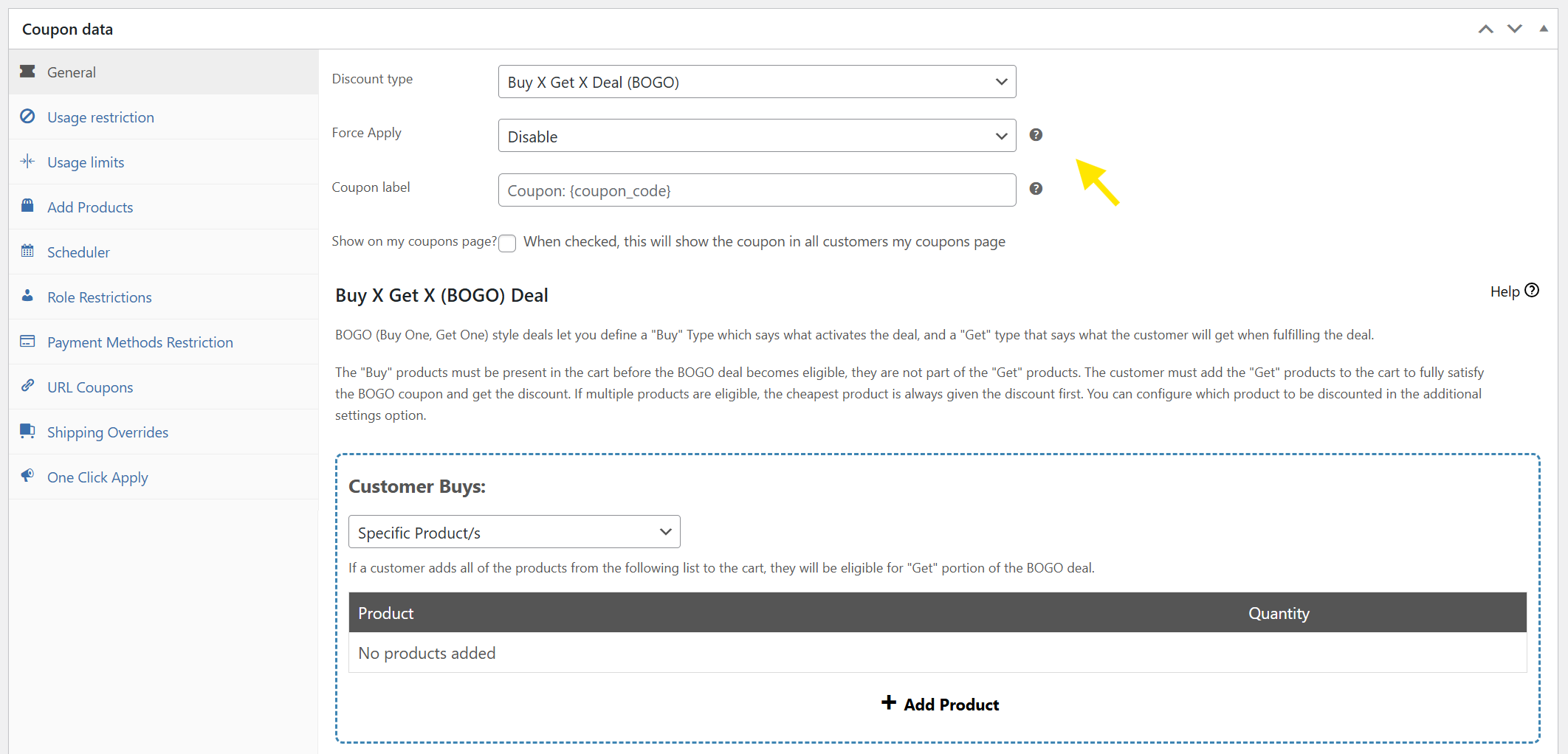
Als u tevreden bent met uw instellingen, scrollt u naar de sectie Koop X Krijg X (BOGO) Deal. Hier bepaalt u wat de klant moet kopen en wat ze ervoor terugkrijgen!
2. Configureer uw same product BOGO-deal
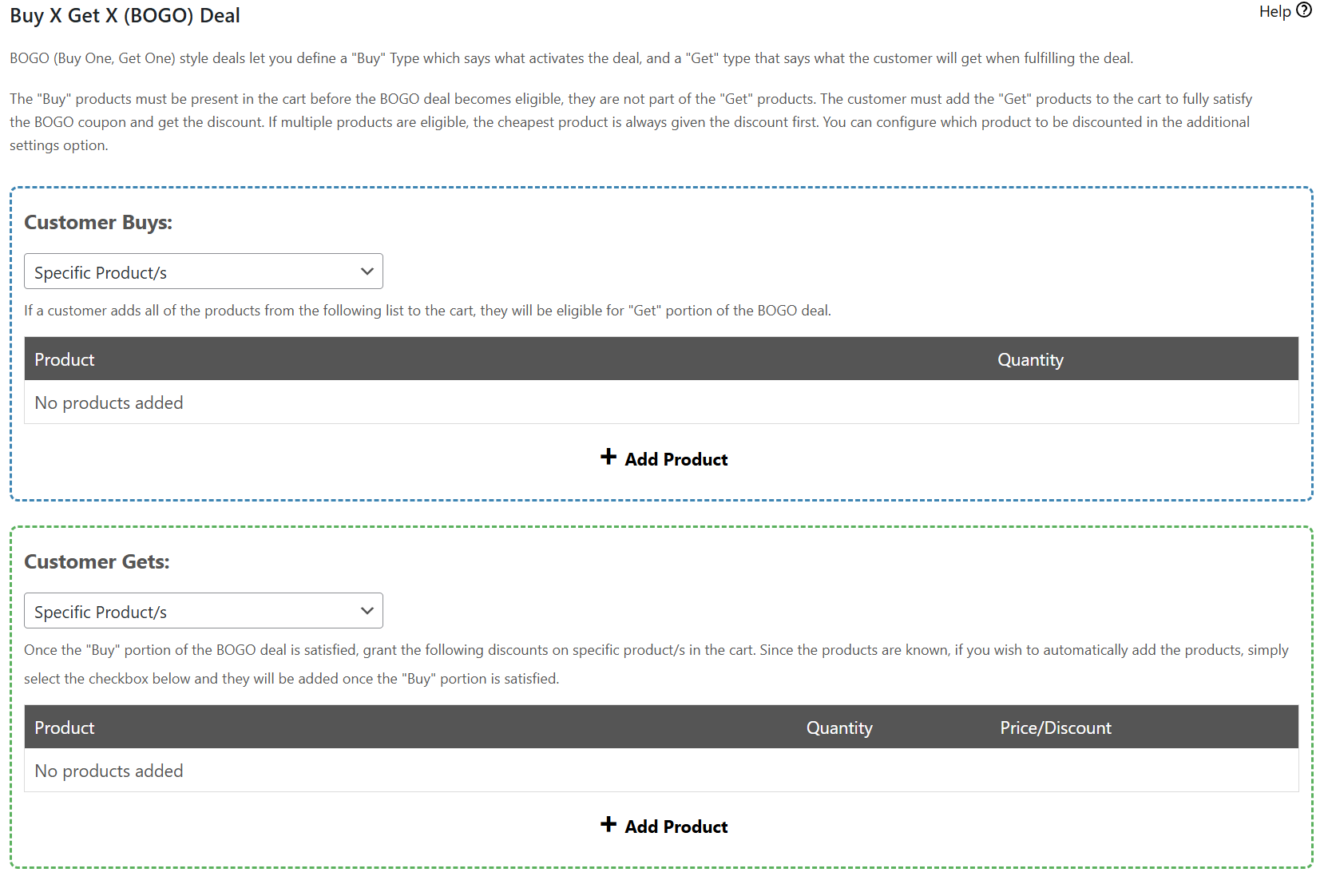
Met Advanced Coupons heeft u volledige flexibiliteit om precies te bepalen hoe uw same product BOGO-deal werkt via de sectie Customer Buys en Customer Gets.
De trigger instellen
De sectie 'De klant koopt' is waar u definieert wat de klant aan zijn winkelwagen moet toevoegen om de deal te activeren. U heeft vier opties om uit te kiezen:
- Specifiek product/en: Winkelaars moeten de specifieke items kopen die u selecteert
- Elke combinatie van producten: Klanten kunnen elk item uit een gekozen lijst kopen
- Productcategorieën: De klant moet items uit een bepaalde categorie kopen
- Alle producten: Het aanbod wordt geactiveerd door elke aankoop in de winkel
📝 BELANGRIJKE OPMERKING: De nieuwe 'Same Product BOGO'-functie werkt alleen met triggertypes zoals Alle producten, Elke combinatie van producten en Productcategorieën. Als u dezelfde product BOGO wilt toepassen op selecteer items, raden we aan Elke combinatie van producten te gebruiken.
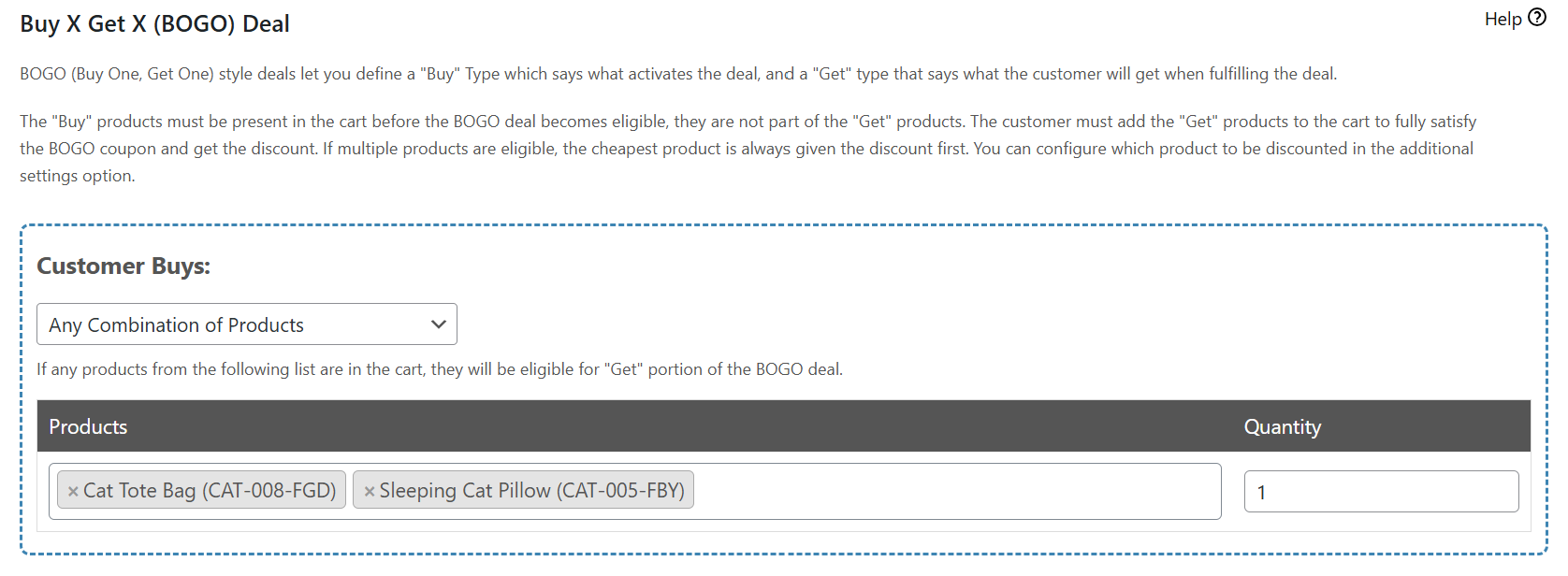
Voor deze tutorial gebruiken we “Elke combinatie van producten.” Selecteer deze optie in de dropdown 'De klant koopt', klik op '+ Product toevoegen', kies vervolgens de items die de deal moeten activeren. Stel daarna de vereiste hoeveelheid in die de klant moet kopen om het BOGO-aanbod te activeren.
In het onderstaande voorbeeld hebben we twee producten toegevoegd ('Cat Tote Bag' en 'Sleeping Cat Pillow') en de Hoeveelheid ingesteld op 1. Dit betekent dat de deal wordt geactiveerd wanneer een van deze producten aan de winkelwagen wordt toegevoegd.
De beloning instellen
De sectie 'De klant krijgt' laat u definiëren wat de shopper ontvangt nadat aan de triggerconditie is voldaan. Selecteer de optie 'Zelfde producten' om de BOGO-deal automatisch toe te passen op hetzelfde product dat de shopper aan zijn winkelwagen heeft toegevoegd.
Vanaf hier kunt u instellen:
- Hoeveelheid: Hoeveel van hetzelfde item te geven
- Kortingstype:
- Prijs overschrijven: Stel een vaste prijs in
- Percentage korting: Pas een percentage korting toe
- Prijs korting: Trek een vast bedrag af
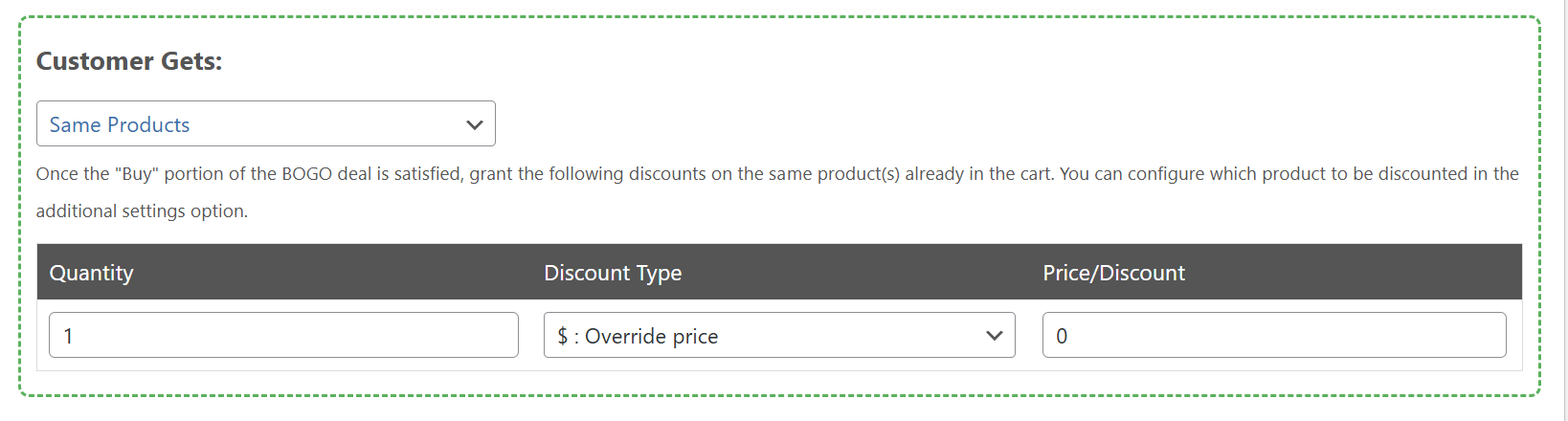
Als je het artikel als een volledig gratis item wilt weggeven, selecteer dan Prijs overschrijven en stel de waarde in op 0, net zoals we het hebben ingesteld in de bovenstaande schermafbeelding. Je kunt ook kiezen of deze korting wordt weergegeven in de productprijs of op de couponregel met de instelling voor de kortingstoepassingsmodus.
3. Stel aanvullende BOGO-instellingen in
Nu uw trigger en beloning zijn ingesteld, kunt u aanvullende BOGO-instellingen configureren net onder de sectie De klant krijgt. Deze instellingen geven u meer controle over hoe de korting wordt toegepast en hoe klanten worden geïnformeerd.
Hier is een korte samenvatting van wat u kunt doen:
- Automatisch dealproducten toevoegen aan winkelwagen: Vink dit vakje aan om het gratis of afgeprijsde artikel automatisch toe te voegen zodra aan de voorwaarde is voldaan.
- Korting toepassen op: Kies welk artikel u wilt korten als er meerdere in aanmerking komende producten in de winkelwagen staan. Standaard is dit ingesteld op Goedkoopste in aanmerking komende producten.
- Pas de BOGO-deal toe: Selecteer of de deal slechts één keer moet worden toegepast of herhaaldelijk als aan de voorwaarde is voldaan.
- Toon een melding wanneer het beloningsproduct niet in de winkelwagen zit: Geef een aangepast bericht weer wanneer de deal in aanmerking komt, maar niet volledig is geactiveerd.
- Pas de dealknop aan: U kunt ook de knoptekst, URL en het meldingstype aanpassen aan uw merktoon.
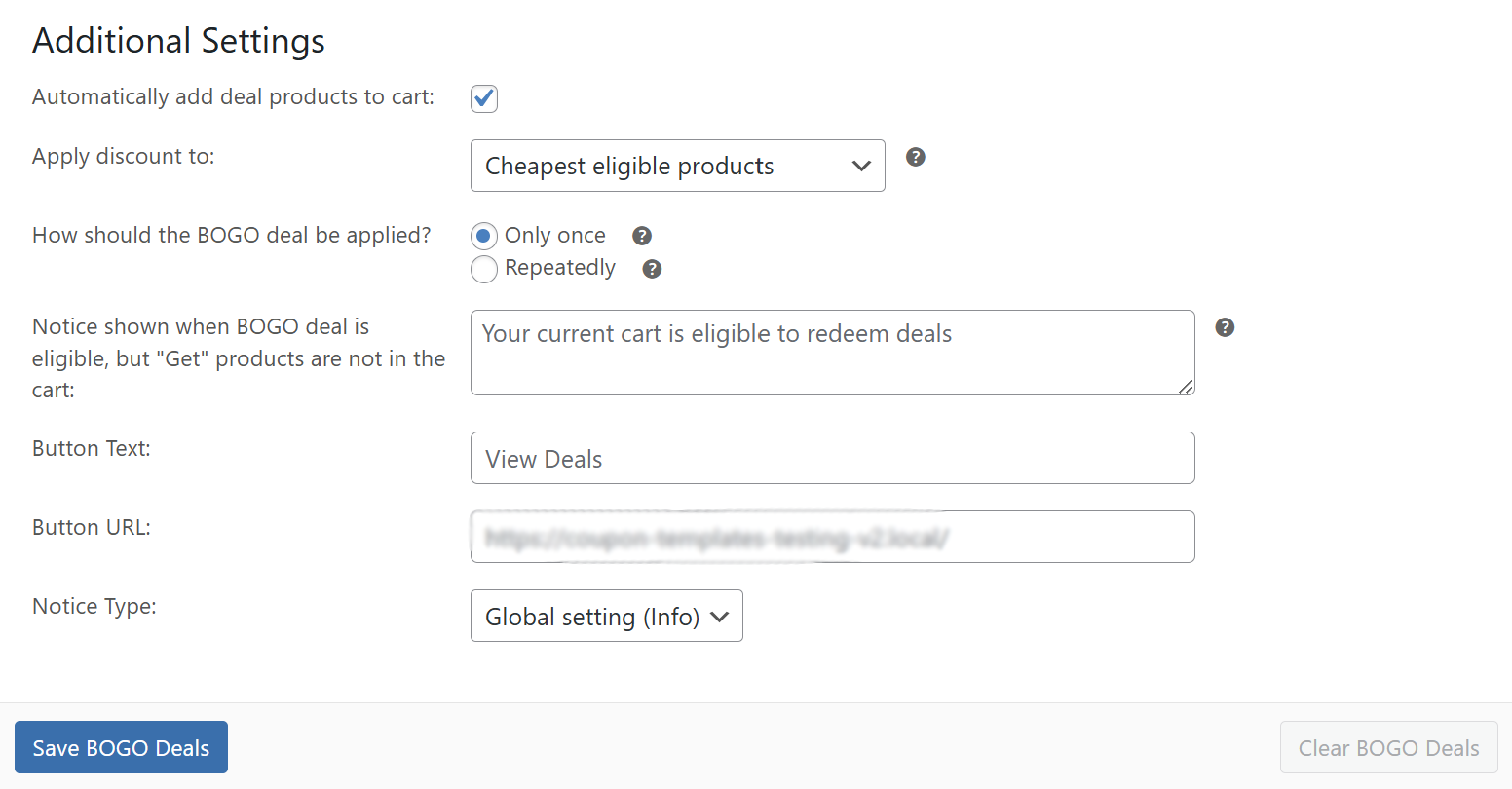
Voel u vrij om deze instellingen te verkennen en aan te passen aan uw BOGO-promotiestrategie. Als u tevreden bent met uw instellingen, klikt u op “BOGO-deals opslaan” om uw voortgang op te slaan.
4. Coupon opslaan en testen
U bent er bijna! Voordat u uw aanbieding publiceert, wilt u misschien ook andere Advanced Coupons-instellingen bekijken om uw promoties te verfijnen.
Hier zijn een paar tabbladen die u misschien wilt bekijken:
- Gebruiksbeperkingen: Sluit producten uit, stel minimale bestedingen of gebruikersrolbeperkingen in.
- Gebruikslimieten: Beheer hoe vaak de coupon per gebruiker of in totaal kan worden gebruikt.
- Scheduler: Plan start-/einddatums als uw promotie een beperkte tijd of seizoensgebonden is.
- Verzendingsvervangingen: Bied een verzendkorting naast uw BOGO-deal.
- URL-coupons: Pas uw BOGO-aanbieding direct toe via een deelbare link.
Voel u vrij om deze opties te verkennen en aan te passen op basis van uw campagnedoelen! Als u klaar bent, is het tijd om op “Publiceren” te klikken om uw BOGO-deal live te maken.
Het is ook een goed idee om uw coupon te testen voordat u deze promoot op uw website, nieuwsbrief of sociale media. Voeg eenvoudig het in aanmerking komende artikel toe aan de winkelwagen en controleer vervolgens of de korting zoals verwacht wordt toegepast. Bekijk hoe onze deal eruitziet vanuit het perspectief van de klant:
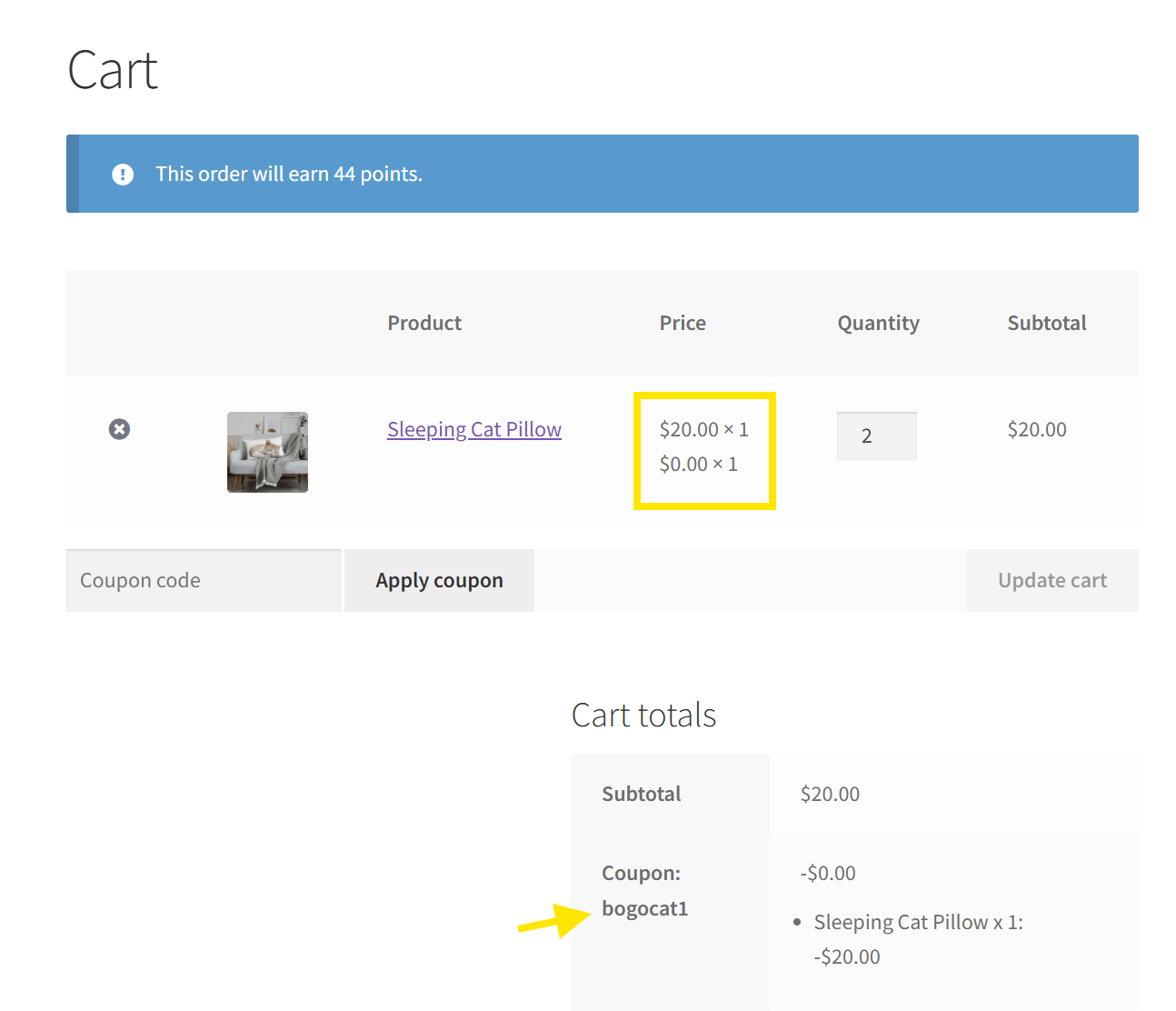
🎯 POWER TIP: Om het inwisselen van coupons veel eenvoudiger te maken voor klanten, schakelt u de instellingen “Coupon automatisch toepassen” in voordat u de aanbieding publiceert. Dit zorgt ervoor dat de korting automatisch wordt toegepast wanneer aan de voorwaarden is voldaan.
Afronding
BOGO-deals zijn een klassieke klantfavoriet - en met de nieuwe Same Product-functie in Advanced Coupons zijn ze nu veel eenvoudiger in te stellen en te beheren in WooCommerce! In deze functiegids hebben we u doorlopen:
- Wat de nieuwe Same Product BOGO-functie doet
- Belangrijkste voordelen van het gebruik van deze functie in uw winkel
- Hoe u stap voor stap een BOGO-deal voor hetzelfde product instelt
Deze nieuwe functie is beschikbaar in Advanced Coupons Premium. Deze krachtige plugin ontgrendelt geavanceerde couponfuncties in WooCommerce, waaronder BOGO, URL-coupons, loyaliteitsbeloningen, tegoedbonnen, verzendingsvervangingen en meer.
Hoop dat deze gids heeft geholpen en nieuwe ideeën heeft opgedaan voor uw volgende grote promotie! ⭐




