


Als je gelaagde prijzen in WooCommerce op je winkel wilde toepassen, ben je waarschijnlijk de gebruikelijke obstakels tegengekomen:
- Standaard kortingsbonnen in WooCommerce zijn niet krachtig genoeg om dit te doen, ze hebben niet de optie
- Prijsregel & kortingsplugins zijn ingewikkeld en traag en er is geen andere reden om ze te installeren (grote kosten voor weinig voordeel)
- Samengestelde oplossingen zijn moeilijk te begrijpen voor de klant (bijv. moeten kortingscode onthouden op basis van wat ze aan de winkelwagen hebben toegevoegd en handmatig toepassen) wat leidt tot veel supportvragen, waardoor het de moeite nauwelijks waard is
Dit artikel leert u een gelaagde kortingsstrategie voor de winkelwagen van een klant op basis van het subtotaal, maar dan zonder die rompslomp. Het laat u ook zien hoe u dit doet met een automatisch toegepaste kortingsbon, wat betekent dat uw klanten geen vinger hoeven uit te steken.
En het mooie is dat wanneer klanten niets hoeven te doen, ze eerder geneigd zijn het te accepteren en te converteren.
Automatische Kortingen Geven Is Niets Nieuws
Advanced Coupons heeft deze automatisch toepasbare kortingsbon functie al vanaf het begin:
Als je WooCommerce gelaagde prijzen zonder gedoe wilt uitvoeren, is dit een must! Deze strategie wordt door honderden van onze gebruikers gebruikt om het geven van kortingsbonnen aan hun klanten minder werk voor de klant te maken.
Ik heb deze strategie persoonlijk ook op mijn eigen winkels gebruikt voor het automatisch:
- Verlengingskortingen geven aan mensen die daarvoor in aanmerking komen op basis van hun aankoopgeschiedenis
- Kortingen met een vakantiethema toepassen op geplande tijden gedurende het jaar
- Kortingen toepassen voor specifieke producten wanneer we één ding hebben dat we proberen te promoten
Wanneer je een aanbieding zoals een gelaagde korting automatisch toepast, of een andere soort aanbieding trouwens (zoals je kunt zien met wat ik heb gedaan), zul je een veel hogere acceptatiegraad ervaren in vergelijking met promoties waarbij je dit niet gebruikt.
Het automatisch toegepaste deel is echter slechts één deel. Dus wat is de rest?
Het Andere Deel Dat Je Goed Moet Krijgen, Zijn Je Voorwaarden
Je wilt geen kortingen zoals gelaagde kortingen weggeven in de verkeerde omstandigheden. De voor de hand liggende beperking is ervoor te zorgen dat je de korting alleen toepast met de juiste subtotaalbereiken van de winkelwagen.
Bijvoorbeeld:
Laag
- 1: €50 tot €100 – geef de klant 10% korting
- 2: €100 tot €150 – geef de klant 15% korting
- 3: €150 tot €200 – geef de klant 20% korting
- 4: €200 en hoger – geef de klant 25% korting
We noemen dit “Winkelwagenvoorwaarden”. Het is een reeks voorwaarden die waar moeten zijn in hun winkelwagen voordat ze een aanbieding kunnen claimen. Het bovenstaande zijn de minimale winkelwagenvoorwaarden die u nodig zou hebben voor een gelaagde kortingsstructuur. Maar zijn er andere voorwaarden waar u naar kunt testen naast deze? Reken maar.
U wilt de aanbieding misschien alleen geven aan bestaande klanten met een account, niet aan gastklanten. Of u wilt de aanbieding misschien alleen geven aan iemand die koopt uit een bepaalde categorie. Of u wilt de aanbieding misschien alleen geven aan iemand die binnen een bepaalde periode opnieuw koopt.
U kunt zelfs specifiek zijn over wie de deal krijgt. WooCommerce's ingebouwde veld Toegestane e-mails (onder het tabblad Gebruiksbeperking van de kortingsbon) beperkt een kortingsbon tot de klant-e-mails die u vermeldt. En als u bepaalde klanten liever wilt blokkeren, voegt Advanced Coupons Premium de velden Niet-toegestane klanten en Niet-toegestane klant-e-mails toe aan hetzelfde tabblad.
Al deze dingen zijn mogelijk in combinatie met uw WooCommerce gelaagde prijs kortingsaanbieding.
Voor Wie Is Deze Strategie Bedoeld?
Specifiek is deze WooCommerce gelaagde prijs kortingsstrategie voor WooCommerce winkel eigenaren die hun klanten willen belonen voor het meer kopen in één enkele bestelling.
Bovendien is het bijzonder geschikt als u een winkel runt die meerdere producten verkoopt, vooral producten die u naar een klant moet verzenden. Fysieke producten in tegenstelling tot digitale producten.
Doel Van De Strategie: Waarom Zou U Een WooCommerce Gelaagde Prijs Aanbieding Doen?
Het grote doel van de strategie is om de Gemiddelde Omzet Per Bestelling (ook wel Gemiddelde Omzet Per Gebruiker, of ARPU genoemd) te verhogen. Door voortdurend de wortel van extra kortingen voor hen te laten bungelen, wordt de klant verleid om meer uit te geven aan hun bestelling om het volgende kortingsniveau te claimen.
Hoeveel niveaus moet u gebruiken?
U kunt deze strategie natuurlijk met minder niveaus doen. Maar ik raad u aan om 4 niveaus te overwegen, omdat de bedragen voor de niveaus dichter bij elkaar liggen.
Dat heeft het domino-effect dat uw klant ziet dat ze "bijna
Hoe u uw gelaagde kortingsstrategie instelt in WooCommerce
Om dit te laten werken heeft u nodig:
- Een WooCommerce winkel
- Een exemplaar van Advanced Coupons Premium – onze populaire plugin voor het uitbreiden van kortingsbonfuncties
Het instellen ervan is ook sneller dan ooit. Advanced Coupons Premium bevat nu een kortingstype Tiered Cart Discount, zodat u alle vier de niveaus binnen één enkele kortingsbon kunt bouwen. Hier is hoe.
1. Uw gelaagde kortingsbon instellen
Ga naar WordPress-dashboard > Marketing > Kortingsbonnen en voeg een nieuwe kortingsbon toe. Stel in het tabblad Algemeen het Kortingstype in op Tiered Cart Discount en het Gelaagd kortingstype op Percentage (%).
Voeg vervolgens één rij toe voor elk niveau, gebruikmakend van de kolommen Besteed minimaal en Korting en de link + Niveau toevoegen. Hier zijn de niveaus in ons voorbeeld:
- #1: Besteed minimaal €50 – geef de klant 10% korting
- #2: Besteed minimaal €100 – geef de klant 15% korting
- #3: Besteed minimaal €150 – geef de klant 20% korting
- #4: Besteed minimaal €200 – geef de klant 25% korting
Zodra uw niveaus zijn ingesteld, klikt u op Niveaus opslaan:
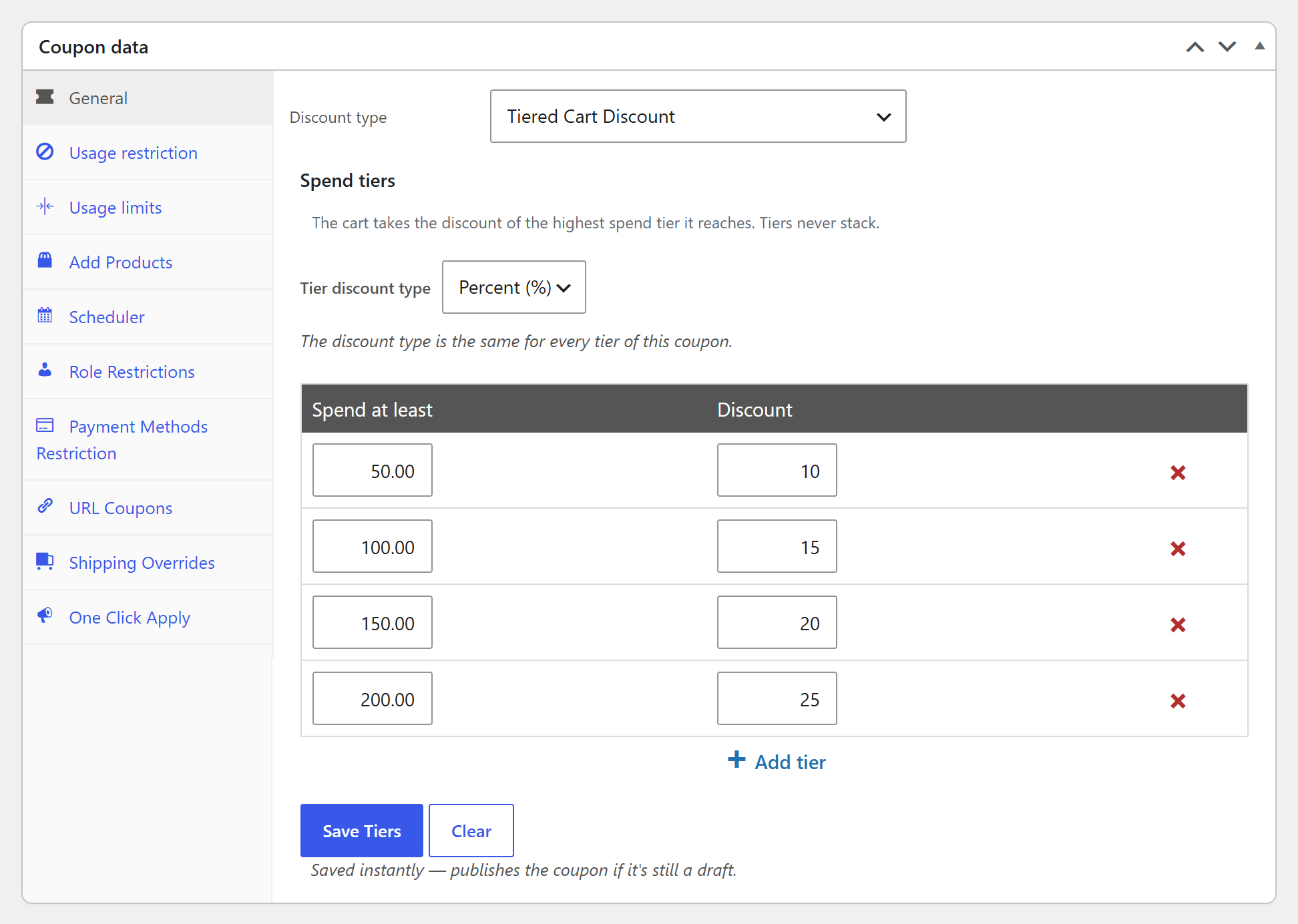
Onthoud dat de code niet door mensen ontcijferd hoeft te worden, omdat deze automatisch wordt toegepast. Maar voor visuele referentie is het nog steeds prettig om het iets te noemen dat logisch is voor de eindgebruiker.
2. Laat de niveaus uw subtotaalbereiken afhandelen
Met een Tiered Cart Discount hoef je geen Cart Subtotal-voorwaarden in te stellen voor elke reeks. De coupon controleert de winkelwagen-subtotaal (vóór andere couponkortingen) en past de hoogste tier toe die de klant bereikt. Tiers stapelen nooit, dus er zijn geen overlappende reeksen om je zorgen over te maken.
Als een klant de coupon toepast voordat hij je eerste tier bereikt, zien ze een bericht zoals “Geef nog $10,00 uit om deze coupon te gebruiken.” Dat is nog een kleine aanmoediging richting het volgende kortingsniveau.
3. Stel deze in om automatisch toe te passen
Eindelijk mogen we het "magische" deel doen.
Vink in het vak Auto Apply Coupon in de zijbalk van de couponeditor Enable auto apply for this coupon aan (hetzelfde selectievakje dat eerder werd getoond) en sla de coupon op. De coupon blijft uitgeschakeld voor de winkelwagen totdat de klant je eerste tier bereikt, waarna deze automatisch wordt toegepast en omhoog gaat door de tiers naarmate hun winkelwagen groeit.
Dat is alles – je hebt een automatisch toegepaste WooCommerce gelaagde prijsstrategie voor kortingen!
Heb je verschillende regels nodig voor elke tier?
Een Tiered Cart Discount gebruikt hetzelfde kortingstype voor elke tier en is van toepassing op de hele winkelwagen. Als je wilt dat elke tier zijn eigen regels heeft (bijvoorbeeld tiers gebaseerd op artikelhoeveelheid, een specifieke categorie, of een mix van percentage- en vaste kortingen), kun je nog steeds één automatisch toegepaste coupon per tier maken met zijn eigen winkelwagenvoorwaarden. Met deze opstelling kun je ook een Percentage discount cap (Advanced Coupons Premium) toevoegen aan elke percentagecoupon om de maximale korting die een bestelling kan krijgen te beperken.
We lopen beide benaderingen stap voor stap door in onze gids, Verhoog je Verkoop met Gelaagde Coupons: Een Beginnersgids.
Laatste stap: Testen
Oeps! Voordat u uw WooCommerce gelaagde prijzen kunt uitvoeren, moet u testen.
De laatste stap bij het instellen van elk type couponaanbieding is om deze aan de voorkant te testen.
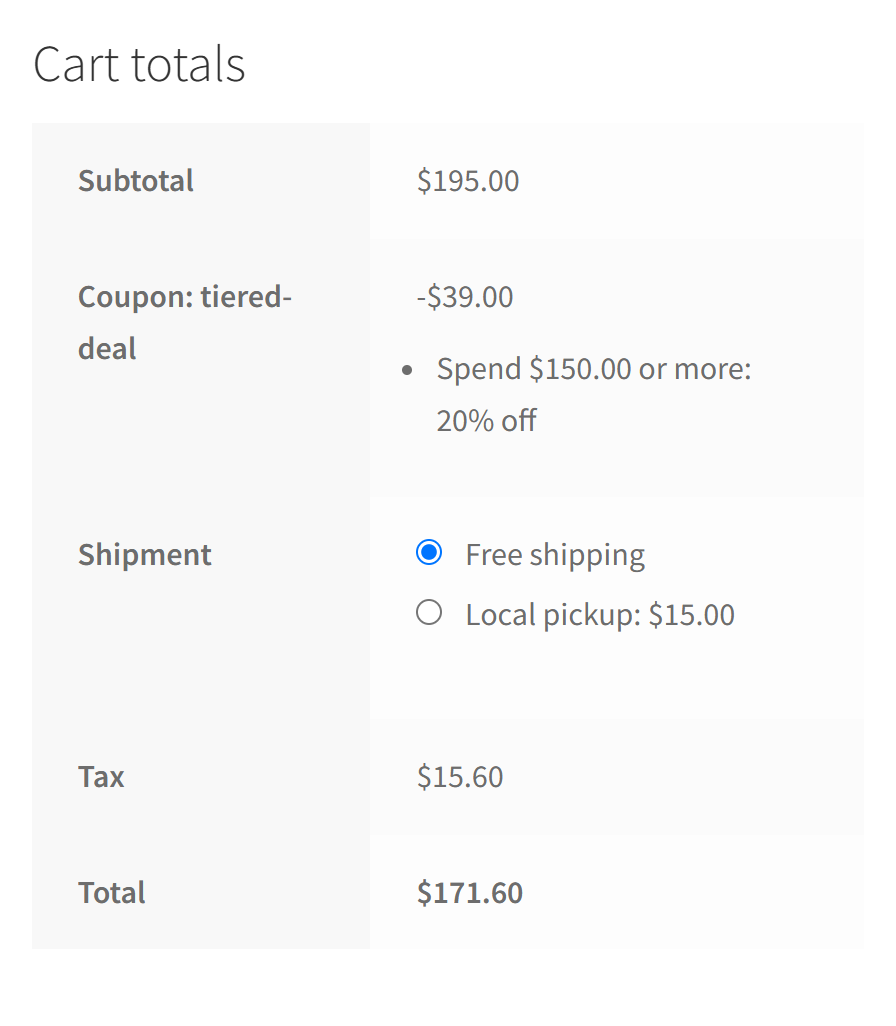
In het bovenstaande voorbeeld is het winkelwagen-subtotaal $195. Dat bereikt de derde tier, dus de coupon paste zichzelf toe en gaf 20% korting, en de winkelwagen toont precies welke tier is ontgrendeld.
Probeer een paar verschillende winkelwagentotalen om er zeker van te zijn dat elke tier ingaat waar je verwacht. Enzovoort, enzovoort.
Veelgestelde Vragen
Wat is een gelaagde kortingsstrategie?
Een gelaagde kortingsstrategie geeft klanten een grotere korting naarmate ze meer uitgeven in één enkele bestelling, zoals 10% korting bij €50, 15% korting bij €100, enzovoort. Het doel is om uw gemiddelde bestelwaarde te verhogen door shoppers te laten zien hoe dicht ze bij het volgende kortingsniveau zijn.
Hoeveel niveaus moet een gelaagde korting hebben?
Er is geen vaste regel, maar ongeveer vier tiers werken goed voor veel winkels. Het houdt de bestedingsniveaus dicht bij elkaar, zodat de volgende korting altijd binnen bereik lijkt. Minder tiers zijn eenvoudiger uit te leggen, terwijl te veel de aanbieding verwarrend kunnen maken.
Conclusie
De couponfuncties in WooCommerce zijn niet in staat om dit soort deals te doen. Je hebt een plugin voor couponfuncties nodig, genaamd Advanced Coupons. Je kunt alle functies bekijken en Advanced Coupons voor WooCommerce hier krijgen.
In dit artikel hebben we besproken hoe je een WooCommerce gelaagde prijsdiscontodeal maakt met Advanced Coupons. En kijk eens: het kost maar drie eenvoudige stappen:
- Je gelaagde coupon instellen
- Laat de tiers je subtotaalbereiken afhandelen
- Stel deze in om automatisch toe te passen
Heb je vragen over WooCommerce gelaagde prijzen? Laat het ons weten in de reacties hieronder!





Precies de info die ik nodig had, bedankt!
Geweldig Brenden bedankt voor je bezoek!
Bedankt voor de waardevolle post.
Graag gedaan Rocky 🙂
Ziet er behoorlijk cool en makkelijk uit. Ik ben momenteel een WooCommerce-site aan het bouwen – zal je plugin zeker overwegen als deze klaar is!
Ik kijk ernaar uit je aan boord te hebben Cato!
Nou, dit is iets nieuws. Ik zal erover nadenken
Bedankt voor je bezoek Tammy 🙂
Hoi Josh! Is het mogelijk om Gebruiker in te stellen als een van de voorwaarden voor een bepaalde coupon? Met andere woorden, de coupon wordt alleen toegepast bij het afrekenen als een bepaalde gebruiker de aankoop doet?
Hoi Kim, we hebben nog geen specifieke gebruiker als winkelwagenvoorwaarde, maar dit is iets wat we waarschijnlijk in de nabije toekomst zullen toevoegen.
De andere manier waarop je dit zou kunnen doen, is door de E-mailbeperking in WooCommerce zelf te gebruiken, te vinden op het tabblad Gebruiksbeperkingen.