
Bent u het beu om platte kortingen in uw winkel aan te bieden en teleurstellende verkoopresultaten te zien? Misschien is het tijd om uw kortingsbonspel te verbeteren met gelaagde kortingsbonnen!
Je kunt grotere aankopen motiveren en je totale omzet verbeteren door kortingen aan te bieden die in waarde stijgen naarmate de klant meer uitgeeft. Bovendien kun je je klanten belonen voor het doen van grotere aankopen met deze effectieve strategie!
Dus, waar begin je? In dit artikel leiden we je stap voor stap door twee manieren om gelaagde coupons in WooCommerce te maken, zodat je snel de voordelen voor je bedrijf kunt zien. Laten we beginnen!
Wat zijn gelaagde kortingsbonnen?
Platte kortingen kunnen snel saai worden. Als u een meer persoonlijke touch wilt (en met psychologische trucjes wilt spelen voor betere conversie van kortingsbonnen), is het aanbieden van gelaagde kortingsbonnen de manier om te gaan!
Gelaagde kortingsbonnen zijn een type kortingsbon waarmee winkel eigenaren kortingen op producten of diensten kunnen bieden, afhankelijk van hoeveel geld klanten uitgeven.
Klanten worden verleid om meer geld uit te geven om een grotere korting te krijgen via gelaagde kortingsbonnen, wat kan resulteren in grotere winsten en verkopen voor het bedrijf.

Een online retailwinkel kan bijvoorbeeld een gelaagde coupon aanbieden die klanten 10% korting geeft op bestellingen van €50 of meer, 15% korting op bestellingen van €100 of meer, en 20% korting op bestellingen van €300 of meer.
In dit geval worden klanten aangemoedigd om meer geld uit te geven om grotere besparingen te behalen. Dit kan een krachtige motivator zijn voor degenen die twijfelen om een aankoop te doen.
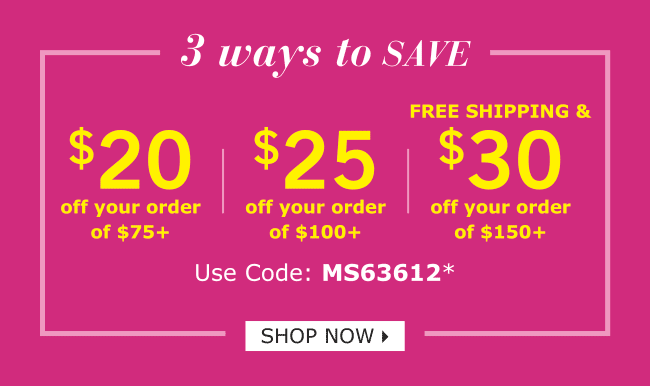
Gelaagde kortingsbonnen worden vaak gebruikt in marketing om potentiële klanten aan te trekken en bestaande te behouden. Klanten zijn eerder geneigd meer geld uit te geven als ze geloven dat ze een voordelige deal krijgen, daarom kunnen ze vooral nuttig zijn voor bedrijven die dure items of diensten verkopen.
Hoe maak je gelaagde kortingsbonnen in WooCommerce
Standaard zijn de ingebouwde functies van WooCommerce beperkt als het gaat om het geven van complexe kortingen zoals gelaagde aanbiedingen. Een standaard WooCommerce-coupon geeft één kortingsbedrag, dus er is geen manier om de korting te verhogen naarmate de winkelwagen groeit. Dit kan het proces frustrerend en tijdrovend maken, vooral voor beginners.

Met behulp van Advanced Coupons kun je echter eenvoudig gelaagde coupons maken en beheren om je verkopen te stimuleren en je klanten tevreden te houden. In dit artikel laten we je twee manieren zien om dit te doen:
- Methode 1: Gelaagde Winkelwagenkorting. Bouw elke trede binnen één enkele coupon. Dit is de snelste optie voor op besteding gebaseerde treden.
- Methode 2: Meerdere coupons met winkelwagenvoorwaarden. Maak één coupon per trede. Dit werkt het beste wanneer je treden gebaseerd zijn op iets anders dan het winkelwagentotaal, zoals artikelhoeveelheden of specifieke productcategorieën.
Methode 1: Gebruik het Gelaagde Winkelwagenkorting-couptype
De eenvoudigste manier om gelaagde coupons te geven is met WooCommerce gelaagde winkelwagenkortingen in Advanced Coupons Premium. In plaats van een aparte coupon voor elke trede te maken, stel je al je bestedingsniveaus in één coupon in, en de winkelwagen past automatisch de juiste korting toe.
Hier is hoe je het instelt met hetzelfde voorbeeld als hierboven: 10% korting bij €50, 15% korting bij €100 en 20% korting bij €300.
Stap 1: Stel het kortingstype in op Gelaagde winkelwagenkorting
Ga naar WordPress-dashboard > Marketing > Coupons en voeg een nieuwe coupon toe. Open in het vak Coupongegevens het tabblad Algemeen en stel het Kortingstype in op Gelaagde winkelwagenkorting.
Stap 2: Voeg uw bestedingsniveaus toe
Kies onder Bestedingsniveaus uw Niveaukortingstype: Vast ($) of Percentage (%). Dit geldt voor elk niveau in de coupon, dus kies degene die bij uw aanbieding past. Voor ons voorbeeld gebruiken we Percentage (%).
Vul vervolgens de kolommen Besteed minimaal en Korting in voor uw eerste niveau en klik op + Niveau toevoegen om de volgende toe te voegen. Als u klaar bent, klikt u op Niveaus opslaan.
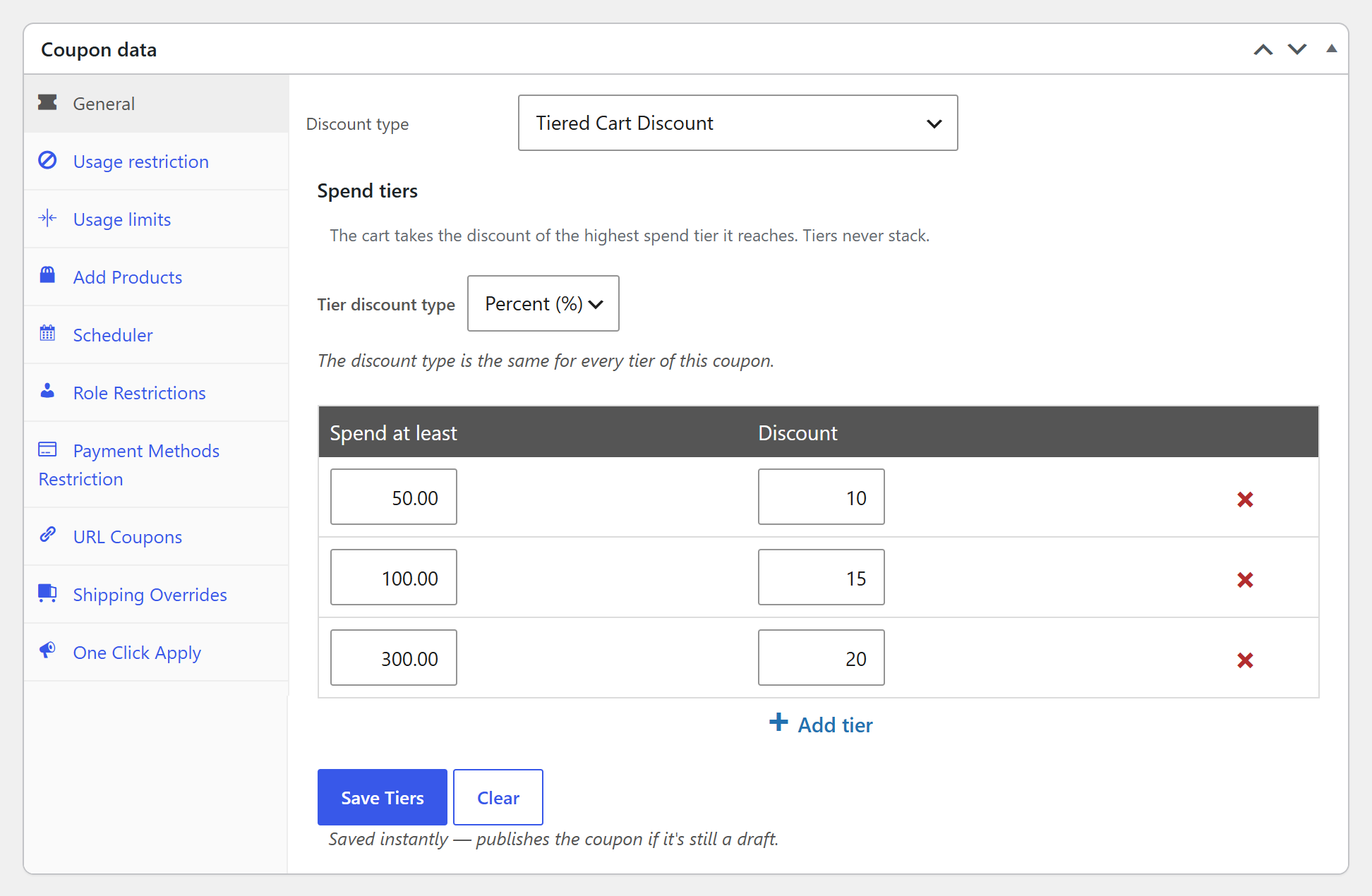
In het bovenstaande voorbeeld hebben we drie niveaus ingesteld. Dit betekent dat een klant die €50 uitgeeft 10% korting krijgt, een klant die €100 uitgeeft 15% korting krijgt en een klant die €300 of meer uitgeeft 20% korting krijgt.
Hoe dit er in de praktijk uitziet (perspectief van de klant)
De winkelwagen past altijd het hoogste niveau dat de klant bereikt toe, en niveaus stapelen nooit. Naarmate shoppers meer aan hun winkelwagen toevoegen, verschuift de korting vanzelf naar het volgende niveau. Uw winkelwagentotalen tonen zelfs welk niveau is ontgrendeld:
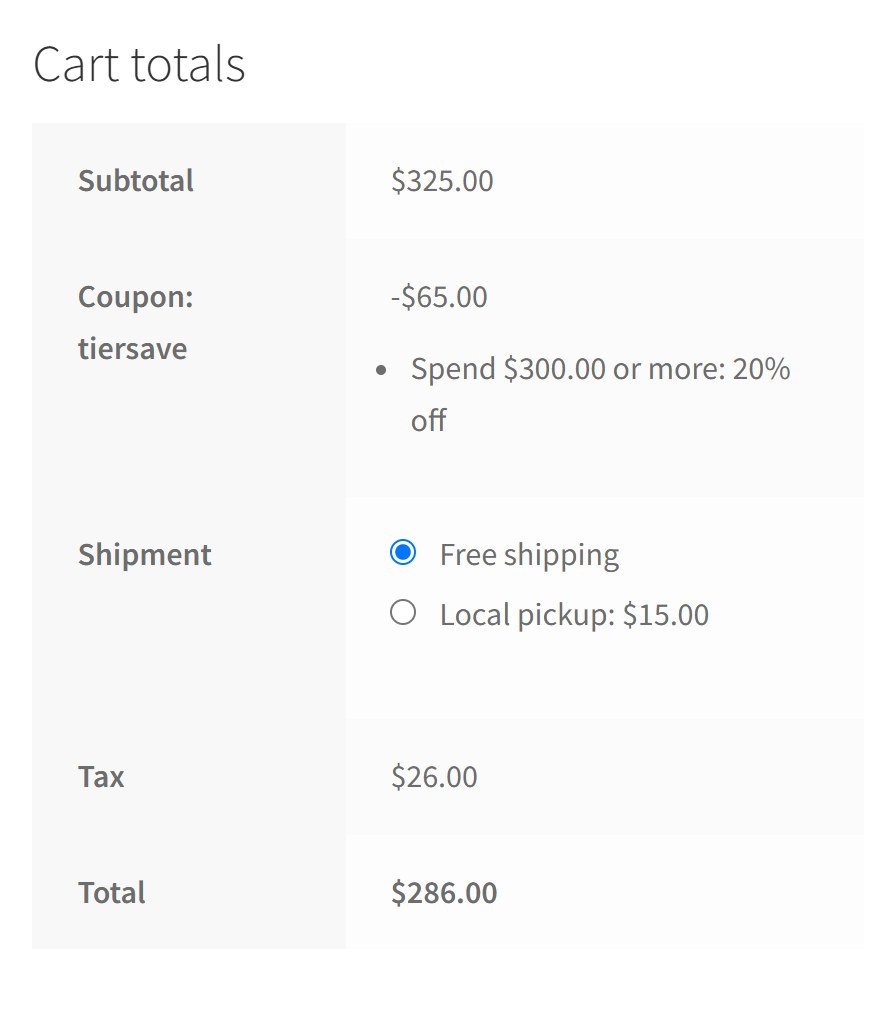
En als een klant de coupon toepast voordat hij uw eerste niveau bereikt, zien ze een nuttig bericht zoals “Besteed nog $10,00 meer om deze coupon te gebruiken.” Dat is een mooi duwtje in de rug om nog een item aan de winkelwagen toe te voegen. Best cool, toch?
💡 PRO TIP: Wilt u helemaal geen couponcodes gebruiken? Schakel de instelling Automatisch Toepassen in voor uw gelaagde coupon. Deze blijft uitgeschakeld voor de winkelwagen totdat de klant uw eerste niveau bereikt, past zich dan automatisch toe en gaat omhoog in de niveaus naarmate de winkelwagen groeit.
Houd er rekening mee dat een Gelaagde Winkelwagenkorting gebaseerd is op de winkelwagensubtotalen (vóór andere coupurekortingen) en van toepassing is op de hele winkelwagen. Als u niveaus wilt op basis van artikelhoeveelheden, specifieke producten of categorieën, of een mix van percentage- en vaste kortingen, gebruik dan Methode 2 hieronder.
Methode 2: Combineer meerdere coupons met winkelwagenvoorwaarden
Deze methode geeft u meer controle over elk niveau, aangezien elk niveau een eigen coupon is met zijn eigen instellingen. Het maakt gebruik van meerdere coupons in combinatie met winkelwagenvoorwaarden en de automatische toepassingsfunctie.
Stap 1: Maak meerdere kortingsbonnen
De eerste stap in dit proces is het maken van meerdere coupons die uw gelaagde aanbieding weerspiegelen. Elke coupon moet overeenkomen met een ander niveau van de korting, zoals 10% korting voor aankopen van meer dan €50, 15% korting voor aankopen van meer dan €100, enzovoort.
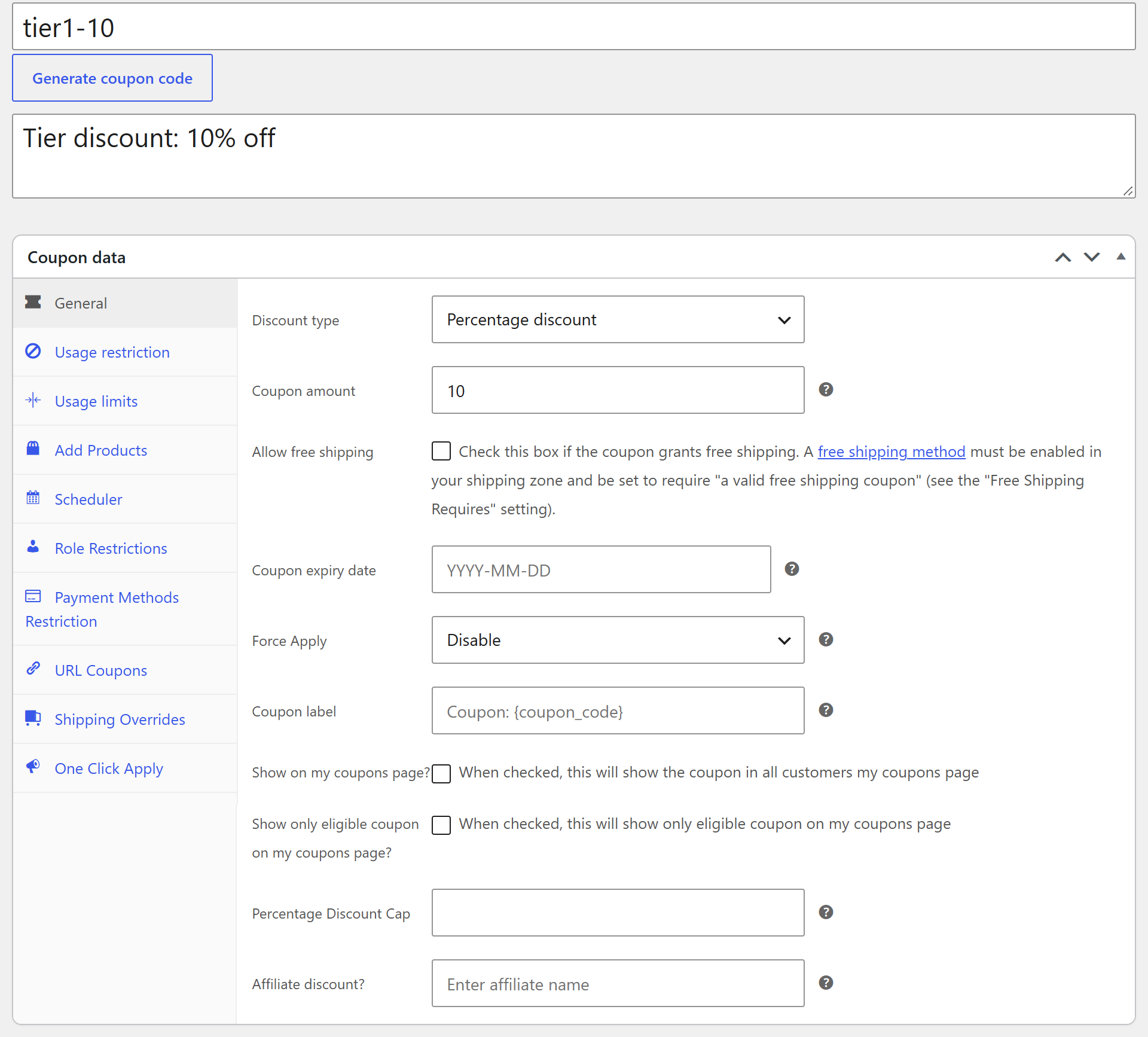
Merk op dat u een duidelijk begrip moet hebben van de kortingsstructuur die u uw klanten wilt aanbieden. In deze tutorial zullen we bijvoorbeeld de volgende gelaagde kortingsstructuur overwegen:
- € 50 – € 99 = 10% korting
- € 100 – € 299 = 15% korting
- € 300 – € 599 = 20% korting
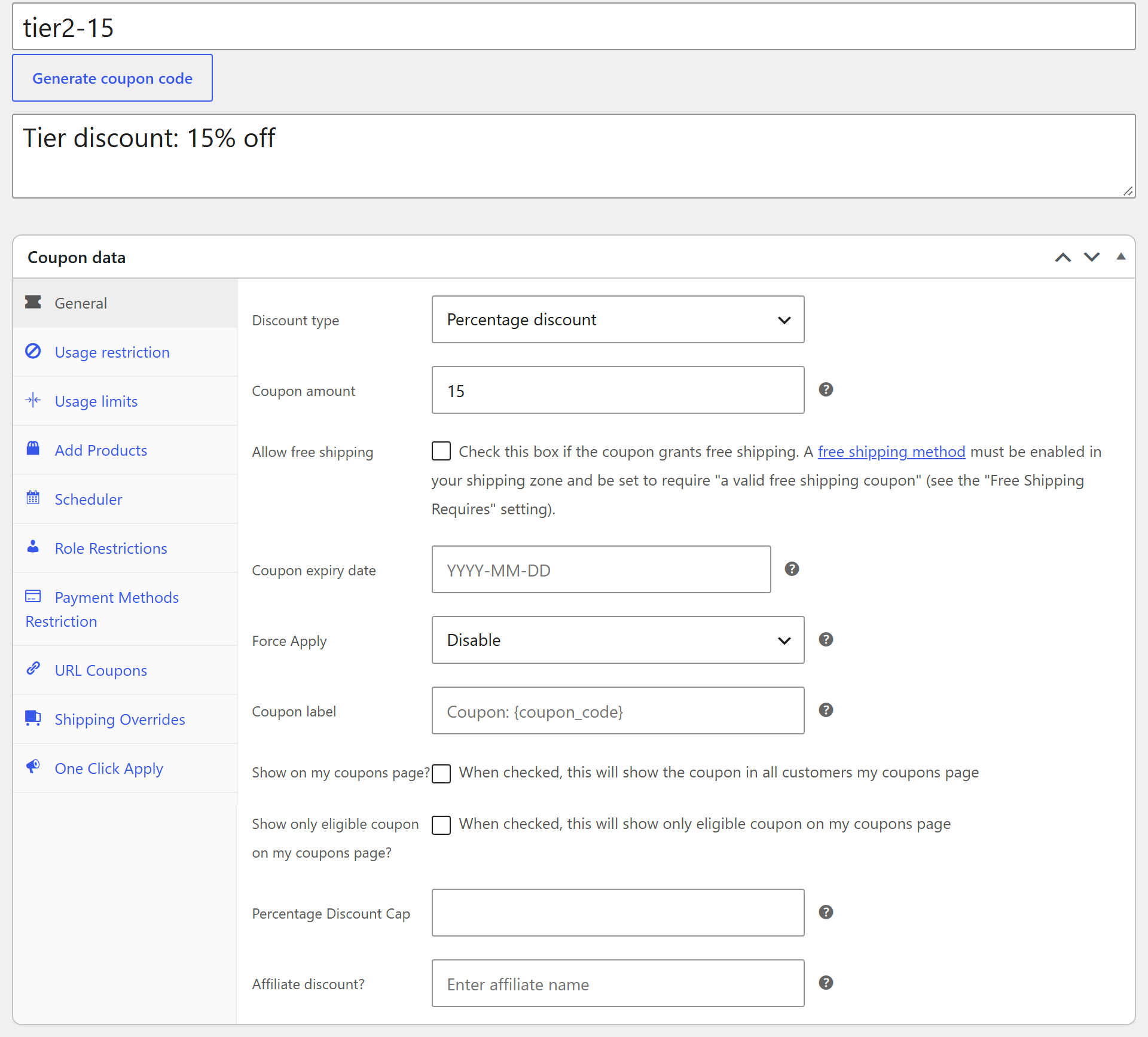
Dit betekent dat je voor elk kortingspercentage van de laag moet instellen, die in de volgende stappen wordt gekoppeld aan de benodigde winkelwagenvoorwaarden.
Stap 2: Winkelwagenvoorwaarden toepassen
Nadat je een kortingscode voor elke laag hebt aangemaakt, ga je naar de sectie Winkelwagenvoorwaarden, net onder de Kortingscodegegevens. Open hier de vervolgkeuzelijst Zoek/selecteer voorwaardenvelden, kies Winkelwagen subtotaal en klik op Toevoegen:
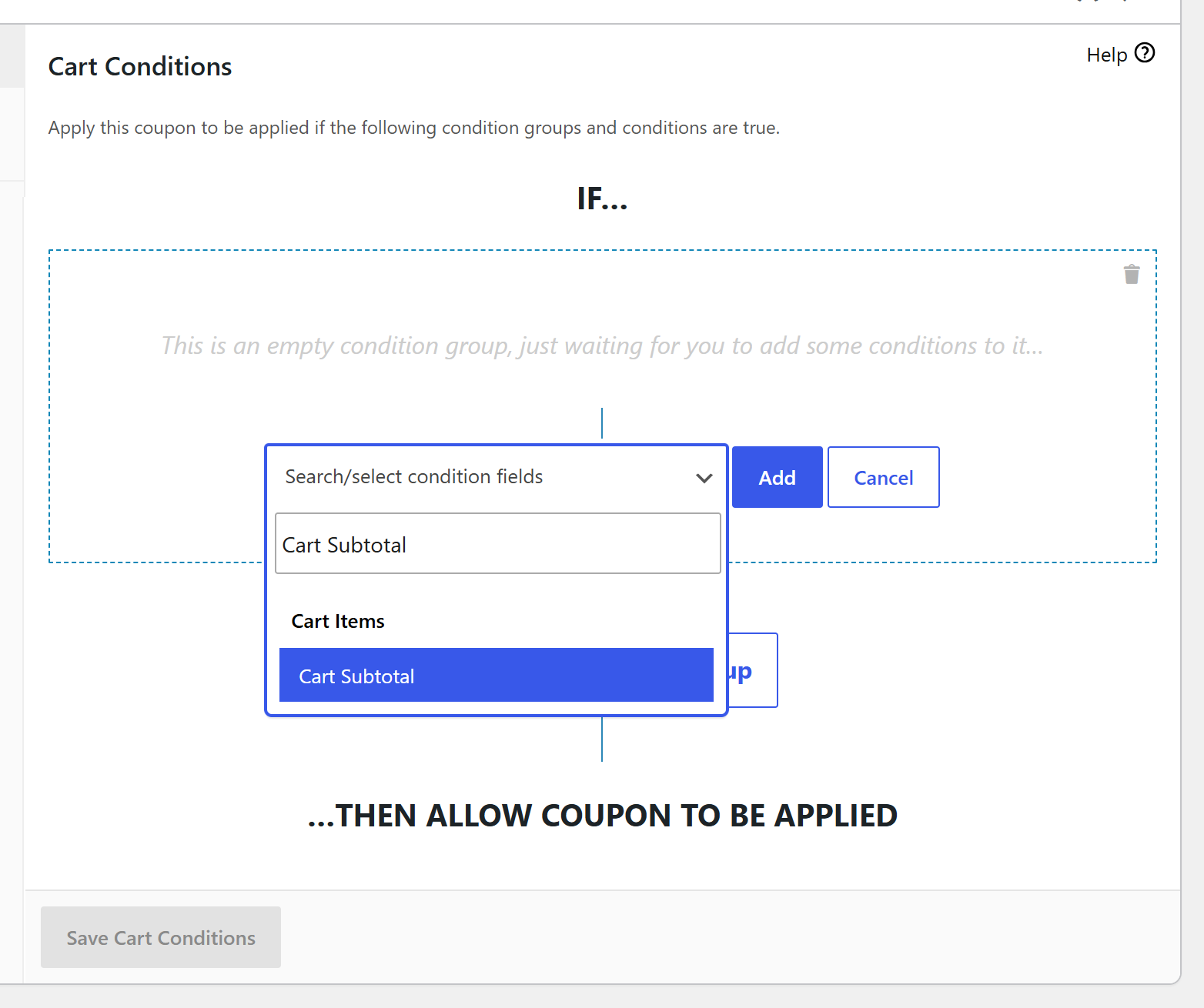
Om door te gaan met het maken van gelaagde kortingsbonnen, moet u de voorwaarden voor elk niveau definiëren. Laten we het eerste niveau als voorbeeld nemen:
Als de aankoop meer dan € 49 is en minder dan € 100, krijgen ze 10% korting.
Om deze voorwaarde in te stellen, zet je de Voorwaarde op MEER DAN en voer je het minimale subtotaalbedrag voor die laag in. Klik vervolgens op Voeg een nieuwe 'EN' regel toe, voeg een tweede Winkelwagen subtotaal voorwaarde toe, zet deze op MINDER DAN en voer het maximale subtotaalbedrag in. Vergeet niet op Winkelwagenvoorwaarden opslaan te klikken:
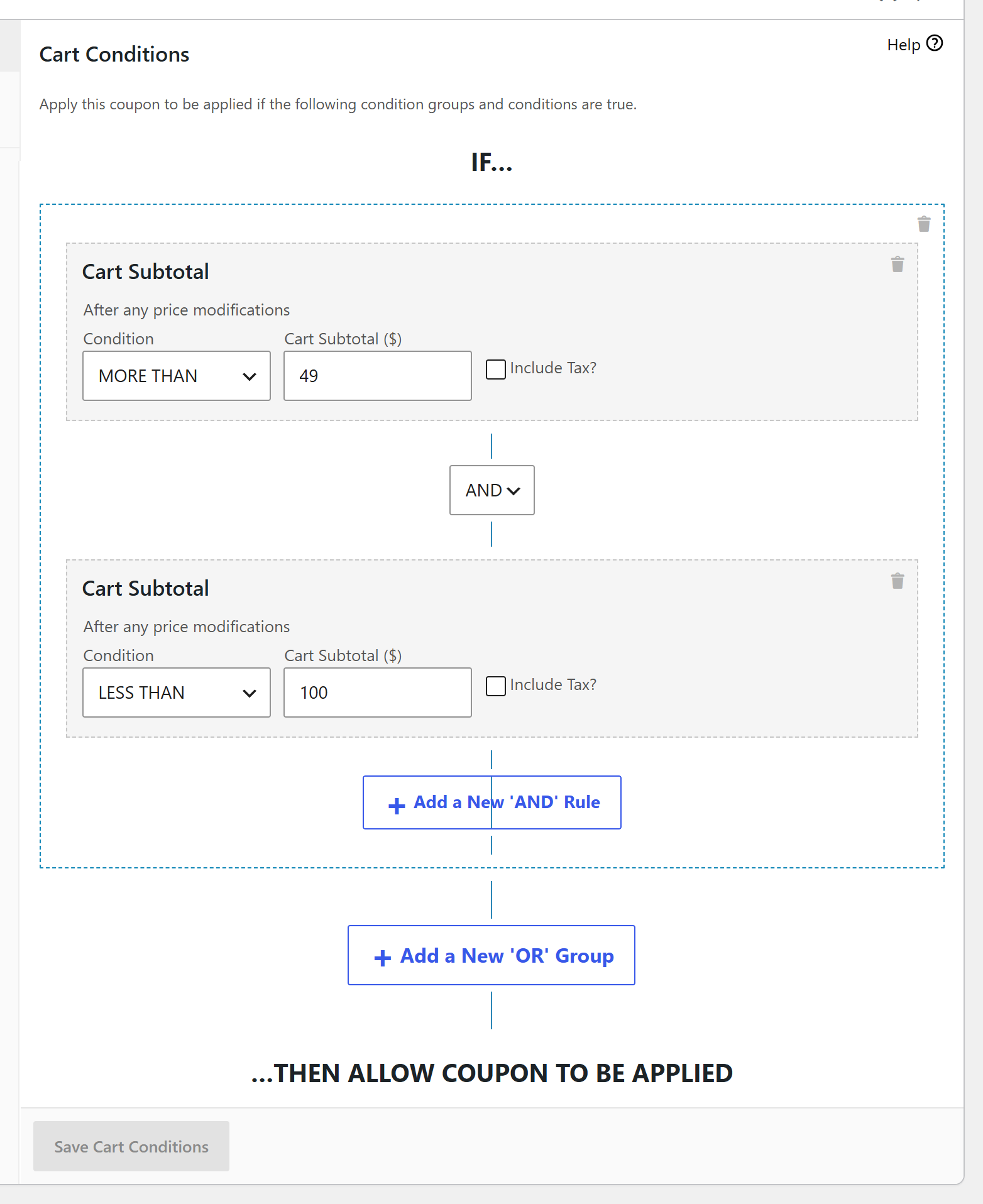
Ga nu verder en pas hetzelfde proces toe op de rest van de kortingsbonnen. Onthoud dat elk niveau dezelfde logica zal volgen, maar met verschillende getallen en kortingspercentages.
Dit is ook waar Methode 2 flexibel wordt. In plaats van het winkelwagensubtotaal, kun je lagen bouwen rond andere winkelwagenvoorwaarden, zoals het aantal artikelen in de winkelwagen of hoeveel een klant uitgeeft in een specifieke categorie.
Stap 3: Schakel de automatische toepassingsinstelling in
Zoek ten slotte het vak Automatisch toepassen kortingscode in de zijbalk van de kortingscode-editor en vink Automatisch toepassen inschakelen voor deze kortingscode aan. Doe dit voor elk van je laagkortingscodes. Deze functie is beschikbaar in Advanced Coupons Premium.
Deze functie is vooral handig voor gelaagde kortingsbonnen, aangezien de kortingsbon alleen wordt toegepast wanneer het subtotaal van de winkelwagen voldoet aan de minimale vereiste voor een specifiek niveau:
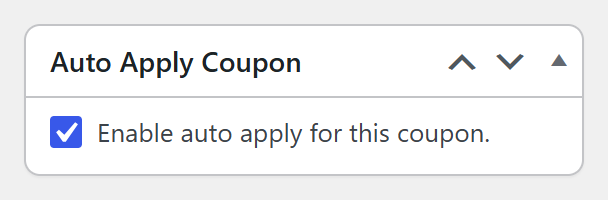
Zodra deze functie is ingeschakeld, wordt de korting automatisch toegepast op de winkelwagen van de klant wanneer deze voldoet aan de gespecificeerde voorwaarden voor de kortingsbon. Door dit te doen, hoeven klanten de kortingsboncode niet handmatig in te voeren, wat zorgt voor een soepel en probleemloos afrekenproces.
Veelgestelde Vragen
Kun je in WooCommerce gelaagde kortingen maken zonder een plugin?
Niet echt. Een standaard WooCommerce kortingscode geeft één kortingsbedrag, dus het kan de korting niet verhogen naarmate het winkelwagenbedrag groeit. Om gelaagde kortingen te geven, heb je een plugin nodig zoals Advanced Coupons, waarmee je bestedingslagen binnen één kortingscode kunt instellen of verschillende kortingscodes kunt combineren met winkelwagenvoorwaarden.
Stapelen gelaagde kortingen?
Met een Gelaagde Winkelwagen Kortingscode, nee. De winkelwagen past alleen de hoogste laag toe die de klant bereikt. Een klant die bijvoorbeeld $325 uitgeeft met lagen van $50, $100 en $300, krijgt de korting van de $300 laag, niet alle drie bij elkaar opgeteld.
Kun je gelaagde kortingen aanbieden op specifieke producten of categorieën?
Ja, maar gebruik hiervoor de methode met meerdere coupons. Een Gelaagde Winkelwagenkorting is van toepassing op de hele winkelwagen, dus voor op producten of categorieën gebaseerde niveaus, maak je één coupon per niveau en stel je de winkelwagenvoorwaarden in, zoals een minimum besteding in een specifieke categorie.
Conclusie
Gelaagde kortingen verwijzen naar een prijsstrategie waarbij geldt: hoe meer een klant koopt, hoe groter de korting die hij ontvangt. Deze strategie moedigt klanten aan om meer te kopen om van de kortingen te profiteren.
Hoewel de standaardfuncties van WooCommerce dit type kortingsaanbieding niet volledig ondersteunen, kun je door Advanced Coupons te installeren eenvoudig gelaagde kortingscodes op een van de volgende twee manieren instellen:
- Gebruik het Gelaagde Winkelwagen Kortingstype kortingscode
- Combineer meerdere kortingscodes met winkelwagenvoorwaarden
Voor de meeste op besteding gebaseerde aanbiedingen is de Gelaagde Winkelwagen Korting de snelste manier om te beginnen. Ga naar je kortingscodes en probeer het vandaag nog uit!
Wil je dieper ingaan op de gedachte hierachter, zoals hoeveel niveaus je moet gebruiken en waarom automatisch toegepaste kortingen zo goed converteren? Bekijk onze gids voor gelaagde kortingsstrategieën.
Heeft u vragen over dit artikel? Laat het ons weten in de reacties!