

Kortingen moeten gemakkelijk te gebruiken zijn. Voor veel gebruikers kan het kopiëren of overtypen van lange kortingscodes een gedoe zijn. Als je wilt dat zoveel mogelijk mensen profiteren van de aanbiedingen die je hebt ingesteld, wil je overwegen om WooCommerce zo te configureren dat kortingen programmatisch worden toegevoegd.
Als je Advanced Coupons gebruikt, is dat proces eenvoudiger dan je denkt. De plugin biedt meer dan één manier om kortingstoepassingen te automatiseren of semi-automatiseren. Zo kun je ervoor zorgen dat geen enkele klant wordt buitengesloten.
In deze tutorial bespreken we waarom het zinvol is om WooCommerce zo in te stellen dat kortingen programmatisch worden toegevoegd. Daarna laten we je twee manieren zien om dit te doen. Laten we aan de slag gaan!
Waarom je het proces van kortingstoepassing moet vereenvoudigen
Kortingen en promoties zijn misschien wel de krachtigste hulpmiddelen die je tot je beschikking hebt om de verkoop te verhogen, en kortingsbonnen stellen je in staat om beide te implementeren. Het enige nadeel van het gebruik van kortingsbonnen is dat je veel werk bij je klant legt.
Als je een kortingscode via e-mail verstuurt en een gebruiker deze niet ziet, kunnen ze potentiële besparingen mislopen. Zelfs als je een grote melding op je startpagina plaatst, kunnen veel bezoekers deze over het hoofd zien.
Uit onze ervaring zijn klanten die erachter komen dat ze korting hadden kunnen krijgen op hun aankopen, maar dit niet hebben gedaan, niet bepaald blij. Ze zullen waarschijnlijk eerder klagen en minder snel opnieuw kopen.
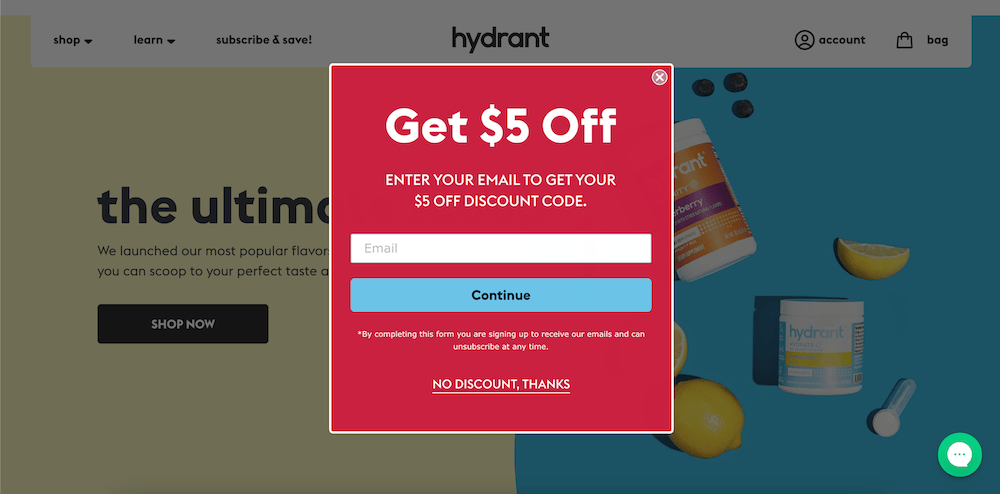
Idealiter wil je beide scenario's vermijden. Een slimme manier om dit te doen is door WooCommerce zo te configureren dat kortingen programmatisch worden toegevoegd. Met andere woorden, als een aankoop aan een reeks specifieke voorwaarden voldoet, krijgt deze een korting zonder dat gebruikers extra werk hoeven te doen.
Met die aanpak kun je het aantal gebruikers dat promoties misloopt minimaliseren. Als alles soepel verloopt, zul je meer verkopen en zullen je klanten gelukkiger zijn – het is een win-win.
Hoe je WooCommerce kortingen programmatisch laat toevoegen
In WooCommerce is de eenvoudigste manier om kortingen voor de hele site te automatiseren en uit te voeren, het gebruik van een plugin zoals Advanced Coupons:

Met Advanced Coupons kun je alles instellen, van korting op verzending tot Koop er één, krijg er één (BOGO) aanbiedingen, allemaal via de magie van kortingscodes. Bovendien kun je WooCommerce op meer dan één manier kortingen programmatisch laten toevoegen.
1. Gebruik de automatisch toepassen functie wanneer je kortingen toevoegt
De automatisch toepassen functie van Advanced Coupons doet precies wat de naam belooft.
Je kunt deze onafhankelijk inschakelen voor elke kortingscode die je aanbiedt. Als de aankoop van een klant voldoet aan de criteria voor een kortingscode met automatisch toepassen ingeschakeld, hoeven ze de code niet handmatig in te voeren.
Het inschakelen van die functie is eenvoudig. Het enige wat je hoeft te doen is de kortingscode-editor openen en zoeken naar de sectie Auto Apply Coupon aan de rechterkant van het scherm:
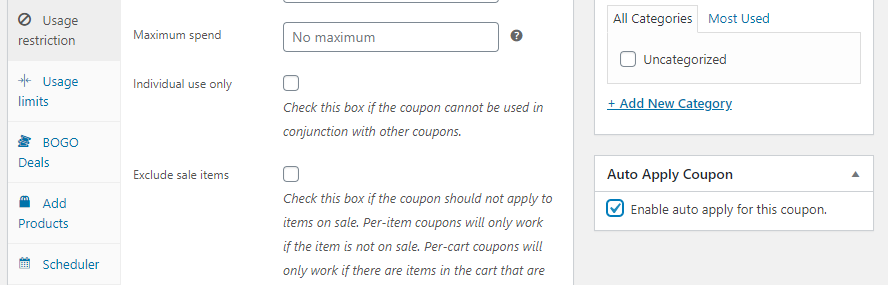
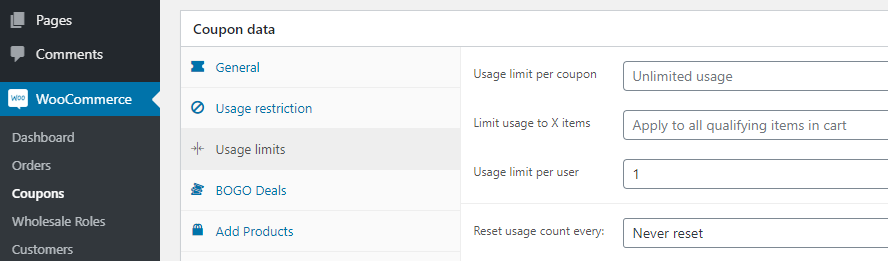
Voordat u automatisch toepassen voor een kortingscode inschakelt, is het belangrijk dat u de beperkingen en/of voorwaarden ervan correct configureert. U wilt bijvoorbeeld het gebruik van die kortingscode beperken tot één keer per klant, wat u kunt doen onder Kortingscodegegevens > Gebruikslimieten:
Om winkelwagenvoorwaarden in te stellen, kunt u naar beneden scrollen naar de sectie Winkelwagenvoorwaarden > Regels .
Hier kunt u een eenvoudig voorwaardensysteem gebruiken om ervoor te zorgen dat klanten aan specifieke criteria voldoen voordat de plugin die kortingscode automatisch toepast:
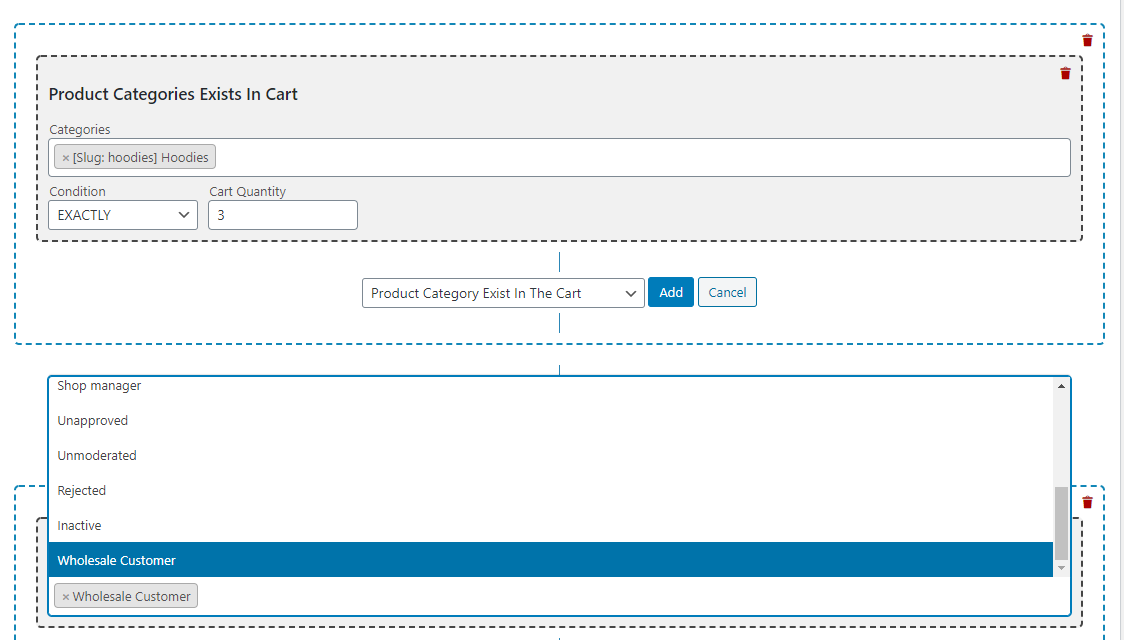
U kunt automatisch toepassen inschakelen voor zoveel of zo weinig van uw kortingscodes als u wilt. We raden u echter aan de functie alleen te gebruiken voor die kortingen waarvan u niet wilt dat klanten ze missen.
2. Schakel een eenmalige kortingscode-toepassing in
Advanced Coupons laat u ook een eenmalige toepassingsoptie instellen voor uw klanten. Deze aanpak is niet precies automatisch, maar het komt zo dichtbij als u kunt komen zonder automatisch toepassen in te schakelen voor uw WooCommerce-kortingen.
Eenmalige kortingscode-toepassing is perfect als u zich niet prettig voelt bij het inschakelen van automatisch toepassen voor uw kortingen. Het maakt kortingscodes gemakkelijk toepasbaar zonder al het werk van uw klant weg te nemen, wat een goede zaak kan zijn.
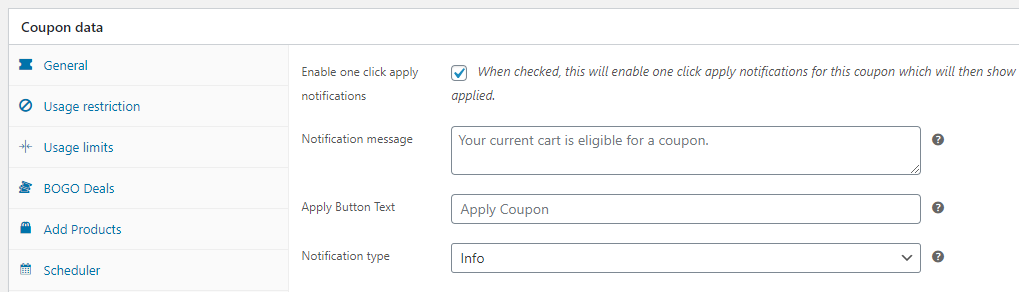
Een ander voordeel van deze aanpak is dat u uw meldingen voor eenmalig toepassen kunt aanpassen. Dat omvat alles, van de tekst van de toepassingsknop tot foutmeldingen en meer:
U vindt die optie, evenals de bijbehorende instellingen, onder Kortingscodegegevens > Melding eenmalig toepassen. Houd er rekening mee dat dit ook een kortingscodespecifieke optie is. Dat betekent dat als u een eenmalige kortingscode-toepassing wilt aanbieden voor al uw kortingen, u de instelling voor elk ervan moet inschakelen.
Conclusie
Het automatiseren van kortingscode-toepassingen maakt het voor gebruikers gemakkelijker om te profiteren van de aanbiedingen die u voor hen instelt. Met programmatisch toegepaste kortingscodes kunt u ervoor zorgen dat geen enkele gebruiker een aanbieding misloopt omdat ze hun e-mail niet hebben gecontroleerd of de meldingen die u hebt ingesteld niet hebben gezien.
Met Advanced Coupons kunt u WooCommerce kortingen programmatisch op twee manieren laten toevoegen:
Heeft u vragen over hoe u WooCommerce kortingen programmatisch kunt laten toevoegen? Laten we het hieronder in de reacties bespreken!


