

De manier waarop kortingsbonnen meestal werken, is dat je een code krijgt en kortingsbonnen toevoegt tijdens het afrekenproces. Geen code betekent geen korting, wat voorkomt dat mensen misbruik maken van speciale aanbiedingen. In sommige gevallen wil je echter wel dat iedereen profiteert van je kortingsbonnen.
Om dit te bereiken, moet je leren hoe je een kortingsbon kunt toevoegen zonder te typen in WooCommerce. Er zijn verschillende benaderingen die je kunt gebruiken om dat mogelijk te maken, zoals het inschakelen van een automatisch toepassingssysteem voor je kortingsbonnen.
In deze tutorial laten we je drie manieren zien waarop je een kortingsbon kunt toevoegen zonder deze in te typen in WooCommerce, allemaal met behulp van Advanced Coupons. Laten we aan de slag gaan!
Waarom je klanten kortingsbonnen moeten kunnen toevoegen zonder te typen
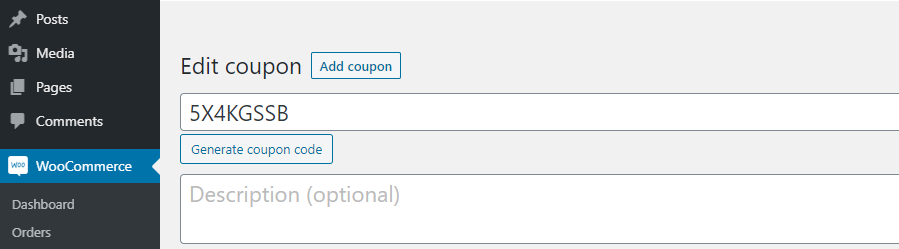
Kortingsbonnen zijn een van de meest effectieve manieren om productkortingen of speciale aanbiedingen in je WooCommerce-winkel aan te bieden. Je kunt kortingsbonnen hebben die individuele kortingen bieden, op percentage gebaseerde besparingen, en nog veel meer. Het 'probleem' is dat gebruikers voor die kortingsbonnen een complexe reeks cijfers en letters moeten typen of kopiëren en plakken.
Dat is niet per se een dealbreaker, maar het kan een deel van je klanten vervreemden. Bovendien kun je geen kortingsbon toevoegen als je niet weet dat deze bestaat. Als je klanten hebt die je laatste e-mails niet hebben geopend of die niet zien dat er kortingsbonnen beschikbaar zijn in je winkel, lopen ze iets mis.
Uit onze ervaring kunnen kopers die kortingsbonnen missen moeilijk te behandelen zijn.
Voor kortingen of uitverkopen waarvan je wilt dat iedereen ervan profiteert, is de slimme zet om ervoor te zorgen dat gebruikers niets hoeven te typen om die besparingen te krijgen.
Hoe kortingsbonnen toe te voegen zonder te typen in WooCommerce
Voordat je begint, heb je een kant-en-klare WooCommerce-website en Advanced Coupons nodig:

Nadat je de plugin hebt geïnstalleerd en geactiveerd, kun je kiezen welke van deze methoden je wilt gebruiken om kortingsbonnen te maken die je klanten kunnen toevoegen zonder te typen.
1. Maak URL-gebaseerde kortingsbonnen
Met Advanced Coupons kun je unieke URL's maken voor elke kortingsbon die je instelt. Als een klant die URL gebruikt, past het systeem de betreffende kortingsbon automatisch toe.
Deze functie is standaard ingeschakeld voor elke kortingsbon die je maakt. Om erachter te komen wat de unieke URL van een kortingsbon is, open je de editor en ga je naar het tabblad Coupongegevens > URL-kortingsbonnen .
Hier vind je de URL die je moet delen:
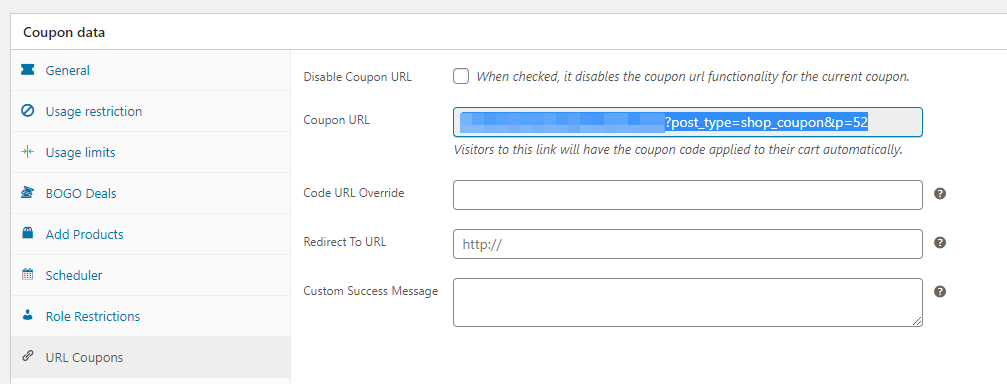
Voordat je die URL kopieert, raden we je aan om even de tijd te nemen om een aangepast succesbericht in te stellen. Op die manier weten gebruikers, wanneer ze op de kortingsbonlink klikken, dat deze werkt.
Je hebt verschillende opties om die URL in handen te krijgen van je klanten.
Als je een mailinglijst hebt, kun je deze gebruiken om je abonnees op de hoogte te stellen van aanbiedingen die momenteel beschikbaar zijn, inclusief een link waarmee ze hun respectievelijke kortingsbonnen automatisch kunnen toepassen. Een andere optie is om de link op belangrijke pagina's binnen je WooCommerce-winkel te publiceren met behulp van Call to Actions (CTA's).
2. Schakel de Auto-Apply-functie in voor je kortingsbonnen
Als je niet wilt dat gebruikers op de juiste URL klikken, kun je ieders leven gemakkelijker maken door de Auto Apply Coupon functie voor je kortingsbonnen in te schakelen. Die functie 'schakelt' automatisch kortingsbonnen in voor aankopen die voldoen aan de criteria die je configureert:
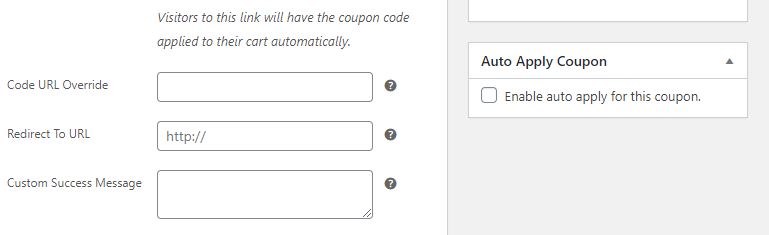
Het enige wat je hoeft te doen, is het vakje aanvinken met "Auto apply inschakelen voor deze coupon" in de couponeditor. Het is verreweg de gemakkelijkste oplossing voor het toevoegen van kortingsbonnen zonder typen en het is perfect voor gelegenheden waarbij je winkelbreed kortingen wilt aanbieden.
3. Schakel de One-Click Apply-optie in voor je kortingsbonnen
Als je wilt dat je klanten de optie hebben om kortingsbonnen in te schakelen voor in aanmerking komende aankopen, kun je met Advanced Coupons dat ook doen. De plugin laat je een 'coupon toepassen'-optie instellen die alleen verschijnt wanneer klanten deze kunnen gebruiken.
Om die instelling in te schakelen, open je de kortingsbon die je wilt bewerken en ga je naar Coupongegevens > One Click Apply Notification. Hier wil je de optie One-click apply notifications inschakelen inschakelen:
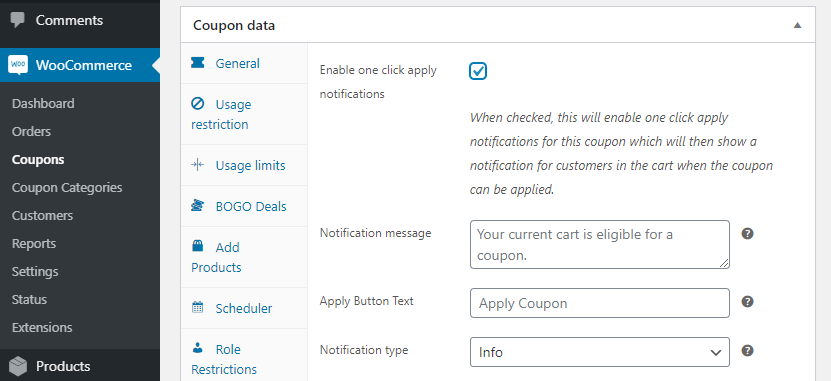
Het standaardmeldingbericht is in de meeste gevallen prima, maar je kunt het per kortingsbon aanpassen. Evenzo kun je de tekst voor het toepassen van de kortingsbon aanpassen, afhankelijk van wat de aanbieding inhoudt.
Als je klaar bent, vergeet dan niet je kortingsbon bij te werken en nu kun je achterover leunen wetende dat kopers de deals die je voor hen hebt samengesteld niet zullen missen.
Conclusie
Kortingen en speciale aanbiedingen houden klanten tevreden en komen terug naar je winkel. Voor kortingsbonnen die iedereen kan gebruiken, is de veiligste gok om ervoor te zorgen dat klanten niets hoeven te typen om toegang te krijgen tot die aanbiedingen. Op die manier zal niemand worden buitengesloten en hoef je geen boze klanten te behandelen die in de eerste plaats niet wisten dat er een kortingsbon beschikbaar was.
Met Advanced Coupons zijn er drie manieren om een kortingsbon toe te voegen zonder te typen in WooCommerce:
- Maak URL-gebaseerde kortingsbonnen.
- Schakel de auto-apply-functie in voor je kortingsbonnen.
- Schakel de one-click apply-optie in voor je kortingsbonnen.
Heb je vragen over hoe je een kortingsbon kunt toevoegen zonder te typen in WooCommerce? Laten we ze bespreken in het onderstaande opmerkingengedeelte!


