

Het runnen van een online winkel is een grote klus. Met al het andere dat op uw bord ligt, kan het gemakkelijk zijn om taken zoals WooCommerce conversietracking te negeren, wat essentieel is voor het volgen van de groei van uw site.
Gelukkig maken Google Analytics en de MonsterInsights plugin het vrij eenvoudig om e-commerce analyses in te stellen en deze direct vanuit uw WordPress-dashboard te bekijken. Dit helpt u de verkopen van uw winkel te volgen terwijl u op de hoogte blijft van belangrijke verantwoordelijkheden zoals voorraadbeheer en marketingcampagnes.
In dit artikel bespreken we de voordelen van het volgen van WooCommerce-conversies met Google Analytics. Daarna leiden we u door hoe u alle benodigde tools instelt om e-commerce-activiteit op uw site te volgen. Laten we beginnen!
Waarom WooCommerce Conversietracking Belangrijk Is
Datagestuurde beslissingen kunnen u helpen uw online bedrijf efficiënt en effectief te laten groeien.
Google Analytics is een populair platform voor het volgen van bezoekersgedrag, zodat u dit kunt beoordelen en wat u leert kunt gebruiken om uw site te verbeteren.
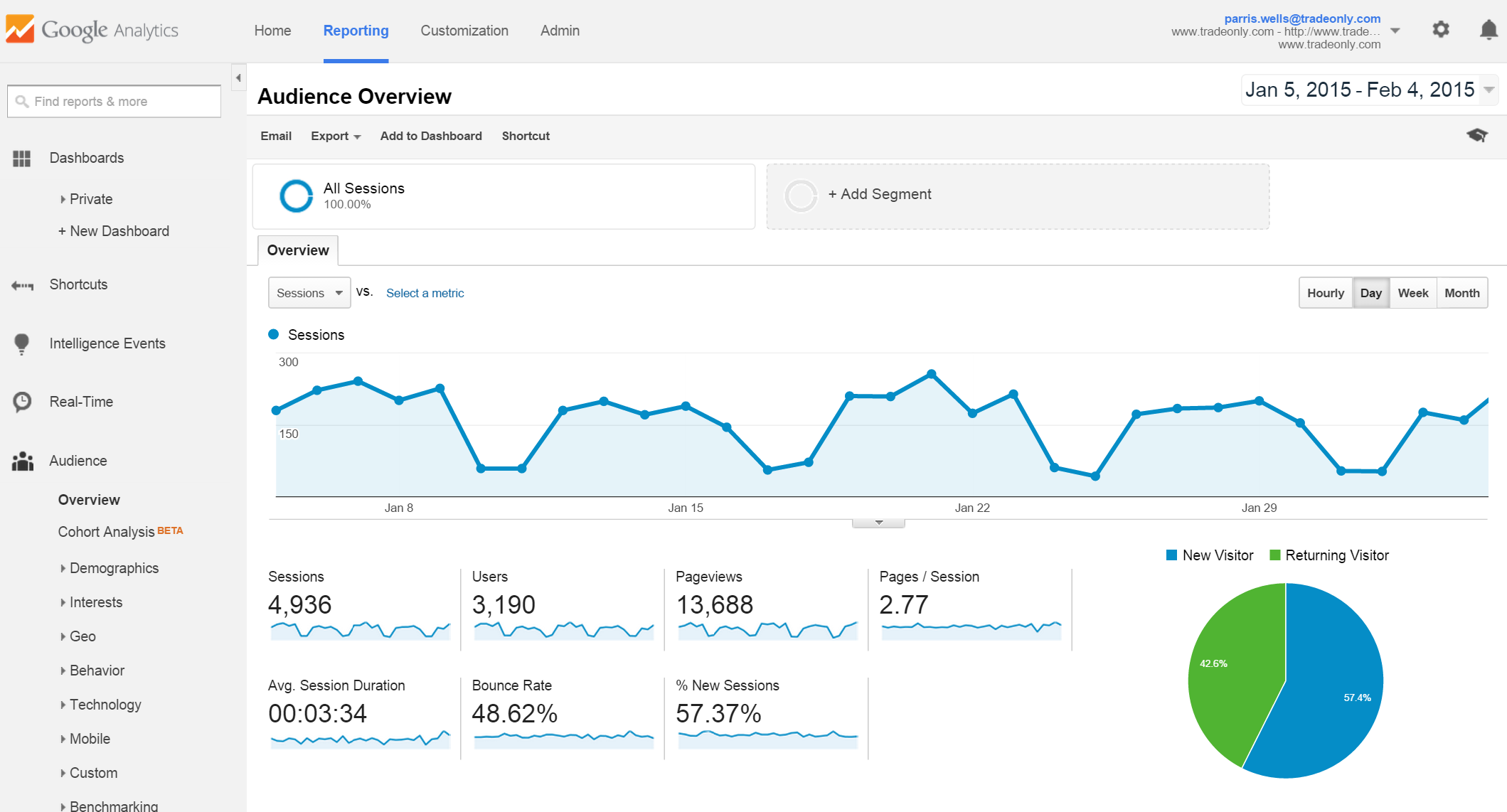
Specifiek voor WooCommerce conversietracking zijn er tal van voordelen die u kunt behalen, waaronder:
- Toegang tot Key Performance Indicators (KPI's). Dit zijn statistieken met betrekking tot uw site die u kunnen vertellen wat u goed doet en waar u moet verbeteren. Enkele veelvoorkomende voorbeelden zijn uw conversieratio, gemiddelde orderwaarde, kosten per acquisitie en meer.
- Klantgedrag. Door te zien welke acties shoppers op uw site ondernemen, kunt u gebieden benadrukken waar uw winkel beter geoptimaliseerd kan worden. U kunt bijvoorbeeld zien waar uw navigatie tekortschiet, of als uw afrekenproces kopers ontmoedigt om hun aankopen te voltooien.
- Verkooptracking. U kunt uw totale verkopen volgen, evenals retourzendingen, verzendkosten, belastingen en meer. Dit is uiterst nuttig voor het schatten van uw toekomstige inkomsten. Bovendien kunt u de prestaties van individuele producten beoordelen om te zien welke artikelen het populairst zijn.
- Marketingrapporten. Met Google Analytics kunt u ook affiliate verkopen, coupongebruik en de resultaten van andere promotionele inspanningen bijhouden.
Wanneer u deze schat aan informatie bij de hand heeft, kunt u strategische zetten doen om voort te bouwen op de gebieden waar uw WooCommerce-winkel al succesvol is en de gebieden die tekortschieten te optimaliseren.
Hoe WooCommerce Conversies Te Tracken In Google Analytics
Voor de doeleinden van deze tutorial gaan we ervan uit dat u uw Google Analytics-account al hebt ingesteld.
Als u hulp nodig heeft bij het verbinden van Google Analytics met uw WooCommerce-site, raden we de MonsterInsights-plugin aan (die we ook zullen gebruiken om e-commerce tracking in te stellen in de onderstaande stappen).
Stap 1: Schakel de MonsterInsights e-commerce add-on in
Eerst moet u de MonsterInsights e-commerce add-on inschakelen. Ga in uw WordPress-dashboard naar Insights > Addons:
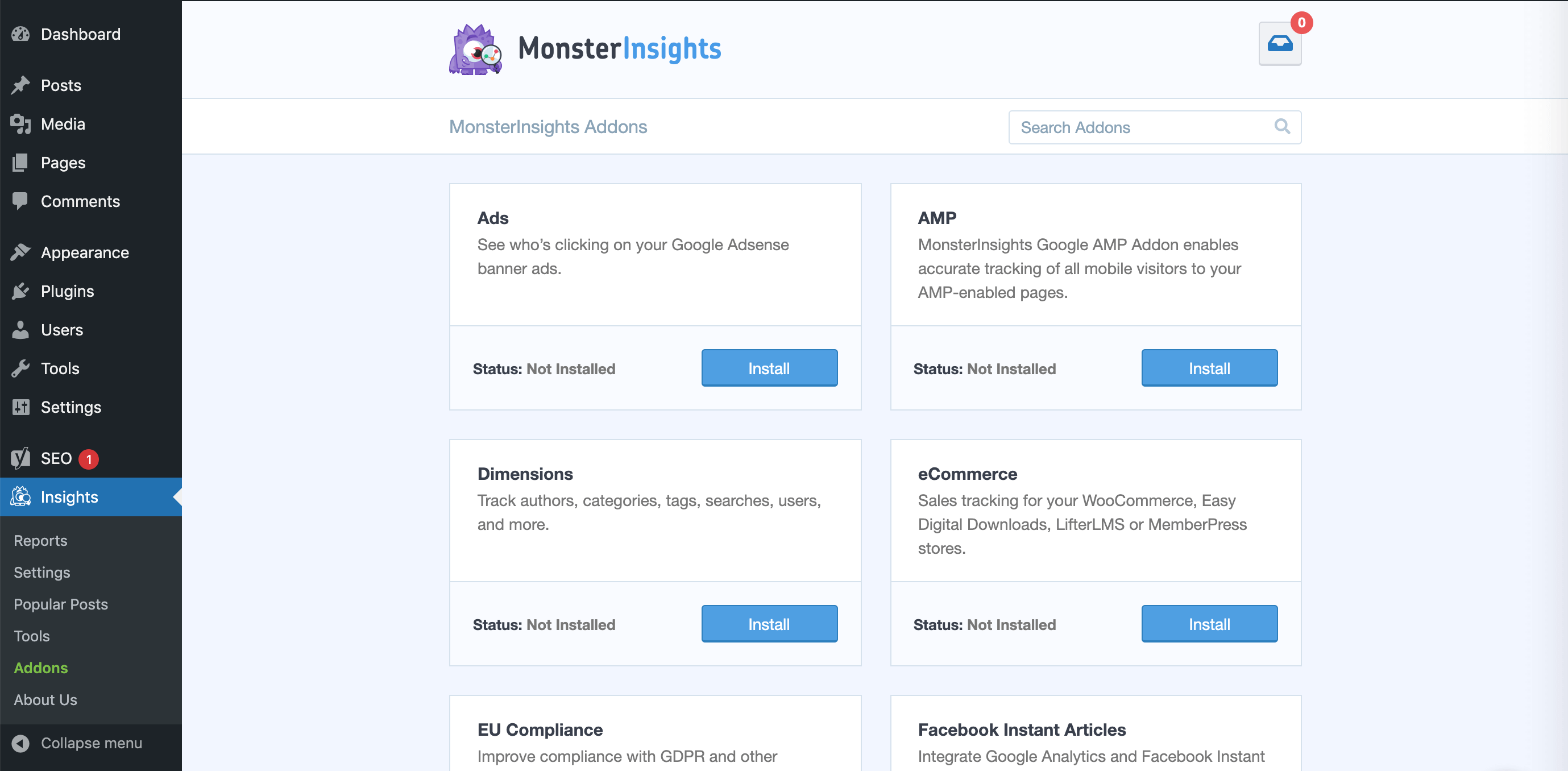
Klik vervolgens op de knop Installeren voor de eCommerce add-on. Houd er rekening mee dat hiervoor een premium MonsterInsights-licentie vereist is.
Stap 2: Schakel e-commerce tracking in Google Analytics in
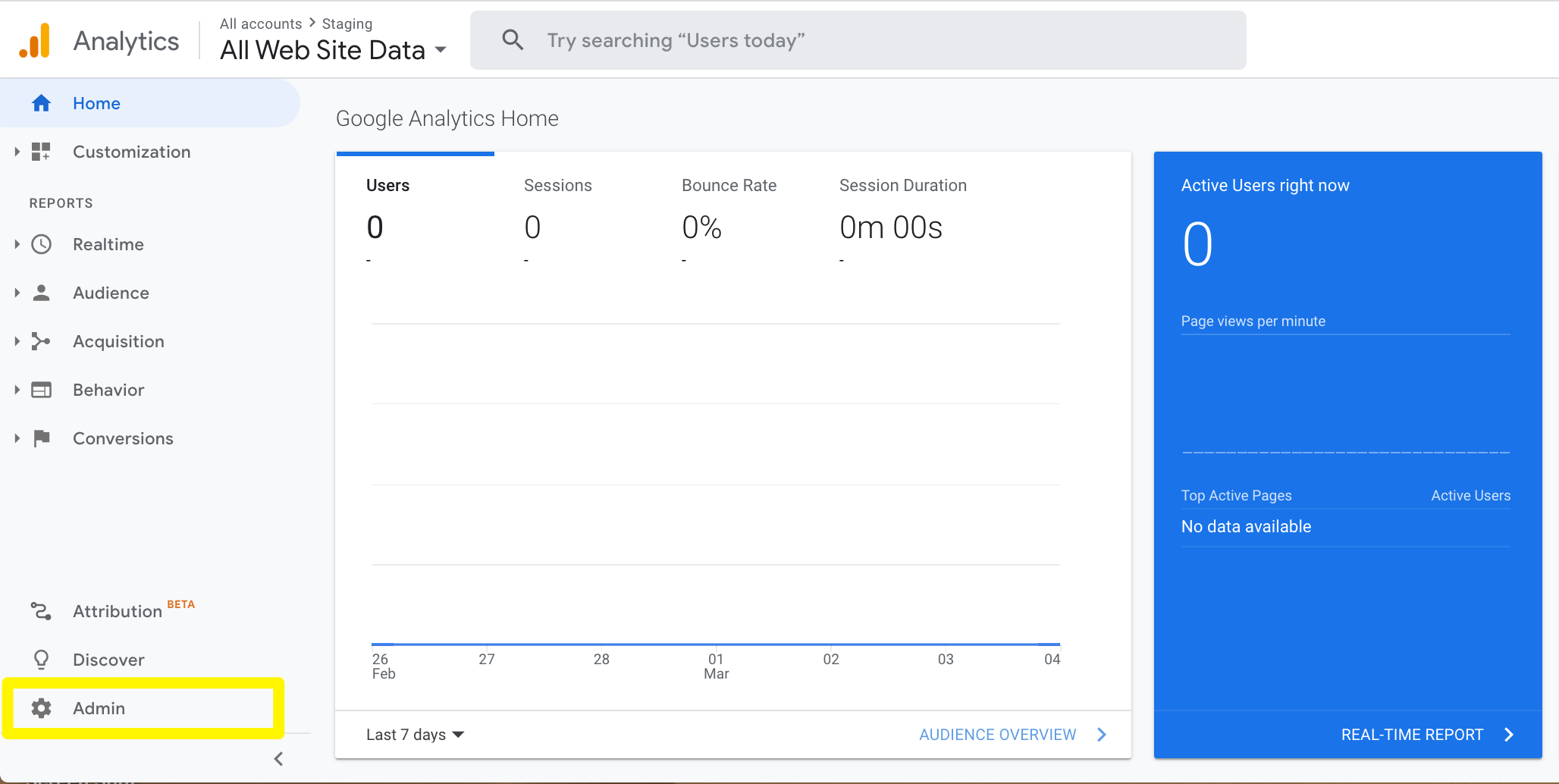
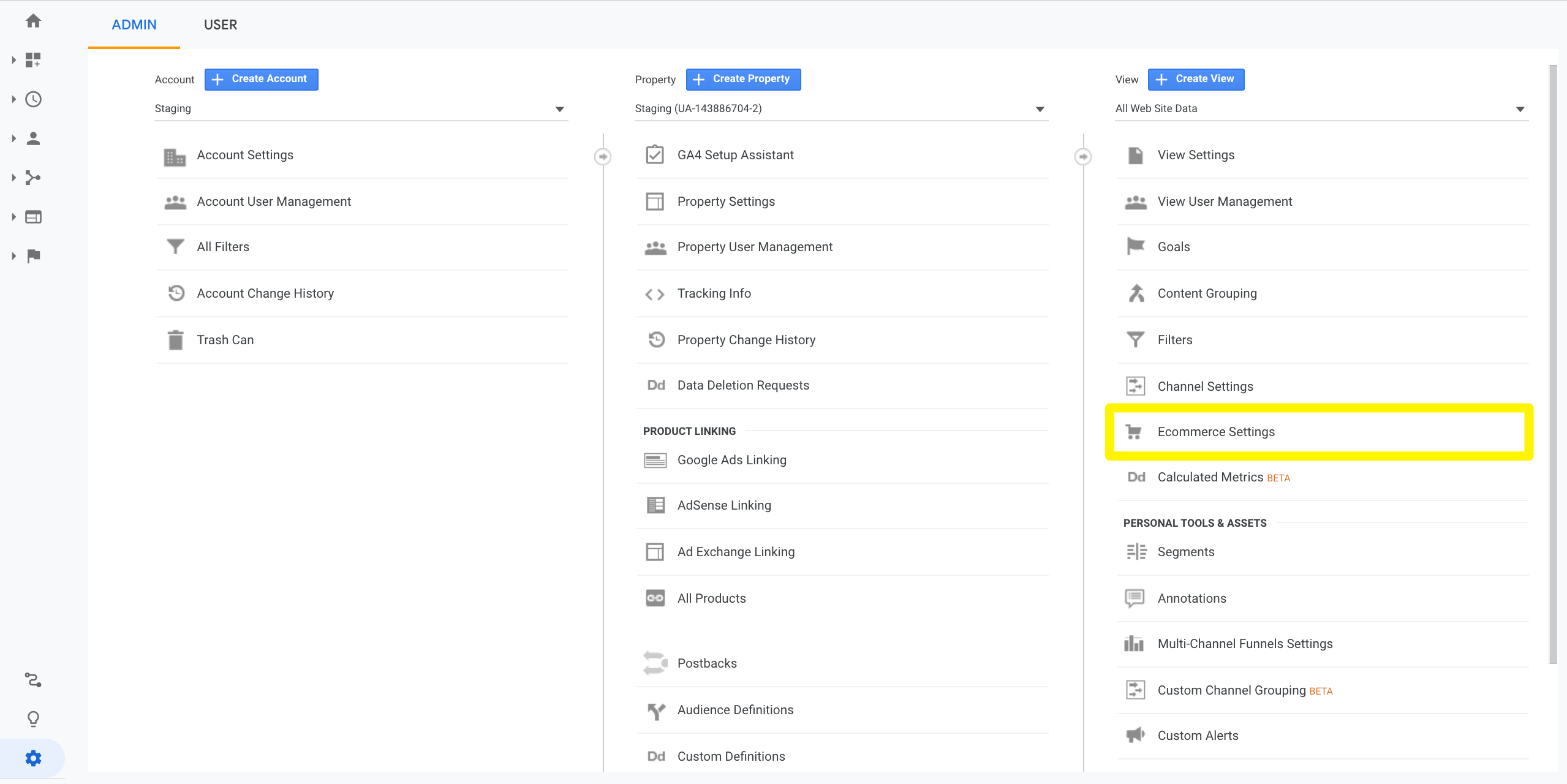
Nu uw Google Analytics-plugin klaar is voor gebruik, moet u e-commerce tracking inschakelen in uw analytics-account. Als u meerdere websites heeft, zorg er dan voor dat u de juiste property bekijkt. Klik vervolgens op Beheer in de linkerzijbalk:
Klik op het volgende scherm op Ecommerce-instellingen onder Weergave:
Schakel vervolgens de instellingen E-commerce inschakelen en Verbeterde E-commerce Rapportage inschakelen in:
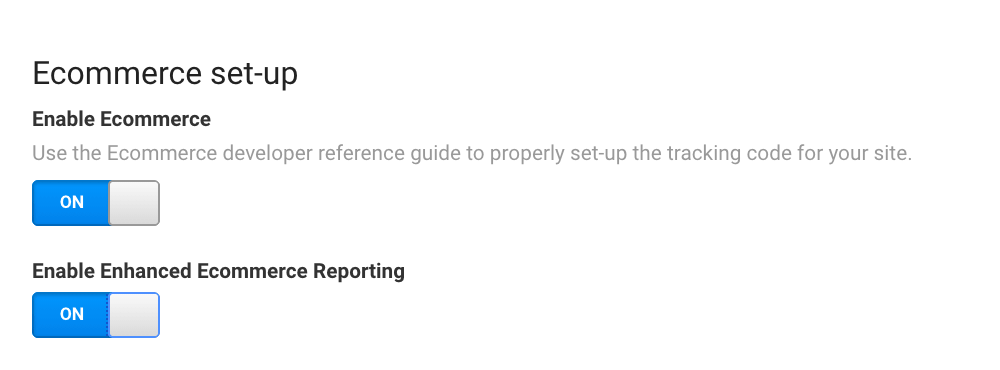
Klik vervolgens op Opslaan.
Stap 3: Ecommerce-rapportage instellen in MonsterInsights
Nadat u klaar bent in Google Analytics, ga terug naar uw WordPress-site en navigeer naar Insights > Instellingen > eCommerce:
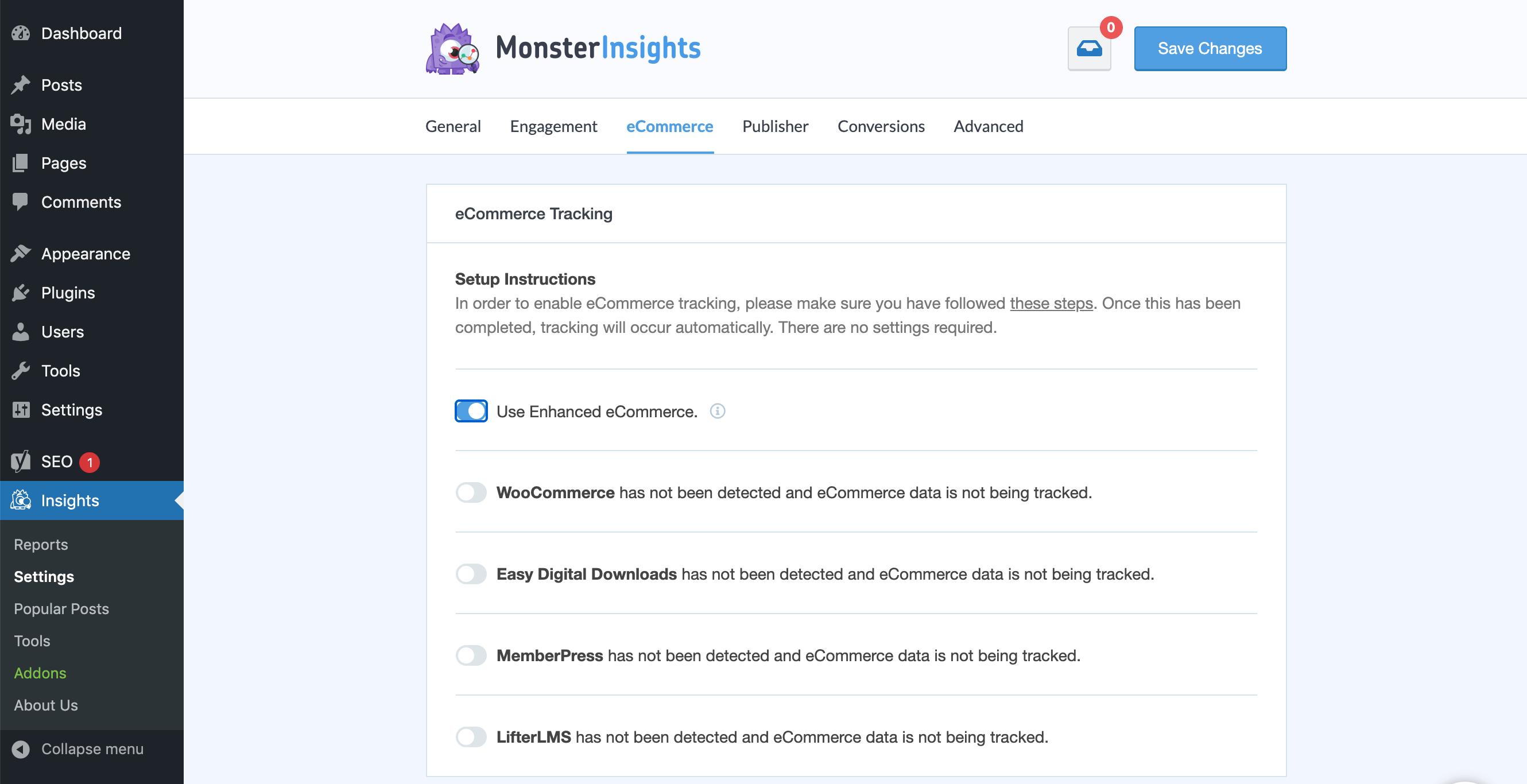
Schakel hier de optie Verbeterde eCommerce gebruiken in. Hiermee kunt u uw WooCommerce-conversietrackinggegevens bekijken vanuit uw WordPress-dashboard.
Stap 4: Uw WooCommerce-conversies volgen
Nadat u de bovenstaande stappen hebt voltooid, kunt u uw WooCommerce-analyses op elk moment bekijken. Houd er rekening mee dat het, vooral als u uw Analytics-account net hebt aangemaakt, enkele uren kan duren voordat gegevens worden ingevuld.
Als u WooCommerce-conversietracking met MonsterInsights hebt ingeschakeld, kunt u gegevens bekijken door in uw WordPress-dashboard naar Insights > Rapporten > eCommerce te navigeren:
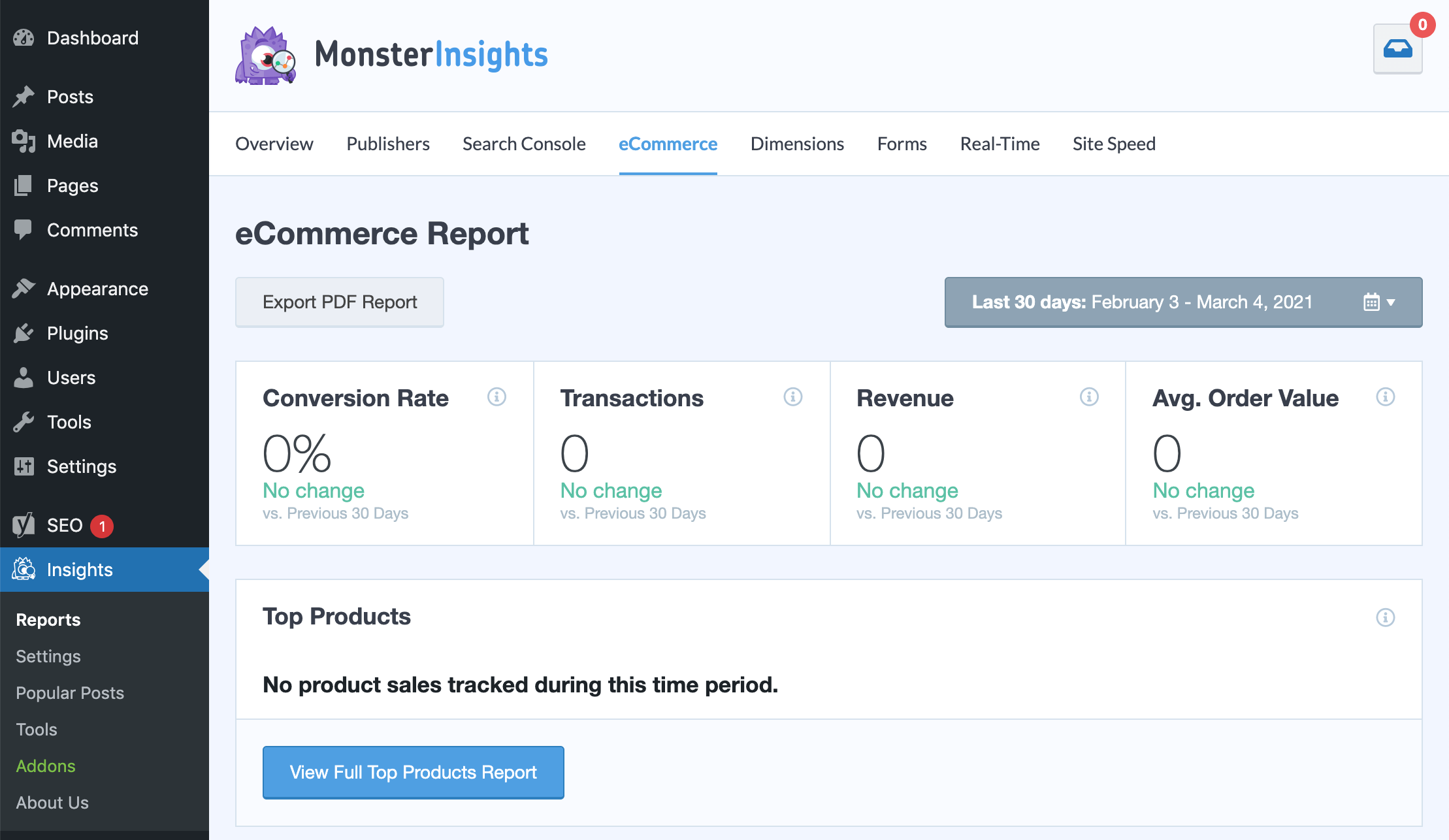
MonsterInsights compileert de belangrijkste statistieken waarin u waarschijnlijk het meest geïnteresseerd bent en toont deze op een gemakkelijk leesbare manier. In dit rapport kunt u zien:
- Conversieratio
- Totaal aantal transacties
- Totale omzet
- Gemiddelde bestelwaarde
- Meest populaire producten
- Top conversiebronnen
- Hoeveel producten klanten aan hun winkelwagentje hebben toegevoegd
- Hoeveel producten klanten uit hun winkelwagentje hebben verwijderd
- De tijd die klanten besteden aan winkelen voordat ze een aankoop doen
- Hoeveel sessies voltooien klanten voordat ze een aankoop doen?
U kunt deze gegevens ook exporteren als PDF voor uw administratie of om te delen met anderen.
Hoewel MonsterInsights uw WooCommerce conversietrackinggegevens gemakkelijk te begrijpen maakt, wilt u soms aanvullende statistieken bekijken die het niet biedt. U kunt dit doen door in Google Analytics naar Conversies > E-commerce te navigeren.
Conclusie
WooCommerce conversietracking stelt u in staat om weloverwogen beslissingen te nemen over hoe u uw online winkel kunt verbeteren. Met analyses bij de hand kunt u uw bedrijf effectief laten groeien en de omzet verhogen door gerichte wijzigingen aan te brengen.
In dit artikel hebben we u in slechts vier stappen laten zien hoe u WooCommerce conversietracking instelt met MonsterInsights:
- Schakel de MonsterInsights e-commerce add-on in.
- Schakel e-commerce tracking in Google Analytics in.
- Configureer e-commerce rapportage in MonsterInsights.
- Volg uw WooCommerce conversies.
Heeft u vragen over WooCommerce-analyses? Laat ze achter in de reacties hieronder!


