

Wilt u betere promoties uitvoeren zonder uw winkel te veel korting te geven? WooCommerce-coupons bieden u een flexibele manier om kortingen, gratis verzending en tijdelijke aanbiedingen aan te bieden!
Deze stap-voor-stap handleiding behandelt alles wat u moet weten over WooCommerce-coupons - van het maken van couponcodes, het instellen van slimme beperkingen en limieten, tot het verkennen van geavanceerde promotiestrategieën wanneer u klaar bent om te upgraden met de Advanced Coupons couponplugin. Laten we beginnen!
- Wat zijn WooCommerce-coupons?
- Hoe maak je WooCommerce-coupons (Stap voor stap)
- WooCommerce Couponinstellingen Uitgelegd
- Breid WooCommerce Couponfuncties uit met Advanced Coupons
- Automatisch toegepaste kortingen
- Winkelwagenvoorwaarden (maak kortingen slimmer en gerichter)
- BOGO-deals (Koop er één, krijg er één gratis promo's)
- Producten toevoegen (automatisch gratis geschenken, monsters of bonusartikelen toevoegen)
- URL-coupons (met één klik toepassen vanuit links)
- Winkelkrediet (restituties, goodwill en herhaalaankopen)
- Geplande geavanceerde coupons
- Geavanceerde beperkingen voor gerichte coupons
- ⭐ Winkel Spotlight: Hoe Mencare Advanced Coupons gebruikt
- Veelgestelde Vragen
Wat zijn WooCommerce-coupons?
WooCommerce-coupons stellen u in staat kortingen in uw winkel te geven zonder handmatig productprijzen te wijzigen. In plaats daarvan maakt u een couponcode aan in WooCommerce, deelt u deze met klanten (e-mail, banners, advertenties, social media) en passen shoppers deze toe tijdens het afrekenen om de deal te krijgen.
Shoppers zien een veld Couponcode op uw afrekenpagina waar ze kortingen kunnen toepassen waar ze toegang toe hebben:
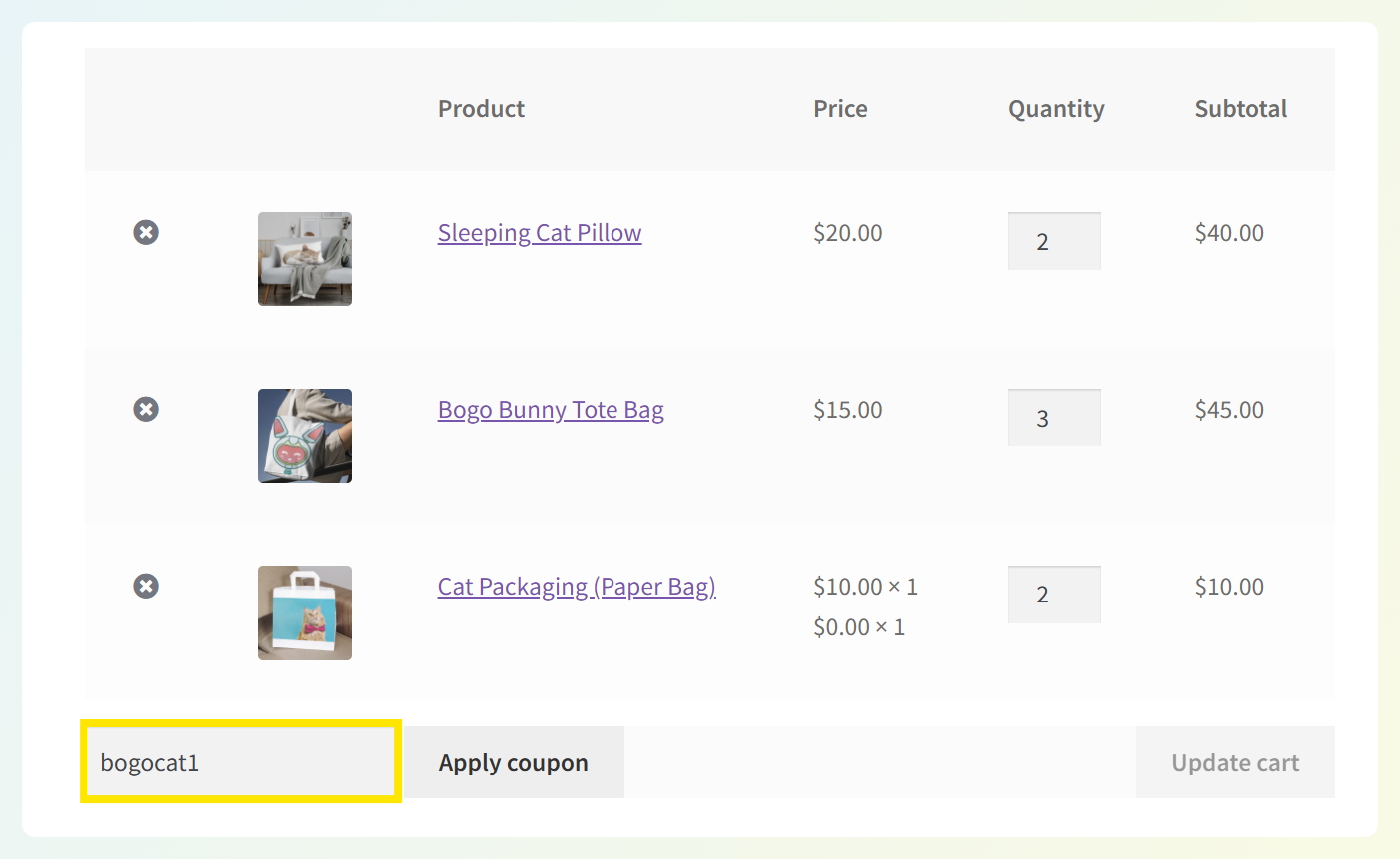
Er zijn drie verschillende soorten kortingen die je standaard kunt aanmaken in WooCommerce:
- Percentagekorting: Verlaagt het subtotaal van de klant met het opgegeven percentage.
- Vaste winkelwagenkorting: Haalt een bepaald dollarbedrag af van het subtotaal van de winkelwagen van de klant.
- Vaste productkorting: Korting op één artikel met het opgegeven dollarbedrag.
Daarnaast zijn er verschillende instellingen die u kunt configureren om het gebruik van uw couponcodes te beperken, zoals:
- Minimale en maximale bestedingen
- Of de coupon gecombineerd kan worden met andere kortingen
- Of de coupon gebruikt kan worden voor de aankoop van afgeprijsde artikelen
- Specifieke producten of categorieën waarvoor de coupon gebruikt kan worden
- Individuele klanten die deze coupon mogen gebruiken
- Hoe vaak de coupon gebruikt kan worden
- Hoe vaak een individuele klant een specifieke couponcode mag gebruiken
U kunt er ook voor kiezen om gratis verzending in te schakelen via WooCommerce-couponcodes. Kortom, deze functie biedt veel mogelijkheden voor kortingsmarketing voor uw online winkel. Bovendien is het vrij eenvoudig te gebruiken.
Hoe maak je WooCommerce-coupons (Stap voor stap)
Voordat u uw eerste korting aanmaakt, moet u ervoor zorgen dat couponcodes zijn ingeschakeld in WooCommerce. Daarna kunt u in een paar minuten een coupon aanmaken en publiceren! Hier is hoe:
Stap 1: Schakel WooCommerce-coupons in uw winkelinstellingen in
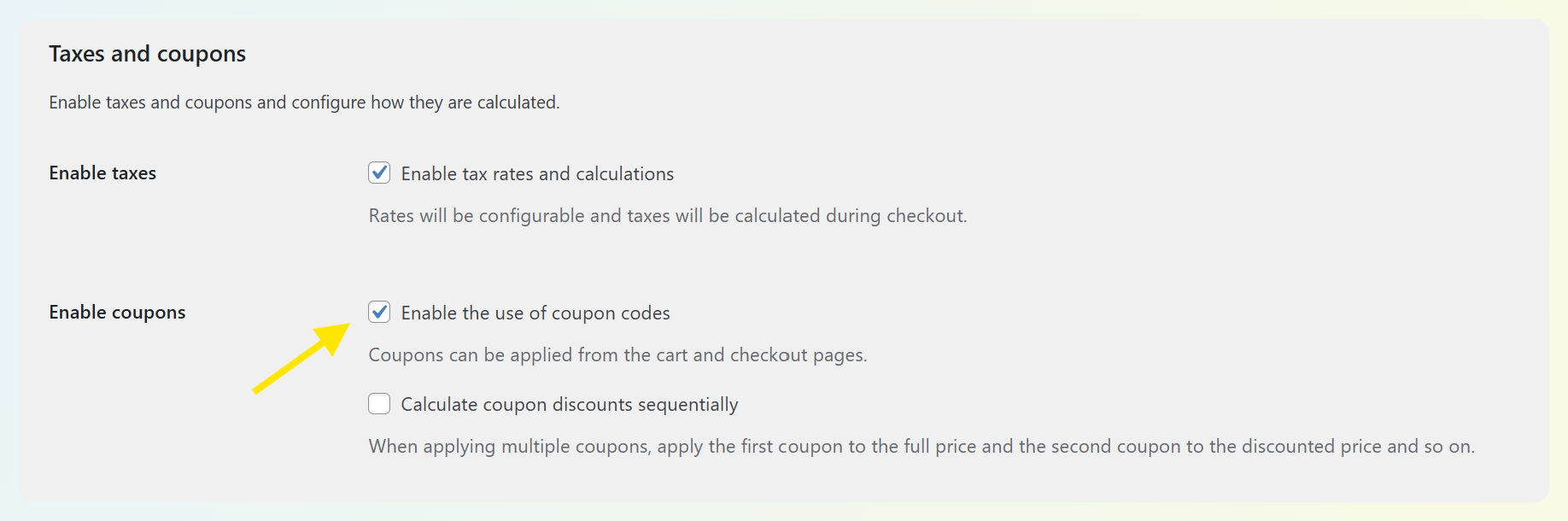
Ga vanuit uw WordPress-dashboard naar WooCommerce → Instellingen → Algemeen. Zoek naar de instelling Coupons inschakelen en zorg ervoor dat deze is aangevinkt. Sla uw wijzigingen op.
Stap 2: Ga naar het scherm Coupons
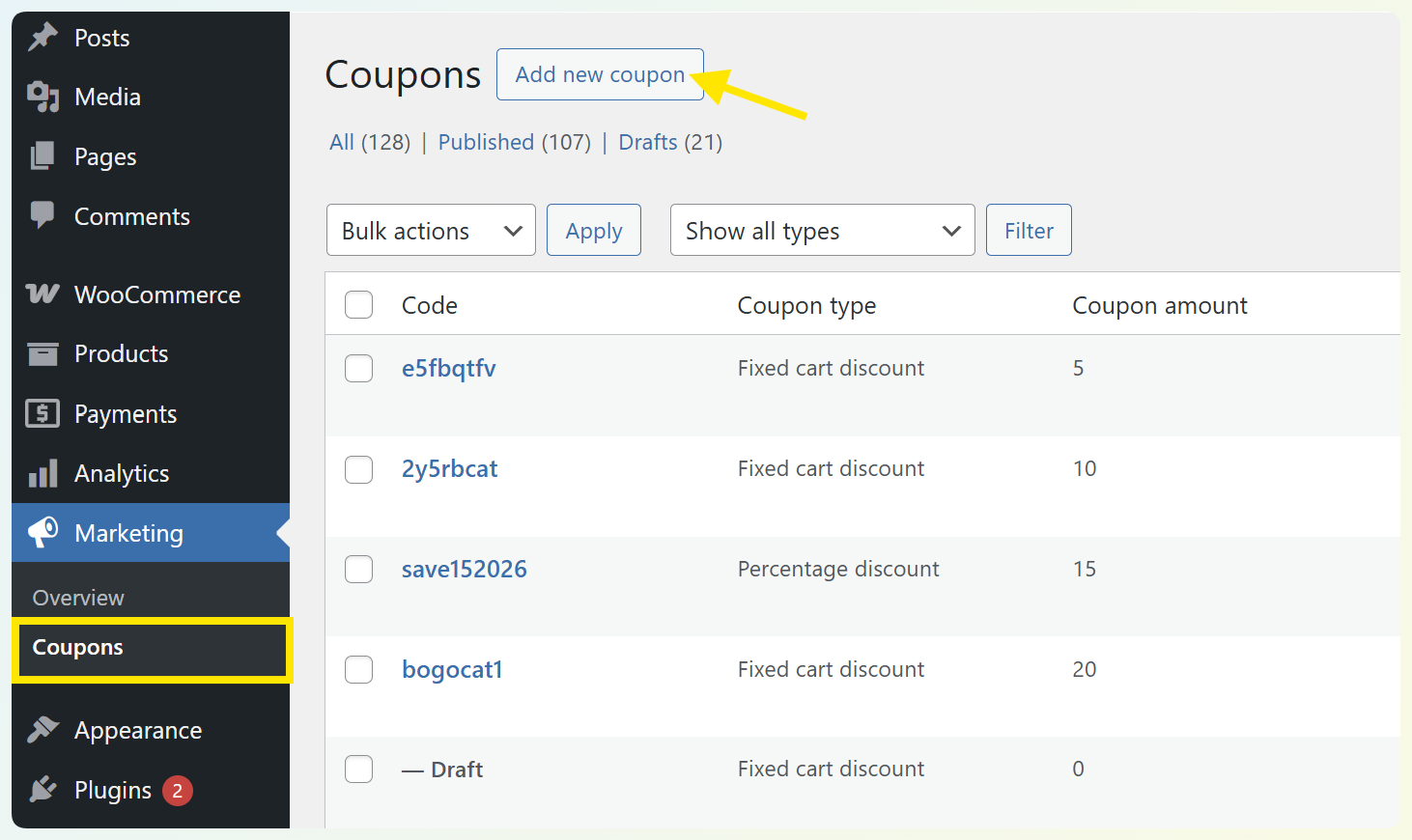
Om een nieuwe WooCommerce-couponcode in te stellen, logt u in op uw WordPress-dashboard en navigeert u naar Marketing > Coupons:
Stap 3: Maak een nieuwe coupon
Klik op Coupon toevoegen (of Maak uw eerste coupon aan als u voor het eerst een coupon instelt).
Dit opent de WooCommerce-couponeditor. Typ in het veld Couponcode de code die klanten bij het afrekenen invoeren om de korting te ontvangen.
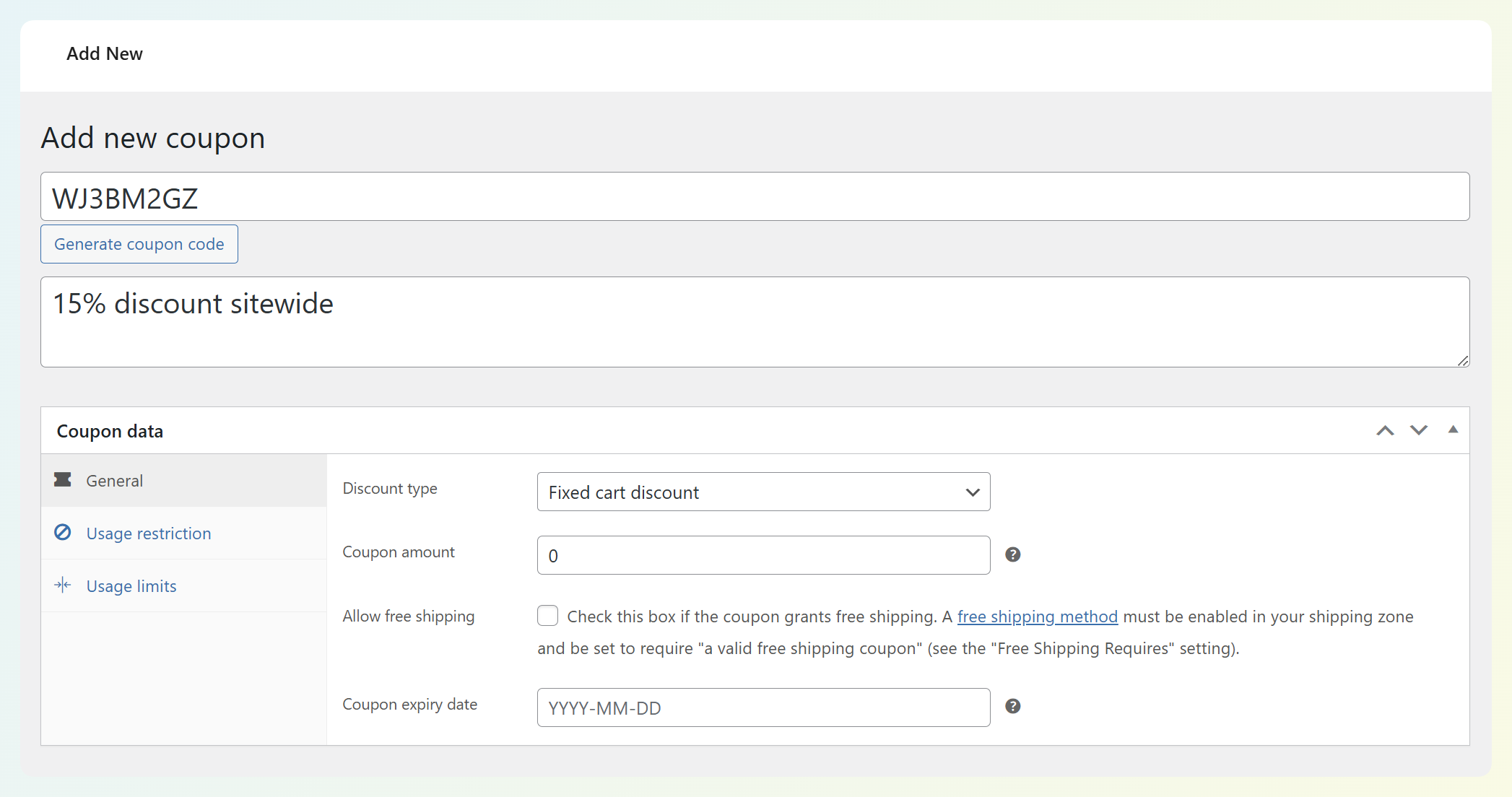
U kunt desgewenst ook een beschrijving toevoegen - deze is alleen voor intern gebruik en is niet zichtbaar voor klanten.
Stap 4: Configureer de kortings- en couponregels
Nadat u uw coupon een naam heeft gegeven, scrolt u naar beneden naar de sectie Coupongegevens. Hier kunt u het kortingstype en het bedrag specificeren, evenals eventuele beperkingen of limieten:
Begin in het tabblad Algemeen:
- Kies een Kortingstype (bijvoorbeeld: Percentagekorting, Vaste winkelwagenkorting of Vaste productkorting)
- Voer het coupongedeelte in (het percentage of vaste bedrag dat u wilt korten)
- Stel een verloopdatum in als dit een tijdelijke actie is
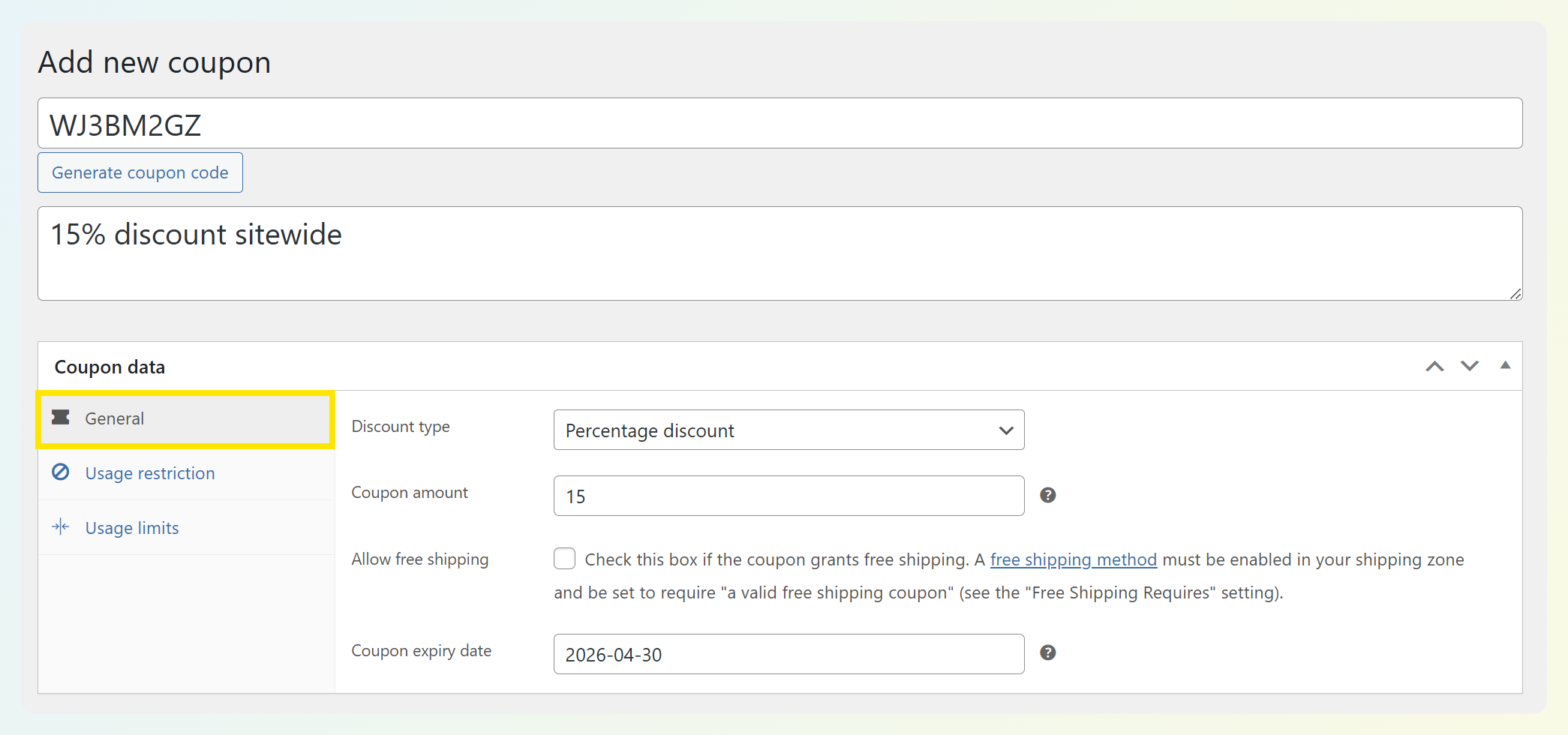
Zodra de korting is ingesteld, kunt u door de andere tabbladen gaan om aan te passen hoe de coupon werkt - zoals het toevoegen van bestedingsvereisten, het kiezen van welke producten/categorieën deze van toepassing is, of het beperken van het aantal keren dat deze kan worden gebruikt.
U kunt bijvoorbeeld een minimum bestedingsvereiste instellen op het tabblad Gebruikslimieten, zodat de coupon alleen van toepassing is wanneer de winkelwagen een bepaald subtotaal bereikt, zoals we hieronder hebben ingesteld:
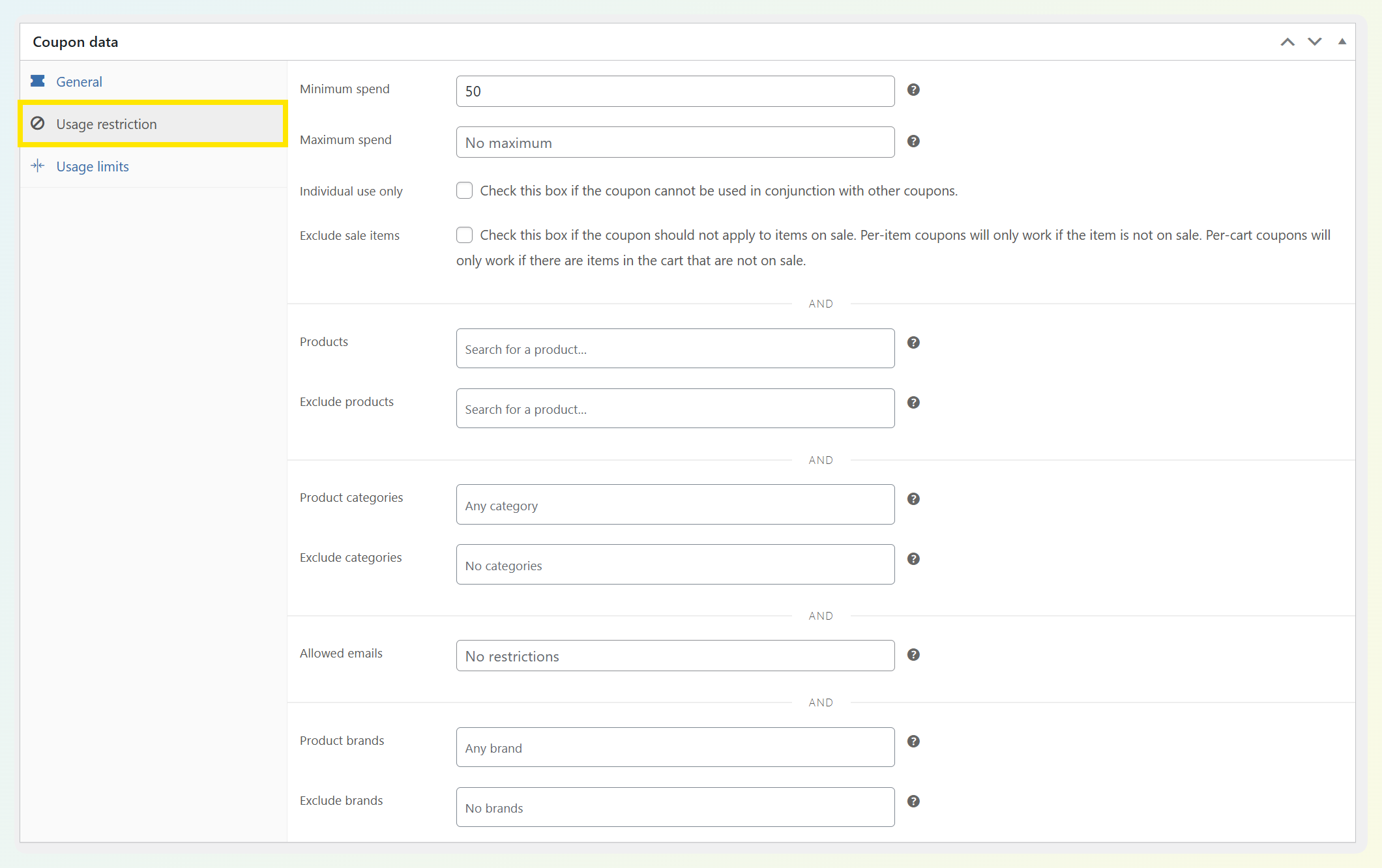
Zoals we al hebben vermeld, zijn hier veel opties beschikbaar. We raden aan om goed op de gebruikslimieten en beperkingen te letten, omdat deze u kunnen helpen overmatige kortingen op uw producten te voorkomen.
Stap 5: Publiceer uw coupon
Als u tevreden bent met de instellingen, klik dan op Publiceren!
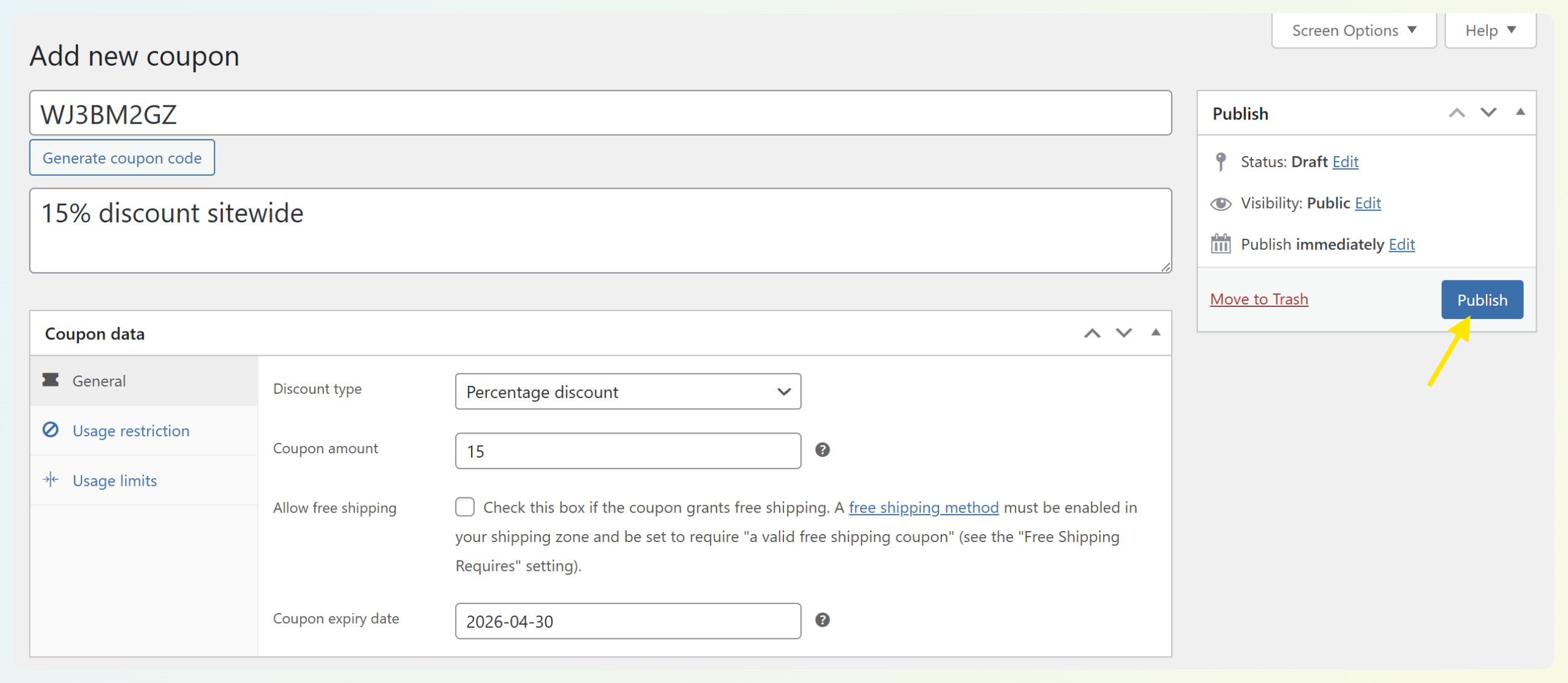
Klanten kunnen nu de coupongcode invoeren op de winkelwagen- of afrekenpagina om de korting te ontvangen.
WooCommerce Couponinstellingen Uitgelegd
Nadat u uw coupongcode hebt ingevoerd, zult u het grootste deel van uw tijd doorbrengen in het Coupongegevenspaneel. WooCommerce organiseert couponinstellingen in drie hoofdbereiken: Algemeen, Gebruikslimieten en Gebruiksbeperkingen.
Van hieruit kunt u definiëren wat de korting doet, wie deze kan gebruiken en hoe vaak deze kan worden ingewisseld. Laten we eens nader bekijken wat elk tabblad regelt en hoe u het meeste uit deze instellingen kunt halen.
Algemene Instellingen
Het tabblad Algemeen definieert de kernkorting: wat voor soort coupon dit is en hoeveel het eraf haalt.
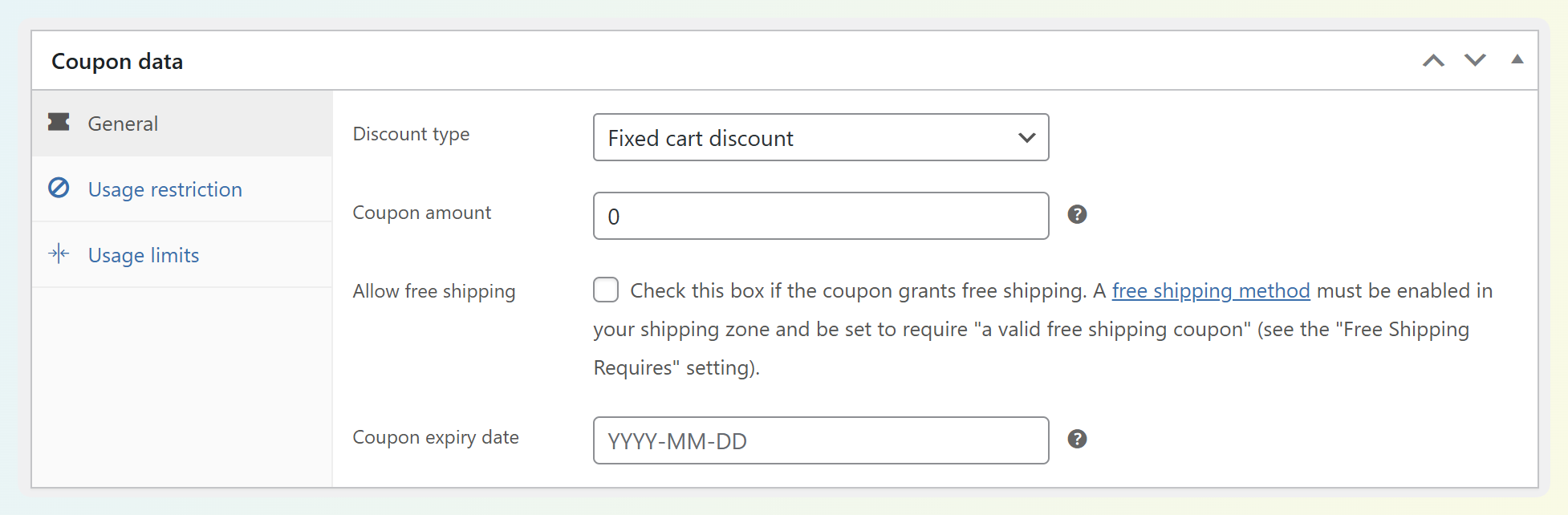
Hier zijn de belangrijkste instellingen die u hier zult zien:
- Kortingstype: Kies hoe de coupon de winkelwagen kort, (bijvoorbeeld: percentage korting, een vast bedrag korting op de winkelwagen, of een vast bedrag korting op specifieke producten).
- Coupongedeelte: Voer het nummer in dat WooCommerce zal gebruiken voor de korting (een percentage of een valutabedrag, afhankelijk van het kortingstype).
- Couponverloopdatum (optioneel): Voeg een einddatum toe als dit een tijdelijke promotie, seizoensuitverkoop of flash-deal is.
- Gratis verzending (optioneel): Als u wilt dat de coupon gratis verzending ontgrendelt, schakelt u deze optie in (zorg er vervolgens voor dat uw verzendinstellingen dit ondersteunen).
Wat we hebben gezien dat winkeleigenaren tegenkomen: Het instellen van het juiste kortingstype, maar vergeten het coupongedeelte in te voeren (of een korting met een vast winkelwagenbedrag gebruiken wanneer ze een percentagekorting bedoelden).
Snel voorbeeld: Als je 10% korting op alles wilt, kies je meestal voor een percentagekorting en stel je het bedrag in op 10. Als je €20 korting wilt op bestellingen boven €100, kies je meestal voor een vaste winkelwagenkorting, stel je het bedrag in op 20, en handel je de minimale besteding af op het volgende tabblad.
Gebruiksbeperkingsinstellingen
Het tabblad Gebruiksbeperking bepaalt wanneer de kortingscode van toepassing is en waarvoor deze gebruikt kan worden.
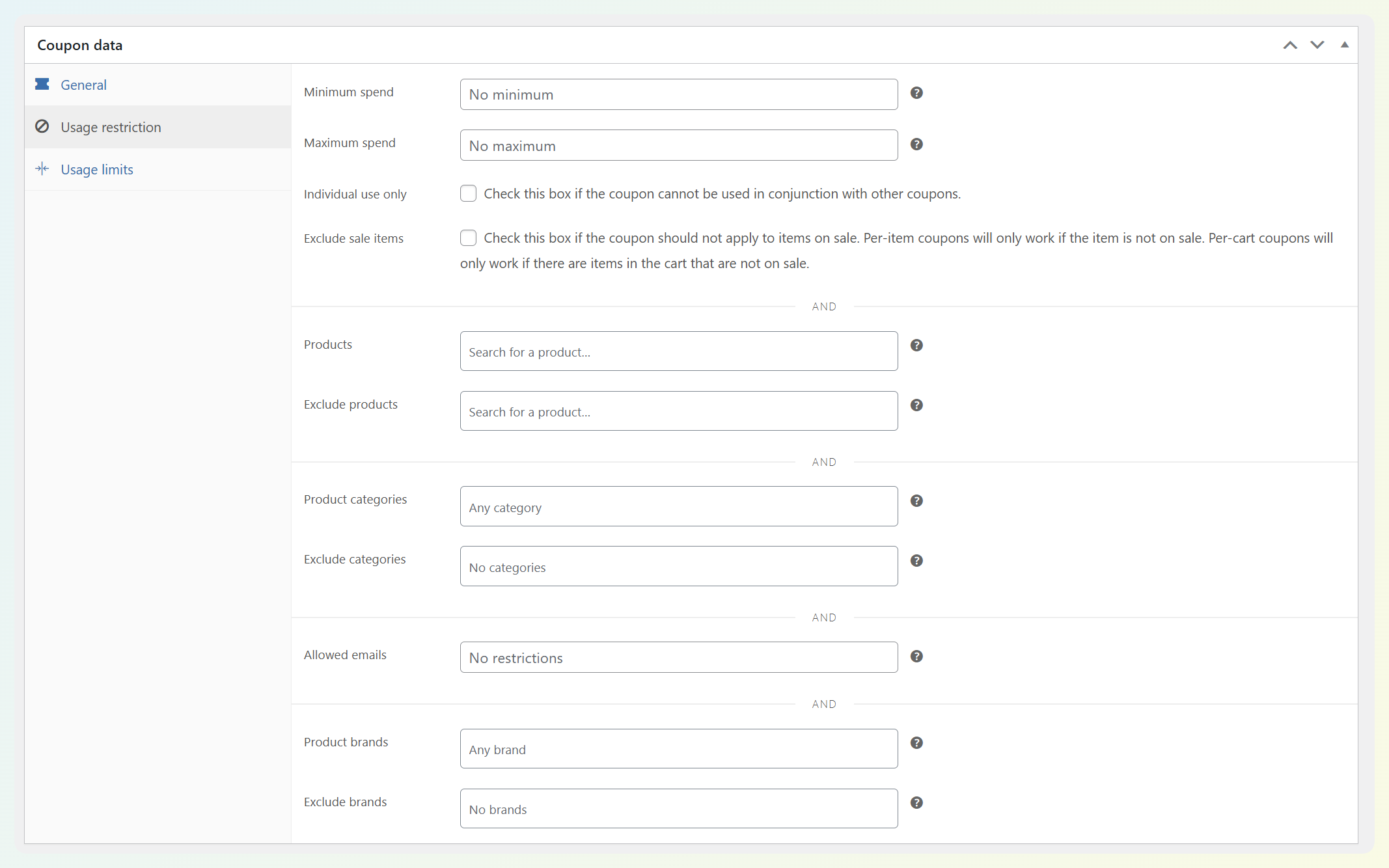
Hier kun je beperkingen voor je aanbiedingen definiëren. Veelvoorkomende instellingen die je hier ziet zijn:
- Minimale besteding / Maximale besteding: Vereis een winkelwagen subtotaal om in aanmerking te komen (ideaal voor het verhogen van AOV en het vermijden van kortingen op kleine bestellingen).
- Alleen individueel gebruik: Voorkom dat deze kortingscode gestapeld kan worden met andere kortingscodes.
- Sluit afgeprijsde artikelen uit: Voorkom dat de kortingscode van toepassing is op producten die al korting hebben.
- Producten / Uitgesloten producten: Kies specifieke producten die in aanmerking moeten komen (of juist niet).
- Categorieën / Uitgesloten categorieën: Beperk de kortingscode tot specifieke productcategorieën (of blokkeer bepaalde categorieën).
- Toegestane e-mails: Beperk de kortingscode tot specifieke klanten (nuttig voor VIP-codes, kortingscodes voor klantenserviceherstel, influencer-codes of personeelskortingen).
Wat we hebben gezien bij winkeleigenaren: Kortingscodes die "niet werken" omdat een enkel artikel in de winkelwagen is uitgesloten (afgeprijsd artikel, verkeerde categorie, of de minimale besteding is niet gehaald). Als een kortingscode niet van toepassing is, is dit tabblad meestal de eerste plek om te controleren.
Snel voorbeeld: Als je een VIP-kortingscode voor één klant wilt, kun je hun e-mailadres toevoegen onder Toegestane e-mails. Als je een promotie wilt die alleen van toepassing is op artikelen tegen volle prijs, schakel dan Sluit afgeprijsde artikelen uit in.
Gebruikslimieten Instellingen
Het tabblad Gebruikslimieten bepaalt hoe vaak een kortingscode kan worden ingewisseld. Dit is een van de makkelijkste manieren om misbruik van kortingscodes te voorkomen en promoties onder controle te houden.
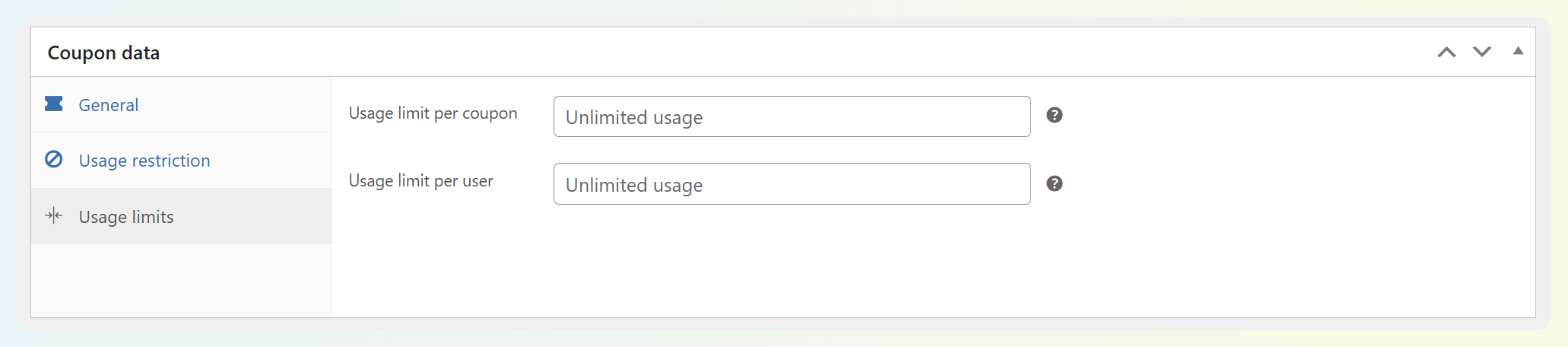
De meest voorkomende instellingen zijn:
- Gebruikslimiet per kortingscode: Het totale aantal keren dat de kortingscode in totaal kan worden gebruikt (ideaal voor promoties voor "de eerste 100 klanten").
- Gebruikslimiet per gebruiker: Beperkt elke klant tot een ingesteld aantal keren gebruik (bijvoorbeeld: eenmalige welkomstkortingscode).
- Gebruik beperken tot X artikelen: Beperkt het aantal artikelen waarop de kortingscode van toepassing kan zijn in de winkelwagen (nuttig voor productgebaseerde promoties waarbij je niet wilt dat de kortingscode een grote hoeveelheid korting geeft).
Wat we hebben gezien bij winkeleigenaren: Het vergeten in te stellen van gebruikslimieten op een publiek toegankelijke code, waardoor de kortingscode makkelijker gedeeld (en hergebruikt) kan worden dan bedoeld.
Voorbeeld: Als je een welkomstaanbieding hebt zoals WELKOM10, kun je een limiet per gebruiker instellen, zodat klanten deze slechts één keer kunnen inwisselen.
Breid WooCommerce Couponfuncties uit met Advanced Coupons
WooCommerce-coupons zijn geweldig voor het aanbieden van eenvoudige kortingen — maar zodra je geavanceerdere promoties probeert te maken, loop je meestal tegen een paar beperkingen aan. Je wilt bijvoorbeeld misschien dat coupons automatisch worden toegepast, een echte BOGO-deal opbouwen, of geautomatiseerde promoties maken die alleen van toepassing zijn wanneer aan bepaalde winkelwagenvoorwaarden is voldaan.
Dat is precies waar Advanced Coupons om de hoek komt kijken. Deze WooCommerce coupon plugin breidt de standaard couponfunctionaliteit van WooCommerce uit, zodat je slimmere, flexibelere promoties kunt uitvoeren. Direct na het installeren en activeren van de plugin zie je extra coupon-tabbladen en instellingen toegevoegd aan het Coupon-gegevenspaneel:
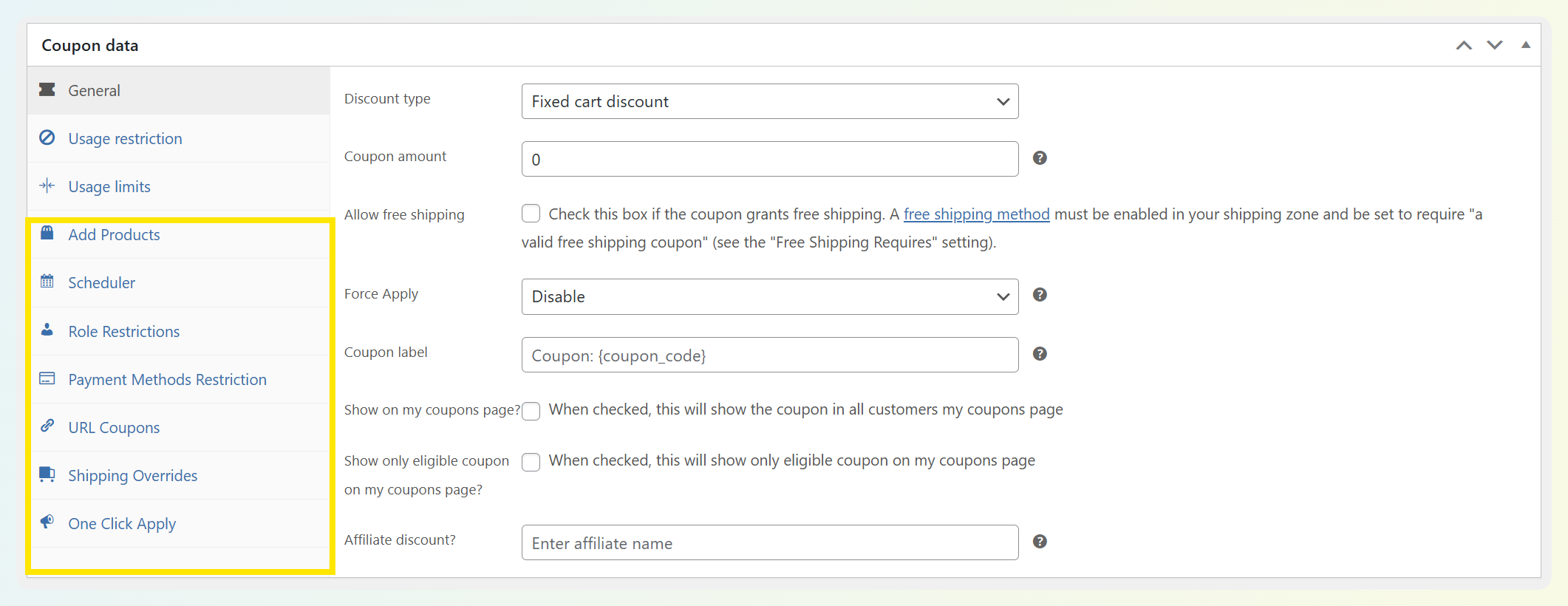
Hier zijn slechts enkele van de krachtigste functies:
Automatisch toegepaste kortingen
Een van de grootste verbeteringen waar winkeleigenaren dol op zijn, is het wegnemen van frictie bij het afrekenen. Advanced Coupons laat je kortingen automatisch toepassen, zodat in aanmerking komende shoppers de deal direct krijgen. Je kunt dit combineren met winkelwagenvoorwaarden, zodat de coupon alleen wordt geactiveerd wanneer het zinvol is (bijvoorbeeld: wanneer het winkelwagentotaal een drempel bereikt, wanneer bepaalde items/categorieën in de winkelwagen zitten, of wanneer de shopper voldoet aan een regel die je hebt ingesteld).
Winkelwagenvoorwaarden (maak kortingen slimmer en gerichter)
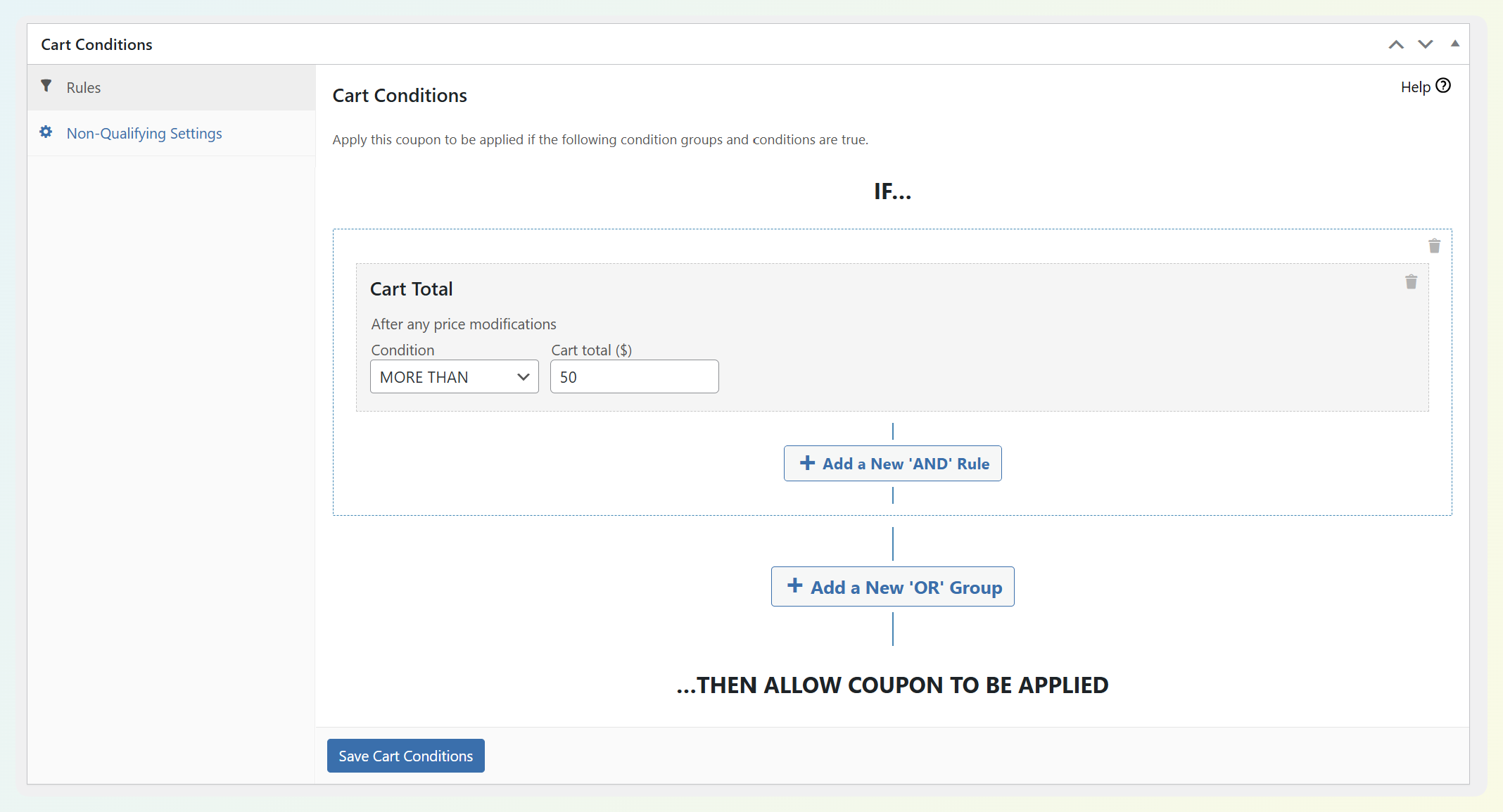
De standaard couponregels van WooCommerce zijn nuttig, maar Winkelwagenvoorwaarden tillen je promoties naar een hoger niveau door je precies te laten bepalen wanneer een coupon moet worden toegepast. Winkeleigenaren gebruiken vaak winkelwagenvoorwaarden om deals af te stemmen op zaken als de inhoud van de winkelwagen, het bestede bedrag, het klanttype of zelfs de aankoopgeschiedenis, zodat aanbiedingen persoonlijker aanvoelen en jij de controle behoudt over de winstgevendheid.
BOGO-deals (Koop er één, krijg er één gratis promo's)
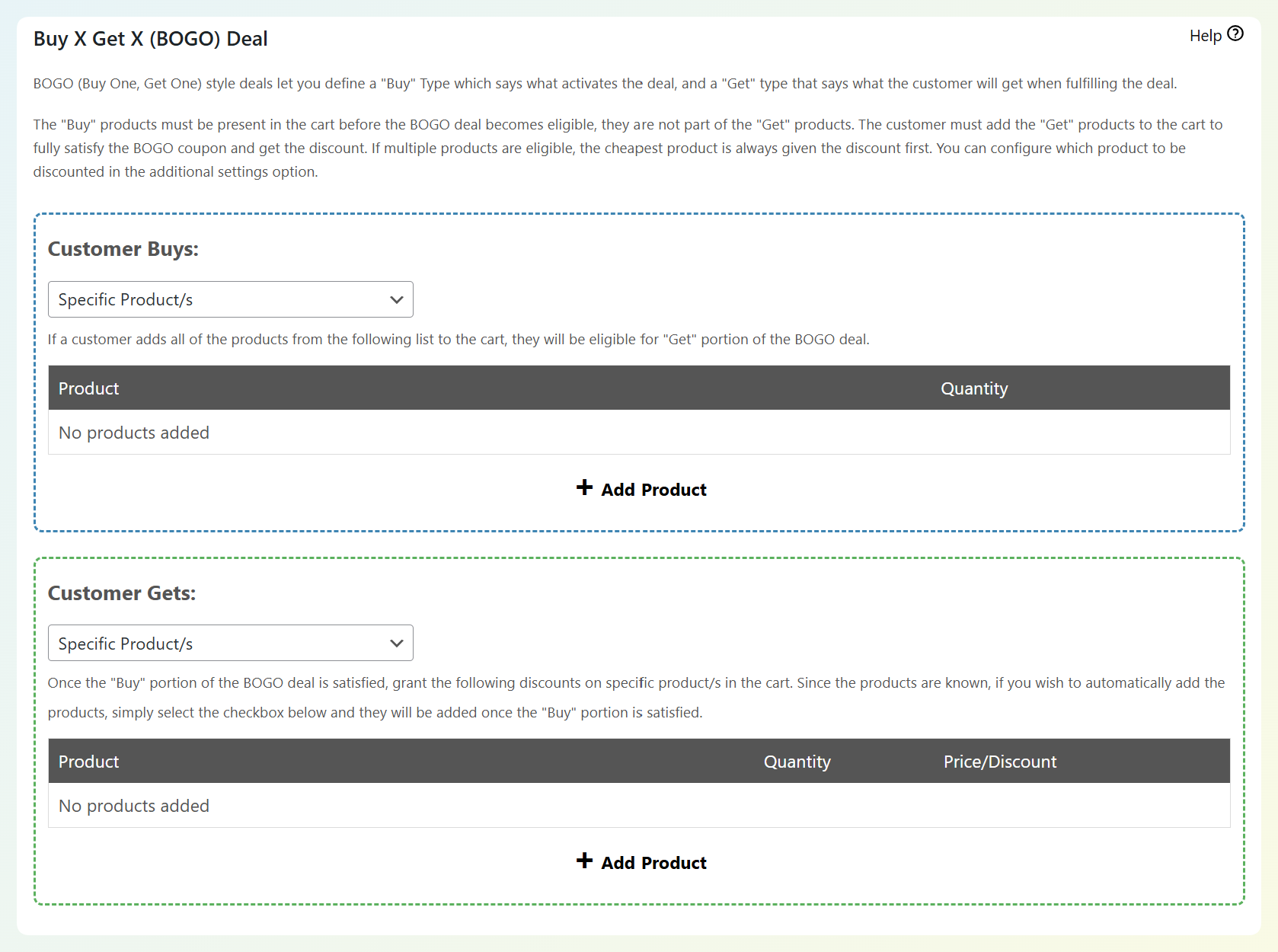
WooCommerce biedt geen echte BOGO-stijl coupontypes uit de doos, daarom doen veel winkeleigenaren workarounds. Advanced Coupons voegt BOGO-functionaliteit toe, zodat je duidelijke, hoog converterende "Koop X, Krijg Y"-promoties kunt uitvoeren die gemakkelijker te begrijpen en te beheren zijn. Dit is een uitstekende strategie om de winkelwagenwaarde te verhogen, nieuwe producten als gratis geschenken te introduceren, of voorraad te verplaatsen zonder een sitewide uitverkoop te houden.
Producten toevoegen (automatisch gratis geschenken, monsters of bonusartikelen toevoegen)
Als je wilt dat je coupon spannender aanvoelt dan „% korting”, laat Producten toevoegen je automatisch een gratis cadeau, monster of bonusproduct aan de winkelwagen toevoegen wanneer een coupon wordt toegepast. Dit is bijzonder krachtig in combinatie met winkelwagenvoorwaarden — bijvoorbeeld, alleen het gratis product toevoegen wanneer de bestelling een bepaald subtotaal bereikt, specifieke producten bevat, of voldoet aan een campagnevereiste.
URL-coupons (met één klik toepassen vanuit links)
Met URL-coupons kun je een korting toepassen wanneer iemand op een link klikt – perfect voor e-mailpromoties, influencer-campagnes en ondersteuningsgebaren. Het is een kleine verandering die aanbiedingen soepeler en doelgerichter laat aanvoelen.
Winkelkrediet (restituties, goodwill en herhaalaankopen)
Winkelkrediet is een van de meest praktische promotietools voor 'relatieopbouw' die we hebben gezien. In plaats van altijd geld terug te storten op een kaart, kun je krediet aanbieden als een gebaar van goede wil, een optie voor klantenserviceherstel, of een retentietruc die shoppers terugbrengt voor een nieuwe aankoop. Nog beter: de gratis plugin Advanced Coupons laat je een volledig systeem voor winkelkrediet lanceren, zodat je het meteen kunt gaan gebruiken.
Geavanceerde planning van coupons
Als je flash sales, feestdagpromoties of terugkerende wekelijkse aanbiedingen hebt, is planning een gamechanger. Advanced Coupons voegt een Scheduler-functie toe, zodat je start- en eindtijden met fijne timing kunt regelen, en zelfs dag/tijdvensters kunt instellen voor terugkerende aanbiedingen. Dit helpt je vooruit te plannen en 'we vergaten het uit te zetten'-kortinglekken te voorkomen.
Geavanceerde beperkingen voor gerichte coupons
Naarmate je winkel groeit, wil je vaak aanbiedingen die niet voor 'iedereen' zijn. Advanced Coupons Premium ondersteunt meer gerichte couponinstellingen – zoals kortingen beperken tot specifieke gebruikersrollen, of coupons beperken tot bepaalde verzendmethoden of betaaltypes/gateways. Dit geeft je precieze controle over wie je aanbiedingen kan inwisselen en wanneer.
⭐ Winkel Spotlight: Hoe Mencare Advanced Coupons gebruikt
Mencare is een geweldig voorbeeld van hoe 'geavanceerde promoties' er in het echt uitzien. In ons interview met Edwin van der Panne (Oprichter van Mencare) deelde hij hoe ze automatisch toegepaste kortingen gebruiken om campagnes te ondersteunen zoals pre-orders, herstel van verlaten winkelwagens en beoordelingsincentives – terwijl winkelkrediet hen helpt bij het afhandelen van terugbetalingen en gebaren van goede wil op een manier die herhaalaankopen aanmoedigt.
Veelgestelde Vragen
De bovenstaande informatie is alles wat je nodig hebt om aan de slag te gaan met WooCommerce-couponcodes. Er zijn echter een paar veelgestelde vragen over deze functie waar je misschien nieuwsgierig naar bent.
Hoe maak ik een coupon in WooCommerce?
Ga naar Marketing → Coupons → Coupon toevoegen, voer je couponcode in, kies een kortingstype, stel het coupongeld in en publiceer het. Vanaf daar kun je instellingen aanpassen zoals gebruiksbeperkingen, gebruiks limieten en vervaldatums om te bepalen hoe de coupon werkt.
Kan ik een coupon maken die automatisch wordt toegepast?
Ja. WooCommerce past standaard geen couponcodes automatisch toe, maar Advanced Coupons Premium laat je automatische toepassing voor coupons inschakelen. Je kunt automatische toepassing ook koppelen aan winkelwagenvoorwaarden, zodat de korting alleen wordt toegepast wanneer de winkelwagen van de shopper aan je regels voldoet.
Waarom werkt mijn WooCommerce-coupon niet?
Meestal wordt een WooCommerce-coupon niet toegepast omdat een van de couponregels deze blokkeert. Veelvoorkomende oorzaken zijn verlopen coupons, bereikte gebruiks limieten, niet voldaan aan de minimale besteding, uitgesloten producten of categorieën, beperkingen voor uitverkochte artikelen, of conflicten met andere actieve coupons. Begin met het controleren van de tabbladen Gebruiksbeperking en Gebruikslimieten in de couponeditor.
Hoe beperk ik wie een WooCommerce-coupon mag gebruiken?
Gebruik het tabblad Gebruiksbeperking in de couponeditor om te bepalen wie de coupon kan inwisselen en wanneer deze van toepassing is. Je kunt bijvoorbeeld regels voor minimale of maximale bestedingen instellen, specifieke producten/categorieën opnemen of uitsluiten, de coupon beperken tot bepaalde klant-e-mails, of voorkomen dat deze van toepassing is op uitverkochte artikelen.
Waar voeren klanten WooCommerce-coupons in?
Klanten kunnen WooCommerce-coupons invoeren in het veld voor de couponcode op de winkelwagen- of afrekenpagina (afhankelijk van je thema en winkelconfiguratie). Nadat ze op Coupon toepassen hebben geklikt, berekent WooCommerce de totalen opnieuw en toont de korting als de coupon in aanmerking komt.
Kunnen klanten meer dan één WooCommerce-coupon tegelijk gebruiken?
Het hangt af van hoe je coupon is ingesteld. Standaard kan WooCommerce meerdere coupons toestaan, maar een coupon kan ook worden geconfigureerd als 'Alleen individueel gebruik', wat voorkomt dat deze wordt gecombineerd met andere coupons. Als klanten melden dat hun tweede coupon niet wordt toegepast, is dit een van de eerste instellingen om te controleren.
Hoe krijg ik een promotiecode in WooCommerce?
Het is vrij eenvoudig om coupons te bedenken die je kunt gebruiken voor je WooCommerce-kortingen. Als je echter een willekeurige promotiecode voor je campagne nodig hebt, kun je op de knop Couponcode genereren in de editor klikken. Hiermee wordt een willekeurige tekenreeks ingevoegd, zoals die in de afbeelding hierboven, in het veld Couponcode.
Hoe schakel ik een couponcode uit in WooCommerce?
Als je een actieve couponcode hebt die je wilt uitschakelen, heb je een paar opties. Eerst kun je de coupon openen in de editor en de status van Gepubliceerd naar Concept wijzigen. Je kunt coupons ook naar de prullenbak verplaatsen vanaf het scherm Alle coupons:
Als je een coupon wilt instellen om zichzelf uit te schakelen na een bepaalde periode, kun je er een vervaldatum aan toevoegen. Je vindt deze optie in het tabblad Algemeen van de sectie Coupongegevens van de editor.
De code werkt niet meer na de datum die je hebt ingevoerd. Als je een bestaande korting bijwerkt, vergeet dan niet je wijzigingen op te slaan.
Zijn WooCommerce-coupons hoofdlettergevoelig?
Nee, WooCommerce-couponcodes zijn niet hoofdlettergevoelig. Dit was niet het geval in eerdere versies van de plugin, maar als je exemplaar up-to-date is, maakt het niet uit of klanten kleine of hoofdletters invoeren bij het typen van je code.
Dit is gunstig voor jou, omdat het gebruikerswrijving minimaliseert. Met andere woorden, je hoeft je geen zorgen te maken dat klanten klagen dat hun korting niet werkte omdat ze deze niet met de juiste hoofd- of kleine letters hebben ingevoerd.
Hoe pas ik automatisch een couponcode toe in WooCommerce?
WooCommerce ondersteunt standaard geen automatisch toepassen van couponcodes. Als je wilt dat coupons automatisch worden toegepast wanneer shoppers in aanmerking komen, heb je een plugin nodig zoals Advanced Coupons. Eenmaal geïnstalleerd, open je coupon in WooCommerce, schakel je de optie 'Automatisch toepassen' in en publiceer of werk de coupon bij. Vanaf daar kan de coupon automatisch worden toegepast op basis van de regels en voorwaarden die je hebt ingesteld.
We hebben tutorials gepubliceerd over hoe je coupons automatisch kunt toepassen in verschillende scenario's, waaronder:
- Automatisch een coupon toepassen op basis van het subtotaal van de klant
- Voeg automatisch 'Koop er één, krijg er één gratis' (BOGO) producten toe aan in aanmerking komende winkelwagens
- Schakel gelaagde kortingen in met automatisch toegepaste coupons
- Automatisch gratis verzending toepassen op bestellingen boven een bepaald bedrag
- Coupons toepassen zonder dat de klant iets hoeft in te typen
Houd er rekening mee dat je de premiumversie van de plugin nodig hebt om toegang te krijgen tot deze functie.
Conclusie
WooCommerce-coupons zijn een van de eenvoudigste manieren om strategische promoties uit te voeren zonder voortdurend productprijzen te wijzigen. Met de ingebouwde couponeditor kun je kortingscodes maken, bepalen wie ze kan gebruiken en slimme beperkingen en limieten instellen, zodat je aanbiedingen doelgericht blijven.
In deze handleiding hebben we stap voor stap uitgelegd hoe je WooCommerce-coupons instelt en de belangrijkste couponinstellingen uitgelegd, zodat je promoties met vertrouwen kunt lanceren en veelvoorkomende instelfouten kunt vermijden. Hier is een korte samenvatting van wat we hebben behandeld:
- Wat WooCommerce-coupons zijn (en de belangrijkste coupontypes)
- Hoe je WooCommerce-coupons stap voor stap maakt
- WooCommerce-couponinstellingen (Algemeen, Gebruiksbeperking, Gebruikslimieten)
- Hoe Advanced Coupons de WooCommerce-couponfuncties uitbreidt
Als u klaar bent om verder te gaan dan eenvoudige vouchercodes, helpt Advanced Coupons u flexibelere promoties uit te voeren, zoals automatisch toegepaste kortingen, aanbiedingen op basis van winkelwagenvoorwaarden, BOGO-deals, gratis geschenken en meer.
Heeft u vragen over hoe u aan de slag kunt met WooCommerce-coupons? Laat ze hieronder achter in de reacties!



Kunnen couponcodes speciale tekens bevatten zoals @!#%*?
Hoi Mischa, over het algemeen geen goed idee. Ik denk niet dat het zou falen, maar het is verwarrend voor klanten.
Kunnen couponcodes willekeurig worden gegenereerd? We willen een coupon maken, maar de code moet uniek zijn voor elk gebruik en we willen niet honderden coupons met dezelfde regelsets hoeven te maken. Zouden graag slechts één coupon willen met willekeurige/unieke couponcodes
Hallo James, ja, u kunt hiervoor onze Virtual Coupons-functie gebruiken. Meer details in dit KB-artikel hier.
De snelle samenvatting is:
1. Maak de perfecte couponcode met al uw instellingen zoals u ze wilt
2. Genereer virtuele coupons (u kunt er duizenden tegelijk genereren)
3. De "moeder"-code kan niet langer op zichzelf worden geclaimd, de klanten claimen de coupon via een van de virtuele coupons (die eenmalig te gebruiken zijn).
Virtuele coupons kunnen aan gebruikers worden toegewezen, of worden ingevoerd in e-mailmarketingsoftware, wat u ook nodig heeft.