

Coupons zijn een hoeksteen van de online detailhandel en weten hoe je coupons in WooCommerce maakt, is essentieel als je een online winkel runt. Je klanten coupons geven is een zekere manier om de verkoop te verhogen en de beste manieren om ze te maken kennen, geeft je veel meer controle over prijzen dan reguliere kortingen of uitverkopen.
Natuurlijk kun je met WooCommerce zelf al basiscoupons aanmaken. Maar met de juiste couponplugin krijg je nog meer opties.
In deze gids laten we je zien hoe je coupons maakt in WooCommerce plus extra manieren om de gratis Advanced Coupons plugin te gebruiken om je verkoop verder te verhogen. Laten we beginnen!
5 manieren om coupons te maken in WooCommerce
1. Gebruik de basiscoupons in WooCommerce
Standaard maakt WooCommerce het mogelijk om drie verschillende soorten coupons te maken. Dit zijn vaste-winkelwagen-, product- of percentage-gebaseerde coupons.
Om een coupon in WooCommerce te maken, ga je naar het tabblad Marketing > Coupons .
Zodra je de optie selecteert om een nieuwe coupon toe te voegen, kun je een unieke code genereren en vervolgens de instellingen configureren:
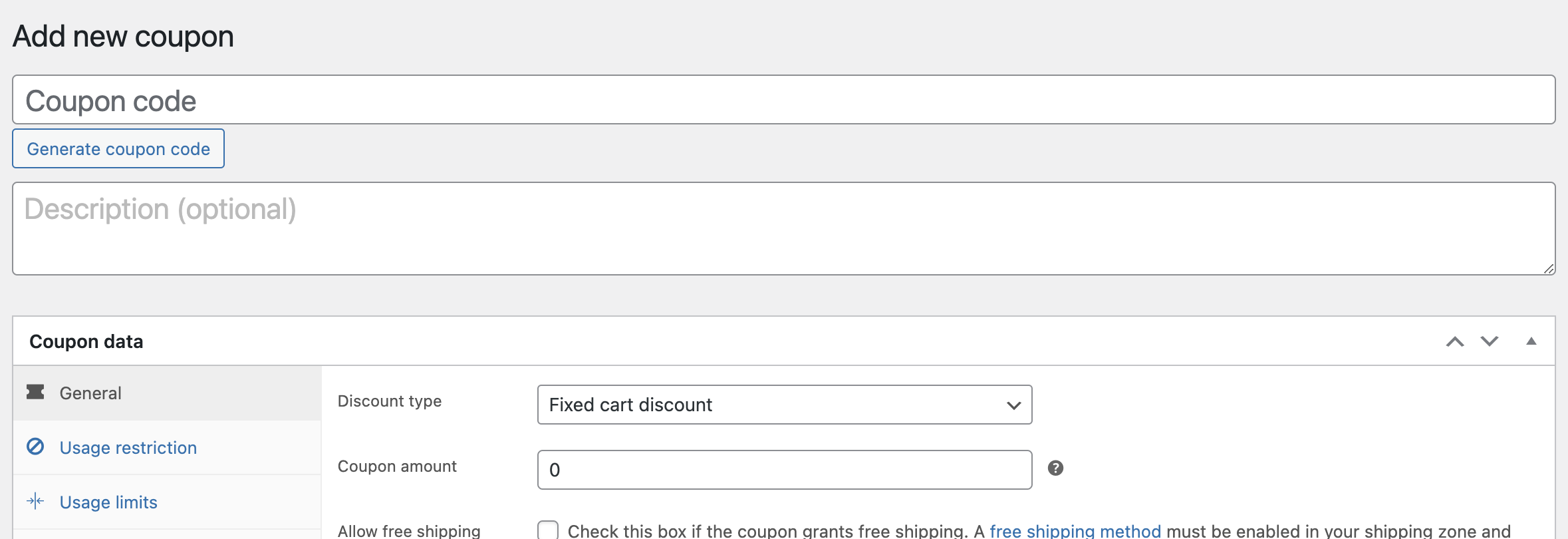
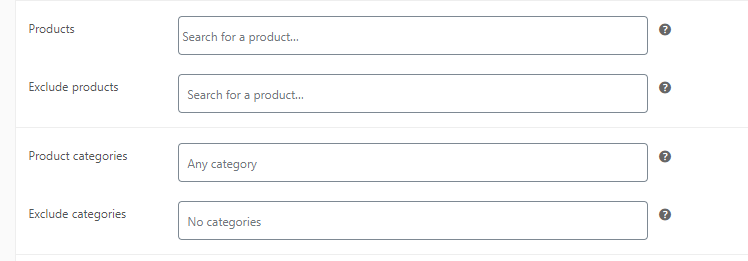
WooCommerce maakt het mogelijk om te beperken op welke producten coupons van toepassing kunnen zijn of specifieke items uit te sluiten van gebruik. Diezelfde functie werkt ook met productcategorieën, waardoor het gemakkelijker is om coupons te maken die werken voor hele productlijnen in je winkel:
Bovendien kun je met WooComerce minimum- en maximumwaarden instellen voor coupontoepassingen.
Minimale bestelbedragen zijn handig om situaties te voorkomen waarin je coupons hogere waarden korten dan de prijs van een product:
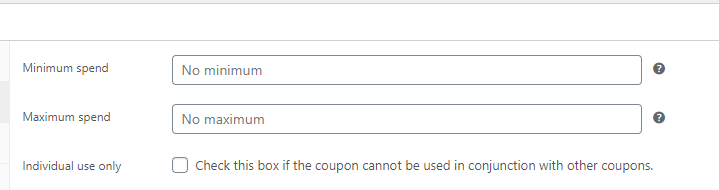
Evenzo kun je een instelling inschakelen die het coupongebruik beperkt tot één per bestelling, wat voorkomt dat je geld verliest.
Individuele coupons kunnen ook algemene gebruiksbeperkingen en beperkingen per klant hebben:
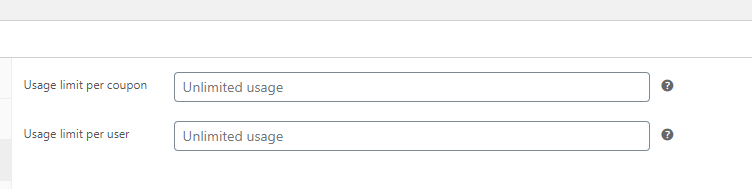
Kortom, dat zijn alle functies die het WooCommerce-couponsysteem standaard biedt.
Het is een functioneel systeem en het stelt je in staat om enkele aanbiedingen in je winkel aan te bieden, maar het is zeker iets dat we kunnen verbeteren.
2. Maak een gratis verzendingscoupon
Als je klaar bent om meer geavanceerde couponfunctionaliteit te gebruiken, is er één plugin die je moet proberen, en dat is de toepasselijk genaamde Advanced Coupons plugin:

Wat deze plugin doet, is datzelfde basale couponsysteem dat we je in de vorige sectie hebben laten zien, nemen en er tientallen nieuwe functies aan toevoegen. Om je te laten zien hoe dat in de praktijk werkt, zullen we het gebruiken om een gratis verzendingscoupon in te stellen.
Uit de doos, WooCommerce stelt je niet in staat om gratis verzendingscoupons te maken. Met Advanced Coupons kun je dat doen door naar het tabblad Coupons > Nieuwe toevoegen te gaan en de optie Gratis verzending toestaan onder Coupongegevens > Algemeen in te schakelen:
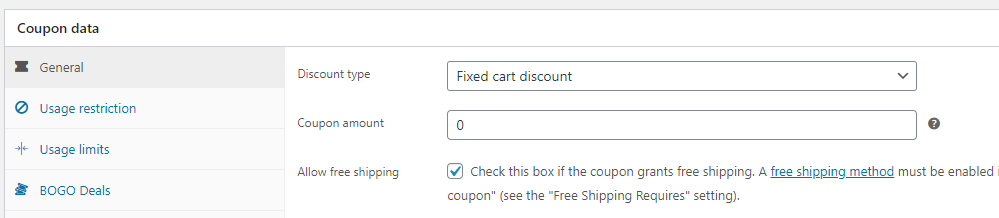
Zorg ervoor dat je een couponcode genereert en die instellingen opslaat. Ga nu naar WooCommerce > Instellingen > Verzending en voeg een gratis verzendingsoptie toe voor de zone waarin je de coupon wilt inschakelen:
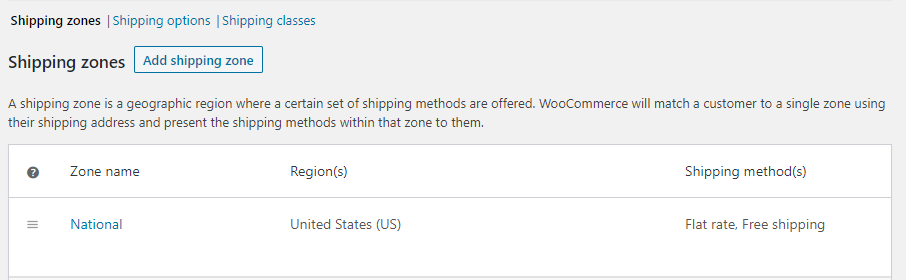
Dat is slechts één voorbeeld van een unieke coupon die je kunt maken met Advanced Coupons. Laten we eens kijken naar enkele andere.
3. Bied zelf-toepassende coupons aan in WooCommerce
Een van de weinige nadelen van het gebruik van coupons in WooCommerce is dat klanten zich moeten herinneren ze toe te passen. Dat is geen dealbreaker, maar het betekent ook dat veel bezoekers misschien vergeten dat ze überhaupt een coupon hebben.
Advanced Coupons Premium biedt een functie waarmee je ervoor kunt zorgen dat dat niet gebeurt.
Het heet 'automatisch toepassen' en doet precies wat de naam impliceert (en er is ook een optie voor toepassen met één klik). Je kunt automatisch toepassen voor elke coupon inschakelen door de instellingen te openen en te zoeken naar de widget Automatisch toepassen Coupon rechts van het scherm:
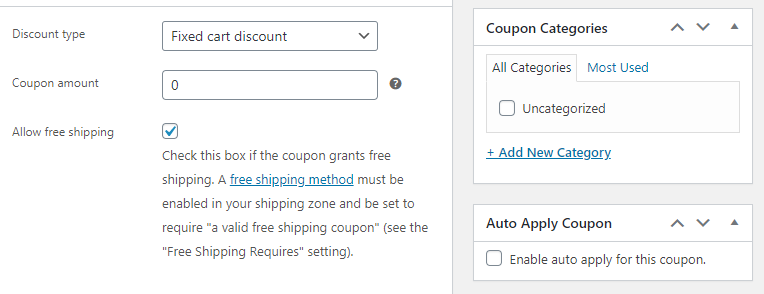
Hoewel automatisch toepassen een fantastische instelling is als je de bruikbaarheid wilt verbeteren, betekent het ook dat je extra voorzichtig moet zijn met couponlimieten en -beperkingen.
Zonder enige beperkingen kan een coupon automatisch worden toegepast op elke aankoop in je winkel. Tenzij je een winkelbrede korting aanbiedt, is dat niet iets wat je wilt.
Voor het volgende type coupon gaan we precies onderzoeken hoe Advanced Coupons je in staat stelt om geavanceerde beperkingen en winkelwagenvoorwaarden in te stellen.
4. Bied coupons aan voor nieuw geregistreerde gebruikers
Als je nieuwe gebruikers een stimulans wilt bieden om een eerste aankoop te doen, is een eenmalige kortingscoupon een van de beste manieren om dat te doen.
Het maken van een coupon die slechts één keer per klant werkt, is eenvoudig. Dat is zelfs een functie die WooCommerce standaard biedt. Om het te vinden, maak een nieuwe coupon aan en ga naar Coupongegevens > Gebruikslimieten en zoek naar de optie Gebruikslimiet per gebruiker :
In plaats van Onbeperkt gebruik, laten we gaan voor één. Scroll nu naar beneden totdat je de gloednieuwe sectie Winkelwagenvoorwaarden vindt:
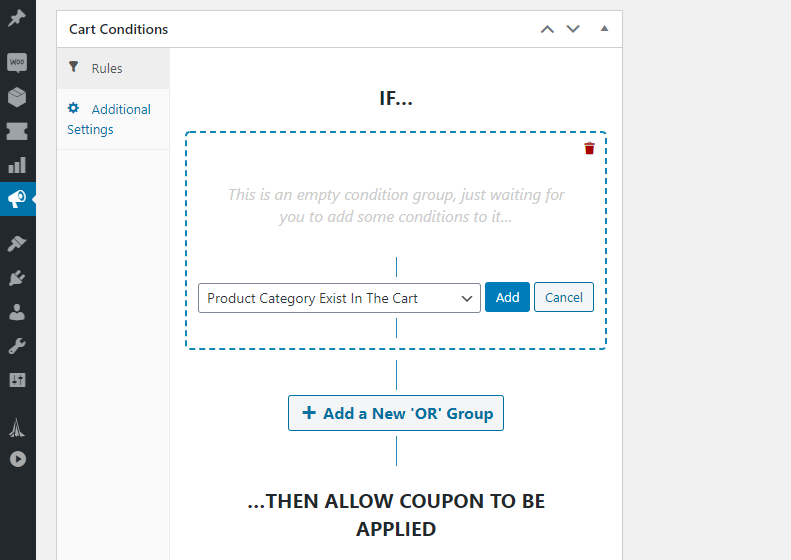
Winkelwagenvoorwaarden zijn een functie die uniek is voor Advanced Coupons en je veel meer controle geeft over coupons dan reguliere gebruikslimieten en beperkingen.
Met dit systeem kun je een set regels voor je coupons maken met behulp van 'EN' en 'ALS' voorwaarden. Je kunt bijvoorbeeld de optie Binnen uren na registratie van de klant selecteren onder ALS en deze instellen op 24:
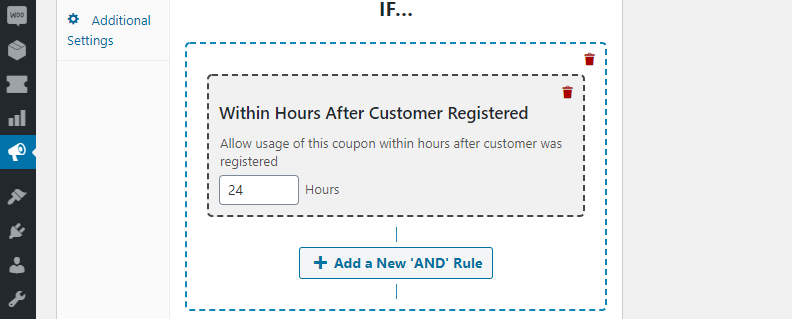
In de praktijk betekent dit dat nieuwe klanten een volledige dag hebben om van uw coupon te profiteren voordat deze verloopt. Wat voor soort korting u aanbiedt, is echter aan u.
5. Stel kortingsbonnen in voor specifieke gebruikersrollen
Met Advanced Coupons kunt u kortingsbonnen maken die alleen werken voor specifieke gebruikersrollen. Die functie is handig als u bijvoorbeeld kortingen wilt aanbieden voor groothandelsklanten.
Een manier om dit te doen is door naar uw kortingsbonnen te gaan Coupongegevens > Rolbeperkingen tabblad en de optie Rolbeperkingen inschakelen in te schakelen:
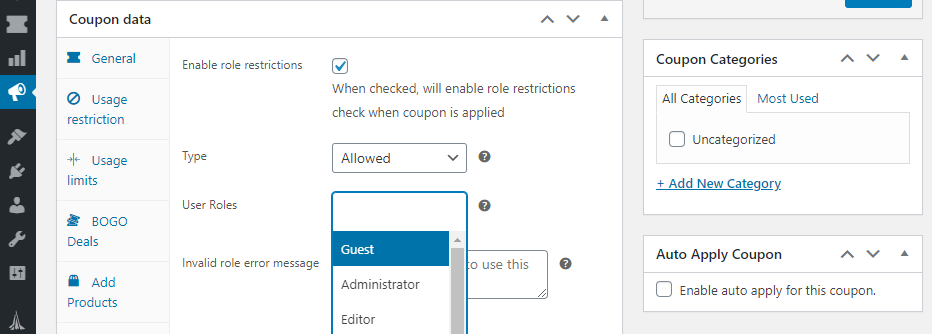
In dat voorbeeld ziet u verschillende van de standaard gebruikersrollen die beschikbaar zijn in WordPress en WooCommerce. Als u op zoek bent naar een manier om een aangepaste rol in te stellen voor groothandelskopers, kunt u dat doen met de plugin WooCommerce Wholesale Prices.
U kunt ook geavanceerde rolbeperkingen instellen met behulp van winkelwagenvoorwaarden als u die aanpak verkiest.
Door alle functies die u tot nu toe hebt gezien te combineren, kunt u bijna elk type coupon maken dat u wilt in WooCommerce. Het enige wat u nog hoeft te doen, is beginnen met experimenteren!
Conclusie
Kortingsbonnen zijn een krachtig hulpmiddel en stellen u in staat om zeer gerichte kortingen aan te bieden. Dat wordt essentieel naarmate uw winkel groeit en reguliere verkopen gewoon niet meer volstaan als het gaat om het behouden van klanten.
Met WooCommerce kunt u kortingen aanbieden op basis van een vast bedrag voor de winkelwagen, producten of percentages. Advanced Coupons stelt u in staat om veel geavanceerdere kortingsbonnen te maken, zoals aanbiedingen voor individuele producten, kortingsbonnen voor specifieke gebruikersrollen, en nog veel meer.
In dit artikel hebben we 5 eenvoudige manieren besproken waarop u kortingsbonnen kunt maken in WooCommerce:
- Gebruik de basiskortingsbonnen in WooCommerce
- Maak een kortingsbon voor gratis verzending
- Bied zelf-toepassende kortingsbonnen aan in WooCommerce
- Bied kortingsbonnen aan voor nieuw geregistreerde gebruikers
- Stel kortingsbonnen in voor specifieke gebruikersrollen
Heeft u vragen over hoe u kortingsbonnen instelt in WooCommerce? Laten we het bespreken in de onderstaande reacties!


