

Wanneer u waarde hecht aan beveiliging, kan het delen van gegevens uit uw e-commerce winkel lastig zijn. Als u echter overweegt WooCommerce Google Sheets te gebruiken, dan bent u op de goede weg. Met deze applicatie kunt u veilig en eenvoudig gerichte gegevens over uw WooCommerce-verkopen naar vrijwel iedereen verzenden.
Gelukkig kan het openbaar maken van verkoopgegevens snel en eenvoudig gaan, zolang u de juiste tools heeft. Door de Uncanny Automator Plugin te gebruiken om WooCommerce en Google Spreadsheets te koppelen, kunt u in een oogwenk tal van deelbare spreadsheets genereren.
In dit artikel bespreken we enkele voordelen van het gebruik van WooCommerce Google Spreadsheets. Daarna leren we u hoe u uw verkoopgegevens in vijf eenvoudige stappen naar een spreadsheet kunt verzenden. Laten we beginnen!
De voordelen van het gebruik van WooCommerce Google Spreadsheets
Google Workspace (voorheen G Suite) heeft meer dan 2 miljard actieve gebruikers per maand. Daarom is de kans groot dat u waarschijnlijk een van de apps ervan heeft gebruikt, zoals Google Drive, Gmail of Google Spreadsheets:
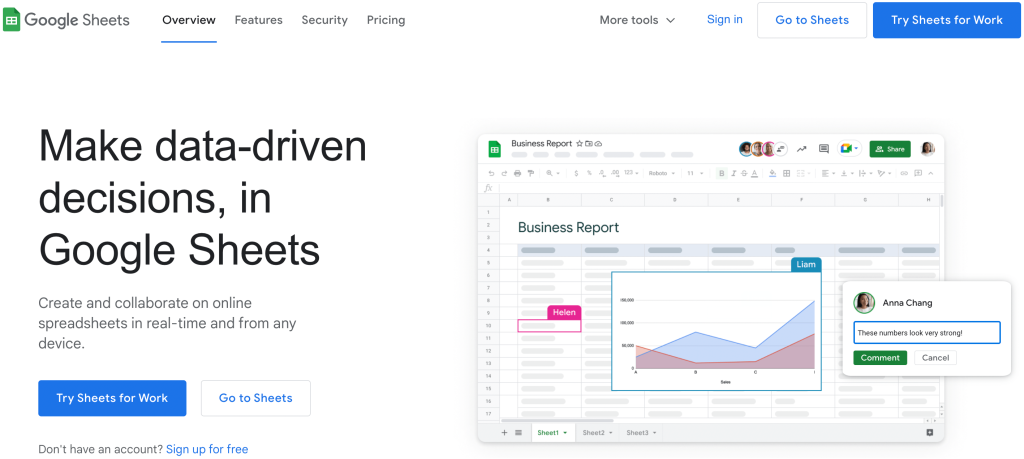
Als u Google Spreadsheets nog niet heeft gebruikt (misschien bent u meer gewend aan Microsoft Excel), is dat geen probleem. U kunt een Google Spreadsheets-spreadsheet eenvoudig converteren naar uw voorkeursindeling.
Een groot voordeel van deze app is dat u deze naast uw e-commerce winkel kunt gebruiken om WooCommerce Google Spreadsheets te maken. Hiermee kunt u uw conversies gemakkelijker bijhouden.
Er zijn nog andere manieren waarop u van deze combinatie van tools kunt profiteren. U kunt bijvoorbeeld:
- Deel gegevens eenvoudig. Als u niet alleen werkt, is de kans groot dat u wilt dat andere gekwalificeerde teamleden samenwerken aan analyses. Google Spreadsheets faciliteert teamsamenwerking en maakt het supergemakkelijk om informatie met anderen te delen.
- Ondersteun beveiliging. Wanneer u teamleden uitnodigt om samen te werken met Google Spreadsheets, maakt u ook een verstandige keuze voor veiligheid. Dit vermindert het aantal personen dat de WP-admin-gegevens voor uw WooCommerce-winkel heeft en houdt uw site daarom veiliger.
- Organiseer uw verkopen. Met eenvoudige filtering kunt u uw verkoopgegevens gemakkelijk sorteren op verschillende factoren. Enkele populaire keuzes zijn: per product, per prijs, of zelfs op kortingsbonnen.
- Verhoog uw conversies. Door bij te houden wat werkt en wat niet, kunt u mogelijk uw verkooptrechter optimaliseren. Dit heeft het potentieel om uw omzet te verhogen.
Het komt erop neer dat het gebruik van Google Spreadsheets met WooCommerce eindeloze mogelijkheden opent voor creatieve samenwerking en geavanceerde gegevensregistratie. Dit alles heeft het potentieel om elk facet van uw e-commercebedrijf te verbeteren.
Hoe u WooCommerce Google Spreadsheets maakt (in 6 stappen)
Stap 1: Stel uw online winkel in met WooCommerce
Voor het geval u dit nog niet hebt gedaan, is de eerste stap die u moet nemen het bouwen van uw online winkel met WooCommerce. Ga hiervoor naar uw WordPress-dashboard en navigeer naar Plugins > Nieuwe toevoegen. Gebruik vervolgens de zoekfunctie om de WooCommerce-plugin te vinden:
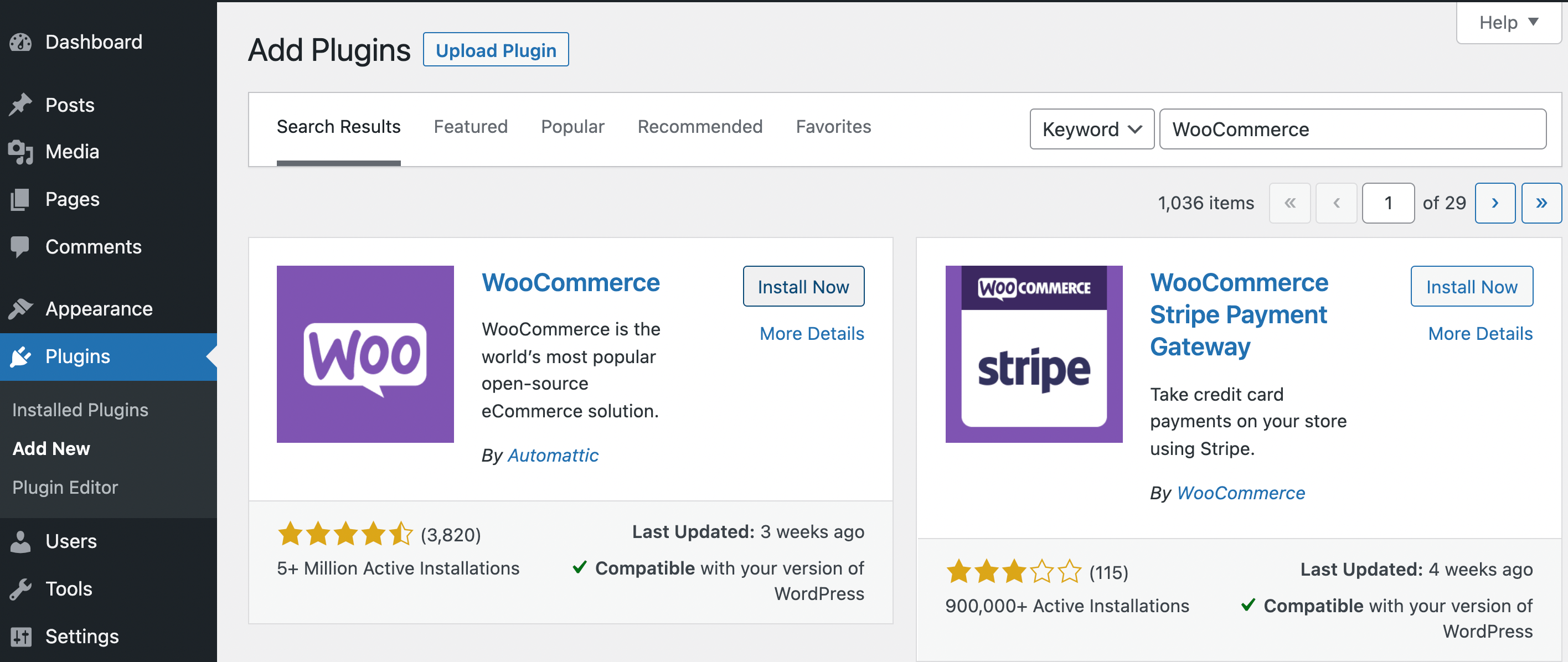
Wanneer u deze vindt, klikt u op Nu installeren. Het proces kan even duren. Zodra het voltooid is, klikt u op Activeren. Vervolgens kunt u uw nieuwe installatie bekijken op de pagina Plugins:
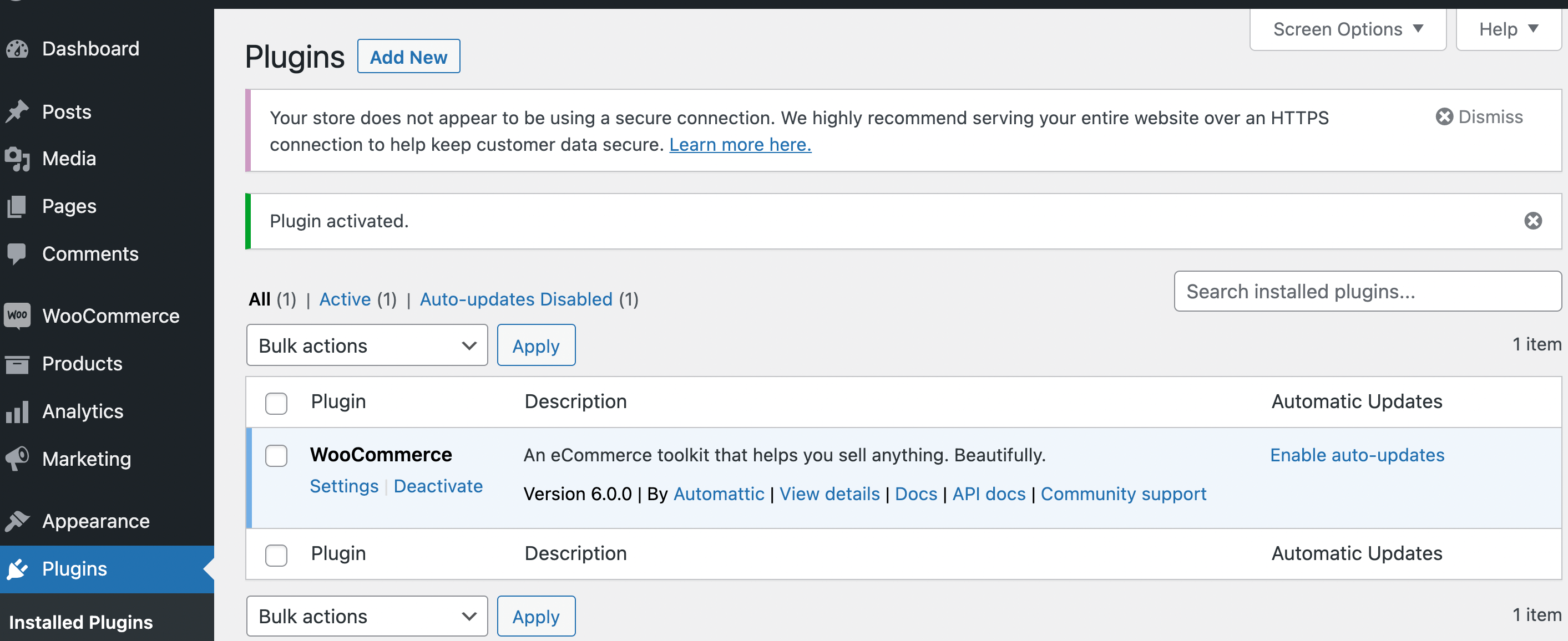
Klik nu op WooCommerce in het linkermenu:
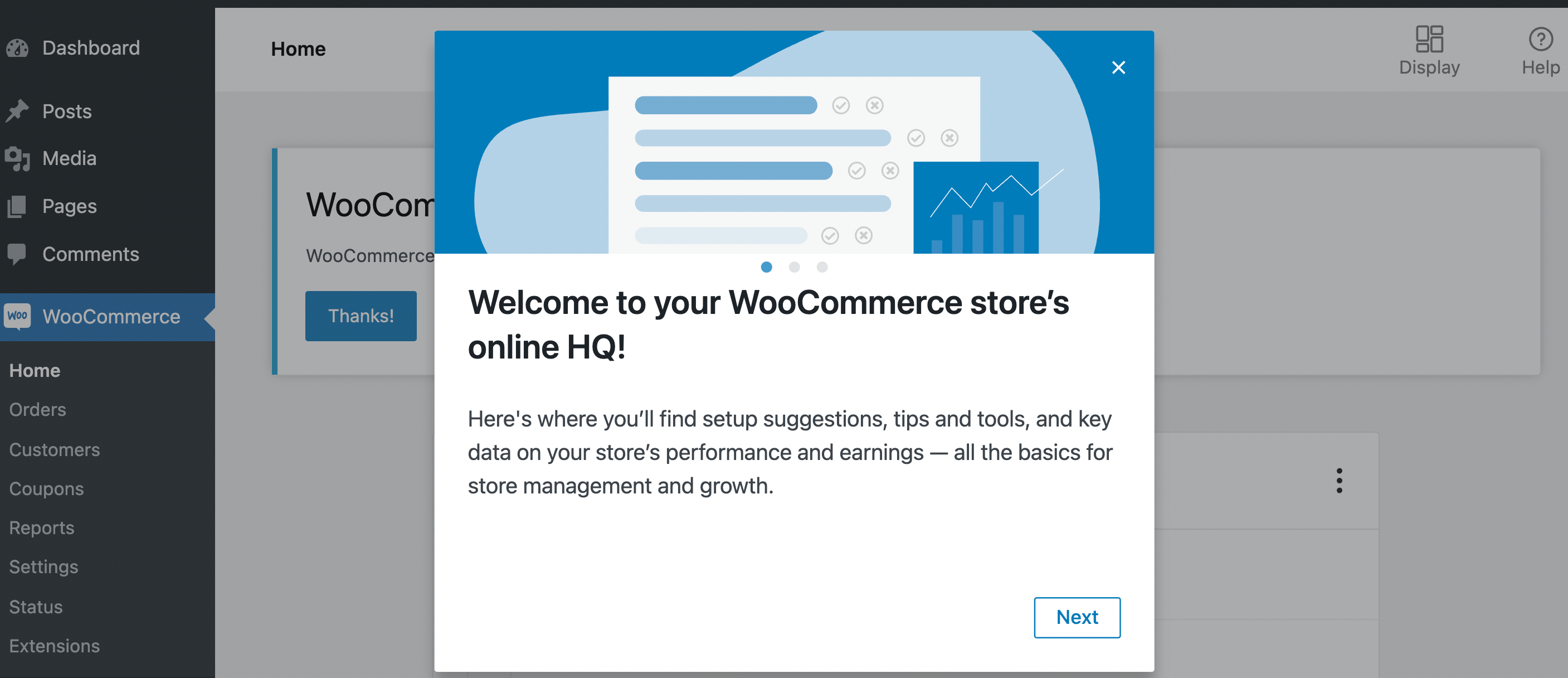
Hier ziet u een welkomstpagina die u kennis laat maken met de fundamenten van een WooCommerce-winkel. Zodra u door deze berichten klikt, wordt u gevraagd om door te gaan met verdere installatie-instructies:
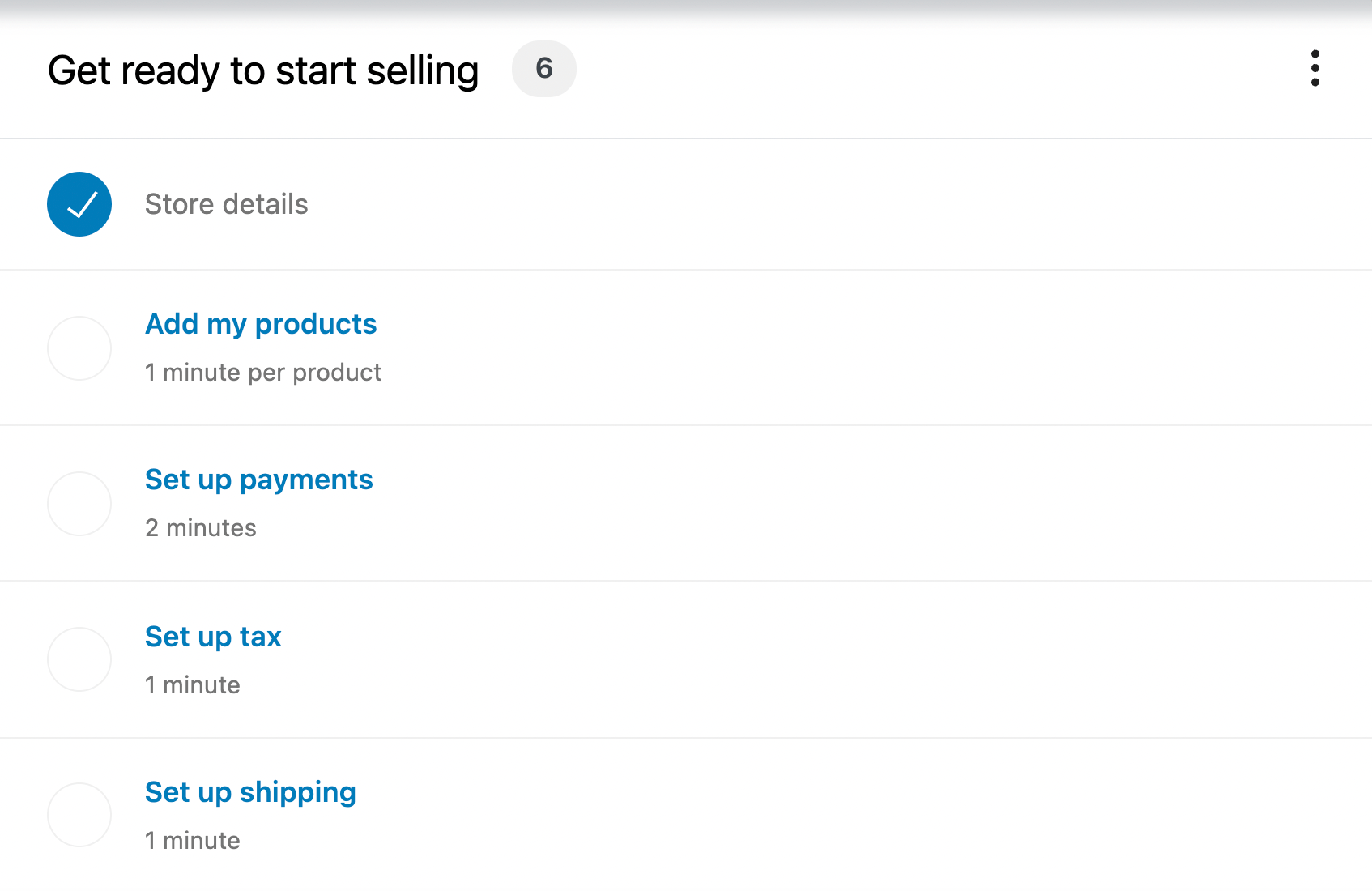
Het opzetten van het volledige framework voor uw e-commerce site kan enige tijd duren, vooral als u dit nog nooit eerder hebt gedaan. Daarom wilt u misschien een gids raadplegen over hoe u een online winkel start. Als u klaar bent, kunt u doorgaan naar de volgende stap.
Stap 2: Maak een Google-account en een Google Spreadsheets-spreadsheet aan
Gelukkig moet deze stap snel gaan. Sterker nog, u kunt misschien zelfs de eerste helft overslaan. Als u al gebruikmaakt van Google Workspace-apps zoals Google Drive of Gmail, dan heeft u waarschijnlijk al een Google-account.
Zo niet, dan moet u naar de Google-accountpagina navigeren en op Account aanmaken klikken. Dit brengt u naar het aanmeldingsformulier:
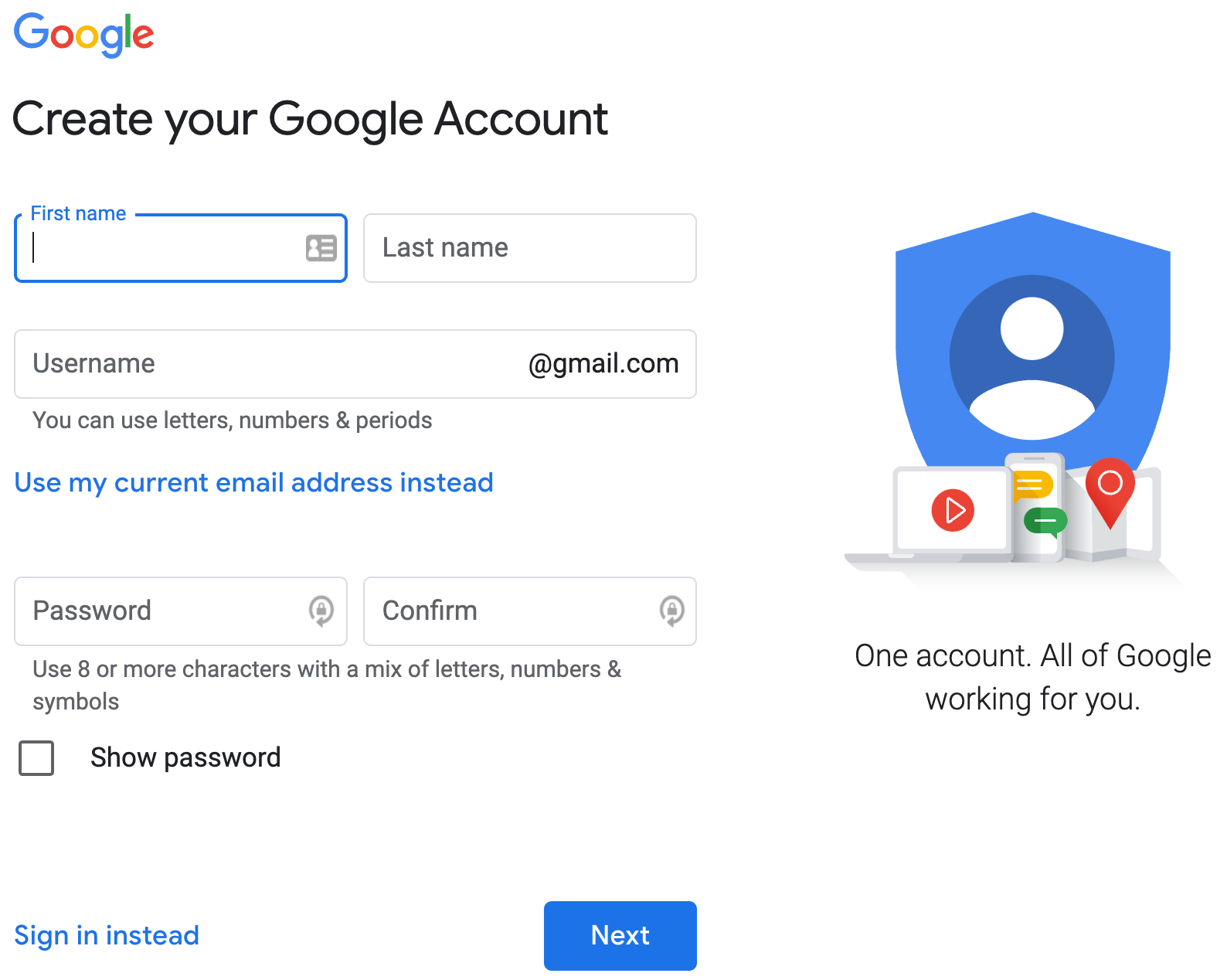
Vul eenvoudig het formulier in met uw persoonlijke gegevens. Houd er rekening mee dat als u geen Gmail-e-mailaccount wilt aanmaken, u kunt kiezen voor Gebruik in plaats daarvan mijn huidige e-mailadres.
Zodra u uw keuze hebt gemaakt, klikt u op Volgende en voltooit u de juiste stappen. Wanneer u klaar bent, kunt u gebruikmaken van alle Google Apps, inclusief Google Spreadsheets.
Nu wilt u een spreadsheet maken om later te gebruiken. Navigeer eenvoudig naar de Google Spreadsheets-website en selecteer een nieuw leeg blad:
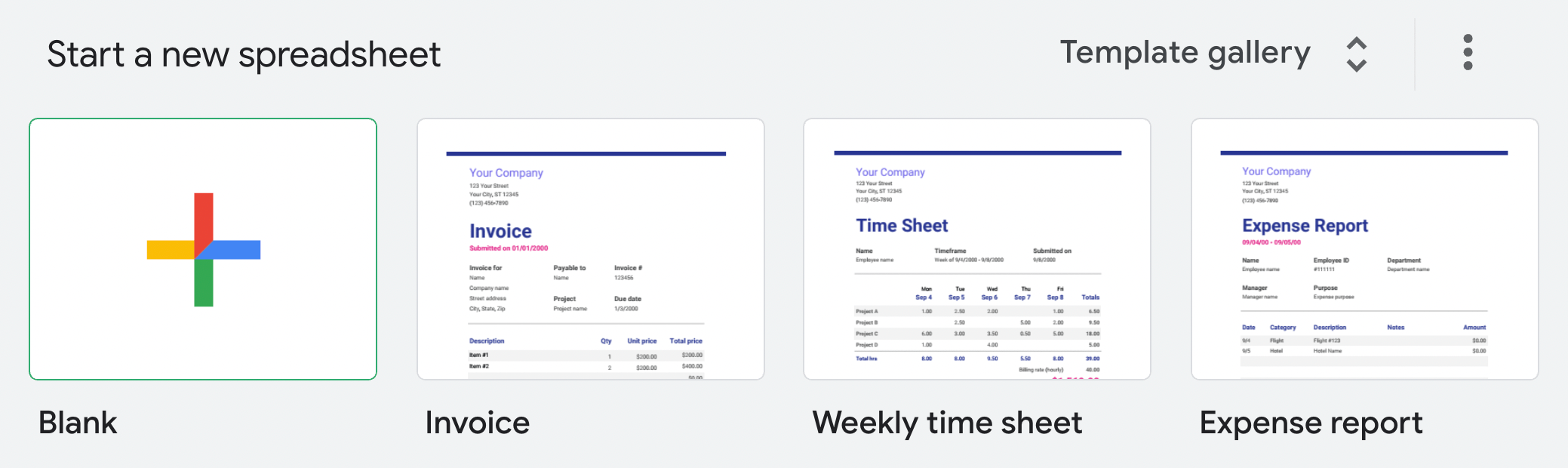
Geef hier uw nieuwe Google Sheet een passende naam. Wij hebben gekozen voor "WooCommerce Store":
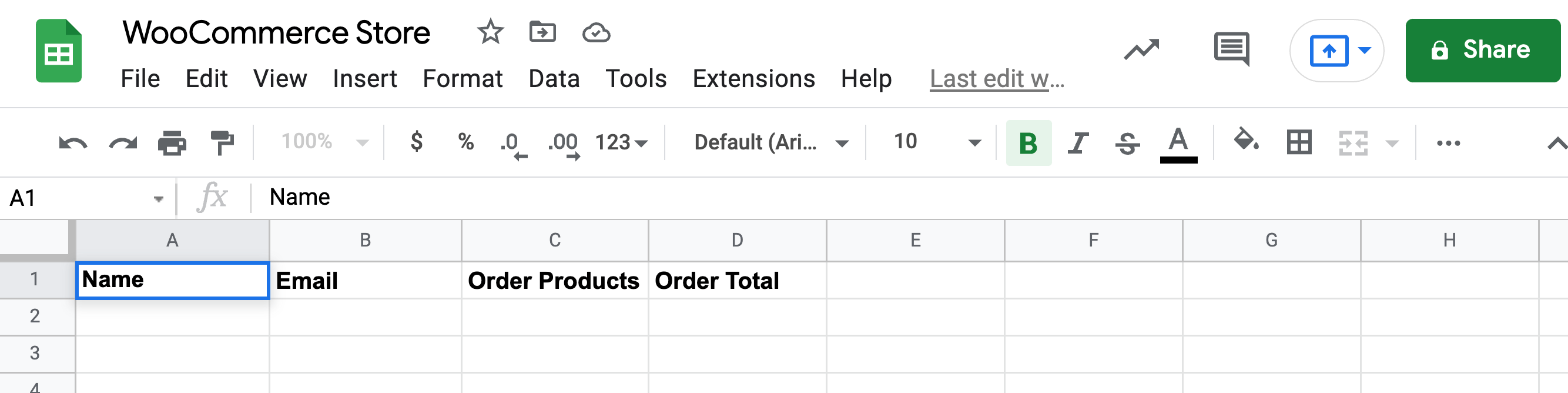
Vervolgens kunt u kolommen toevoegen voor de informatie die u uit uw winkel wilt exporteren.
U wilt er echter zeker van zijn dat de titel van elke kolom exact overeenkomt met een WooCommerce-datapunt dat u later gaat exporteren.
Stap 3: Installeer de Uncanny Automator Plugin
Op dit punt zijn uw twee fundamentele tools klaar voor gebruik. U hebt echter nog steeds een manier nodig om ze te koppelen.
Dat is waar de Uncanny Automator Plugin om de hoek komt kijken. Dit is een van de vele krachtige automatiseringshulpmiddelen die u kunt gebruiken om uw online winkel te verbeteren. Hiermee kunt u vereenvoudigde workflows creëren door integraties met tientallen andere plugins en apps:
Om te beginnen, klik op Get Automator Now zodat u uw plan kunt kiezen. U moet de opties Pro, Business of Unlimited selecteren.
Als u nog niet zeker weet of u de investering wilt doen, kunt u de Uncanny Automator plugin gratis uitproberen. De gratis versie is echter slechts voor een beperkte tijd beschikbaar.
Bovendien, als u geen credits meer heeft, moet u een betaald plan kiezen. Bovendien, als u zich niet aanmeldt voor een betaald plan, kunt u het proces dat in deze tutorial wordt beschreven niet voltooien.
Nadat u uw keuze hebt gemaakt, kunt u naar uw WP-dashboard navigeren en deze plugin installeren zoals u normaal zou doen. Ga vervolgens naar Automator in uw linkermenu en volg de stappen om uw site te verbinden:
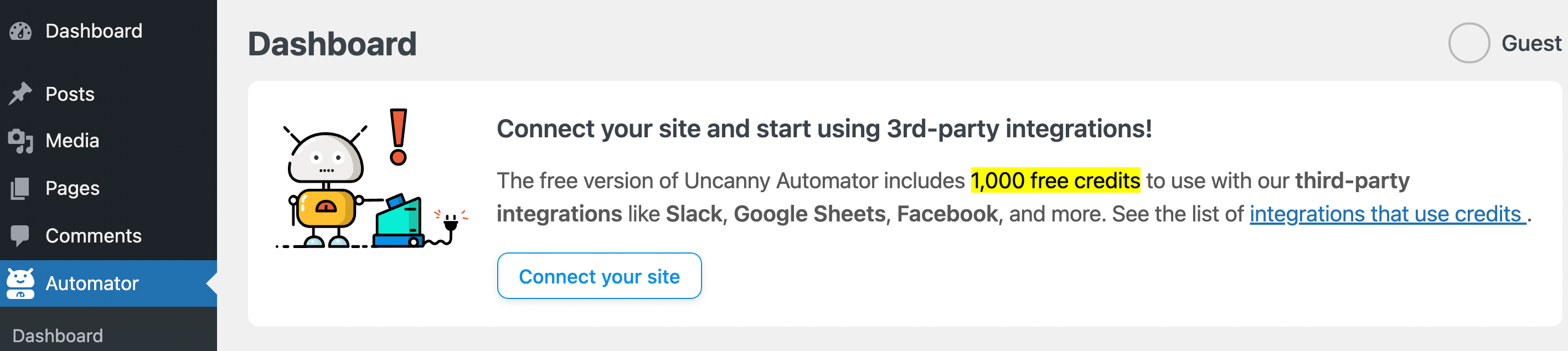
Als u ervoor koos om geen betaald plan af te sluiten, zorg er dan voor dat u de aanwijzingen volgt om door te gaan met de gratis optie. Nu bent u klaar voor de volgende stap!
Stap 4: Verbind uw Google-account met Uncanny Automator
Momenteel heeft u alle tools die u nodig heeft om WooCommerce Google Sheets te maken. U hebt echter nog een paar stappen te gaan.
Vervolgens moet u uw Google-account verbinden met de Uncanny Automator plugin. Ga hiervoor naar Automator > Instellingen > Google:
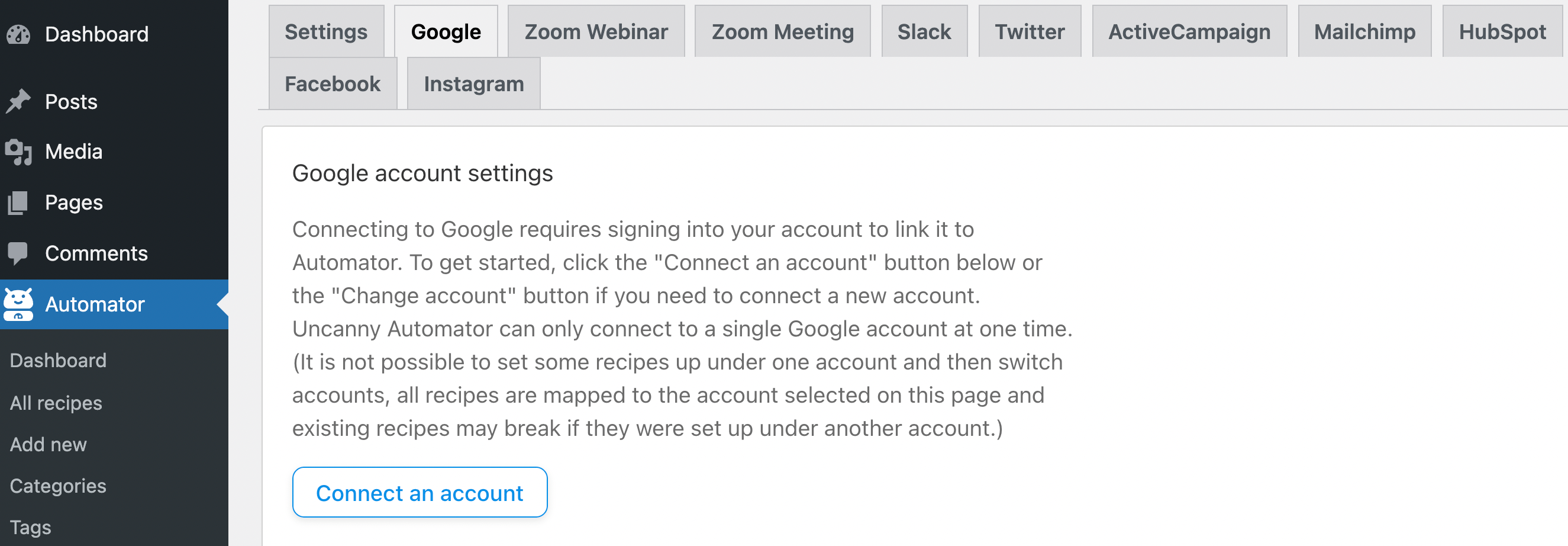
Klik op Een account verbinden. De volgende pagina zal u vragen om een Google-account te kiezen uit een lijst met accounts die zijn gekoppeld aan het apparaat dat u gebruikt.
Zorg ervoor dat u koppelt aan het account dat u voor uw winkel wilt gebruiken. Vervolgens moet u het niveau van toegang selecteren dat u wilt geven aan de Uncanny Automator plugin:
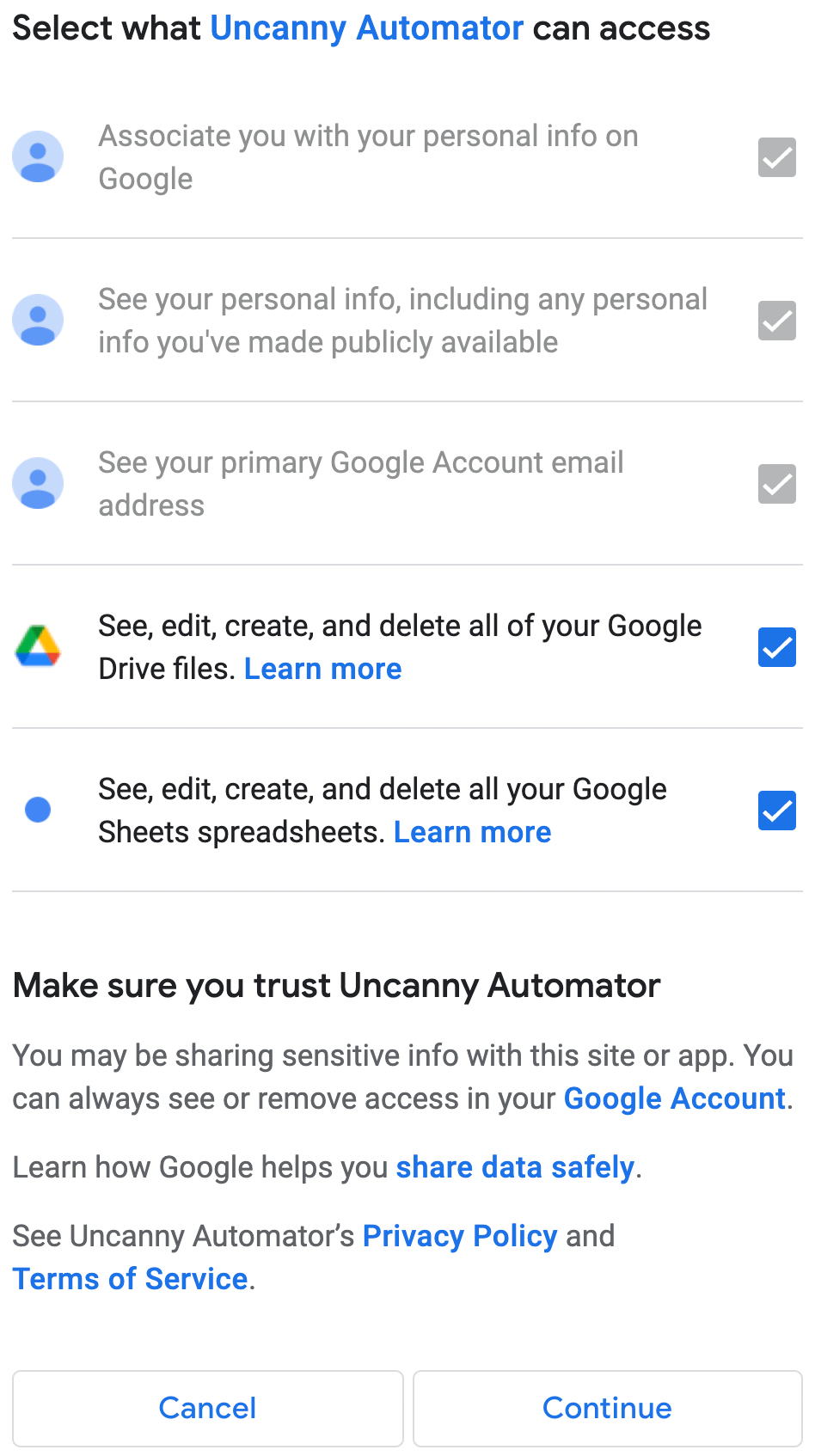
Zorg er hier voor dat u de vakjes aanvinkt waarmee toegang tot Google Drive en Google Sheets wordt toegestaan. Klik vervolgens op Doorgaan. Ten slotte wordt u teruggebracht naar het tabblad Google in uw Automator-instellingen. Hier zou u moeten zien dat de toepassing succesvol is verbonden.
Stap 5: Koppel uw WooCommerce-winkel aan Google Sheets
Nu al uw essentiële elementen zijn ingesteld, kunt u uw WooCommerce-winkel koppelen aan het Google Spreadsheets-document dat u eerder hebt aangemaakt. U moet echter eerst enkele essentiële informatie over de Uncanny Automator-plugin weten.
Uncanny Automator gebruikt "recepten" om uw aangepaste automatiseringsworkflows te configureren. Elk recept heeft twee fundamentele componenten: de trigger en de actie. Het eerste is wat uw recept in beweging zet. Het laatste is de functie die het voor u uitvoert.
Kortom, uw recept bevat de instructies voor de gewenste automatische actie. Laten we nu de stappen doorlopen om een nuttig recept te maken.
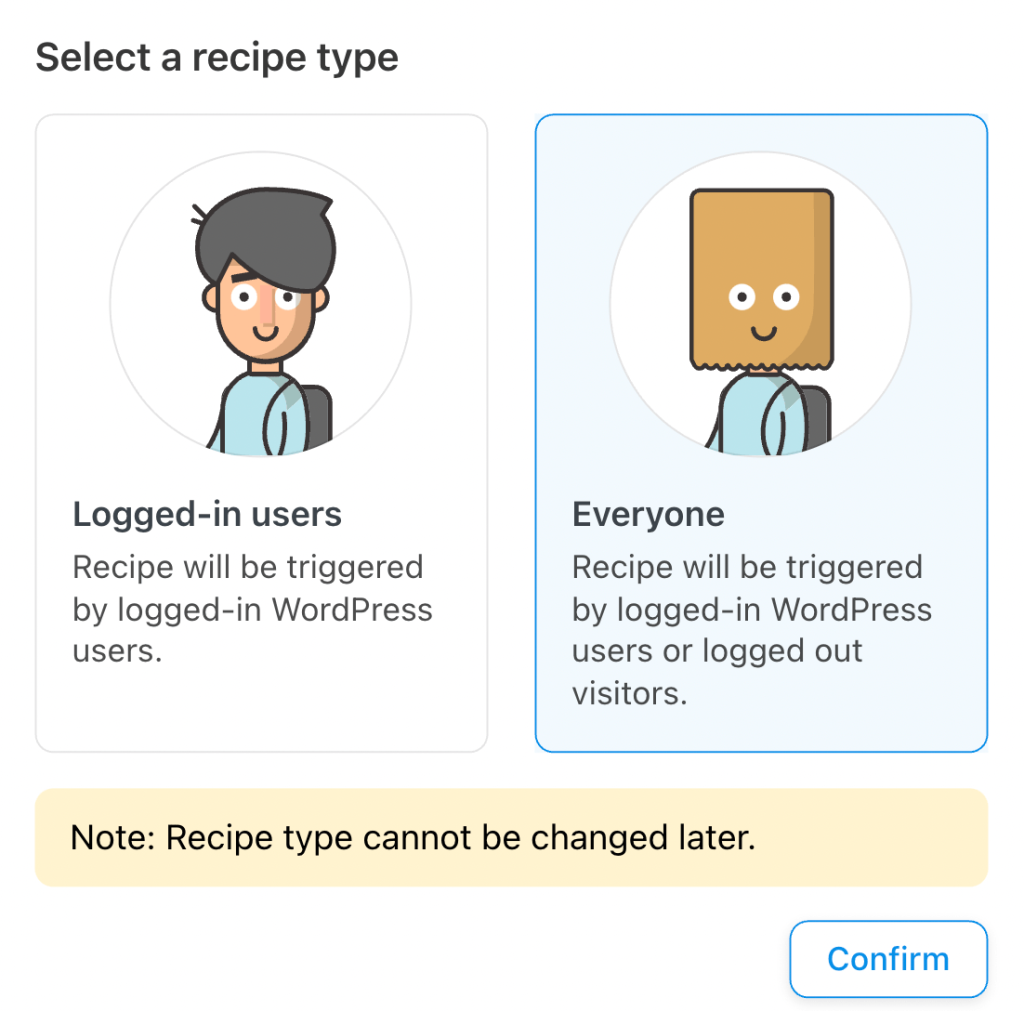
Ga eerst naar Automator > Nieuw toevoegen. Vervolgens wilt u Een recepttype selecteren:
Stap 6: Configureer het recept
Met uw einddoel voor ogen, wilt u hier Iedereen selecteren. Dit komt omdat klanten in uw e-commerce winkel waarschijnlijk niet zijn ingelogd op WordPress wanneer ze een aankoop doen. Zodra u uw selectie hebt gemaakt, klikt u op Bevestigen.
Op deze pagina wilt u een titel voor uw recept maken, zoals "WooCommerce Google Spreadsheets". Klik vervolgens onder Trigger op WooCommerce:
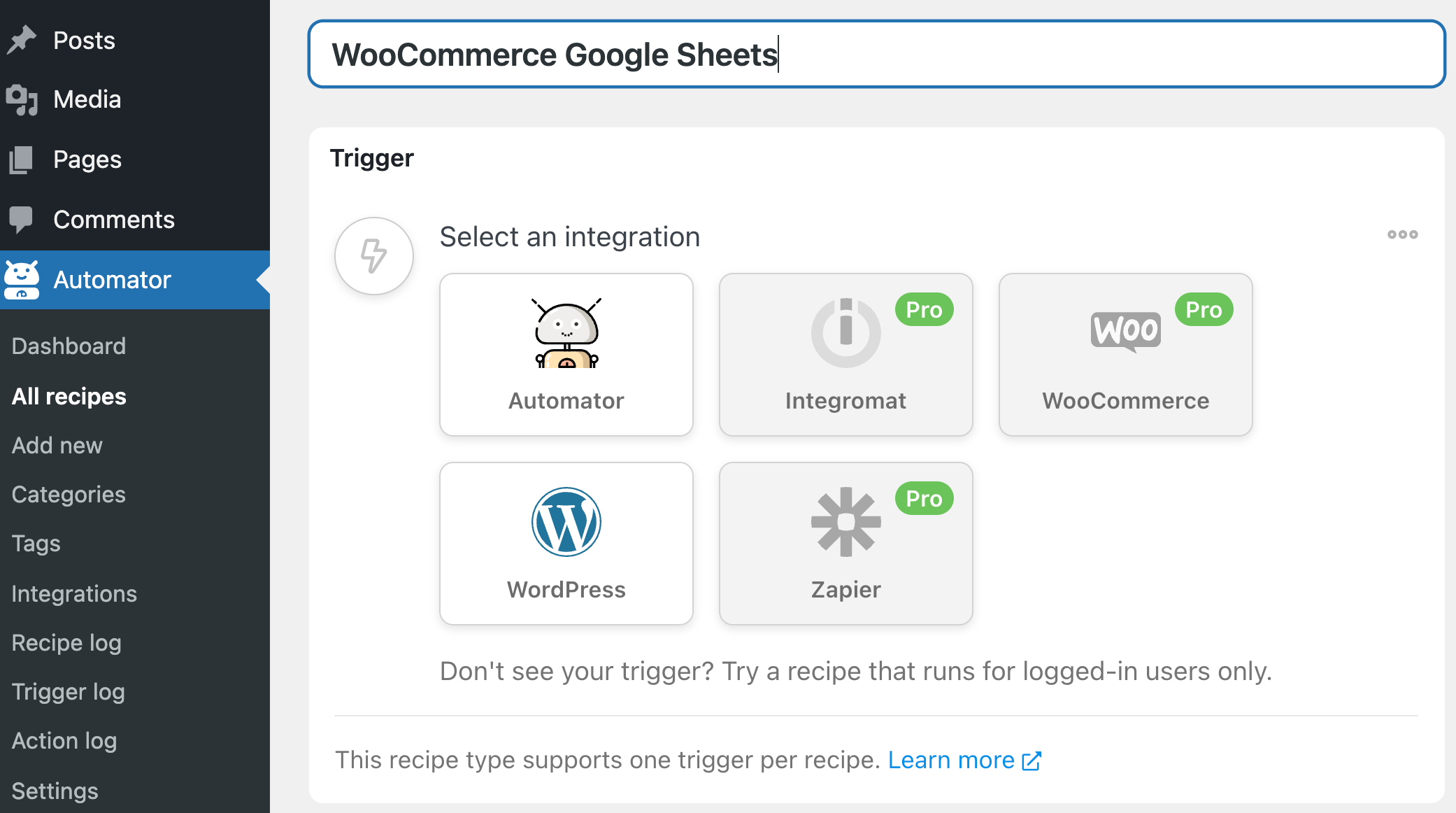
Vervolgens wordt u gevraagd een triggerconditie te kiezen. Hier kunt u preciezer definiëren welk type verkoopgegevens u naar uw Google Spreadsheets wilt sturen.
Als u klaar bent, selecteert u Voltooid uit het volgende vervolgkeuzemenu.
Klik vervolgens op Opslaan. Hierna kunt u specifieker worden met betrekking tot de verkoopgegevens die u naar uw spreadsheet wilt sturen. Nu wilt u doorgaan naar de sectie Acties.
Klik gewoon op Acties en het integratiemenu verschijnt:
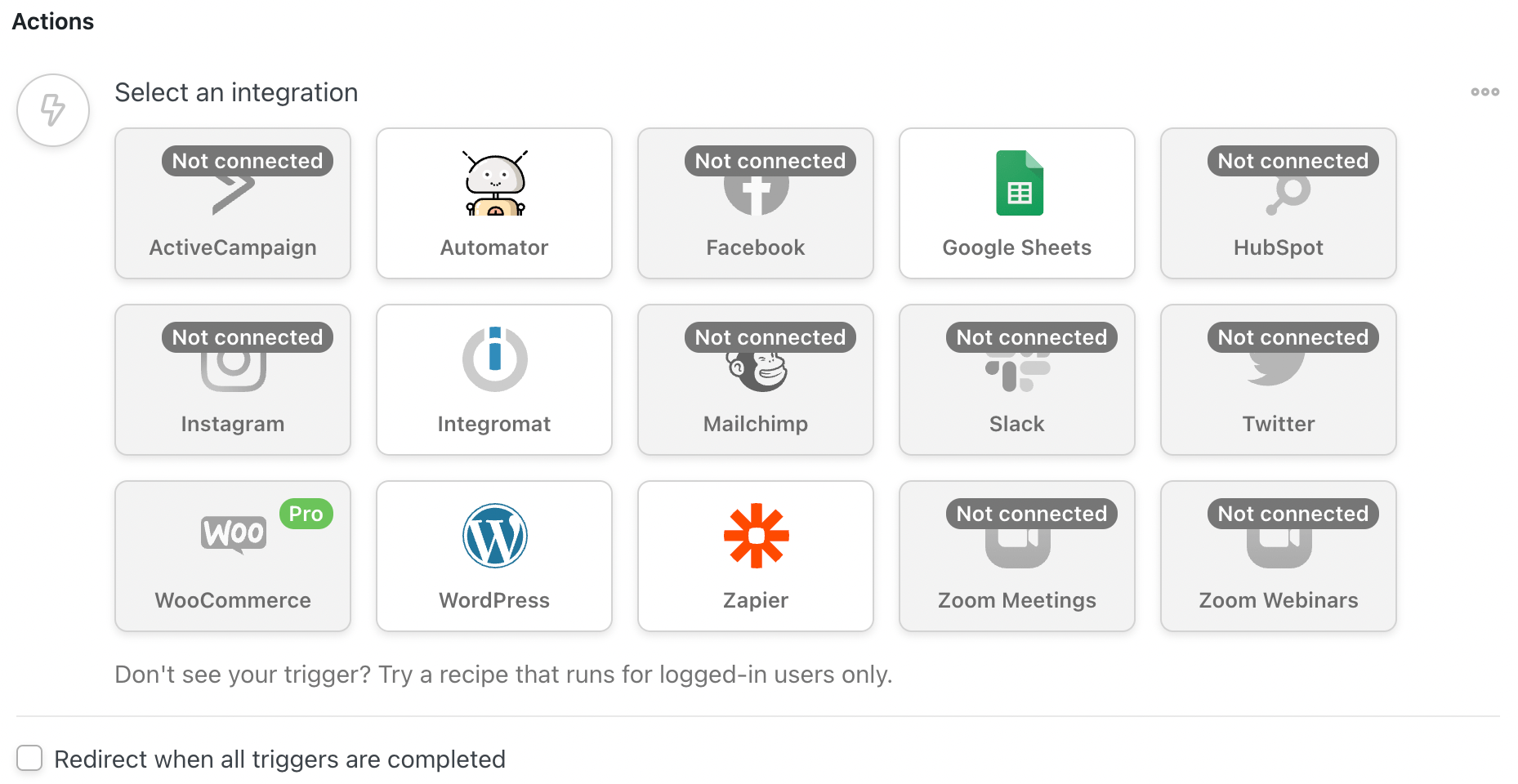
Klik op Automator. Selecteer vervolgens Roep een aangepaste functie/methode aan en stel uw gebruikersgegevens in. Klik ten slotte op Actie toevoegen en kies Google Spreadsheets uit de lijst met integraties.
Volg gewoon de stappen om de spreadsheet, het werkblad en de kolommen te selecteren waarmee u wilt werken. Zorg ervoor dat ze correct zijn gematcht. Als u klaar bent, slaat u uw wijzigingen op.
Merk op dat deze stap een beetje vervelend kan zijn. Daarom wilt u misschien ook de handleiding van Uncanny Automator over Google Spreadsheets raadplegen.
Ten slotte kunt u uw recept activeren door het te veranderen in Live in plaats van Concept. Nu zou u uw unieke WooCommerce-verkoopgegevens naar uw Google Spreadsheets-document moeten kunnen sturen!
Conclusie
We weten dat het prioriteren van beveiliging een uitdaging kan zijn. Het delen van gegevens is echter essentieel als u uw conversieratio wilt verhogen. Het verzenden van uw WooCommerce-verkopen naar Google Spreadsheets is dus een efficiënte manier om deze waardevolle informatie aan uw teamleden door te geven.
Wanneer u klaar bent om deze vertrouwde tools te gebruiken, volgt u gewoon deze eenvoudige stappen:
- Stel uw online winkel in met WooCommerce.
- Maak een Google-account aan.
- Installeer de Uncanny Automator-plugin.
- Verbind uw Google-account met Uncanny Automator.
- Koppel uw WooCommerce-winkel aan uw Google-account.
- Configureer het recept.
Heeft u vragen over het verzenden van uw WooCommerce-verkopen naar Google Spreadsheets? Laat het ons weten in de reacties hieronder!


