

Coupons kunnen een uitstekend marketinginstrument zijn. Een paar goed geplaatste kortingen kunnen wonderen doen voor uw conversiepercentages. U vraagt zich echter misschien af hoe u een WooCommerce-coupon voor eenmalig gebruik kunt maken, zodat u de controle over deze kortingsverkopen kunt behouden.
Gelukkig kan dit proces eenvoudig zijn. Door een van de onderstaande methoden te kiezen, kunt u binnen enkele minuten een WooCommerce-coupon voor eenmalig gebruik maken.
In dit artikel bespreken we enkele voordelen van het beperken van WooCommerce-coupons tot slechts één gebruik. Daarna leiden we u door drie verschillende manieren om dit doel te bereiken met onze plugin, Advanced Coupons.
Voordelen van een coupon voor eenmalig gebruik in WooCommerce
Als u al een tijdje in marketing werkt, begrijpt u waarschijnlijk al de kracht van een aantrekkelijke deal. Een indrukwekkend 89 procent van de millennials heeft interesse getoond in het proberen van een nieuw merk als ze een coupon krijgen. Zoals deze statistiek laat zien, zijn coupons een effectieve manier om nieuwe markten te bereiken.
Desalniettemin is een algemene promotie misschien niet altijd de juiste keuze. Coupons voor meerdere keren gebruik kunnen worden uitgebuit, omdat klanten ze steeds opnieuw kunnen gebruiken zonder ooit de volledige prijs te betalen. Daarom wilt u mogelijk limieten instellen om uw winst te behouden.
Een WooCommerce-coupon voor eenmalig gebruik kan ook nuttig zijn vanuit een analytisch oogpunt. Het kan u helpen precies te volgen waar uw aankopen vandaan komen en welke van uw marketingkanalen het meest effectief zijn.
Gelukkig kan onze krachtige plugin helpen. We hebben Advanced Coupons gebouwd om u te helpen effectieve maar eenvoudige kortingen te maken:

Advanced Coupons geeft u toegang tot verschillende krachtige functies, zoals:
- De mogelijkheid om kortingen te plannen voor gedetailleerde controle
- De optie om een aangepast loyaliteitsprogramma in te stellen
- Een intern rapport over coupongebruik om uw strategie te perfectioneren
Het is ook een zeer flexibel hulpmiddel waarmee u unieke verkopen kunt creëren. Sterker nog, er zijn drie verschillende manieren om een WooCommerce-coupon voor eenmalig gebruik te maken, afhankelijk van wat u precies wilt bereiken. We zullen deze methoden hierna onderzoeken:
Hoe maak je een coupon voor eenmalig gebruik in WooCommerce
Hier zijn drie verschillende manieren om een coupon te maken die slechts één keer kan worden gebruikt.
Voordat we beginnen, zorg ervoor dat je WooCommerce en Advanced Coupons al hebt geïnstalleerd. Beide zijn nodig voor deze handleiding.
Aan de slag: een coupon maken
De eerste stap is het maken van een coupon. Dit is nodig voor alle volgende methoden. Om uw coupon te maken, navigeert u naar Advanced Coupons en klikt u op Nieuwe toevoegen:
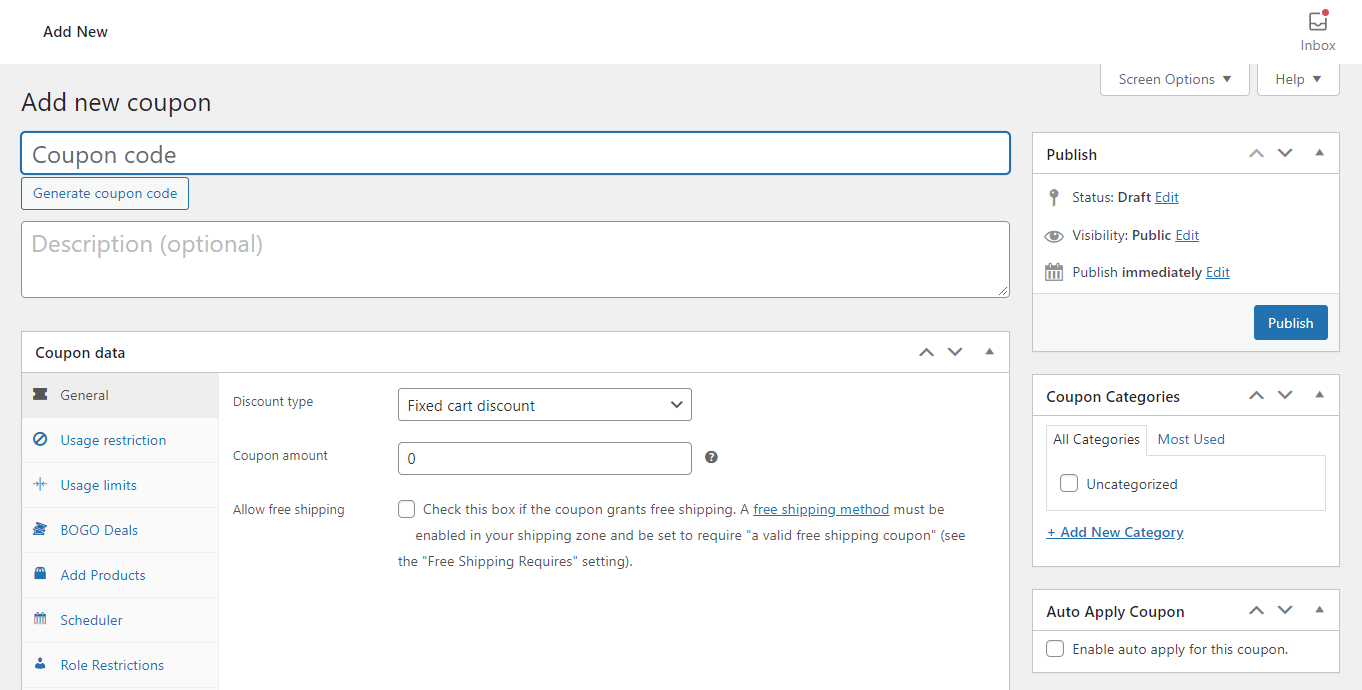
Vanaf daar raden we u aan de andere instellingen te configureren om aan uw behoeften te voldoen. Enkele belangrijke elementen die u mogelijk wilt toevoegen, zijn:
- Welke percentagekorting wordt toegepast
- Eventuele start- of einddatums
- Als de kortingsbon een ‘Koop er één, krijg er één gratis’ (BOGO) aanbieding is
Als je tevreden bent met de basis, sla je werk dan op. Kies voordat je publiceert een van de volgende methoden om het om te zetten in een WooCommerce eenmalige kortingsbon.
Methode 1: Gebruikslimieten per gebruiker
Naar onze mening is het implementeren van gebruikslimieten de beste manier om een WooCommerce eenmalige kortingsbon te maken. Het is niet alleen eenvoudig, maar houdt dingen ook redelijk algemeen.
Begin op de nieuwe kortingsbonpagina. Scroll vervolgens naar beneden naar Kortingsbongegevens > Gebruikslimieten:
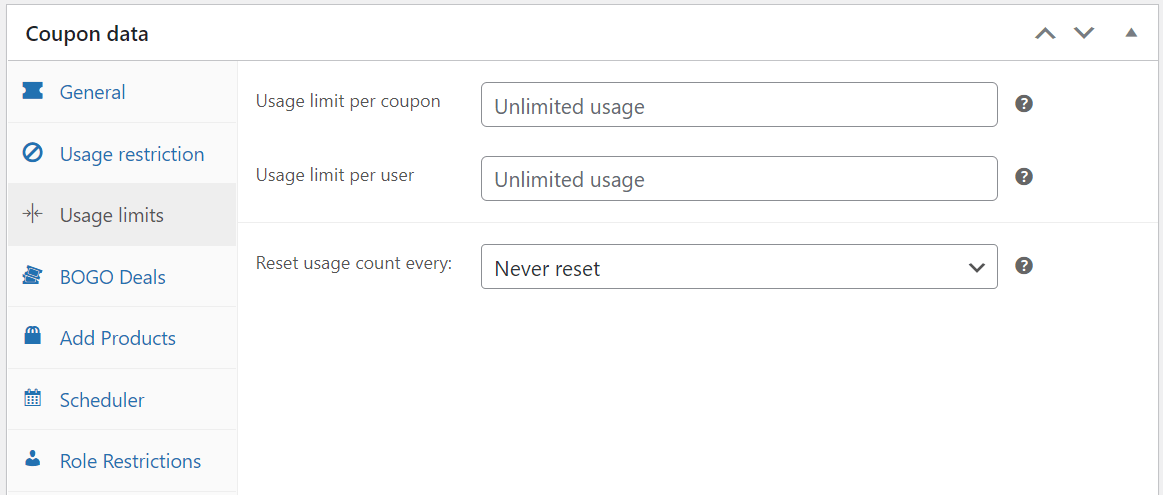
Het enige wat je hoeft te doen is het getal 1 in te voeren in het veld voor de Gebruikslimiet per gebruiker. Hierdoor kan elke account de korting slechts één keer invoeren.
Als alternatief kun je het veld Gebruikslimiet per kortingsbon overwegen:
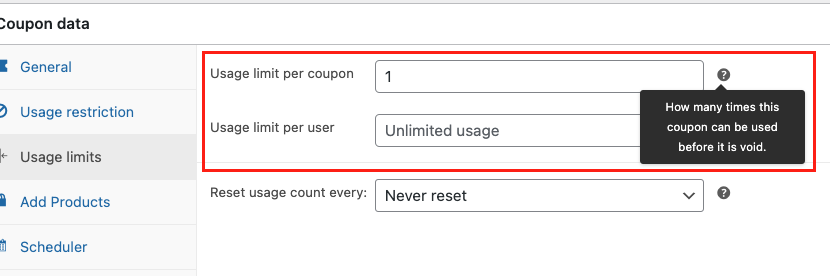
Dit beperkt het totale aantal keren dat deze kan worden gebruikt door verschillende mensen. Het invoeren van bijvoorbeeld 100 staat slechts 100 codes toe die kunnen worden toegepast. Het instellen van dit soort volumelimieten is een gemakkelijke manier om een gevoel van urgentie aan je verkopen toe te voegen.
Daarnaast kun je een resetfunctie toevoegen. Dit brengt de gebruikersteller elke dag, week, maand of jaar terug naar 0. Dit is een bijzonder slimme manier om een seizoensgebonden promotie te creëren waar je geen omkijken naar hebt voor je merk.
Methode 2: E-mailbeperkingen instellen voor een specifieke eenmalige kortingsbon
De eerste methode is het meest direct, maar heeft mogelijk niet alle functionaliteit die je nodig hebt. Je wilt er bijvoorbeeld zeker van zijn dat elk e-mailaccount van je gebruikers beperkt is tot één kortingsbon. In dat geval kun je e-mailbeperkingen gebruiken.
Je kunt de instellingen voor deze optie bekijken onder Kortingsbongegevens > Gebruikslimieten:
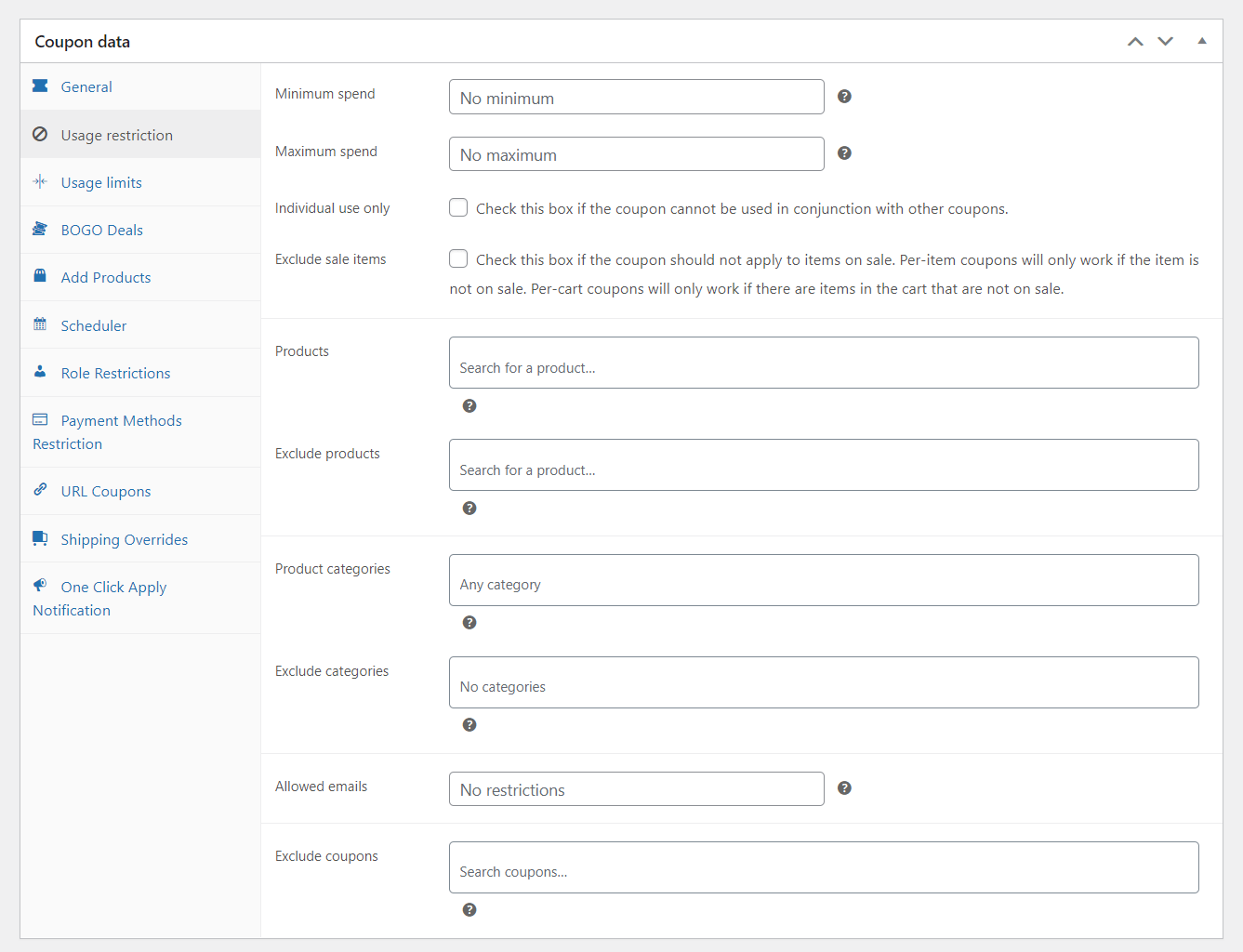
Voor dit tutorial richten we ons nu op slechts 1 veld: het veld Toegestane e-mails.
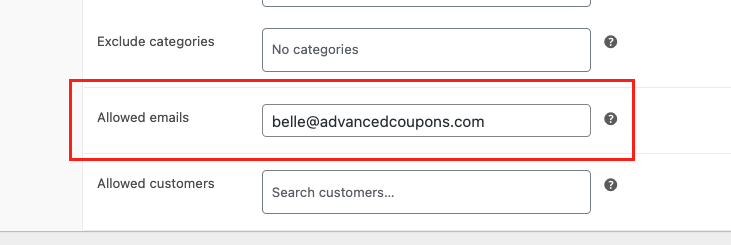
Om dit af te dwingen als een eenmalige WooCommerce-kortingsbon, voer je simpelweg elk van de e-mailadressen in dat veld in. Alleen gebruikers die overeenkomen met de contactgegevens kunnen de korting gebruiken. Als je een WooCommerce-kortingsbon voor een specifieke gebruiker probeert te maken, kun je ook slechts één e-mailadres invoeren:
Als je een snellere aanpak verkiest, stelt Advanced Coupons je in staat om tijd te besparen. Voeg simpelweg een asterisk toe vóór elke inhoud om deze toe te passen op alle overeenkomende adressen. Het invoeren van bijvoorbeeld “*@yahoo.com” in dat veld staat elke gebruiker met een Yahoo-e-mailadres toe de kortingsbon te gebruiken.
Je vindt ook andere nuttige instellingen onder dit tabblad. Je kunt bijvoorbeeld overwegen een kortingsbon te beperken tot één product. Om dit te doen, hoef je het alleen maar in te voeren in het veld Producten.
Dit is misschien niet de meest directe manier om een coupon voor eenmalig gebruik te maken, maar het biedt een duidelijk voordeel. Je kunt deze aanpak gebruiken om je essentiële vervolg-e-mails bij te houden. Dit kan je helpen om een precizere marketingstrategie te verfijnen.
Methode 3: Kortingsbonnen per gebruikersrol beperken
Tot slot bekijken we nog een methode: kortingen beperken per gebruikersrol. Advanced Coupons kan u helpen om het gebruik van kortingen te beperken door rolbeperkingen te implementeren.
Selecteer onder de module Coupongegevens het tabblad Rolbeperkingen. Kies vervolgens Rolbeperkingen inschakelen:
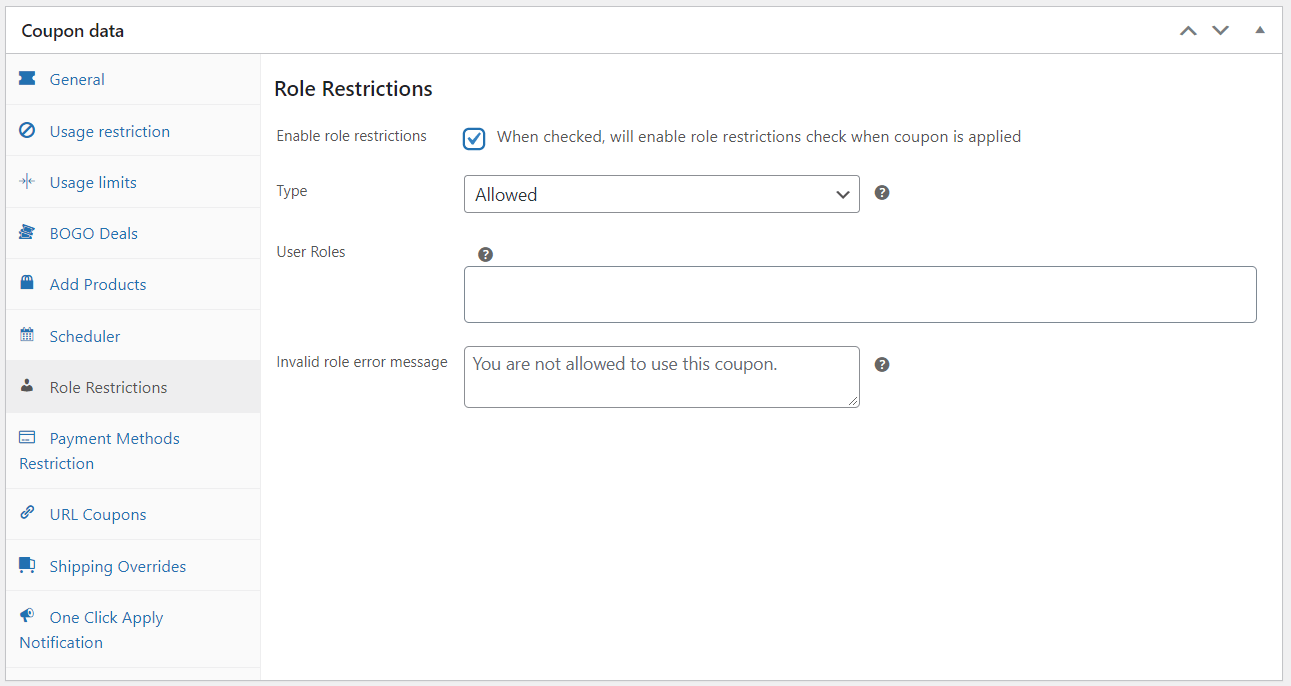
Vanaf daar kunt u het gebruik van kortingen beperken tot bepaalde gebruikersrollen.
U kunt bijvoorbeeld simpelweg vereisen dat shoppers inloggen. U kunt het ook beperken tot een gebruikersrol die u hebt gevuld met loyale klanten. Dit is een gemakkelijke manier om klantwaardering te tonen. Een andere manier om dat te doen is door een gratis cadeaukorting te maken.
We raden u ook aan om een aangepast waarschuwingsteken in te voeren in het veld Ongeldige rol-foutmelding. Dit helpt u om dingen duidelijk te maken aan gebruikers die geen toegang hebben tot de promotie. U kunt er ook voor kiezen om een coupon-popup te maken om de deal te adverteren.
Conclusie
Kortingen aanbieden is de perfecte manier om uw klanten te belonen en tegelijkertijd uw verkopen te stimuleren. Het kan echter moeilijk zijn om ze zo te beperken dat het uw winst ten goede komt. Gelukkig kan Advanced Coupons u helpen om in een paar minuten een WooCommerce eenmalige korting te maken.
In dit artikel hebben we drie methoden besproken voor het maken van een WooCommerce eenmalige korting:
- Gebruik de standaard limieten per gebruiker voor een snelle oplossing.
- Stel specifieke e-mailbeperkingen in.
- Bepaal welke gebruikersrollen toegang hebben tot uw kortingen.
Heeft u vragen over het maken van unieke promoties voor uw online winkel? Laat het ons weten in de reacties hieronder!


