

Kortingen zijn effectief om kopers ertoe aan te zetten meer van uw producten te kopen. Als u nieuwe groothandelsklanten wilt aantrekken voor uw WooCommerce-site, is het aanbieden van een kwantumkorting een van de slimme manieren. WooCommerce biedt echter geen robuust kortingssysteem uit de doos.
Gelukkig kunt u onze Advanced Coupons plugin gebruiken om de functionaliteit van uw online winkel te vergroten. Advanced Coupons stelt u in staat om bezoekers van uw site kortingen aan te bieden, gebaseerd op de totale hoeveelheid producten in hun winkelwagentje of het aantal individuele producten.
In dit artikel leggen we eerst uit wat een WooCommerce-kwantumkortingscoupon is en hoe uw winkel ervan kan profiteren. Daarna laten we u zien hoe u deze aanbiedingen op uw site kunt implementeren. Laten we beginnen!
Kwantumkortingscoupon En Waarom U Er Een Nodig Heeft
Er zijn verschillende benaderingen die bedrijven en marketeers nemen om hun online winkels te promoten en verkopen op hun websites te stimuleren. Een van de meest effectieve is kwantumkorting.
Een staffelkorting is simpelweg een marketingstrategie die bestaat uit het aanbieden van gelaagde prijzen op basis van het aantal producten dat door een klant wordt gekocht. Een WooCommerce staffelkorting coupon maakt die prijsstelling beschikbaar voor al uw websitebezoekers.
Er zijn verschillende omstandigheden waarin u een kwantumkorting wilt aanbieden. Een eigenaar van een kledingwinkel wil bijvoorbeeld groothandels aanbieders dit soort prijzen aanbieden:
- 5% korting op een aankoop van 5 tot 50 eenheden
- 10% korting op een aankoop van 50 tot 100 eenheden
- 20% korting op een aankoop van 100 eenheden en meer

Er zijn veel manieren waarop uw site kan profiteren van deze strategie:
- U verkoopt meer goederen terwijl groothandelsklanten ook meer kunnen kopen. Kortingen kunnen krachtige beïnvloeders van aankoopbeslissingen zijn. Groothandels- en detailhandelaren slaan een goed kortingsaanbod zelden af. Dit presenteert een win-winsituatie voor zowel u als uw klanten. U verkoopt meer, en zij krijgen ook een winstgevendere deal.
- Bovendien verlaagt het uw verzend- en administratiekosten. Door meerdere producten naar één koper te verzenden, kunt u uw orderwaarde verhogen. Op dezelfde manier betaalt u minder om dezelfde hoeveelheid producten te verzenden.
- Het is nuttig voor het verminderen van uw voorraad. Kwantumkortingen zijn vooral handig als u voorraad wilt verplaatsen. U kunt ze gebruiken om uitverkoop- of einde-seizoensverkopen te creëren.
Wat uw doelen ook zijn, een WooCommerce staffelkorting is perfect om de verkoop te stimuleren. Nog beter, het is eenvoudig te implementeren!
Hoe maak je een WooCommerce staffelkorting coupon
WooCommerce is een zeer krachtige e-commerce plugin, met veel functies die u helpen een professionele online winkel te creëren. Echter, als het gaat om kortingen en prijsaanbiedingen, kan het een beetje uitdagend zijn vanwege de beperkte functies.
Hoewel WooCommerce u in staat stelt om eenvoudige aanbiedingen te implementeren, zoals kortingen voor de hele winkel, vaste winkelwagenkortingen en productkortingen, heeft u een extra hulpprogramma nodig om een op hoeveelheid gebaseerde korting aan te bieden. Onze Advanced Coupons plugin biedt die optie.

Om te beginnen kunt u de gratis versie van Advanced Coupons aan uw site toevoegen. Als u op zoek bent naar robuustere functies, wilt u misschien upgraden naar de premium versie. We laten u zo meteen de WooCommerce staffelkortingsfuncties zien die met beide versies beschikbaar zijn.
Zodra u Advanced Coupons hebt geïnstalleerd en klaar voor gebruik, kunt u in slechts drie stappen een WooCommerce staffelkorting coupon maken:
Stap 1: Voeg een nieuwe coupon toe
Om een nieuwe coupon op uw WordPress-site te maken, navigeert u naar WooCommerce > Coupons in uw dashboard. Klik vervolgens op de knop Coupon toevoegen en u hebt zojuist een nieuwe WooCommerce coupon gemaakt:
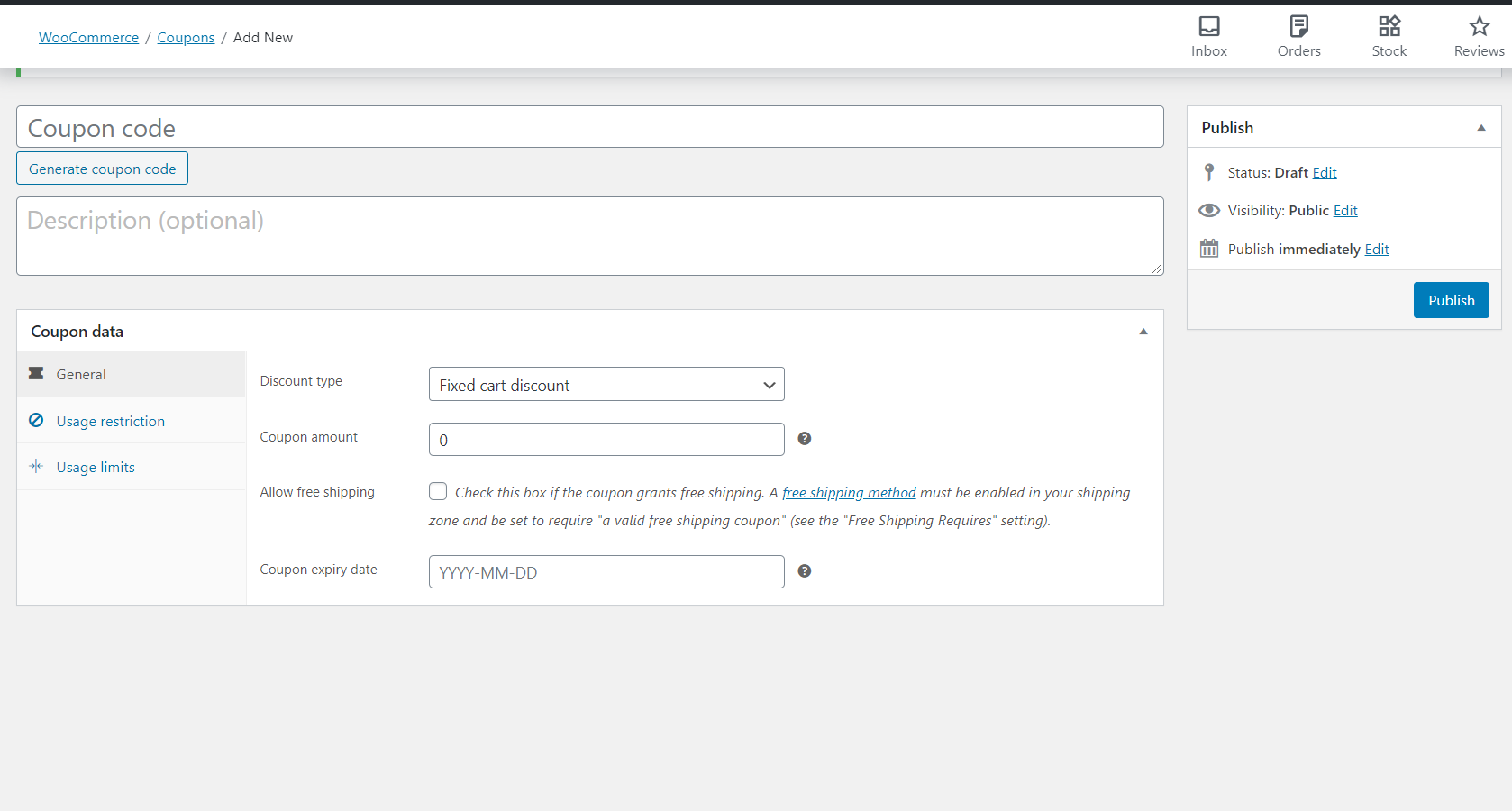
Deze functie kan worden gebruikt om zowat elk type prijsaanbieding op uw site te realiseren. De volgende twee stappen laten u precies zien hoe u de coupon kunt gebruiken om een staffelkorting aan te bieden.
Stap 2: Stel de coupongegevens in
Na het maken van uw coupon, vult u de naam in en geeft u deze een beschrijving (als u dat kiest). Vervolgens kunt u de details van de coupon aanpassen onder het tabblad Algemeen .
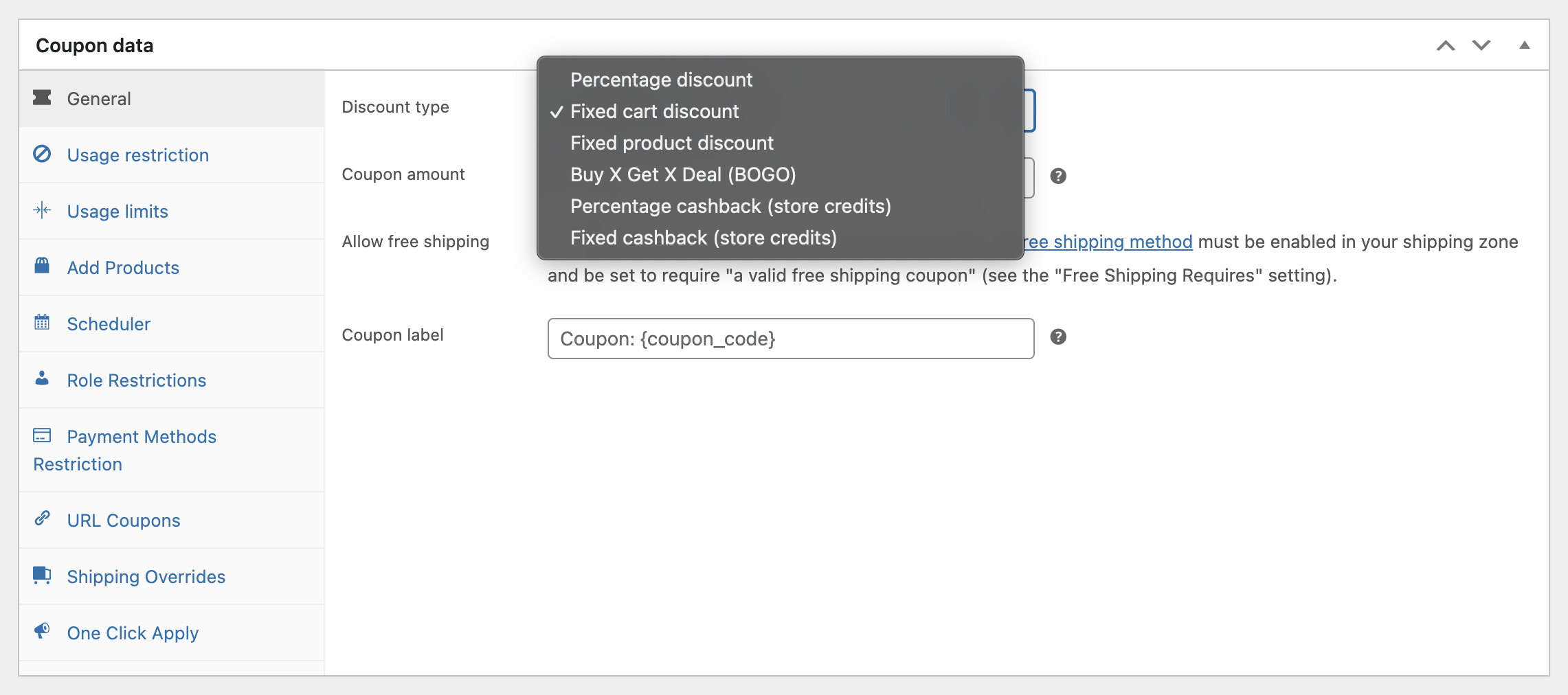
Standaard biedt WooCommerce de keuze uit drie soorten kortingen. Elk van hen stelt u in staat om prijzen op verschillende manieren te verlagen:
- Een percentagekorting verlaagt de prijs van geselecteerde producten door er een vaste procentuele korting op toe te passen.
- Een vaste winkelwagenkorting past een vaste waarde korting of een procentuele korting toe op alle producten in de winkelwagen van de gebruiker.
- Een vaste productkorting verlaagt op dezelfde manier de kosten van een product met een bepaald numeriek bedrag.
Nadat u het gewenste kortingstype hebt gekozen, kunt u het kortingsbedrag instellen als een vast, decimaal of percentagebedrag. U kunt ook gratis verzending inschakelen en een vervaldatum kiezen.
Er zijn verschillende andere aanpassingen die u aan uw coupon kunt maken. U kunt het gebruik ervan beperken op basis van gebruikersrollen, een URL-coupon maken, en meer. Nadat u zoveel van deze informatie hebt ingevuld als u wilt, kunt u eindelijk uw WooCommerce staffelkorting maken.
Stap 3: Specificeer de winkelwagenvoorwaarden
Om uw klanten een kwantumkorting aan te bieden, moet u de winkelwagenvoorwaarden van uw kortingsbon configureren. Er zijn twee manieren waarop u dit kunt doen. Eén optie is beschikbaar in de gratis versie van de plugin, en de andere vereist een upgrade naar de premium versie.
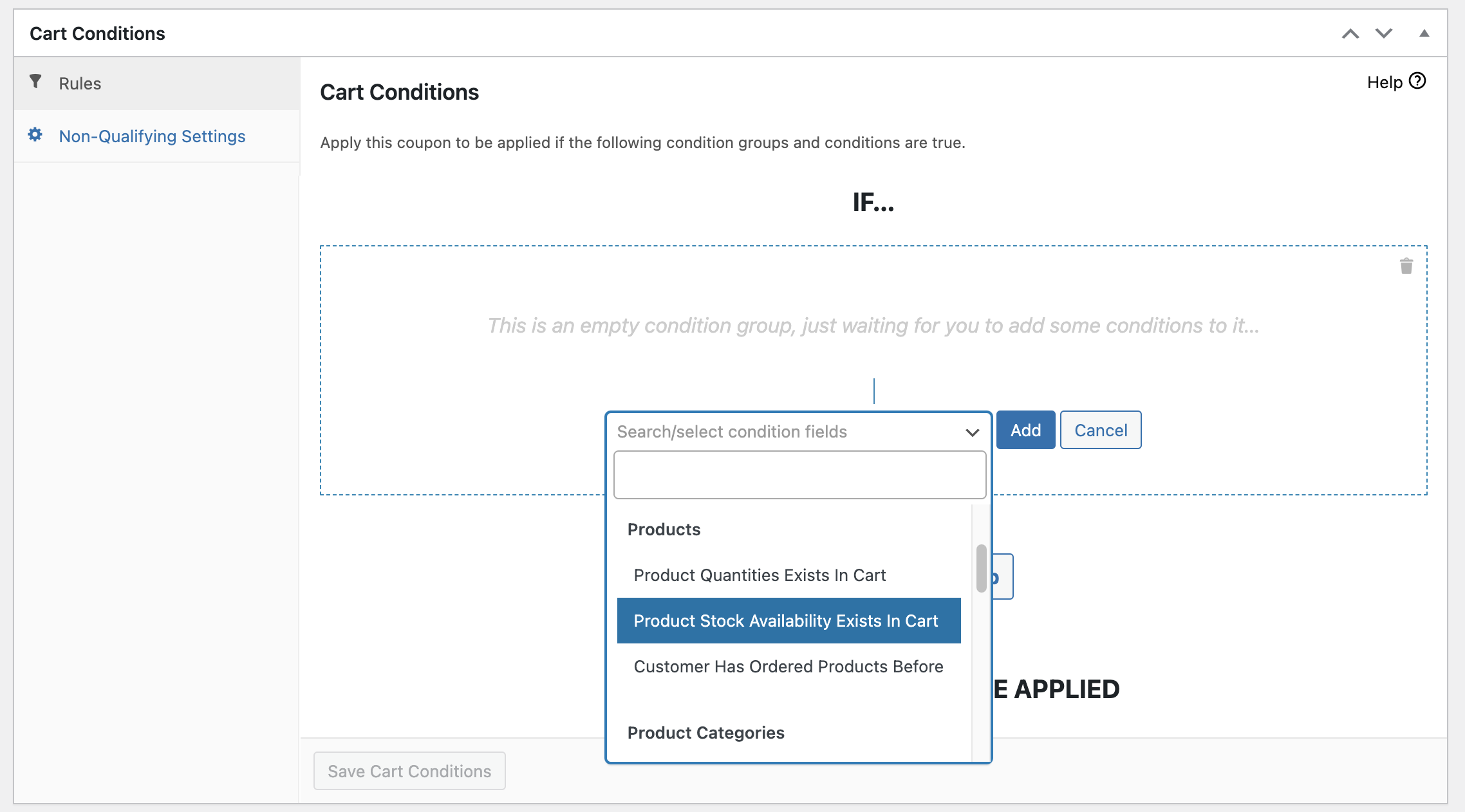
Hier zijn de twee winkelwagenvoorwaarden die u kunt gebruiken om een WooCommerce-kwantumkorting te implementeren:
- Winkelwagenhoeveelheid. Deze optie activeert een kortingsbon zodra de koper een bepaald aantal producten in zijn winkelwagen heeft. Met andere woorden, deze winkelwagenvoorwaarde houdt rekening met het totale aantal artikelen in de winkelwagen, ongeacht de producttypen.
- Producthoeveelheid in de winkelwagen. Aan de andere kant is deze optie alleen van toepassing op de kortingsbon op basis van de hoeveelheid van elk individueel product in de winkelwagen.
U kunt bijvoorbeeld Winkelwagenhoeveelheid selecteren en vervolgens de Voorwaarde 'Meer dan' kiezen en een waarde van '2' invoeren:

Dit zou uw korting toepassen telkens wanneer een klant meer dan twee artikelen in zijn winkelwagen plaatst.
U kunt ook kiezen voor Producthoeveelheid in de winkelwagen. U kunt dan een specifiek artikel selecteren en opnieuw een Voorwaarde en Hoeveelheid invoeren:
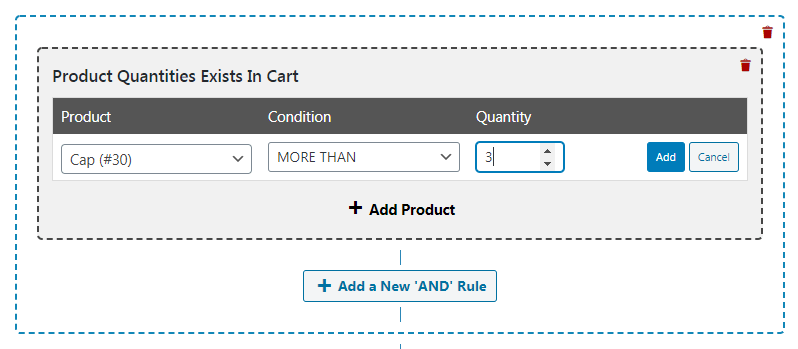
Nu wordt onze korting alleen toegepast wanneer een klant twee of meer van dat specifieke product bestelt.
Als u klaar bent, klikt u eenvoudig op Winkelwagenvoorwaarden opslaan. Uw kwantumkortingsbon is klaar voor gebruik en u hoeft hem alleen nog maar met klanten te delen.
Conclusie
Kwantumkortingen zijn een effectieve manier om uw gemiddelde bestelwaarde te verhogen. Met behulp van Advanced Coupons, kunt u eenvoudig conversies verbeteren door uw klanten minder te laten betalen wanneer ze meer kopen.
Hier is een korte samenvatting van de stappen die nodig zijn om een WooCommerce-kwantumkorting in te stellen met Advanced Coupons:
- Voeg een nieuwe coupon toe.
- Stel de coupongegevens in.
- Specificeer de regels voor winkelwagenvoorwaarden.
Heeft u problemen met het maken van een kwantumkortingsbon op uw WooCommerce-site? Laat het ons weten in de reacties hieronder!



wat als ik een bereik voor de hoeveelheid wil toevoegen? 2-4 15% 5-7 20% enz. Kan ik dit doen met uw premium plugin.
Hallo Zarko, je kunt meerdere kortingsbonnen met winkelwagenvoorwaarden gebruiken, net als in dit artikel. We hebben het maken van die functie in de toekomst gemakkelijker te maken op onze lijst 🙂