

WooCommerce hoeveelheidskortingen zijn een van de meest effectieve manieren om de gemiddelde orderwaarden van uw winkel te verhogen. Door klanten te belonen voor het kopen in bulk, kunt u grotere aankopen aanmoedigen, overtollige voorraad verplaatsen en wholesale-klanten bedienen. Het is een strategie die de moeite waard is om te benutten om uw winst te verhogen.
Nieuwsgierig hoe u kunt beginnen? Wij hebben u gedekt. In deze complete gids leiden we u door alles wat u moet weten over hoeveelheidskortingen: wat ze zijn, wanneer u ze moet gebruiken en hoe u ze kunt instellen! Tegen het einde van dit artikel weet u precies hoe u dit in uw WooCommerce-winkel kunt implementeren.
Vrij spannend, toch? Laten we er meteen induiken!
Wat Zijn WooCommerce Hoeveelheidskortingen?
Hoeveelheidskortingen werken volgens een eenvoudig principe: hoe meer klanten kopen, hoe meer ze besparen. Het is een veelgebruikte tactiek om bulk aankopen in e-commerce winkels aan te moedigen. Er zijn verschillende manieren waarop u deze korting kunt structureren, afhankelijk van uw bedrijfsdoelen.
U kunt bijvoorbeeld willen:
- Bied percentagekortingen aan: U wilt misschien een percentage korting geven op de totale bestelprijs wanneer klanten een bepaalde hoeveelheid bereiken (bijv. Koop 3 en krijg 5% korting)
- Stel een vast bedrag korting in: Geef klanten een vast bedrag korting op basis van het aantal gekochte producten (bijv. Koop 5 en bespaar €15)
- Implementeer gelaagde prijzen: Bij deze strategie verhoogt u de kortingen naarmate klanten meer kopen, wat resulteert in een lagere kosten per eenheid. Bekijk het onderstaande voorbeeld:
- 1-5 eenheden kosten €15 per stuk
- 6-10 eenheden kosten €12,50 per stuk
- 11+ eenheden kosten €10 per stuk
Dit niveau van flexibiliteit stelt u in staat om kwantumkortingen aan te passen op basis van specifieke marketingdoelstellingen. Als u bijvoorbeeld gericht bent op bulkkopers, wilt u misschien een winkelbrede groothandelsstructuur voor gelaagde prijzen instellen.
In het volgende gedeelte bespreken we enkele van de beste situaties om deze strategie te gebruiken om uw WooCommerce-winkel te laten groeien.
Wanneer WooCommerce-kwantumkortingen aanbieden
Zoals bij elke prijsstrategie is de sleutel om ze strategisch te implementeren. Hier zijn enkele van de beste use cases van deze prijsstrategie:
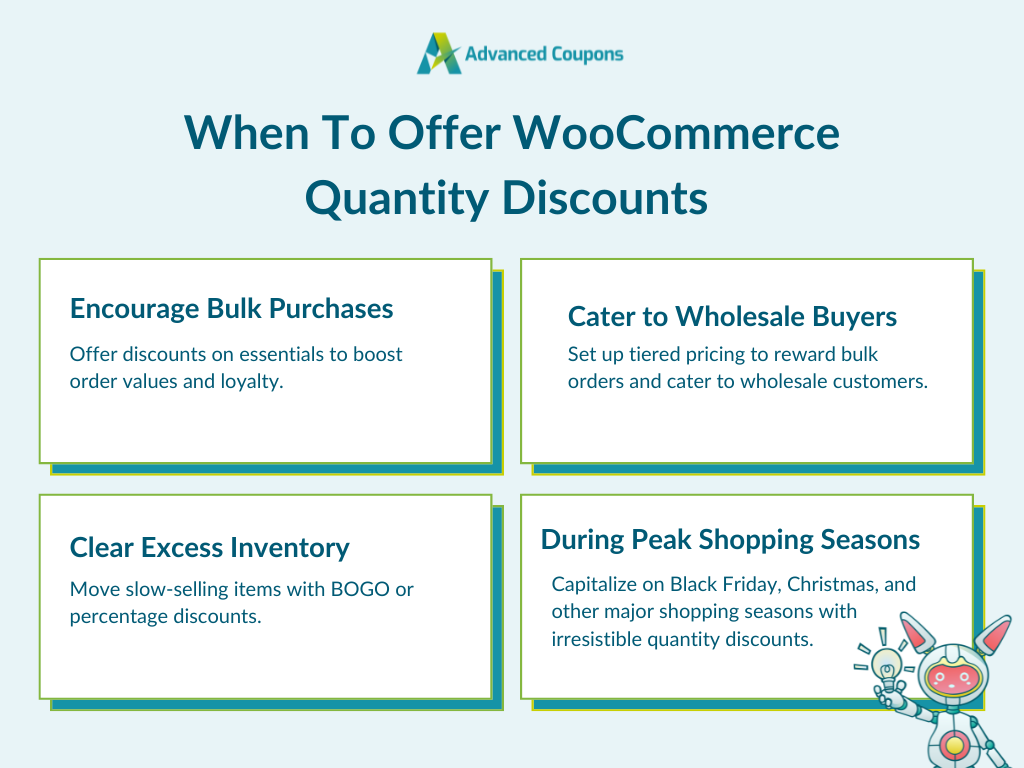
1. Bulk aankopen aanmoedigen
Deze prijsstrategie zal goed werken als u producten of verbruiksartikelen verkoopt die vaak worden gebruikt, zoals schoonheidsproducten, toiletartikelen of kantoorbenodigdheden. Door kortingen aan te bieden voor bulk aankopen, kunt u uw klanten aanmoedigen om hun benodigdheden in te slaan en hun gemiddelde bestelwaarden te verhogen. Het is een win-win, omdat shoppers het gevoel hebben dat ze de beste waarde voor hun geld krijgen.
Het implementeren van deze strategie kan ook wonderen doen voor klantbehoud. Zodra shoppers uw winkel associëren met onverslaanbare waarde, zullen ze waarschijnlijk terugkeren naar uw winkel voor toekomstige aankopen.
2. Overtollige voorraad of langzaam bewegende inventaris opruimen
Langzaam bewegende items kunnen een echte hoofdpijn zijn voor winkel eigenaren. Ze binden kapitaal en opslagruimte, wat u kan belemmeren bij het investeren in nieuwe of winstgevendere inventaris. Kwantumkortingen kunnen helpen dit veelvoorkomende probleem aan te pakken door klanten een stimulans te geven om specifieke producten of productlijnen aan te schaffen.
U kunt bijvoorbeeld exclusieve kortingen aanbieden voor seizoensartikelen of een uitverkoop organiseren. Het aanbieden van BOGO-promoties zoals Koop 2 Krijg 1 Gratis of percentagekortingen voor bepaalde artikelen kan deze producten aantrekkelijker maken voor shoppers.
3. Gericht op B2B- of groothandelskopers
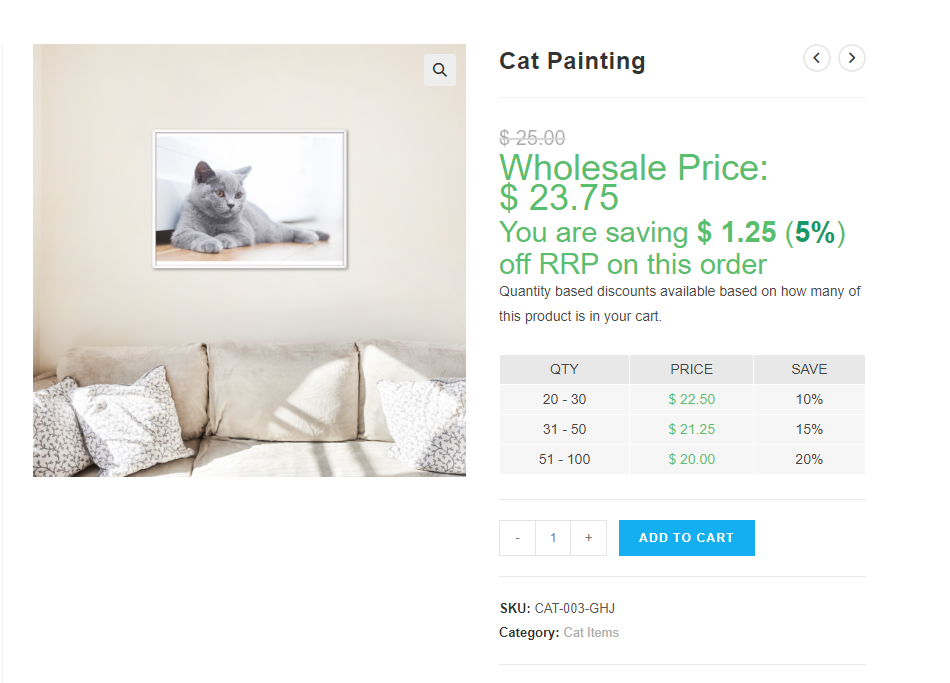
Het implementeren van WooCommerce-kortingen op hoeveelheid is een must als u zich richt op bulkkopers, aangezien groothandelsklanten concurrerende prijzen verwachten voor hogere bestelvolumes. Vaak vereist dit het opzetten van een getrapt prijssysteem dat grotere kortingen biedt naarmate ze meer kopen. Dit is eenvoudig in te stellen in WooCommerce met behulp van plug-ins zoals Wholesale Suite.
Met Wholesale Suite kunt u groothandelsprijzen instellen in uw productvermeldingen en een handig bestelformulier aanbieden om bulkinkoop eenvoudig te maken:
Weet u niet zeker of een bestelformulier of een offerteaanvraagsysteem beter past bij uw bulkkopers? Onze vergelijking van bestelformulier vs offerteaanvraag voor groothandel legt uit welke u eerst moet bouwen.
4. Aanbiedingen tijdens piek-winkelperiodes
Piek-winkelperiodes zoals Black Friday of Kerstmis zijn uitstekende gelegenheden om kortingen op hoeveelheid aan te bieden. Shoppers zijn al op zoek naar de beste deals, en deze aanbiedingen kunnen helpen hun aandacht te trekken.
Het goede nieuws is dat er verschillende manieren zijn waarop u kortingen op basis van hoeveelheid kunt structureren om ze tijdens deze periodes onweerstaanbaar te maken voor klanten. U kunt bijvoorbeeld overwegen om BOGO-deals, percentagekortingen of zelfs verzendkortingen aan te bieden die alleen worden geactiveerd wanneer aan bepaalde winkelwagenhoeveelheden is voldaan.
Hoe WooCommerce-kortingen op hoeveelheid aan te bieden
WooCommerce biedt winkel eigenaren basisfuncties voor kortingsbonnen om eenvoudige promoties te implementeren. Het biedt echter niet de standaardfunctionaliteit om dynamische kortingen op hoeveelheid aan te bieden op basis van gekochte artikelen.
Gelukkig kunt u plug-ins zoals Advanced Coupons gebruiken om ze eenvoudig in te stellen! Deze krachtige plug-in breidt de standaard kortingsbonfunctionaliteit van WooCommerce uit, waardoor u geavanceerde kortingen op hoeveelheid, BOGO-deals, verzendings-overrides en nog veel meer kunt aanbieden!
In dit gedeelte laten we u zien hoe eenvoudig u WooCommerce-kortingen op hoeveelheid kunt instellen met Advanced Coupons. Zorg ervoor dat u de plug-in hebt geïnstalleerd en geactiveerd voordat we beginnen. Bekijk onze volledige installatiegids voor meer informatie.
Stap 1: Maak uw kortingsbon aan
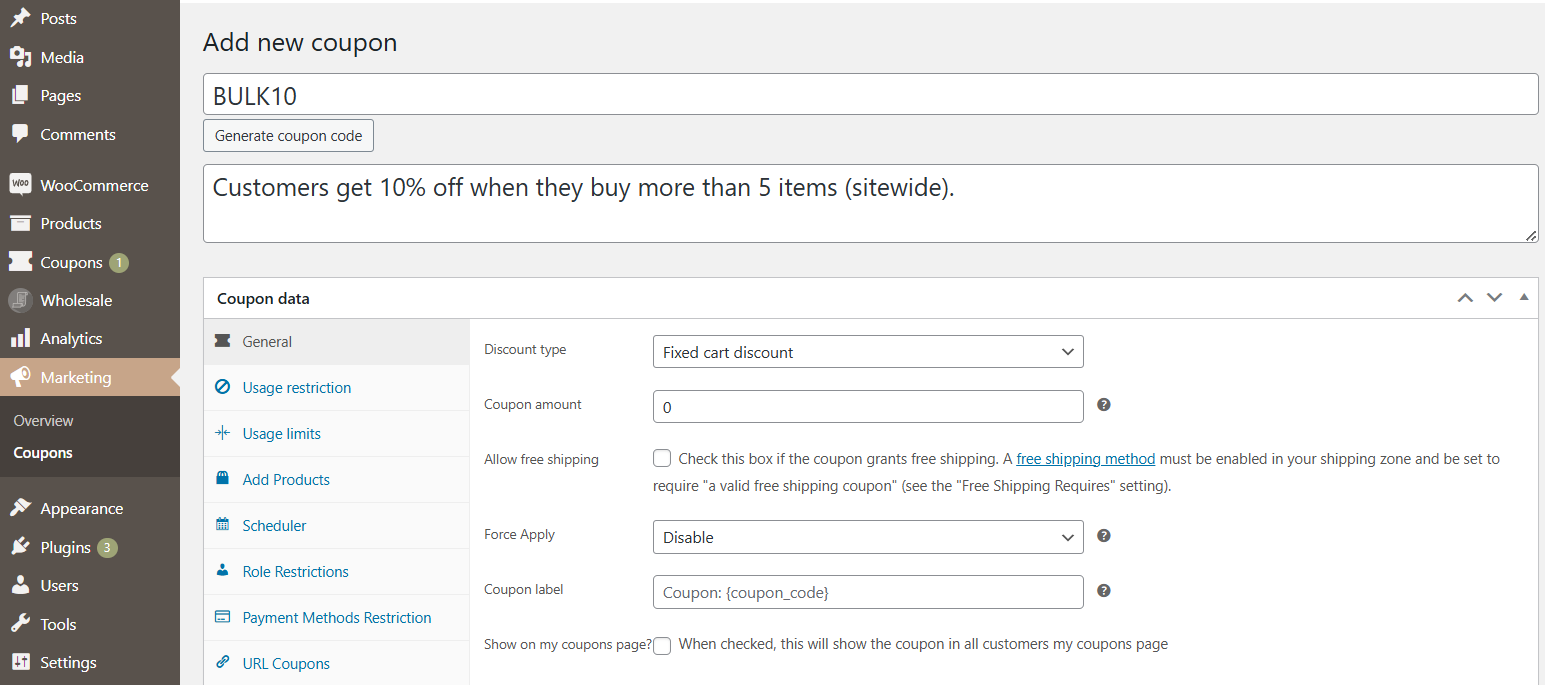
Ga vanuit uw WordPress-dashboard naar Marketing > Kortingsbonnen > Nieuwe toevoegen. Met Advanced Coupons geïnstalleerd en geactiveerd, zult u veel meer instellingen opmerken die u kunt aanpassen, waaronder Planner, Rolbeperkingen, Winkelwagenvoorwaarden en meer.
Geef eerst uw kortingsbon een naam (of genereer er een) en een korte beschrijving. Laten we in dit voorbeeld een kortingsbon maken die 10% korting geeft wanneer klanten meer dan 5 artikelen in uw WooCommerce-winkel kopen.
Stap 2: Definieer basisinstellingen voor kortingsbonnen
Nadat u uw kortingsbon een naam hebt gegeven, scrolt u naar de Algemene tab en definieert u de volgende basisinstellingen voor kortingsbonnen:
- Kortingstype: Hier kunt u het type korting selecteren dat u wilt verlenen. In ons voorbeeld selecteren we "Procentuele korting".
- Kortingsbedrag: Voer de kortingswaarde of het bedrag in.
- Gratis verzending toestaan: Vink deze optie aan als u gratis verzending wilt opnemen in uw coupon.
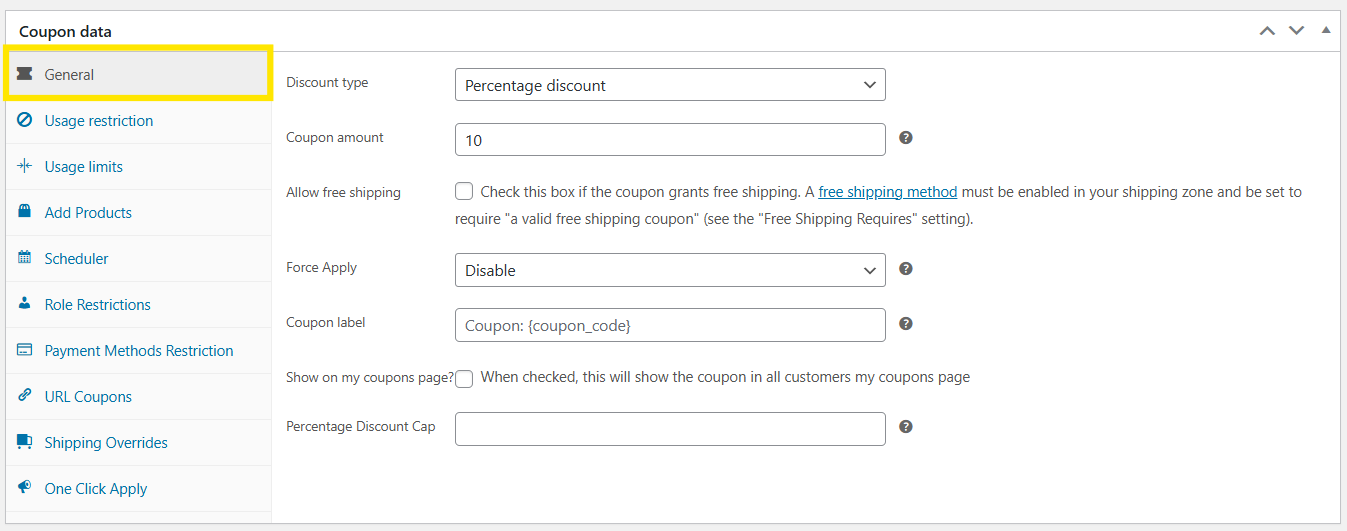
Verken gerust aanvullende couponinstellingen om ervoor te zorgen dat uw aanbieding precies werkt zoals u wilt. U kunt bijvoorbeeld rolbeperkingen instellen als u wilt dat deze coupon alleen van toepassing is op specifieke gebruikersrollen, zoals groothandelsklanten.
Stap 3: Winkelwagenvoorwaarden instellen
Een van de krachtigste functies van Advanced Coupons is de mogelijkheid om winkelwagenvoorwaarden in te stellen – deze voorwaarden stellen u in staat om precies te bepalen hoe en wanneer kortingsbonnen worden toegepast. Voor beloningen op basis van bestedingen laat het type getrapte winkelwagenkorting één kortingsbon toe om verschillende bestedingsniveaus te bevatten.
Scroll omlaag op de couponinstellingenpagina om winkelwagenvoorwaarden te vinden. U kunt kiezen tussen twee hoofdvoorwaarden om kwantumkortingen te implementeren:
- Winkelwagenhoeveelheid: Gebruik deze voorwaarde als u kortingen wilt implementeren rekening houdend met het totale aantal artikelen in de winkelwagen van een klant.
- Producthoeveelheden in winkelwagen: Aan de andere kant is deze optie van toepassing op coupons, afhankelijk van het aantal individuele producten in de winkelwagen.
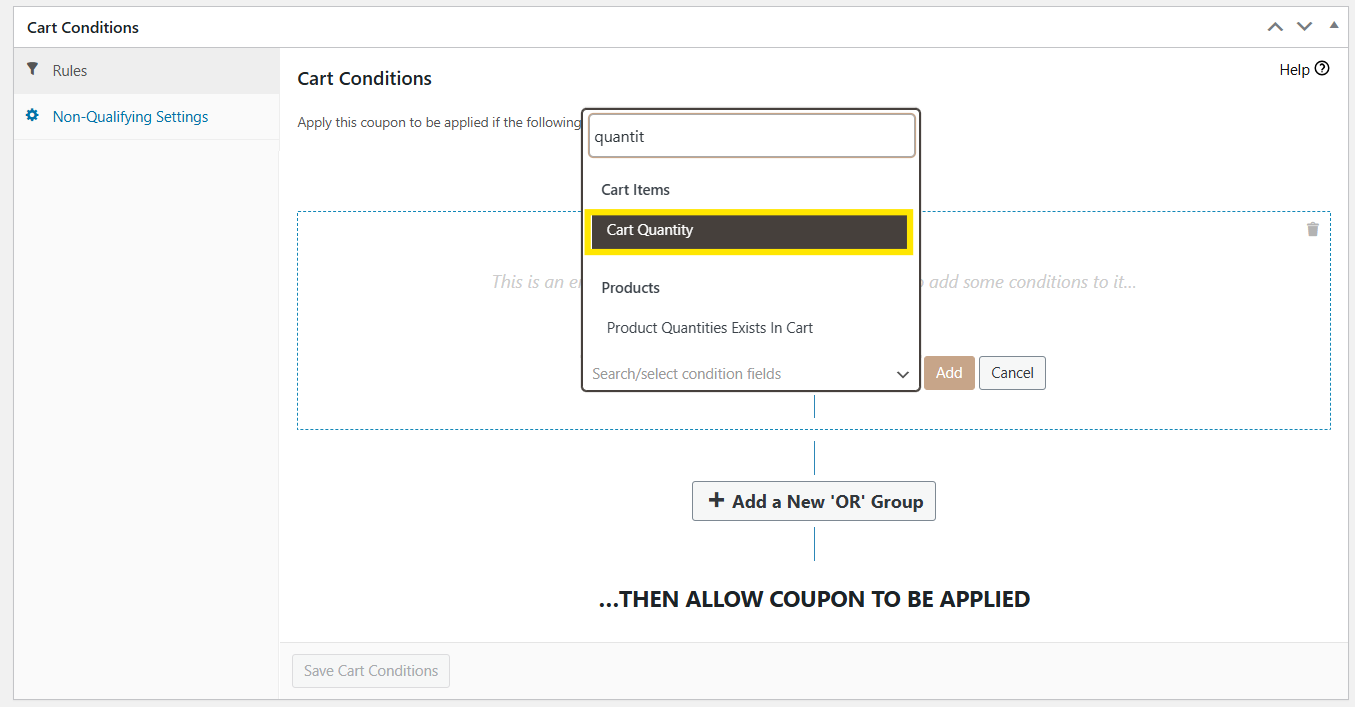
In ons voorbeeld gebruiken we Winkelwagenhoeveelheid om 10% korting te geven wanneer shoppers meer dan 5 artikelen in hun winkelwagen hebben:
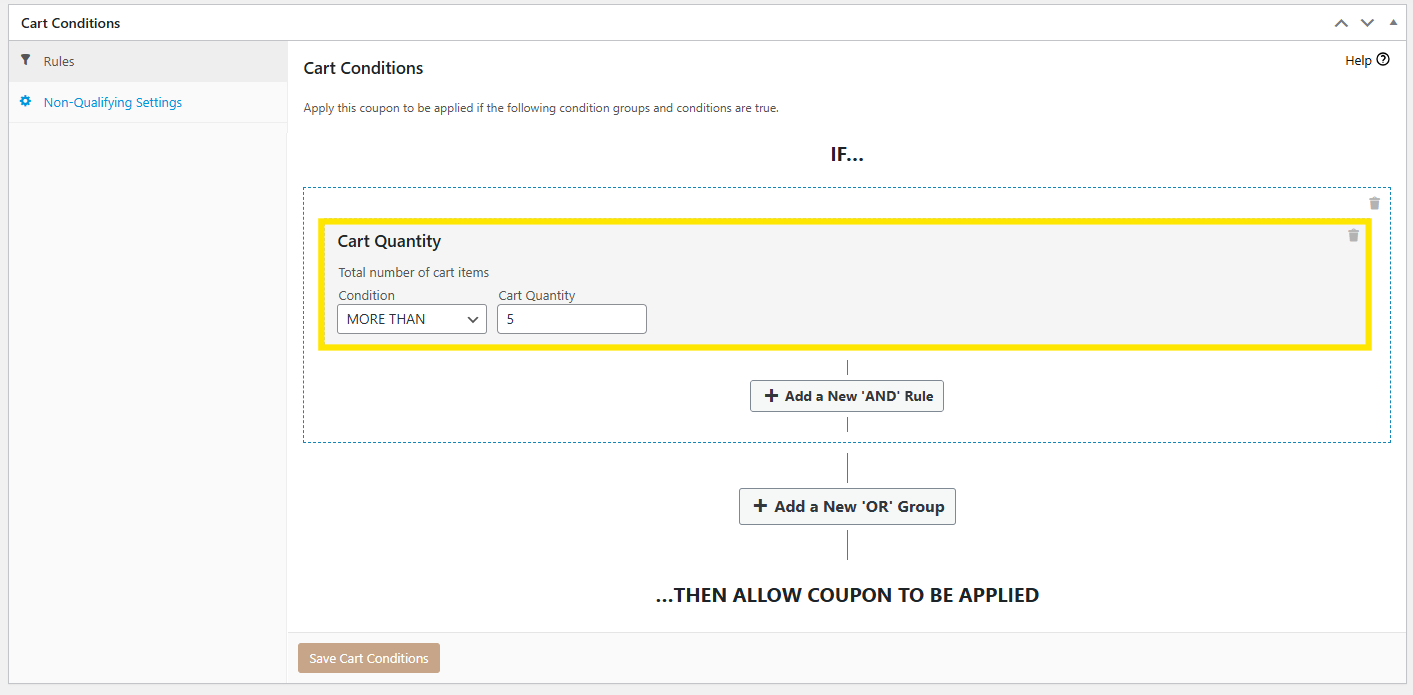
Vergeet niet op “Winkelwagenvoorwaarden opslaan” te klikken om uw instellingen op te slaan!
Stap 4: Wijzigingen opslaan en publiceren!
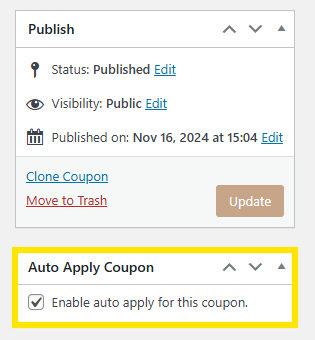
Als u tevreden bent met uw instellingen, scrollt u omhoog en klikt u op “Publiceren” om uw coupon live te maken voor klanten!
💡POWER TIP: Wilt u het voor shoppers gemakkelijker maken om hun kortingen te claimen? Schakel de functie “Coupon automatisch toepassen” in! Deze instelling past de coupon automatisch toe wanneer aan de winkelwagenvoorwaarden is voldaan, zodat klanten weten wanneer ze in aanmerking komen voor een korting. Best handig, toch?
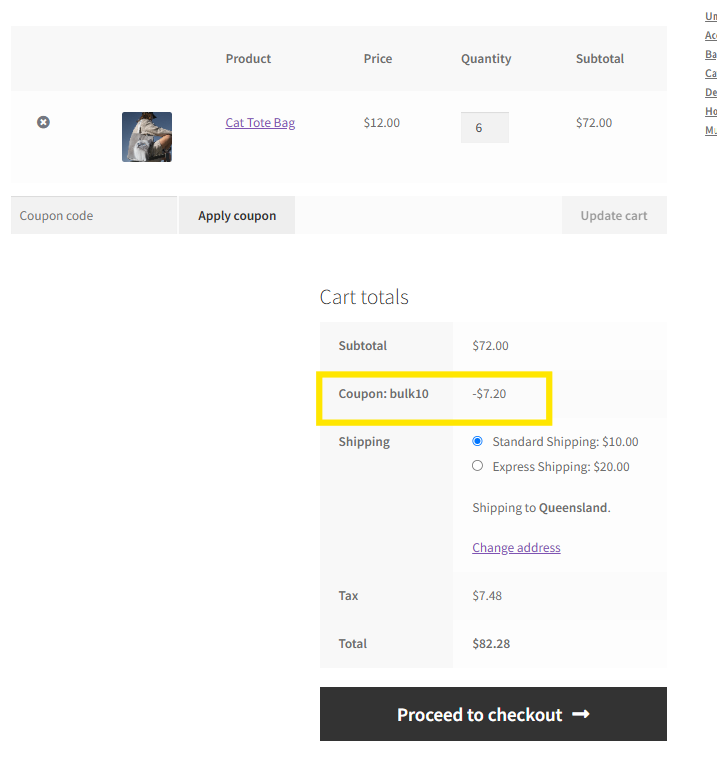
Zo ziet onze coupon eruit voor klanten:
Hoe u begint met de groothandelverkoop in WooCommerce
Het bedienen van bulkkopers is een van de krachtigste manieren om uw WooCommerce-winkel te laten groeien. Als u al aan eindgebruikers verkoopt, wilt u misschien overwegen uit te breiden naar de groothandel om een nieuwe inkomstenstroom voor uw bedrijf te openen.

Plugins zoals Wholesale Suitemaken het u gemakkelijk om te beginnen. Met deze krachtige plugin kunt u:
- Groothandelsprijzen instellen voor uw productlijn
- Gelaagde prijzen implementeren
- Groothandelsbestellingen stroomlijnen met bulkbestelformulieren
- B2B-leads vastleggen met een gebruiksvriendelijk registratieformulier
- Bied flexibele betalingstermijnen aan groothandelsklanten
Meer weten? Bekijk onze complete gids hier!
Veelgestelde vragen
Hoe voeg ik een korting toe in WooCommerce?
WooCommerce biedt basale winkelmandje-functies om winkeliers te helpen eenvoudige kortingen te maken. Om dit te doen, navigeert u naar Marketing > Kortingscodes > Nieuwe toevoegen. Hier kunt u een kortingscode maken en een Kortingstype (Percentage, Vast bedrag, of Vast productkorting) selecteren, en een Kortingsbedrag opgeven, wat de waarde van de korting is. U kunt de kortingscode aanpassen door basale gebruiksbeperkingen en limieten toe te voegen.
Voor meer geavanceerde kortingen zoals BOGO-deals of staffelkortingen, wilt u misschien een plugin gebruiken zoals Advanced Coupons. Dit krachtige hulpmiddel breidt de standaard kortingscodefunctionaliteit van WooCommerce uit, waardoor u specifieke winkelmandvoorwaarden kunt instellen om precies te bepalen hoe en wanneer kortingscodes moeten worden toegepast.
Hoe beperk ik een producthoeveelheid in WooCommerce?
Ga naar Producten > Alle Producten, klik vervolgens op “Bewerken” bij het product dat u wilt beperken. Onder het tabblad Voorraad schakelt u “Voorraad beheren” in en specificeert u de voorraadhoeveelheid voor het product. U kunt klanten beperken tot de aankoop van slechts één item per bestelling door de optie “Individueel verkocht” aan te vinken. Dit is bijzonder nuttig voor exclusieve items met beperkte voorraad, of producten in beperkte oplage.
Wat zijn de hoeveelheidsregels in WooCommerce?
WooCommerce biedt winkeliers robuuste voorraadbeheerfuncties. U kunt een voorraadhoeveelheid per item in uw inventaris instellen of aankooplimieten instellen. Het platform ondersteunt echter standaard geen hoeveelheidsregels voor kortingen en staffelprijzen. U kunt plugins gebruiken zoals Advanced Coupons om promoties te implementeren die kortingen toepassen op basis van winkelmandhoeveelheden.
Conclusie
WooCommerce staffelkortingen kunnen wonderen doen voor de groei van uw WooCommerce-winkel. Zoals we in deze gids hebben ontdekt, kan deze prijsstrategie u helpen de gemiddelde bestelwaarde te verbeteren en de voorraad strategisch te verplaatsen! We hebben ook de beste momenten om deze strategie te implementeren en hoe u deze in WooCommerce kunt instellen, besproken.
Met Advanced Coupons kunt u staffelkortingen in slechts vier stappen aanbieden:
- Maak uw kortingscode aan
- Definieer uw kortingscode-instellingen
- Stel winkelwagenvoorwaarden in
- Publiceer uw kortingscode
Tools zoals Advanced Coupons maken het voor u gemakkelijker om complexe kortingscode-promoties te maken. Deze plugin breidt de standaard kortingscodefunctionaliteit van WooCommerce uit, waardoor u geavanceerde deals kunt aanbieden zoals BOGO, verzendingsomkeringen, URL-kortingscodes, staffelkortingen en meer!
Heeft u vragen over het instellen van WooCommerce staffelkortingen? Laat het ons weten in de reacties!





Bedankt voor het delen van deze geweldige gids voor het instellen van kortingen!