

Kredyt sklepowy zapewnia elastyczną opcję płatności i niezawodną politykę zwrotów. Jest popularny wśród klientów oraz atrakcyjny dla firm, ponieważ można go wykorzystać do zwiększenia sprzedaży i budowania lojalności wobec marki. Ten przewodnik pokaże Ci, jak wysyłać kredyt sklepowy e-mailem, aby budować lojalność, nagradzać klientów i zwiększać sprzedaż.
Automatyzacja poczty e-mail WooCommerce może pomóc Ci powiadomić klientów, że otrzymali kredyt sklepowy i mogą go wykorzystać w sklepie. W tym przewodniku pokażemy Ci dokładną konfigurację, dzięki czemu, gdy klient zdobędzie kredyt sklepowy, automatycznie otrzyma powiadomienie e-mail bez Twojej ingerencji.
Omówimy również korzyści z wykorzystania kredytu sklepowego w Twoim sklepie e-commerce. Ponadto przeprowadzimy Cię przez cztery proste kroki wysyłania kredytu sklepowego do Twoich klientów e-mailem. Zaczynajmy!
Korzyści z oferowania klientom kredytu sklepowego
Kredyt sklepowy może pomóc Ci zdobyć dużą popularność wśród klientów.
Na przykład 57% konsumentów, którzy lubią otrzymywać e-maile od firm, twierdzi, że e-maile te zawierają oferty. Co więcej, kredyt sklepowy zapewnia klientom elastyczne metody płatności, w tym możliwość łączenia wielu opcji płatności.
Pomaga to dostosować doświadczenie zakupowe do specyficznych potrzeb klientów. Jeśli Twoja firma w ten sposób pokazuje, że dba o doświadczenie klienta, może to pomóc Ci zbudować lojalność wobec marki i zwiększyć wskaźniki utrzymania klientów.

Ponadto kredyt sklepowy zapewnia klientom rozsądną politykę zwrotów. Klienci są zachęcani do kupowania i wydawania u Ciebie więcej, gdy ryzyko związane z ich zakupami jest mniejsze. W rezultacie może to pomóc Ci zwiększyć sprzedaż oraz zmniejszyć straty przychodów i zwroty produktów.
Z drugiej strony, skonfigurowanie kredytu dla Twojego sklepu e-commerce może być trudne. Będziesz chciał ustalić wytyczne określające, kto go otrzymuje, i dokładnie rozważyć swoje warunki płatności. Ponadto będziesz potrzebować sposobu powiadamiania klientów o ich kredycie.
Ta ostatnia czynność może być czasochłonna, jeśli jest wykonywana ręcznie.
Najlepszym sposobem na złagodzenie kłopotów związanych z zarządzaniem kredytem sklepowym jest wykorzystanie automatyzacji. Po zintegrowaniu platformy automatyzacji z Twoją witryną e-commerce i poinformowaniu jej, co ma robić, możesz zdjąć to konkretne zadanie ze swoich barków.
Jak wysyłać kredyt sklepowy e-mailem za pomocą automatyzacji (w 4 krokach)
Teraz, gdy znasz korzyści z oferowania kredytów sklepowych klientom, możesz włączyć tę funkcję w WooCommerce. Następnie najłatwiejszym sposobem wysyłania e-maili z kredytami sklepowymi jest nasz własny wtyczka Advanced Coupons, w połączeniu z Uncanny Automator.
Krok 1: Zainstaluj i aktywuj Advanced Coupons i Uncanny Automator
Aby rozpocząć, przejdź do Wtyczki > Dodaj nową w swoim panelu WordPress:

Użyj paska wyszukiwania, aby znaleźć Advanced Coupons:
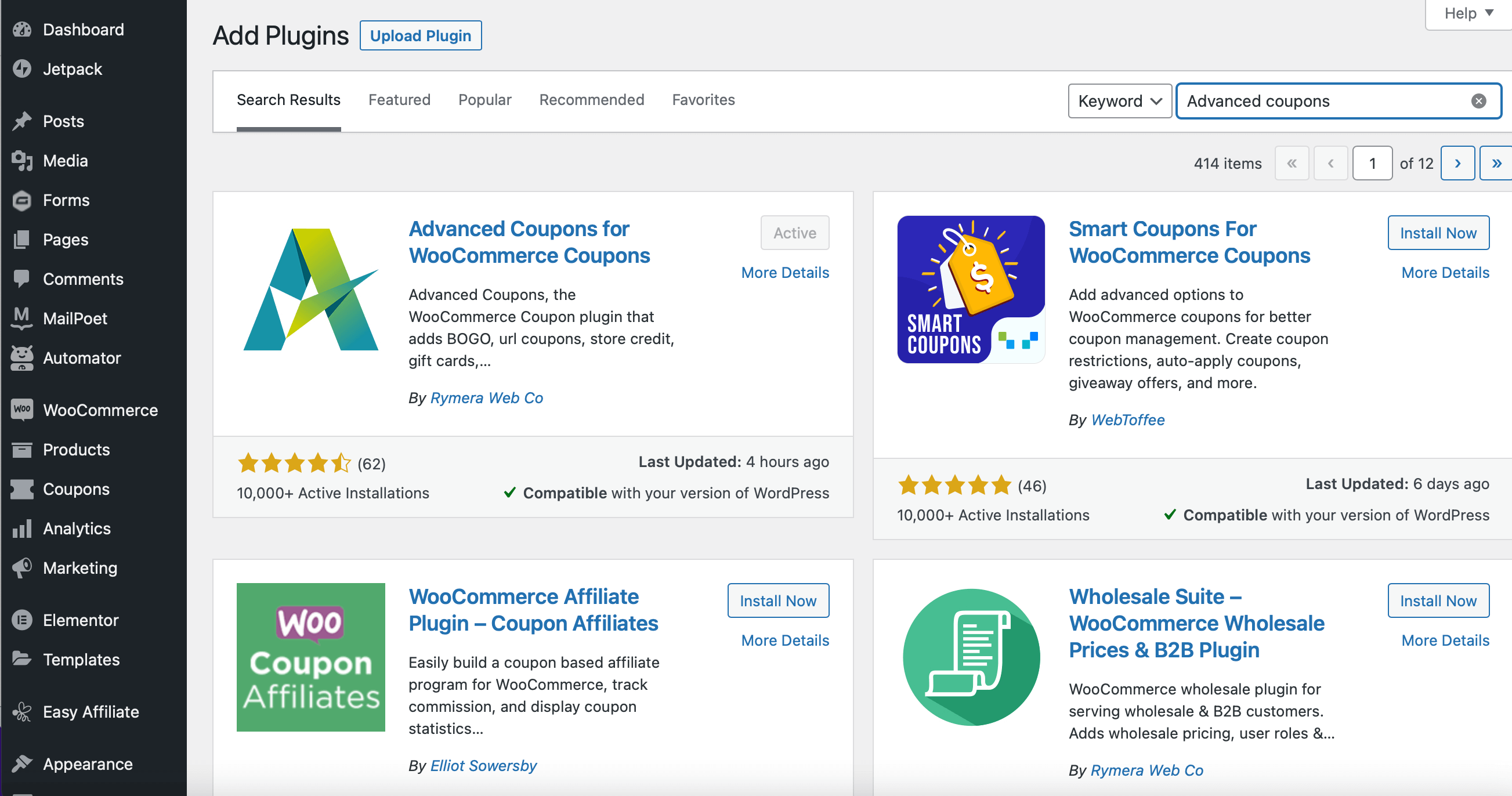
Kliknij przycisk Zainstaluj teraz, a następnie wybierz Aktywuj.
Następnie możesz wykonać te same kroki, aby zainstalować i aktywować Uncanny Automator, aby skonfigurować automatyzację e-maili WooCommerce. Po pomyślnym aktywowaniu obu wtyczek, w bocznym pasku nawigacyjnym panelu powinny pojawić się nowe opcje Kupony i Automator.
Krok 2: Utwórz wyzwalacz dla swojego przepisu
Aby wysyłać e-maile z kredytami sklepowymi do klientów, musisz utworzyć nowy przepis za pomocą Uncanny Automator i skonfigurować sekwencję wyzwalacza i akcji. Pozwala to Twojemu sklepowi e-commerce generować i dostarczać e-maile bezpośrednio na skrzynki odbiorcze Twoich klientów, informując ich o ich kontach kredytowych.
Zacznijmy od wyzwalacza. Przejdź do Automator > Dodaj nowy, aby utworzyć nowy przepis:

„Przepis” po prostu odnosi się do sekwencji, którą chcesz skonfigurować dla swojego sklepu WooCommerce, składającej się z wyzwalaczy i akcji.
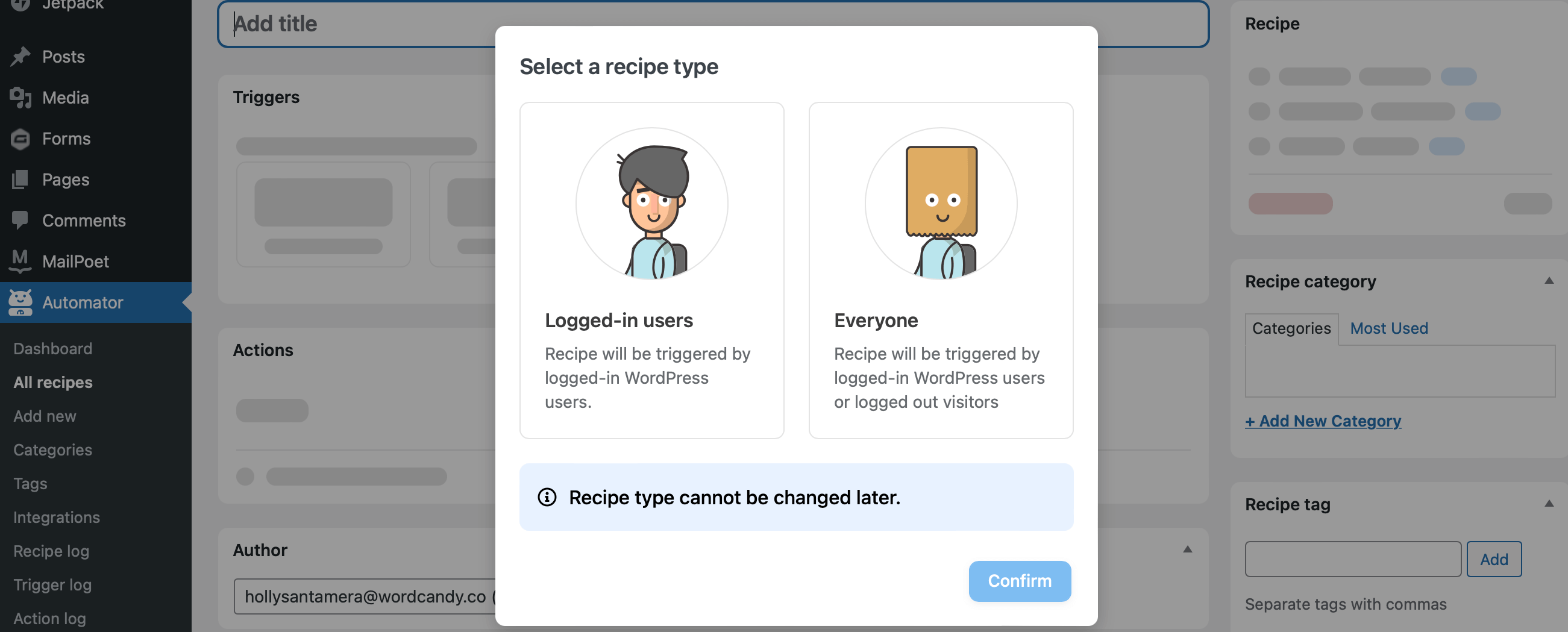
Następnie wybierz Zalogowani użytkownicy na ekranie podręcznym:
Zostaniesz przeniesiony na ekran edycji, gdzie możesz dodać swoje wyzwalacze i akcje. W sekcji Wyzwalacze będziesz mógł wybierać spośród różnych opcji integracji. Wybierz integrację Advanced Coupons:
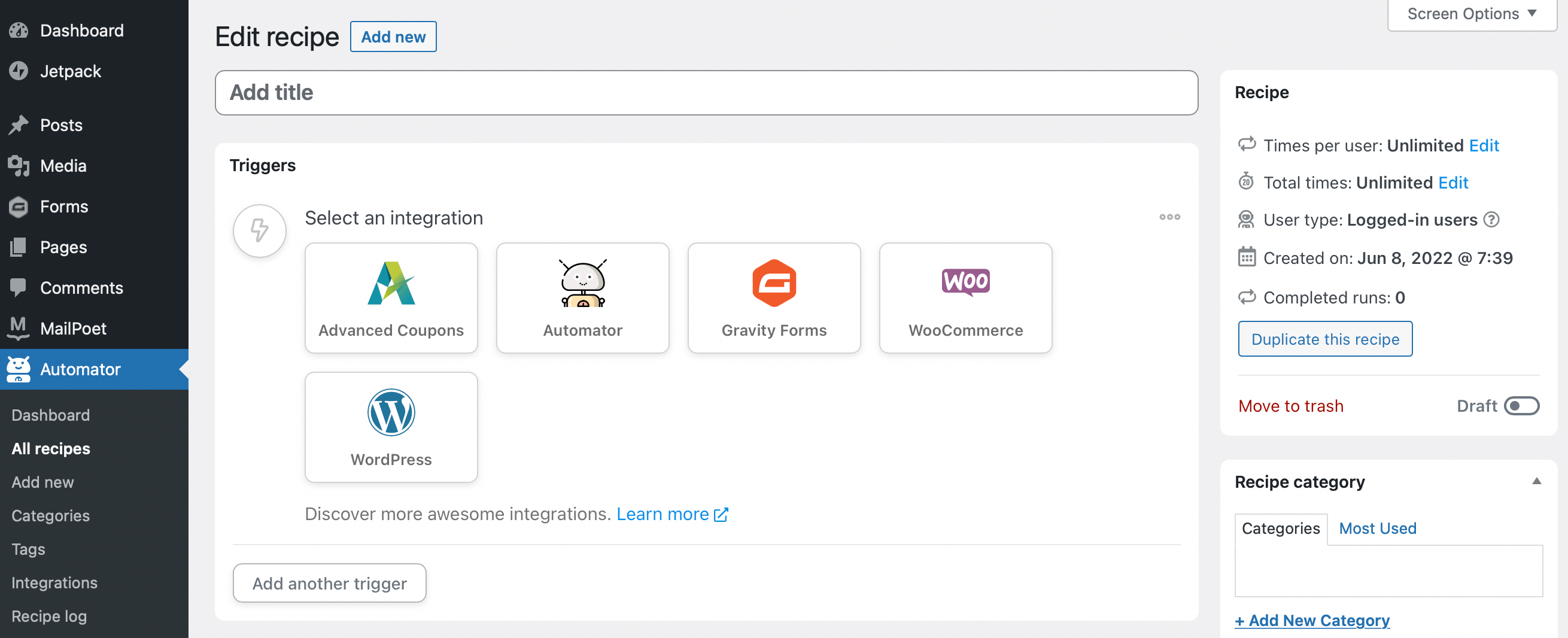
Pole rozwijane sugeruje wyzwalacze, których możesz chcieć użyć. Wybierz opcję, która mówi: Użytkownik otrzymuje więcej, mniej lub równo określoną kwotę kredytu sklepowego:

Zmień pole warunku na większe niż, a następnie kliknij Zapisz.
W następnym polu musisz wprowadzić kwotę. Ze względu na ustawione warunki, każda kwota powyżej tej wartości spowoduje wysłanie e-maila do Twoich klientów. Wpisz „0” w tym polu:
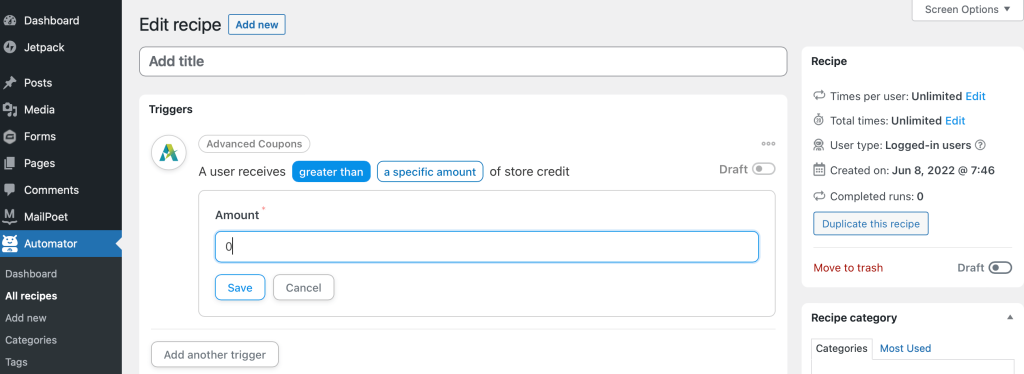
Kliknij Zapisz, aby dodać wyzwalacz. Dobrym pomysłem jest również użycie paska przesuwania, aby ustawić przepis na „wersję roboczą” podczas edycji przepisu.
Krok 3: Dodaj akcję do swojego wyzwalacza, aby wysyłać powiadomienia o kredytach sklepowych
Następnie przewiń w dół do sekcji Akcje na stronie edycji i kliknij Dodaj akcję.
Gdy pojawią się opcje integracji, wybierz WordPress. Następnie użyj pola rozwijanego, aby znaleźć akcję WordPress Wyślij e-mail:
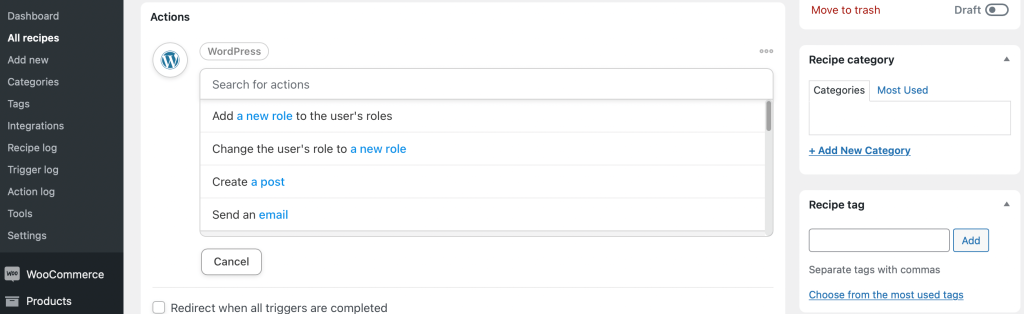
Pojawi się szablon wiadomości e-mail, który możesz dostosować. Sekcje Od i Nazwa nadawcy będą wstępnie wypełnione. Aby wypełnić sekcję Do, użyj ikon po prawej stronie każdego pola, aby wyszukać tokeny. Jeśli klikniesz Wspólne tokeny, zobaczysz opcję E-mail użytkownika:
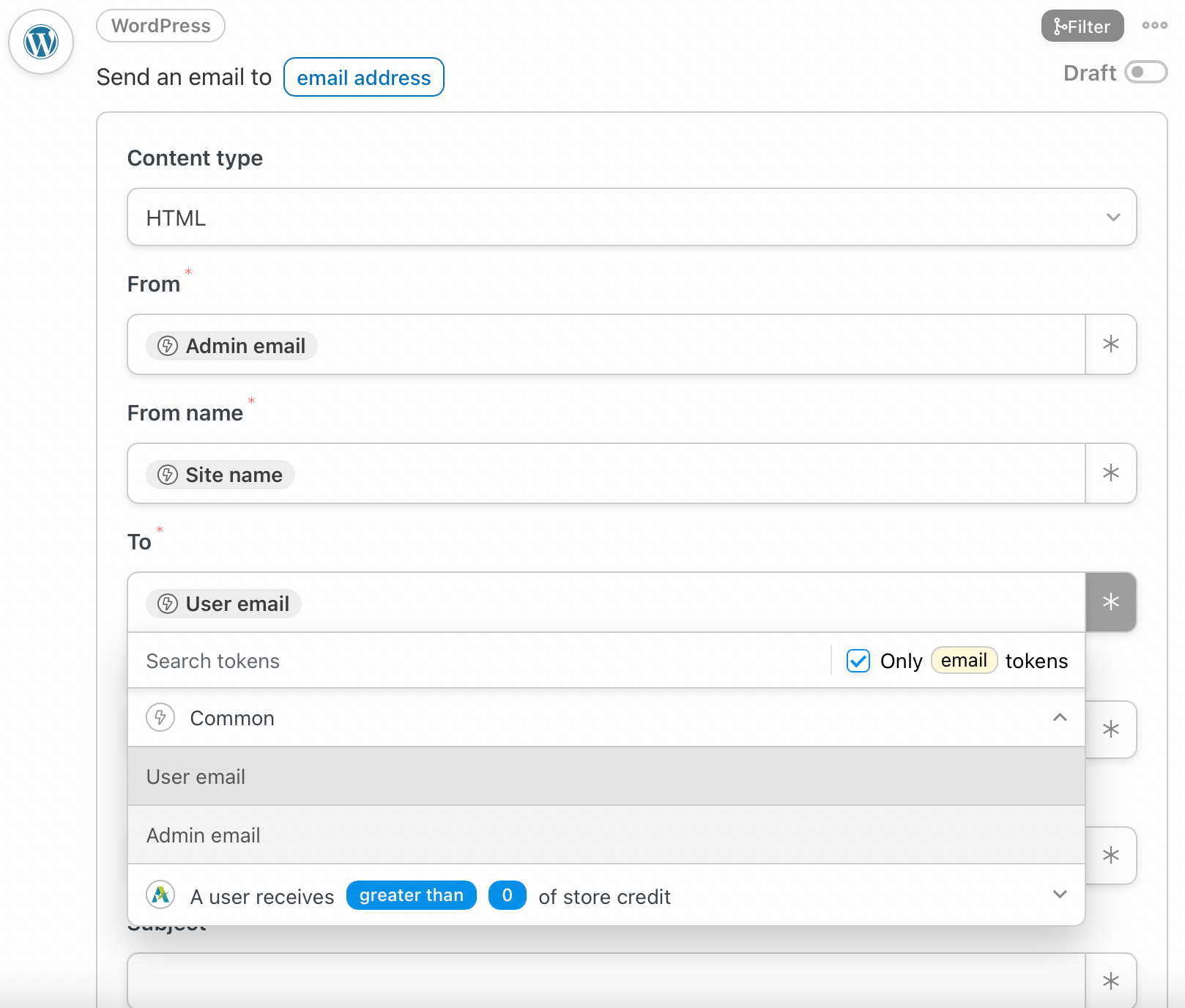
Następnie możesz dodać temat do swojego e-maila, na przykład: „Otrzymałeś kredyt sklepowy!” Następnie wypełnij treść e-maila. Pisząc e-maile do klientów, ważne jest, aby pamiętać, że 21% klientów lubi e-maile, ponieważ są spersonalizowane.
Dlatego warto w pełni wykorzystać tokeny personalizacji, takie jak Imię użytkownika. Aby powiadomić klienta o kwocie posiadanych przez niego środków, musisz kliknąć ikonę tokenu, rozwinąć wybrany token jako wyzwalacz i wybrać Całkowity kredyt sklepowy użytkownika.
Możesz również dodawać linki do swojego e-maila, aby kierować klientów do swojej witryny, i używać multimediów, takich jak wysokiej jakości obrazy, aby przyciągnąć ich uwagę. Możesz również dołączyć wezwanie do działania, aby zachęcić użytkowników do odwiedzenia Twojego sklepu internetowego. Następnie kliknij Zapisz, aby zaktualizować zmiany:
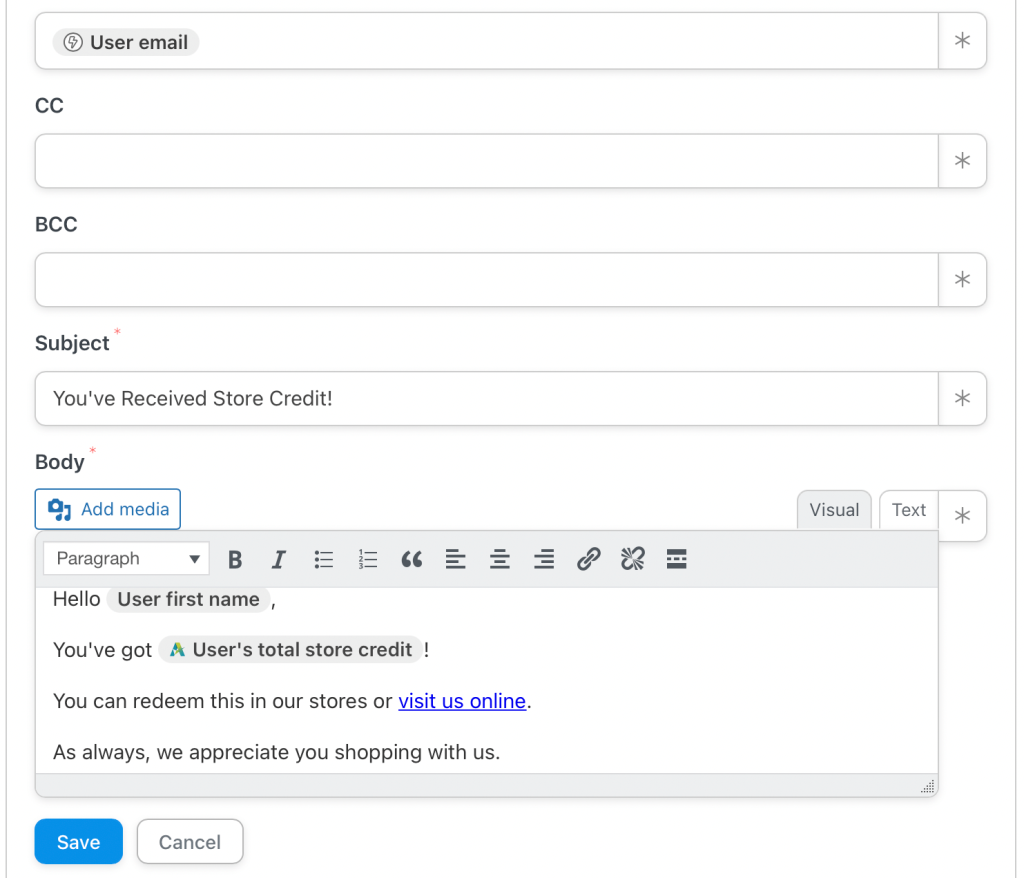
W tym momencie utworzyłeś sekwencję wyzwalacza i akcji. Nie zapomnij nadać swojej recepturze tytułu (my nazwaliśmy naszą „E-mail z kredytem sklepowym”).
Krok 4: Przejrzyj i opublikuj swoją recepturę
W tym momencie warto przejrzeć swoją recepturę. Istnieje kilka dodatkowych ustawień, które możesz zmienić, jeśli chcesz, na przykład jak często będą wysyłane e-maile. Możesz również dodawać tagi i kategorie, jeśli chcesz zorganizować swoje receptury:

Możesz również wybrać przekierowanie użytkowników na inną stronę po zakończeniu wyzwalacza. Na przykład możesz chcieć wysłać użytkowników do swojego sklepu internetowego po przeczytaniu e-maila. Po prostu uważaj, aby nie wysyłać użytkowników na różne strony bez wcześniejszego jasnego poinformowania.
Jeśli jesteś zadowolony z wyglądu swojej receptury, użyj suwaków, aby aktywować wyzwalacz i akcję. Następnie Twoje nowe e-maile zaczną być wysyłane automatycznie.
Wnioski
Kredyt może być doskonałym sposobem dla Twojego sklepu e-commerce na zwiększenie sprzedaży, budowanie lojalności wobec marki i zmniejszenie strat przychodów. Chociaż zarządzanie kredytem sklepowym może wydawać się dużą pracą, dzięki automatyzacji e-maili WooCommerce jest to znacznie prostsze, niż mogłoby się wydawać.
Podsumowując, oto jak wysłać w pełni zautomatyzowany e-mail z kredytem sklepowym na skrzynki odbiorcze Twoich klientów:
- Zainstaluj i aktywuj Advanced Coupons i Uncanny Automator.
- Utwórz wyzwalacz dla swojej receptury.
- Dodaj akcję do swojego wyzwalacza.
- Przejrzyj i opublikuj swoją recepturę.
Masz pytania dotyczące wysyłania zautomatyzowanych e-maili z kredytem sklepowym? Daj nam znać w sekcji komentarzy poniżej!


