

Oferowanie produktów próbnych może być skuteczną strategią marketingową dla firm e-commerce, pomimo początkowego kosztu darmowego rozdawania produktów. Chociaż może się wydawać sprzeczne z intuicją dawanie produktów próbnych, gdy próbujesz osiągnąć zysk, istnieje kilka korzyści z tego podejścia, które mogą przewyższyć koszty.
Na przykład, oferując próbki, możesz wywołać szum wokół swoich produktów, zwiększyć świadomość marki i ostatecznie napędzić wzrost sprzedaży. Może to również pomóc w zwiększeniu lojalności klientów, a nawet w zwiększeniu sprzedaży. Kluczem jest rozdawanie próbek pod pewnymi warunkami, tak aby zachęcały do składania zamówień.
W tym artykule przyjrzymy się korzyściom płynącym z oferowania produktów-próbek w Twoim sklepie e-commerce i przedstawimy techniki unikania nadmiernych rabatów. Pokażemy Ci, jak skutecznie wykorzystywać próbki do budowania relacji z klientami, ulepszania oferty produktowej i zwiększania przychodów.
Dlaczego warto dodawać produkty-próbki do innych produktów
Jeśli zastanawiasz się, czy oferować produkty-próbki do innych produktów w WooCommerce, warto rozważyć liczne korzyści.
Próbki mogą przynieść Ci równie wiele korzyści, co Twoim klientom, czyniąc je opłacalną inwestycją. Oto kilka sposobów, w jakie rozdawanie produktów-próbek może pomóc:
- Zwiększ widoczność. Rozdawanie próbek to świetny sposób na zwiększenie rozpoznawalności produktu, który chcesz promować. Może pomóc w dotarciu do nowych odbiorców, którzy mogą go nie znać. Może to być również skuteczny sposób na zaprezentowanie klientom podobnych lub powiązanych produktów.
- Buduj lojalność klientów. Możesz wykorzystać darmowe produkty, aby okazać uznanie swoim obecnym klientom i tym samym budować lojalność i zaufanie. Kiedy klienci czują się docenieni, mogą być bardziej skłonni do ponownych zakupów.
- Zwiększ sprzedaż. Produkt-próbka może być wystarczającą zachętą, aby przekonać niezdecydowanego klienta. Ponadto, wymaganie spełnienia określonych warunków, takich jak minimalna wartość zamówienia, przed zakwalifikowaniem się do otrzymania kuponu na darmowy produkt, może ostatecznie zwiększyć sprzedaż.
Kiedy rozdajesz produkty-próbki do innych produktów w WooCommerce, pokazujesz, że jesteś pewny ich jakości. Dajesz innym możliwość docenienia ich wartości.
Jak dodawać produkty-próbki do innych produktów (w 3 krokach)
WooCommerce sprawia, że tworzenie kuponów jest szybkie i łatwe. Możesz ich używać do rozdawania darmowych produktów oraz promowania specjalnych ofert i okazji.
Jednak jeśli chcesz rozdawać darmowe produkty-próbki tylko klientom kupującym inne produkty, trudno to zrobić, używając tylko domyślnych kuponów WooCommerce.
W tym miejscu z pomocą przychodzi Advanced Coupons.

Nasz wtyczka Advanced Coupons to rozszerzenie, które dodaje zaawansowane funkcje do Twoich kuponów WooCommerce. Obejmuje to:
- Funkcję ‘Dodaj produkty’, której możesz użyć, aby próbka produktu była automatycznie dodawana do koszyka klienta, gdy użyje on kuponu.
- Funkcja „Warunki koszyka” do definiowania ograniczeń użycia kuponów, takich jak wymóg osiągnięcia określonej kwoty podsumowania przed zakwalifikowaniem się do kuponu.
Gdy masz już zainstalowany i aktywowany plugin Advanced Coupons, jesteś gotowy do rozpoczęcia. Przyjrzyjmy się, jak podarować darmową próbkę produktu z innym produktem w WooCommerce.
Krok 1: Dodaj próbkę produktu
Pierwszą rzeczą, którą chcesz zrobić, jest upewnienie się, że produkt, który chcesz podarować, jest już skonfigurowany w WooCommerce. Jeśli tak, możesz przejść do kroku 2.
Jeśli nie, możesz utworzyć i dodać produkt, przechodząc do Produkty > Dodaj nowy:
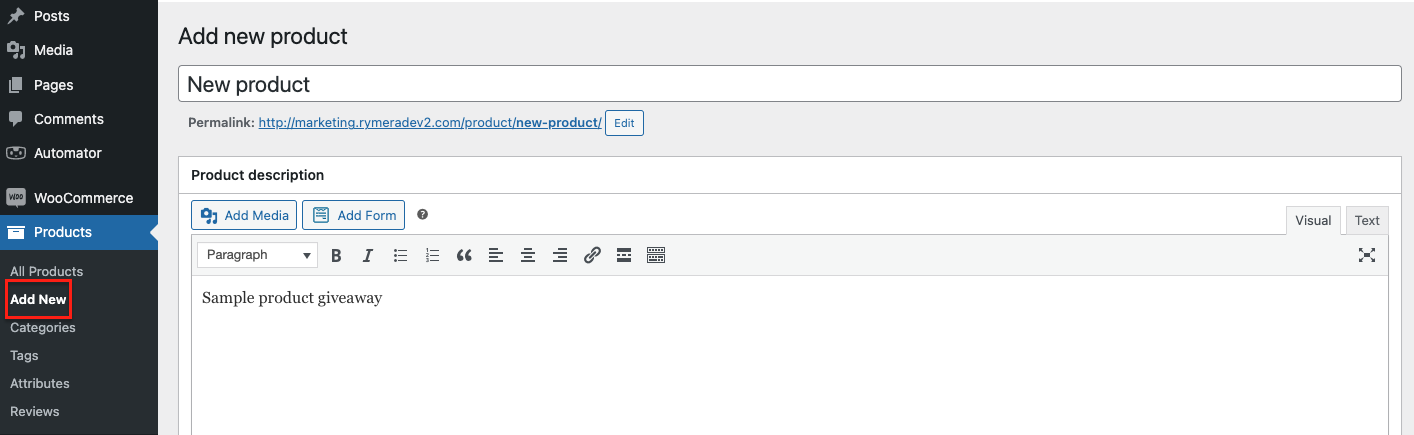
Nazwij swój produkt i podaj orientacyjną cenę, jeśli chcesz. Chociaż możesz wypełnić inne szczegóły, nie jest to wymagane.
Krok 2: Utwórz nowy kupon
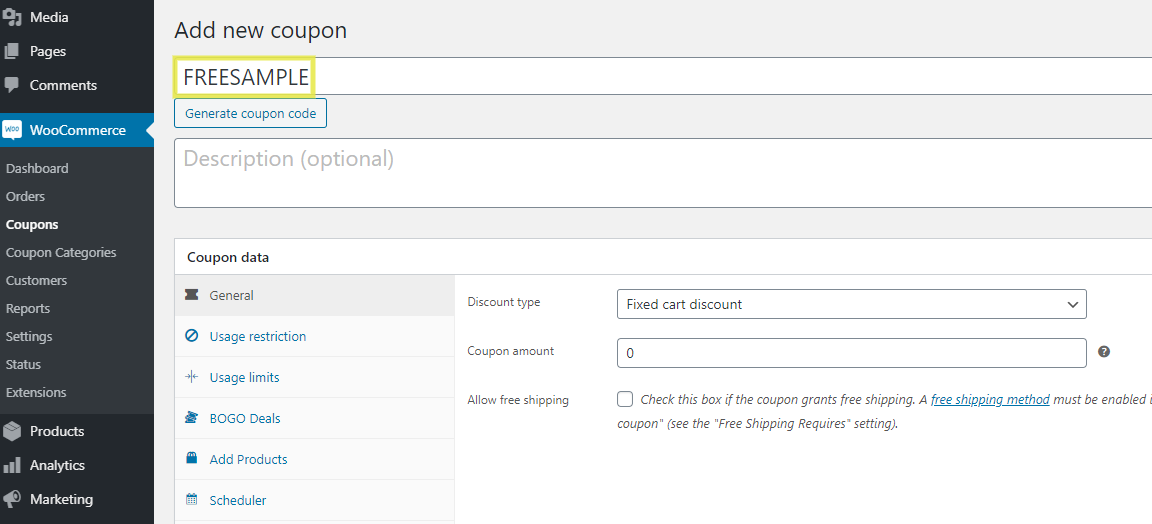
Teraz czas na utworzenie nowego kuponu WooCommerce. Aby to zrobić, przejdź do WooCommerce > Kupony, a następnie wybierz przycisk Dodaj kupon u góry ekranu. Następnie utwórz unikalny kod kuponu. Jest to kod, którego Twoi klienci będą używać podczas finalizacji zakupu, aby dodać darmową próbkę produktu:
W sekcji „Dane kuponu” kliknij zakładkę Dodaj produkty, a następnie + Dodaj produkty:
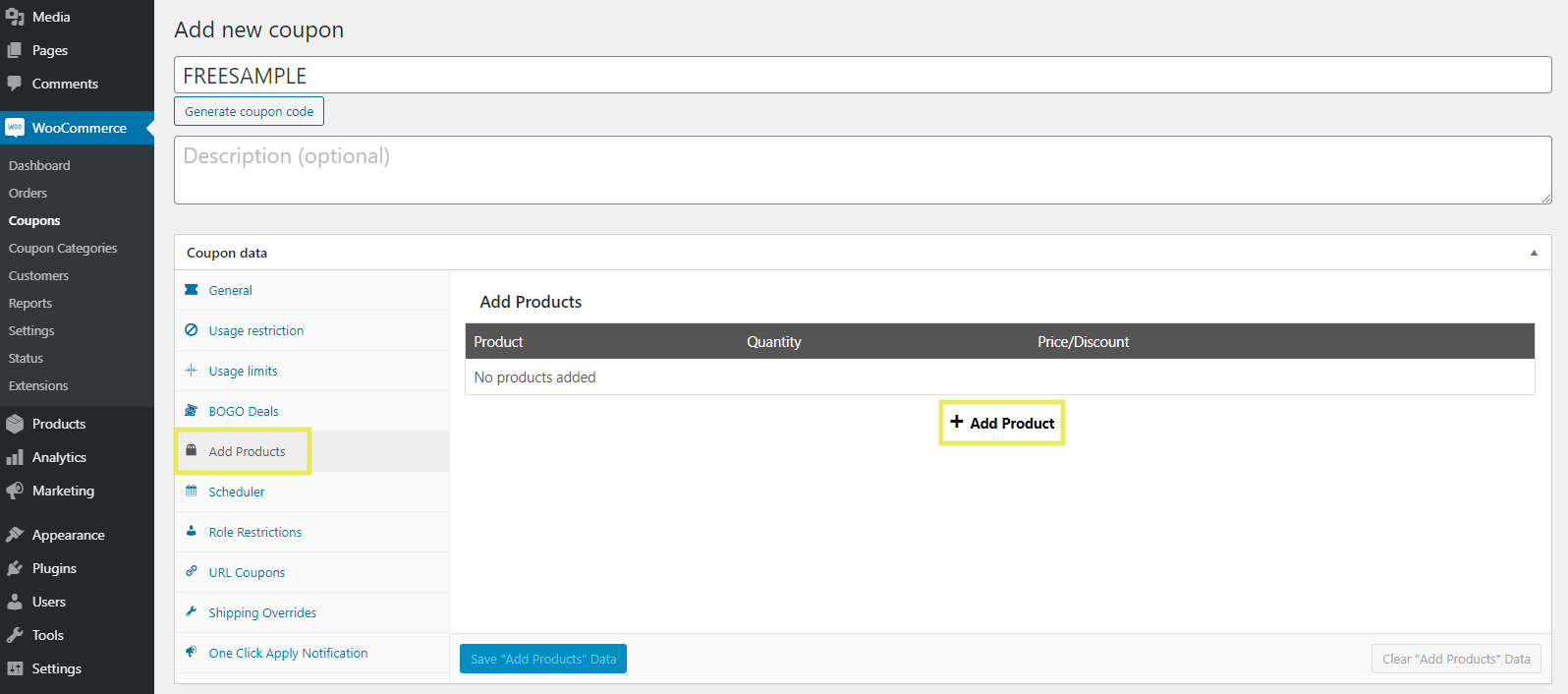
Zacznij wpisywać w polu tekstowym, aby wyszukać nazwę produktu, który chcesz podarować jako próbkę (lub produkt dodany w kroku 1):
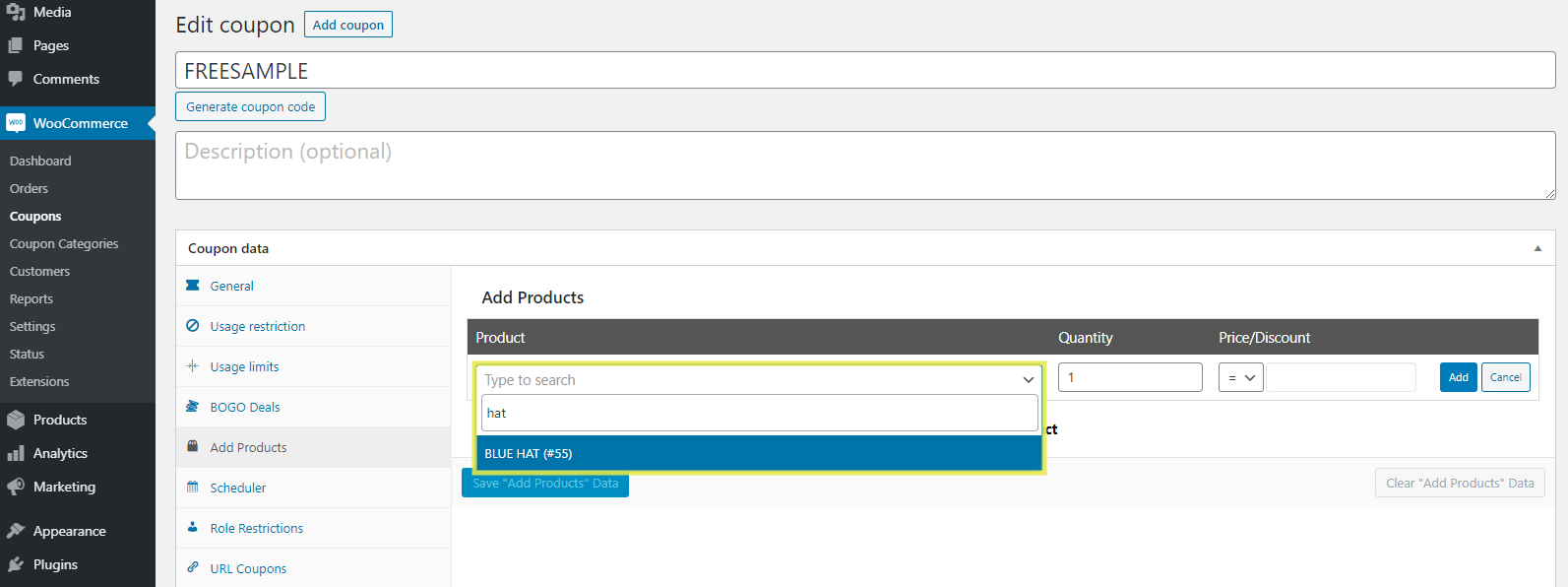
To łączy Twoją próbkę z kuponem. Po prawej stronie, w menu rozwijanym „Cena/Rabat”, wybierz Zastąp cenę:
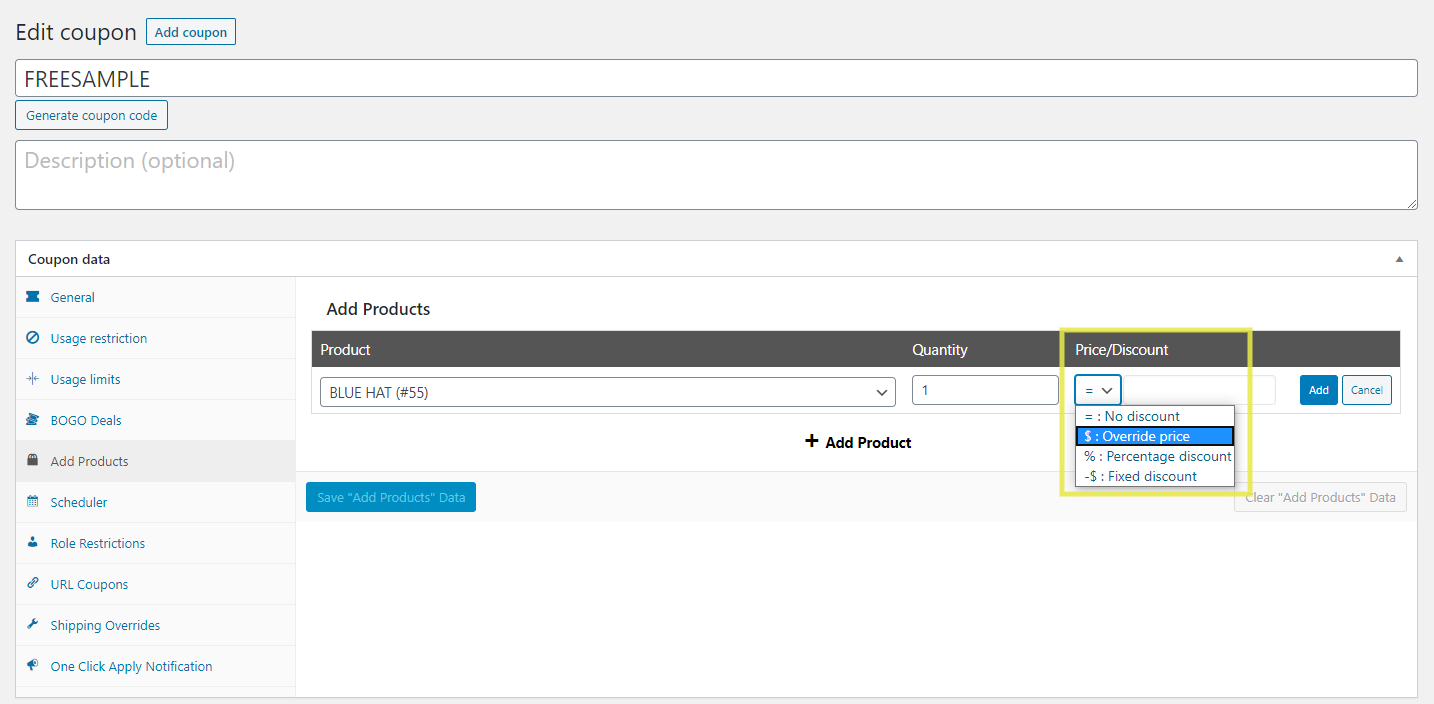
Ustaw ilość na jeden, a cenę na 0,00 USD. Teraz klienci, którzy użyją tego kodu kuponu, otrzymają jedną darmową próbkę.
Krok 3: Skonfiguruj warunki koszyka
Do tej pory dodaliśmy próbkę produktu i utworzyliśmy dla niej kupon. Jednak, aby zapobiec nadmiernym rabatom i ograniczyć użycie do klientów, którzy kupują inny produkt, musimy ustawić pewne ograniczenia.
Aby to zrobić, przewiń w dół do sekcji „Warunki koszyka”:
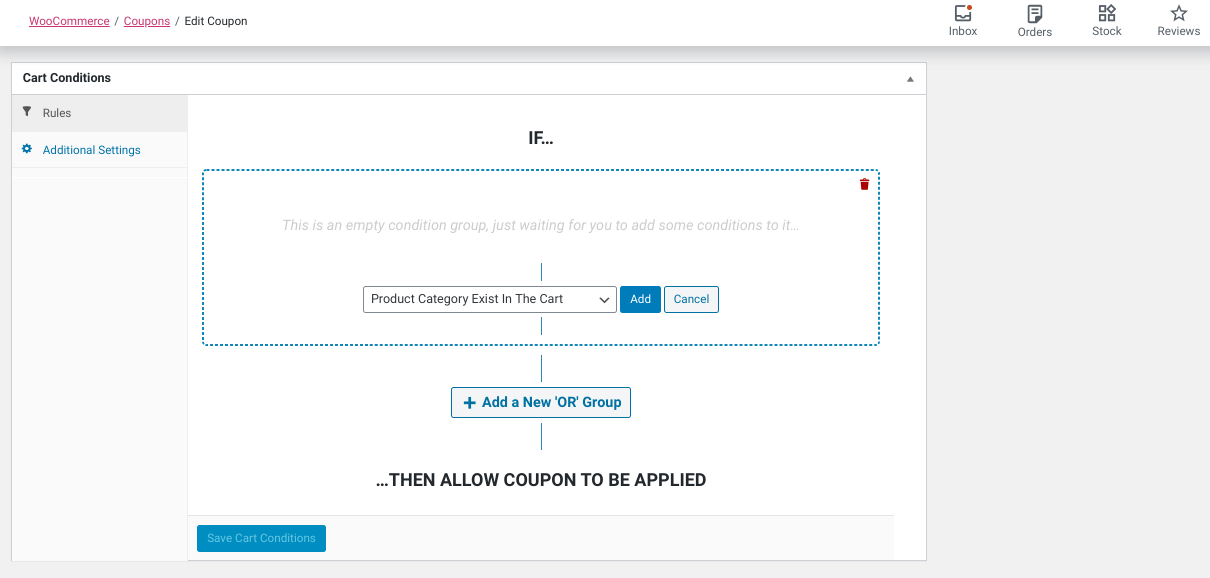
W menu rozwijanym zauważysz szeroki zakres Warunków koszyka, które możesz zastosować. Jednym ze sposobów podarowania próbki produktu z innym produktem jest wymaganie od klienta osiągnięcia określonej kwoty podsumowania lub ilości w koszyku.
Jeśli chcesz ograniczyć próbkę do zakupów powiązanych produktów, możesz użyć opcji Kategoria produktu znajduje się w koszyku. W polu wyszukiwania zacznij wpisywać, aby znaleźć, a następnie wybierz kategorię produktu, dla której chcesz zastosować regułę:

Załóżmy, że chcesz podarować próbkę nowego produktu do czyszczenia butów. Tutaj możesz określić, że kupon powinien być stosowany tylko wtedy, gdy klient dodał produkty z kategorii „buty” do swojego koszyka.
Po zakończeniu kliknij przycisk Zapisz warunki koszyka. Pamiętaj również, że nie jesteś ograniczony do jednej reguły; możesz dodawać i konfigurować tyle warunków, ile chcesz!
Wnioski
Niezależnie od tego, czy chcesz podarować darmową próbkę za pomocą kuponu, czy dołączyć produkty-próbki do innego produktu w WooCommerce, nasz plugin Advanced Coupons sprawia, że jest to szybkie i łatwe.
Podsumowując, możesz rozdawać próbki produktów, wykonując te trzy kroki:
Masz jakieś pytania dotyczące dodawania produktów-próbek do innych produktów w WooCommerce? Daj nam znać w sekcji komentarzy poniżej!


