

Chociaż WooCommerce umożliwia zarządzanie sklepem internetowym w całości z poziomu panelu WordPress, korzystne może być skonfigurowanie własnych systemów prowadzenia dokumentacji i realizacji zamówień poza Twoją witryną. Umiejętność eksportowania zamówień WooCommerce to tylko jedna z umiejętności, która może pomóc Ci dokładniej organizować i analizować zakupy w Twoim sklepie.
Na szczęście, dzięki darmowej i łatwej w użyciu wtyczce, możesz właśnie to zrobić. Odpowiednie narzędzie pozwoli Ci wyeksportować historię zamówień WooCommerce za pomocą zaledwie kilku kliknięć.
W tym poście krótko omówimy kilka powodów, dla których warto eksportować zamówienia WooCommerce. Następnie pokażemy, jak to zrobić za pomocą wtyczki Advanced Order Export for WooCommerce Lite. Zacznijmy!
Dlaczego warto eksportować zamówienia WooCommerce
WooCommerce zapewnia wbudowany ekran zarządzania zamówieniami. W zależności od rodzaju sprzedawanych produktów, możesz być w stanie śledzić wszystkie zakupy klientów, korzystając tylko z tej funkcji:
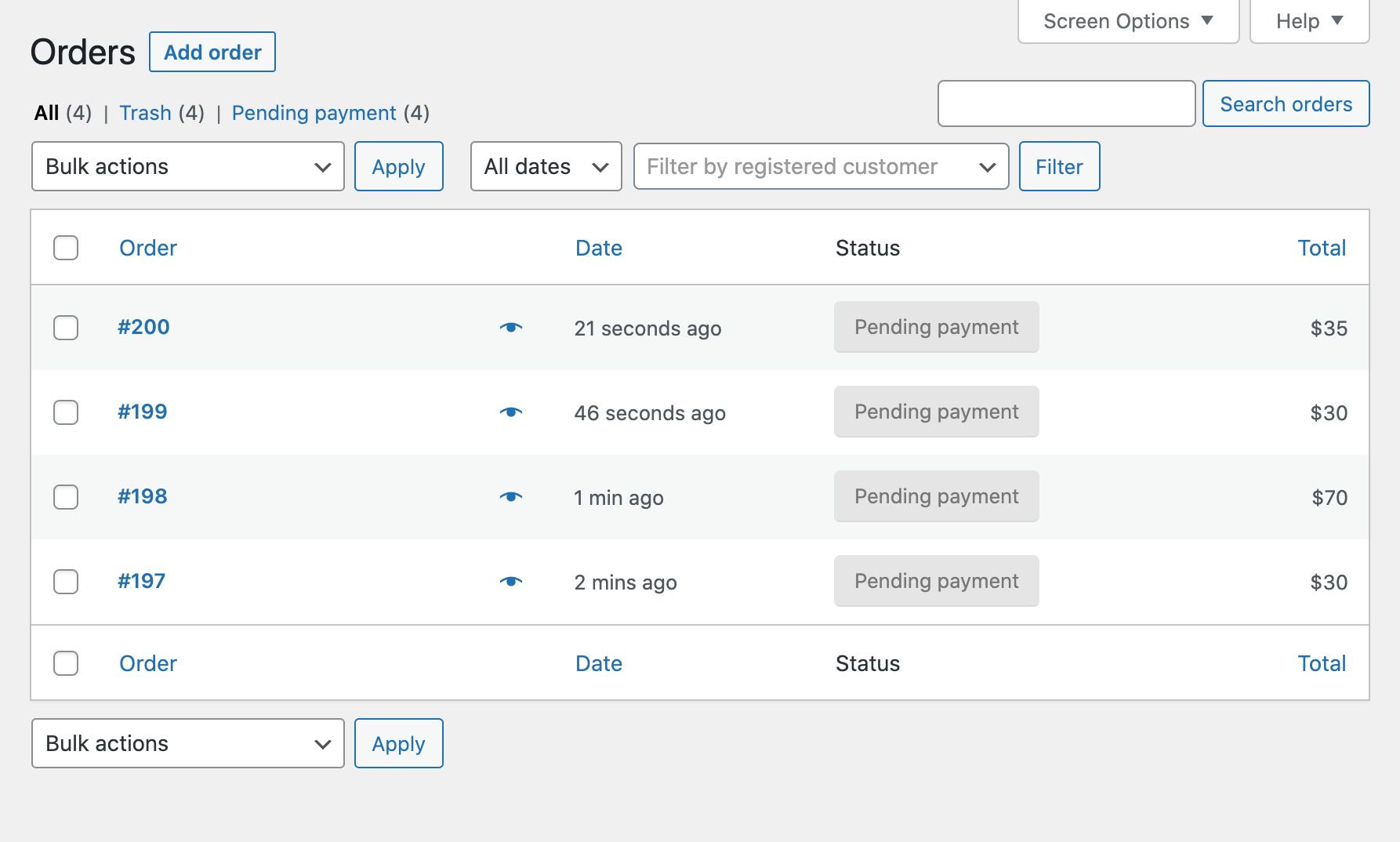
Na przykład, jeśli planujesz sprzedawać tylko produkty cyfrowe, WooCommerce zapewnia wszystko, czego potrzebujesz do zarządzania swoim sklepem internetowym.
Korzyści dla większych operacji
Jednak jeśli prowadzisz większą działalność lub sprzedajesz produkty fizyczne, możesz uznać za przydatne eksportowanie historii zamówień do pliku CSV lub innego formatu.
Kilka scenariuszy, w których ta praktyka może być pomocna, obejmuje:
- Realizacja dużych zamówień. Jeśli przechowujesz większość swoich produktów w magazynie lub innym miejscu, może być przydatne wydrukowanie kopii zamówień, aby znaleźć przedmioty, zapakować je i wysłać. Jest to jeszcze bardziej przydatne w przypadku dużych zamówień, takich jak hurtowe.
- Dropshipping. Prowadząc działalność dropshippingową, musisz być w stanie łatwo wysyłać zamówienia do realizacji. Możliwość eksportowania zamówień WooCommerce pozwala szybko zebrać informacje potrzebne dostawcom.
- Prowadzenie dokumentacji. Prawdopodobnie masz system księgowy poza WordPress, którego używasz do śledzenia przychodów i wydatków. Eksportowanie zamówień może pozwolić Ci na bardziej efektywne aktualizowanie budżetu.
- Analiza danych zamówień. Bliższe przyjrzenie się przeszłym zamówieniom może pomóc w rozpoznaniu wzorców, takich jak popularne produkty, wykorzystanie kuponów i średnia wartość zamówienia. Dzięki tym informacjom możesz podejmować świadome decyzje dotyczące ulepszenia swojego sklepu internetowego.
Ogólnie rzecz biorąc, umiejętność eksportowania zamówień WooCommerce daje Ci dużą elastyczność w sposobie prowadzenia firmy. W najgorszym razie posiadanie tej umiejętności w zanadrzu może dać Ci możliwość radzenia sobie z opisanymi powyżej sytuacjami, jeśli zajdzie taka potrzeba.
Jak wyeksportować zamówienia WooCommerce (w 3 krokach)
WordPress i WooCommerce umożliwiają eksport zamówień do pliku XML.
Możesz uzyskać dostęp do tej funkcjonalności, przechodząc do Narzędzia > Eksport:
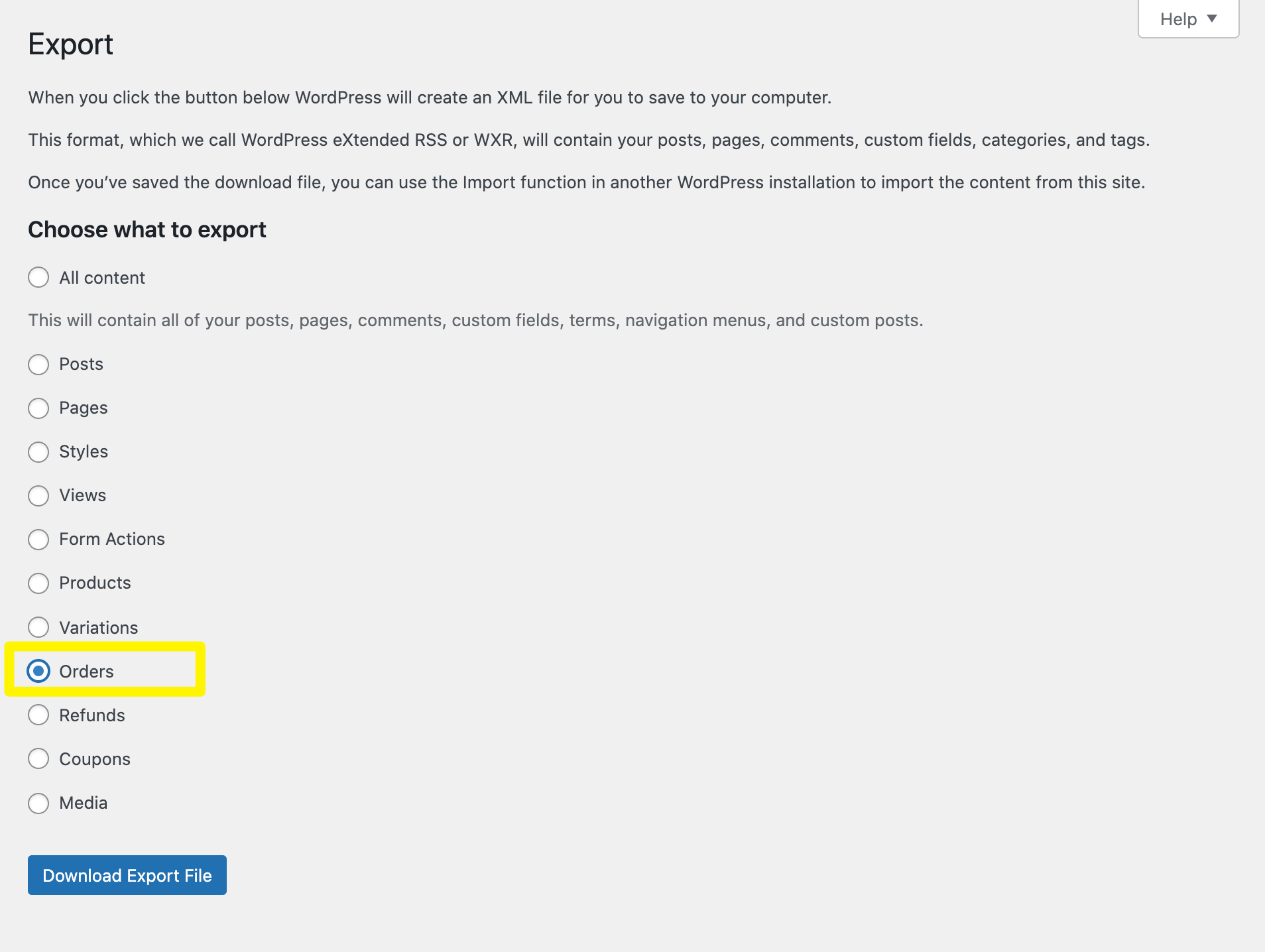
Jednak ten format może nie być najbardziej odpowiedni do Twoich celów. Na przykład plik CSV byłby bardziej przydatny do analizy danych lub realizacji zamówień. Dlatego polecamy Advanced Order Export for WooCommerce Lite jako alternatywę.
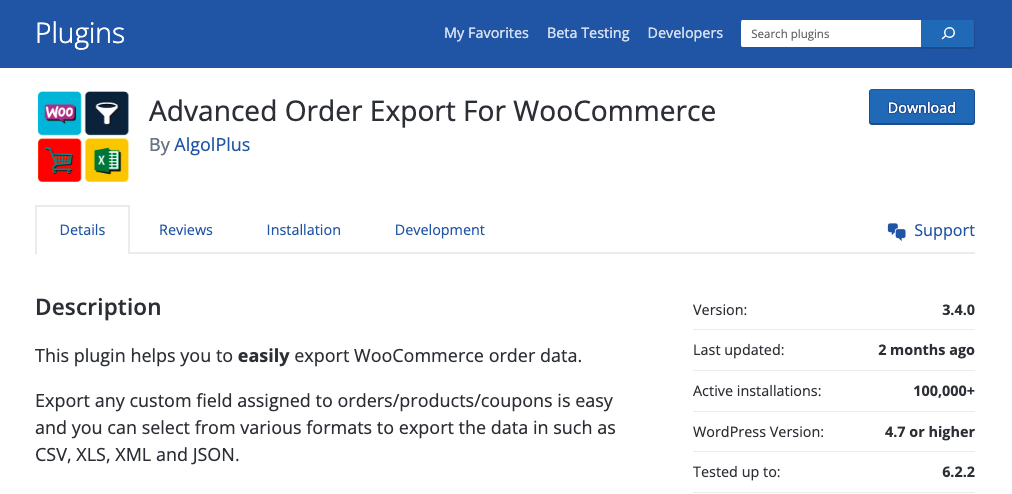
Ten darmowy plugin umożliwia łatwy eksport zamówień WooCommerce w różnych formatach, w tym w plikach CSV. Po zainstalowaniu i aktywowaniu go, możesz przejść do poniższych kroków:
Krok 1: Filtruj zamówienia do eksportu i wybierz typ pliku
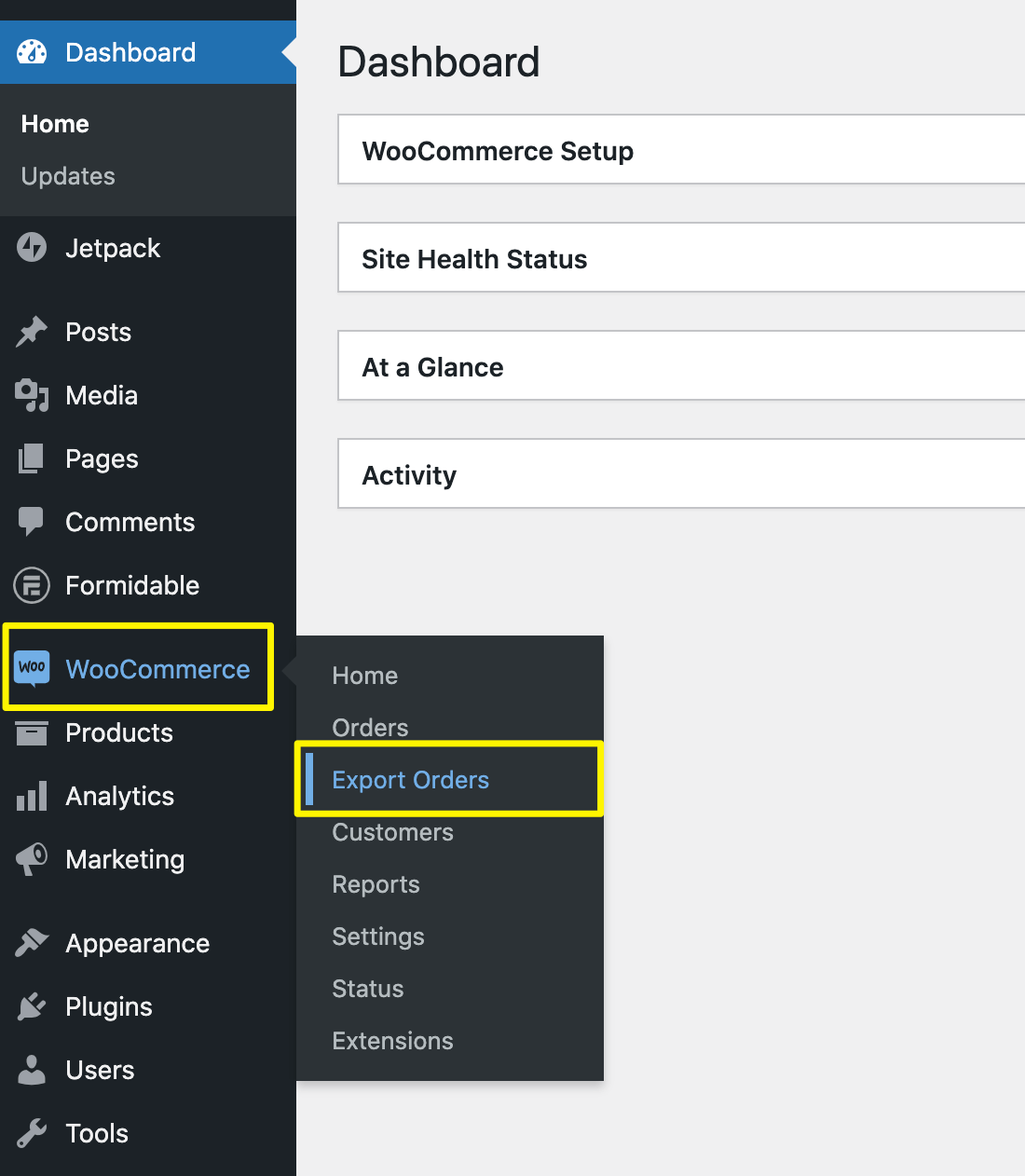
Aby wyeksportować zamówienia WooCommerce za pomocą Advanced Order Export for WooCommerce, przejdź do WooCommerce > Eksportuj zamówienia:
Tutaj najpierw zauważysz różne opcje, których możesz użyć do filtrowania, które zamówienia powinny zostać uwzględnione w pliku eksportu. Możesz zawęzić wyniki według:
- Daty
- Statusu zamówienia
- Produktu lub kategorii produktu
- Klienta
- Kupony
- Lokalizacji i metody płatności
- Lokalizacji i metody wysyłki
- Pozycji i metadanych
Dodatkowo, tutaj możesz również wybrać format pliku, w jakim chcesz wyeksportować zamówienia WooCommerce:
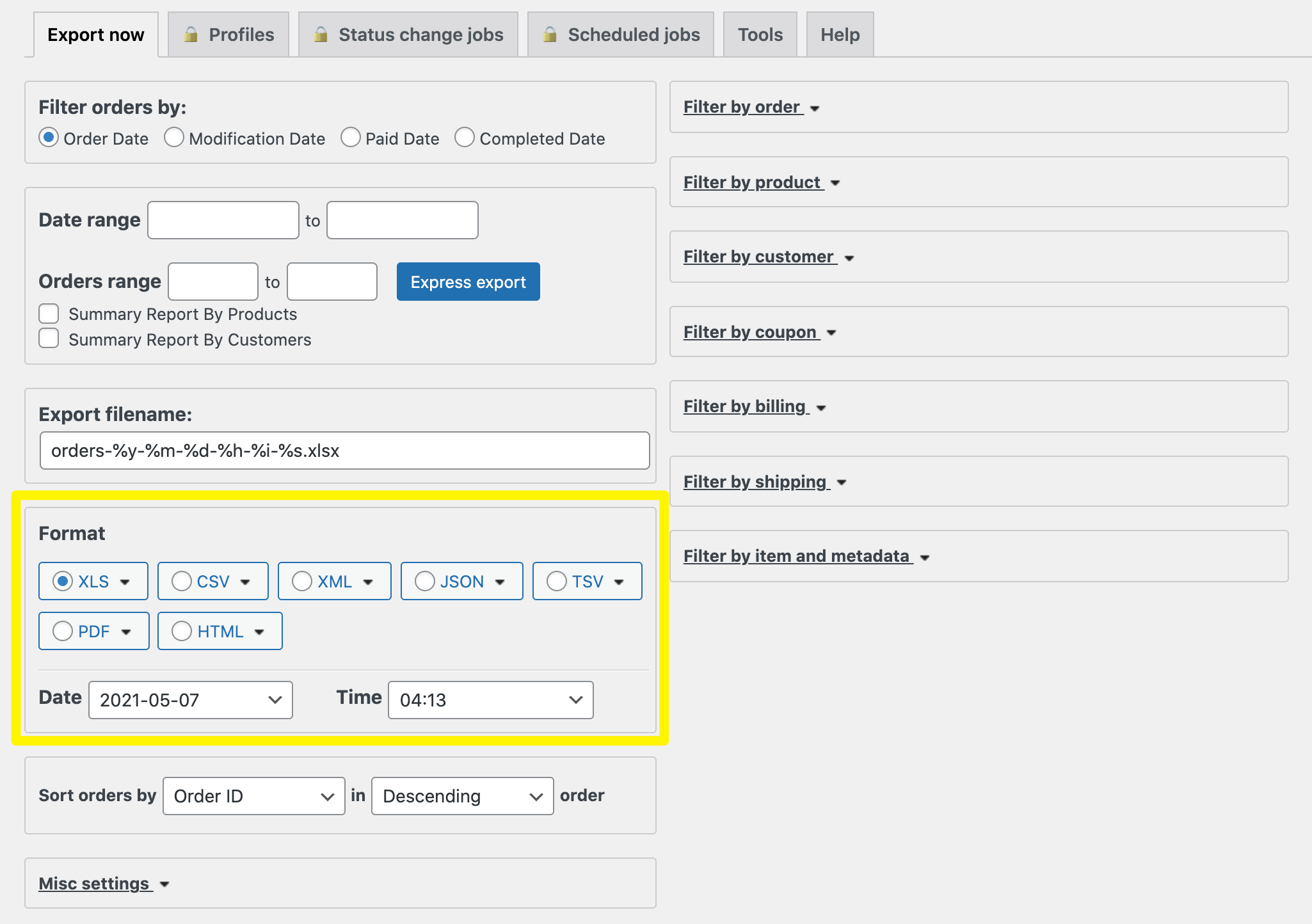
Na koniec istnieje kilka ustawień dodatkowych, które możesz skonfigurować, aby dalej dostosować wyniki eksportu zamówień WooCommerce.
Te opcje są dość niszowe – w większości przypadków możesz je pozostawić bez zmian.
Krok 2: Skonfiguruj pola do eksportu
Następnie możesz skonfigurować pola, które chcesz uwzględnić w pliku eksportu. Advanced Order Export for WooCommerce Lite zapewnia prosty system przeciągnij i upuść, który Ci w tym pomoże:
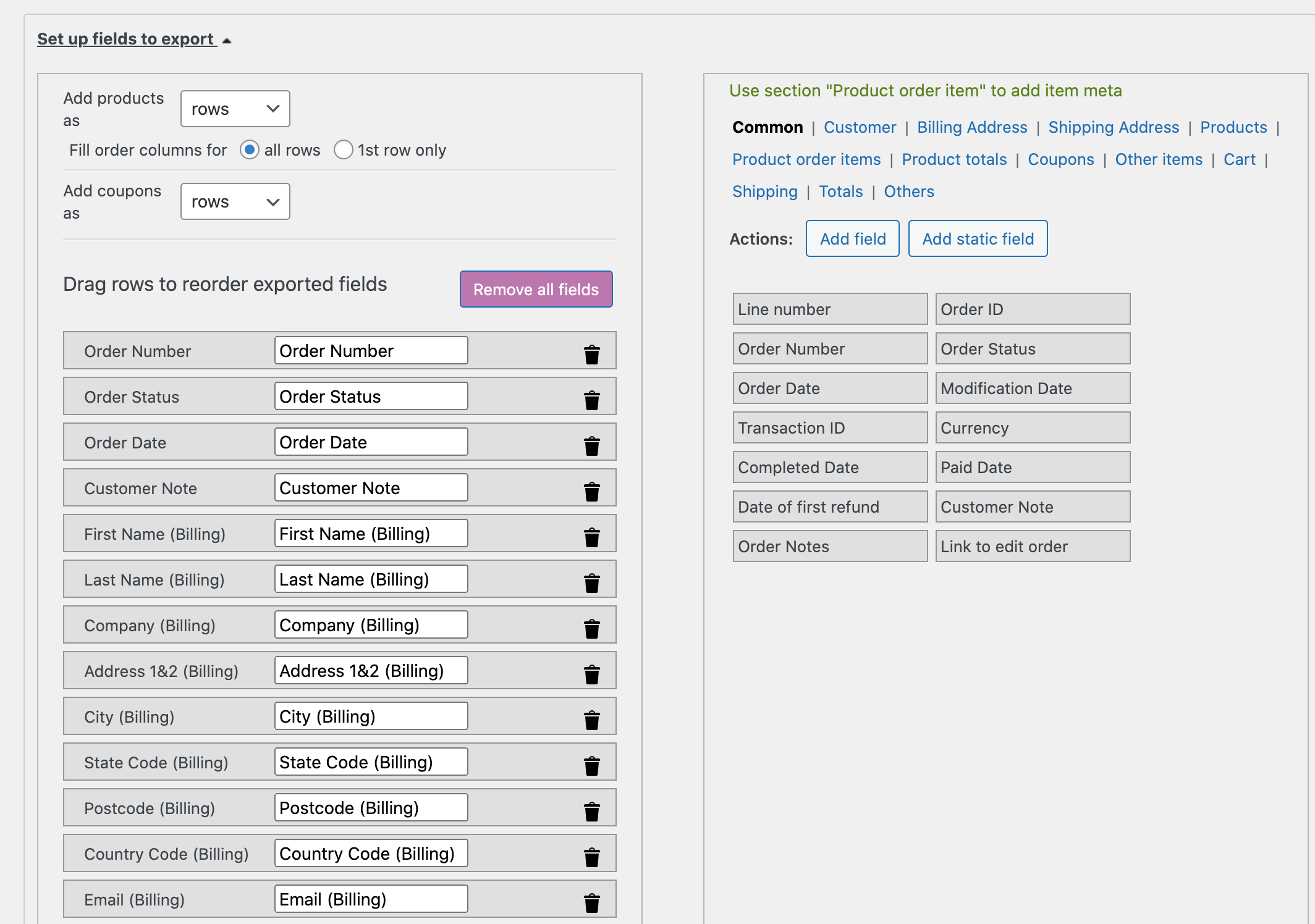
W sekcji po lewej możesz zmienić kolejność pól lub usunąć je, klikając ikonę kosza.
Możesz również określić orientację arkusza kalkulacyjnego, wybierając, czy produkty i kupony mają być wyświetlane w kolumnach, czy w wierszach.
Aby dodać nowe pola do pliku, możesz przeciągnąć i upuścić je z prawej strony ekranu. Możesz również tworzyć niestandardowe pola za pomocą przycisku Dodaj pole.
Krok 3: Wyeksportuj swoje zamówienia WooCommerce
Teraz jesteś wreszcie gotowy do eksportu swoich zamówień WooCommerce. Kliknij przycisk Eksportuj na dole ekranu, aby rozpocząć proces:
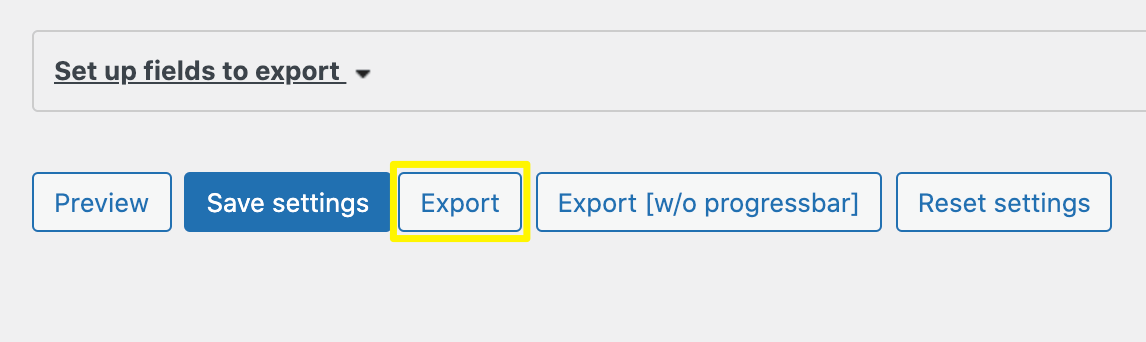
Pobieranie pliku rozpocznie się natychmiast. Jeśli chcesz, możesz kliknąć przycisk Zapisz ustawienia, aby ponownie wykorzystać te opcje do przyszłych eksportów.
Wnioski
Istnieje wiele scenariuszy, w których możesz chcieć wyeksportować swoje zamówienia WooCommerce. Praktyka ta może pomóc w realizacji zamówień, analizie danych i innych kluczowych zadaniach związanych z zarządzaniem i rozwojem Twojej firmy.
W tym poście omówiliśmy, jak wyeksportować zamówienia WooCommerce w zaledwie trzech krokach za pomocą Advanced Order Export for WooCommerce Lite:
- Filtruj zamówienia do eksportu i wybierz typ pliku.
- Skonfiguruj pola do wyeksportowania.
- Wyeksportuj swoje zamówienia WooCommerce.
Masz pytania dotyczące eksportowania zamówień w WooCommerce? Daj nam znać w sekcji komentarzy poniżej!


