

Zarządzanie środkami na koncie sklepowym w WooCommerce stało się łatwiejsze i bardziej wydajne. Dzięki naszej nowej funkcji możesz teraz importować salda środków na koncie sklepowym ze wspieranych wtyczek innych firm bezpośrednio do Advanced Coupons! Ta aktualizacja ułatwia przełączanie narzędzi, jednocześnie zapewniając, że klienci zachowają swoje środki na koncie sklepowym.
W tym przewodniku pokażemy, jak ta funkcja może przynieść korzyści Twojemu sklepowi i jak możesz zacząć z niej korzystać już dziś. Przejdźmy do rzeczy!
Jak importy środków na koncie sklepowym ułatwiają zarządzanie sklepem
Jeśli kiedykolwiek przełączałeś się między wtyczkami WooCommerce, wiesz, jak trudne może to być, zwłaszcza gdy zarządzasz saldami klientów, takimi jak środki na koncie sklepowym. Nasza nowa funkcja importu środków na koncie sklepowym upraszcza ten proces, umożliwiając przenoszenie sald środków na koncie sklepowym ze wspieranych wtyczek do Advanced Coupons, bezpośrednio w panelu administracyjnym WordPress.
Zobaczmy, jak ta aktualizacja pomaga usprawnić zarządzanie sklepem:
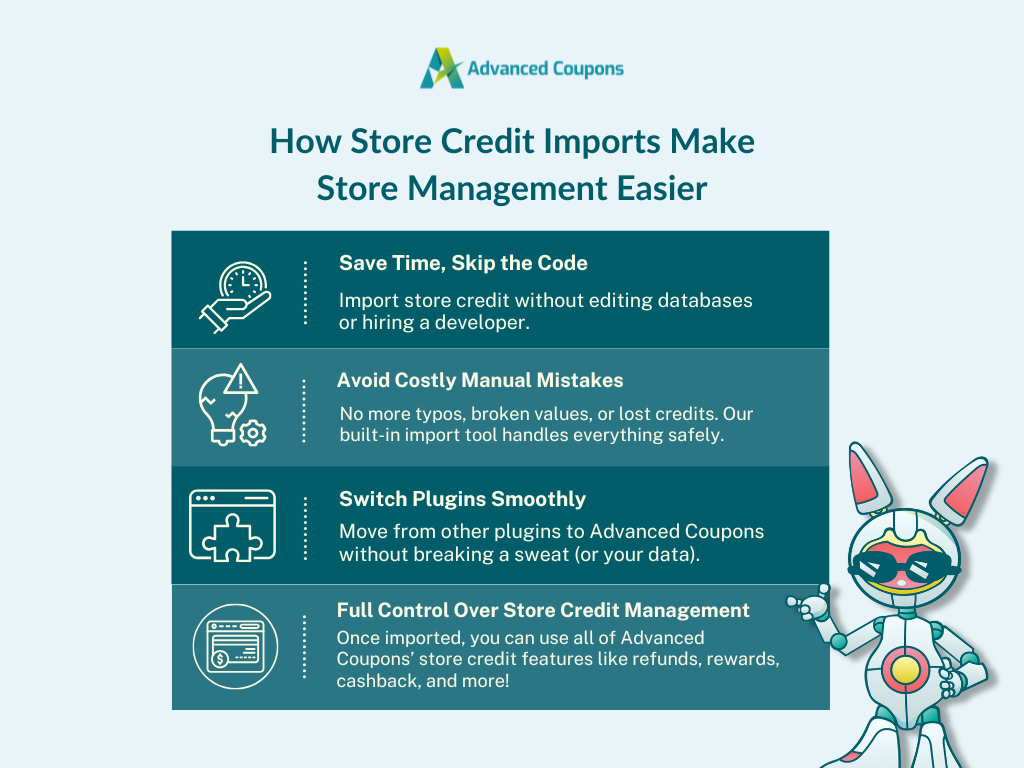
1. Oszczędza czas, eliminując ręczną pracę
Przed tą aktualizacją import danych o środkach na koncie sklepowym w WooCommerce wymagał ręcznej edycji bazy danych sklepu lub dostosowywania niestandardowego kodu. Może to być czasochłonny proces i często wymaga pomocy programisty. Jest to również kosztowne i niewygodne dla właścicieli sklepów z ograniczoną wiedzą o kodowaniu lub napiętymi harmonogramami.
Dzięki naszej funkcji importu środków na koncie sklepowym możesz teraz przeprowadzić cały proces bezpośrednio w ustawieniach Advanced Coupons. Jest to szybsze i bardziej intuicyjne, co pozwala zaoszczędzić czas i skupić się na rozwoju firmy.
2. Unikaj błędów przy ręcznym transferze środków na koncie sklepowym
Oprócz tego, że są czasochłonne, ręczne importy danych są również bardziej podatne na błędy. Pojedynczy błąd pisowni lub nieprawidłowe mapowanie pól może prowadzić do nieprawidłowych (lub brakujących) sald środków na koncie sklepowym. Te problemy nie tylko irytują backend sklepu, ale mogą również podważyć zaufanie klientów i prowadzić do większej liczby zgłoszeń do pomocy technicznej.
Nasza nowa funkcja importu eliminuje te ryzyka, zapewniając przyjazny dla użytkownika interfejs do transferu środków na koncie sklepowym w WooCommerce. Zamiast ręcznego mapowania pól danych lub edycji kodu, możesz bezpośrednio przenieść środki na koncie sklepowym z wtyczki innej firmy bezpośrednio ze strony ustawień.
3. Ułatwia płynne przejście do Advanced Coupons
Przejście z jednej wtyczki na drugą wiąże się z pewnym ryzykiem, takim jak utrata danych klientów, niedokładne salda lub błędnie skonfigurowane ustawienia. Chcesz mieć pewność, że wszystko przebiegnie sprawnie i że liczby będą w 100% poprawne.
To właśnie dlatego wprowadziliśmy funkcję importu środków pieniężnych. Zamiast ręcznie wprowadzać salda środków pieniężnych, możesz zaimportować je bezpośrednio do Advanced Coupons za pomocą zaledwie kilku kliknięć. Dzięki temu przejście z innej wtyczki jest szybsze i bezstresowe.
💡 WARTO WIEDZIEĆ: Advanced Coupons dodaje darmowy system środków pieniężnych od razu po zainstalowaniu darmowej wtyczki!
4. Umożliwia właścicielom sklepów przejęcie kontroli nad ich systemem środków pieniężnych
Oferowanie środków pieniężnych jest jednym z najskuteczniejszych sposobów na budowanie lojalności klientów i tworzenie bardziej elastycznej strategii promocji i zwrotów. Ta nowa funkcja przenosi zarządzanie środkami pieniężnymi w Twoim sklepie WooCommerce na nowy poziom, pomagając Ci zintegrować system środków pieniężnych w jednym, scentralizowanym panelu.
Po zaimportowaniu środków pieniężnych możesz w pełni wykorzystać nasze wbudowane funkcje środków pieniężnych. Oto tylko kilka rzeczy, które możesz zrobić z Advanced Coupons:
- Nagradzaj lojalnych klientów środkami pieniężnymi
- Włącz zwroty środków pieniężnych
- Pozwól klientom wykorzystywać środki pieniężne przy kasie
- Oferuj kupony cashback, które zamieniają się w środki pieniężne
- Dodaj noty środków pieniężnych dla łatwiejszego śledzenia
- Sprzedawaj karty podarunkowe WooCommerce, które można wykorzystać jako środki pieniężne
Dzięki Advanced Coupons zyskujesz pełną kontrolę nad tym, jak środki pieniężne są wydawane, śledzone i wykorzystywane w Twoim sklepie!
Jak zaimportować środki pieniężne w WooCommerce (krok po kroku)
Importowanie środków pieniężnych do Advanced Coupons jest szybkie i łatwe! Zanim przejdziemy do samouczka, upewnij się, że masz zainstalowaną i zaktualizowaną wtyczkę Advanced Coupons. Darmową wtyczkę możesz pobrać tutaj.
Zacznijmy!
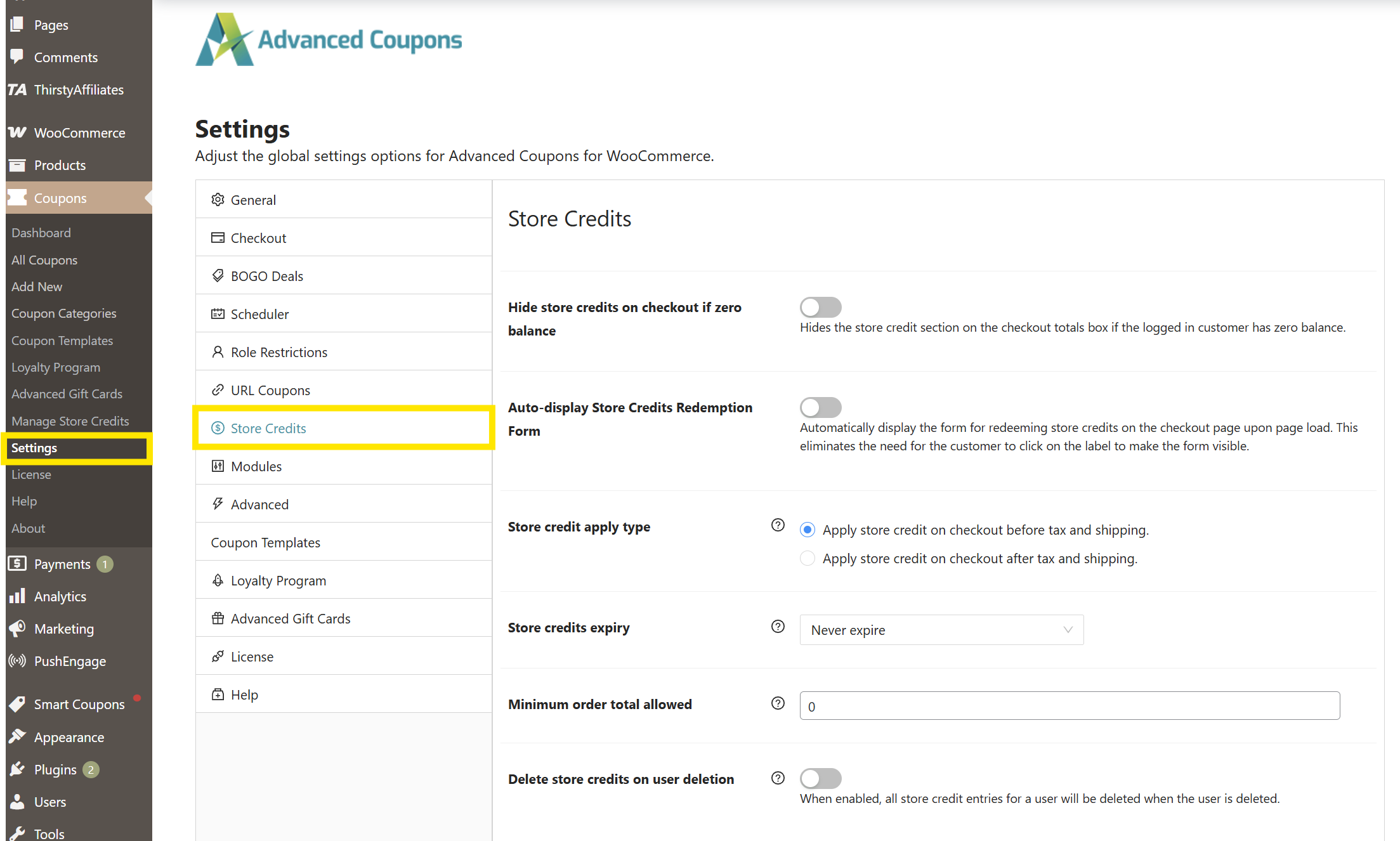
Krok 1: Przejdź do strony ustawień środków pieniężnych
Funkcję importu środków pieniężnych znajdziesz na stronie ustawień środków pieniężnych. Aby tam przejść, wybierz panel administracyjny WordPress > Kupony > Ustawienia > Środki pieniężne.
Krok 2: Wybierz wtyczkę innej firmy z ustawień importu
Gdy już znajdziesz się na stronie ustawień środków pieniężnych, przewiń w dół i poszukaj opcji „Importuj dane środków pieniężnych z innych wtyczek”.
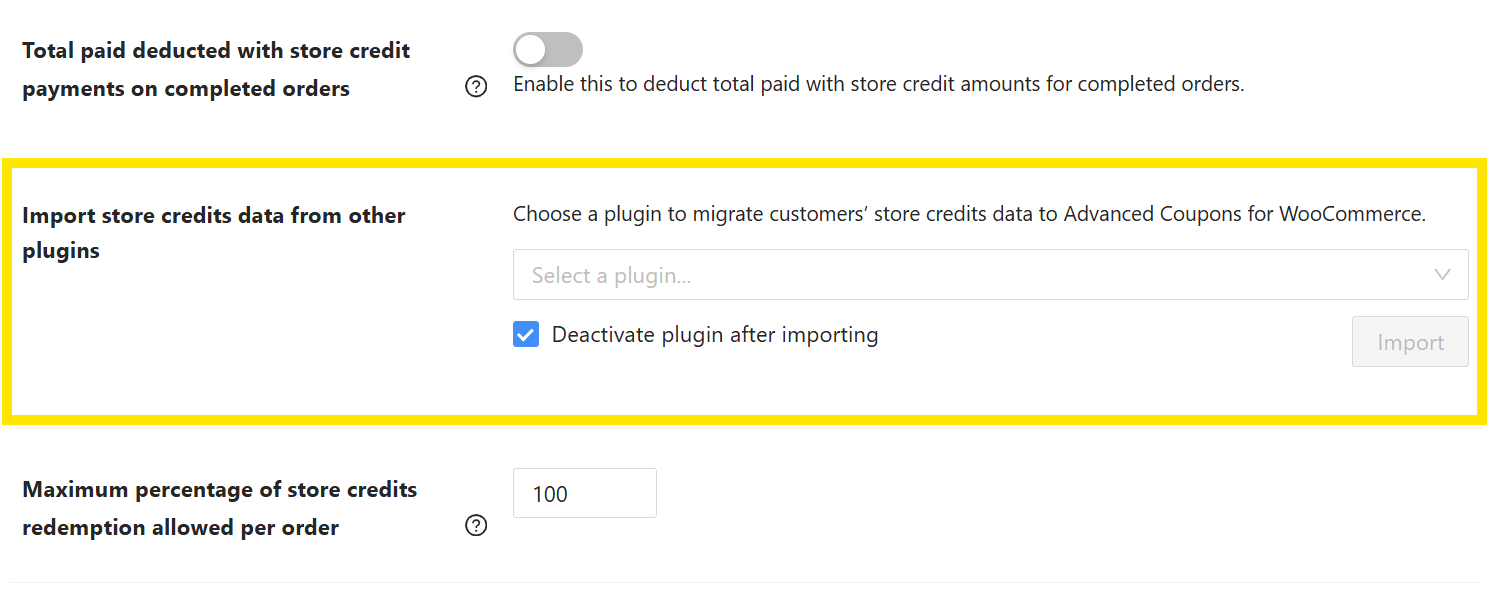
Następnie, z menu rozwijanego, wybierz wtyczkę innej firmy, z której chcesz zaimportować środki pieniężne:

Zaznaczenie opcji „Dezaktywuj wtyczkę po imporcie” automatycznie dezaktywuje wtyczkę źródłową po zakończeniu procesu importu. Zdecydowanie zalecamy włączenie tej opcji, aby uniknąć potencjalnych konfliktów wtyczek i utrzymać porządek w panelu sklepu po migracji.

📝 WAŻNA UWAGA: Obecnie funkcja importu kredytów sklepowych obsługuje migrację kredytów sklepowych z WooCommerce Smart Coupons by StoreApps i Smart Coupons For WooCommerce Coupons by WebToffee. Jeśli używasz innego wtyczki i chcesz migrować do Advanced Coupons, skontaktuj się z naszym zespołem wsparcia. Chętnie Cię poznamy i zobaczymy, jak możemy pomóc!
Krok 3: Rozpocznij proces importu kredytów sklepowych
Po wybraniu wtyczki kliknij przycisk „Importuj”, aby rozpocząć proces transferu kredytów sklepowych! Po kliknięciu tego przycisku zobaczysz pasek postępu importu. Daje to aktualizację statusu importu na żywo, dzięki czemu wiesz dokładnie, kiedy proces zostanie zakończony.
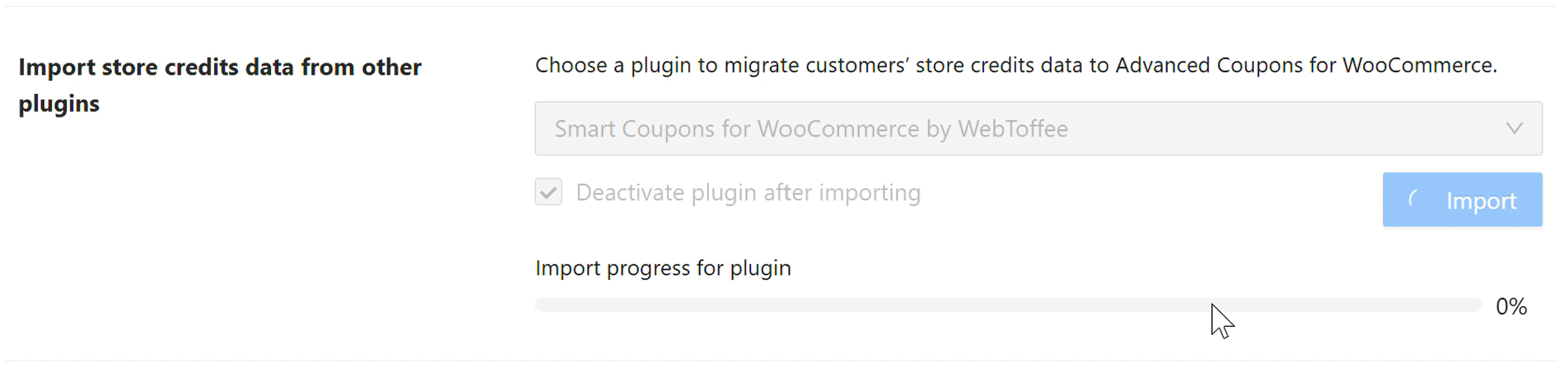
Po zakończeniu importu system powiadomi Cię komunikatem o sukcesie. Jeśli zaznaczyłeś opcję „Dezaktywuj wtyczkę po imporcie”, wtyczka innej firmy zostanie automatycznie dezaktywowana w Twoim sklepie WooCommerce.
Aby sprawdzić, czy kredyty sklepowe zostały pomyślnie zaimportowane, przejdź do Ustawienia > Zarządzaj Kredytami Sklepowymi > Pulpit nawigacyjny.
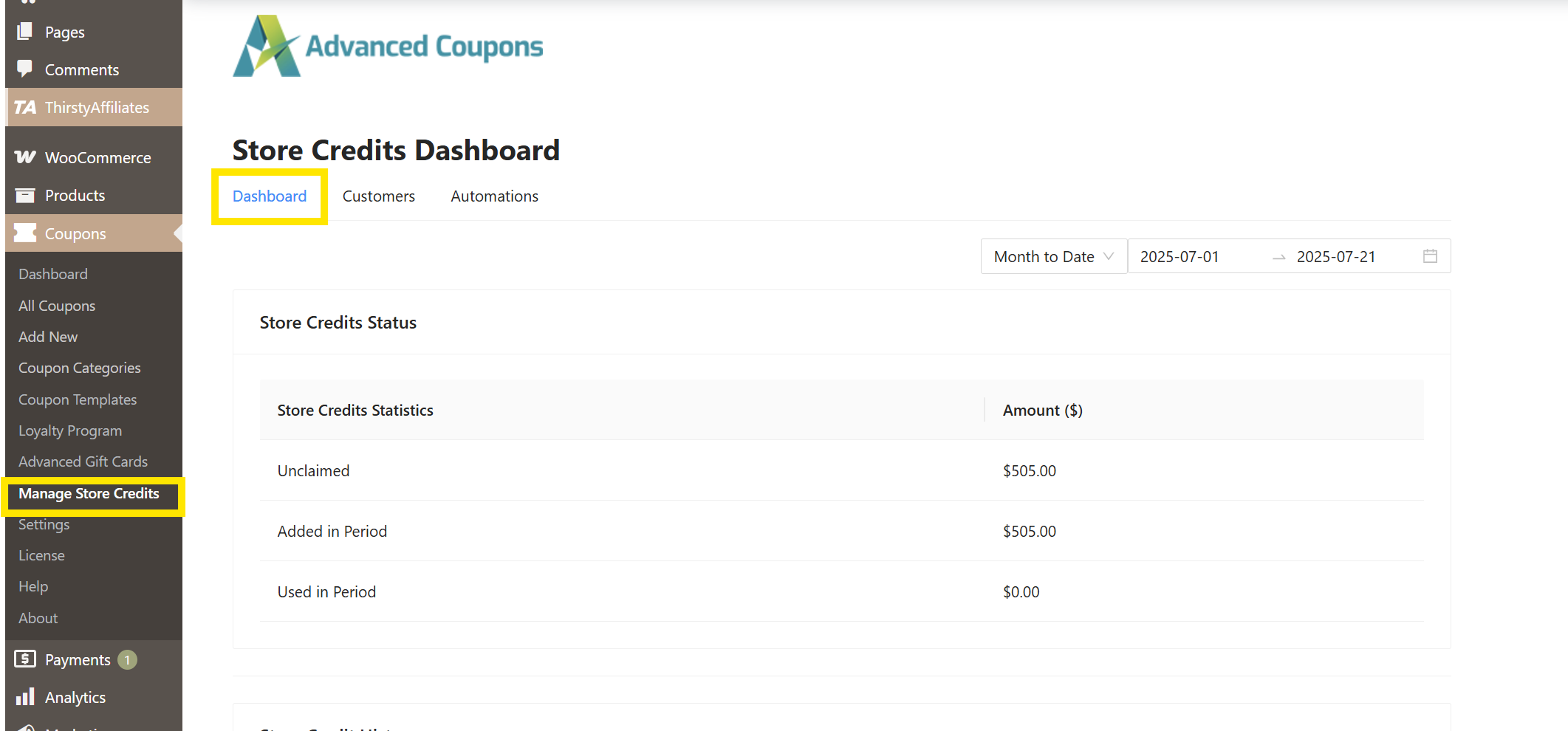
Przewiń w dół do Historii Kredytów Sklepowych. W tej sekcji zobaczysz pełną listę zaimportowanych kredytów sklepowych.
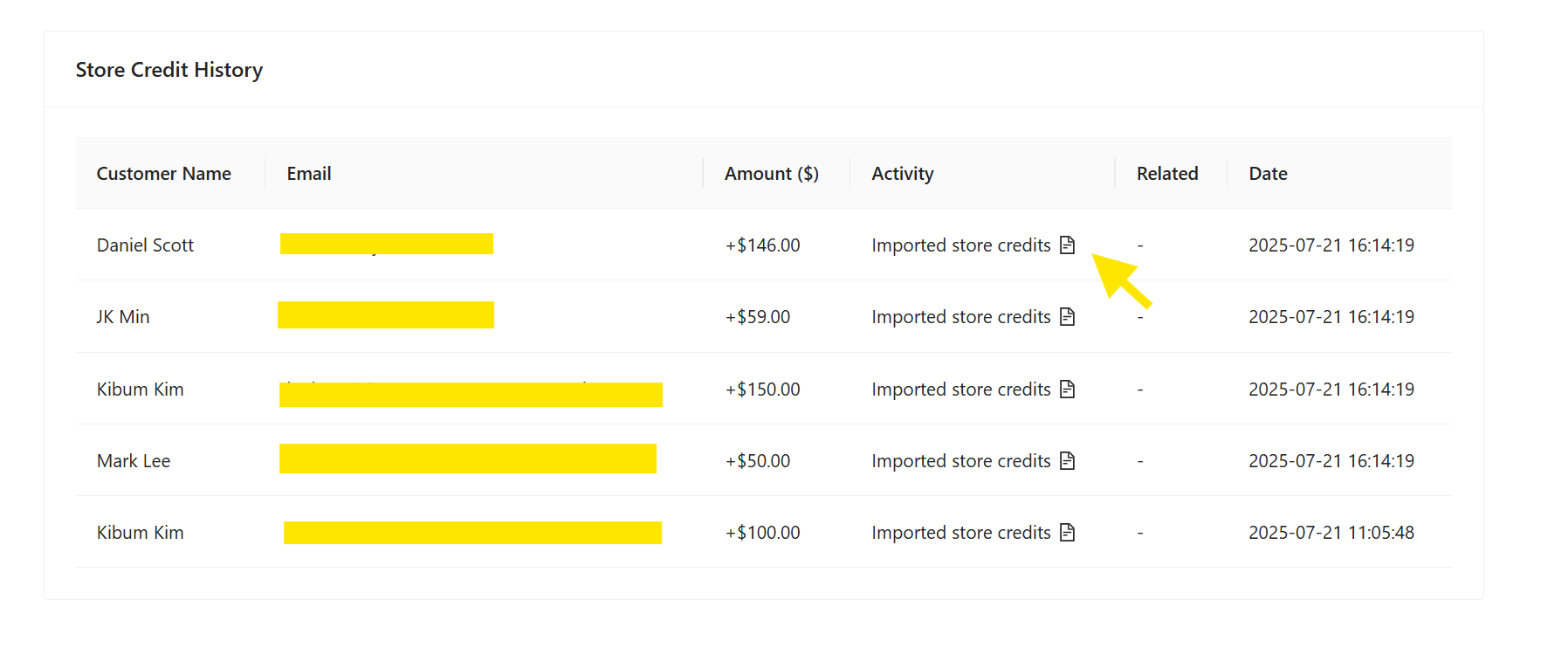
To wszystko! Proste, prawda?!
Jak skonfigurować Kredyty Sklepowe w WooCommerce
Kredyty sklepowe to potężne narzędzie do zwiększania retencji klientów i usprawniania procesu zwrotów w Twoim sklepie. Jeśli zastanawiasz się, jak skonfigurować kredyty sklepowe w WooCommerce, najłatwiejszym sposobem jest skorzystanie z darmowej wtyczki Advanced Coupons. Dzięki naszej wtyczce możesz wystawiać kredyty sklepowe klientom, używać ich do zwrotów, tworzyć promocje oparte na kredytach sklepowych i wiele więcej!
Jeśli chcesz w pełni wykorzystać kredyty sklepowe w swoim sklepie WooCommerce, zalecamy zapoznanie się z tymi zasobami:


Wnioski
Dzięki naszej nowej funkcji importu kredytów sklepowych właściciele sklepów WooCommerce mogą teraz łatwo migrować kredyty sklepowe z wtyczek stron trzecich do Advanced Coupons! W tym artykule omówiliśmy, jak ta funkcja usprawnia zarządzanie sklepem i jak możesz zacząć z niej korzystać już dziś.
Oto szybkie podsumowanie kroków:
- Przejdź do strony ustawień Kredytów Sklepowych
- Wybierz wtyczkę strony trzeciej z listy rozwijanej
- Rozpocznij proces importu i przeglądaj historię swoich kredytów
Advanced Coupons pozwala na uruchomienie pełnego systemu kredytów sklepowych w WooCommerce za darmo! Dzięki naszej wtyczce możesz zacząć tworzyć zaawansowane promocje, takie jak oferty BOGO, kupony cashback, nagrody w postaci kredytów sklepowych i wiele więcej. Sprawdź naszą pełną listę funkcji tutaj.
Mamy nadzieję, że ten artykuł okazał się pomocny! Jeśli masz jakieś pytania, daj nam znać w komentarzach.




