
Stawka „1 punkt za 1 USD” działa dobrze, dopóki nie chcesz nagradzać klientów bardziej za kategorie o wysokiej marży lub mniej za kategorie wyprzedażowe. Wtyczka Advanced Loyalty Program pozwala ustawić inny współczynnik ceny do punktów dla każdej kategorii produktów, zastępując globalny współczynnik dla produktów w tej kategorii. Ten artykuł przeprowadzi Cię przez włączanie współczynników dla poszczególnych kategorii, ustawianie niestandardowego mnożnika i tego, co dzieje się, gdy produkt należy do więcej niż jednej kategorii.
Wymagania wstępne
- Advanced Loyalty Program zainstalowany i aktywowany.
- Aktywna wtyczka WooCommerce z co najmniej dwiema kategoriami produktów. Skonfiguruj kategorie produktów w sekcji Produkty → Kategorie, jeśli jeszcze tego nie zrobiłeś.
- Globalna proporcja ceny do punktów skonfigurowana w sekcji Kupony → Program lojalnościowy → Ustawienia → Zdobywaj punkty. Proporcja na kategorię zastępuje tę wartość dla produktów w tej kategorii.
Jak działają proporcje na kategorię
Program lojalnościowy oblicza zdobyte punkty, mnożąc wydaną kwotę przez proporcję punktów do waluty. Domyślnie ta proporcja pochodzi z Twojego globalnego ustawienia. Każdy produkt w Twoim sklepie używa tego samego mnożnika. Zastąpienie na poziomie kategorii pozwala ustawić inny mnożnik dla kategorii, dzięki czemu każdy produkt przypisany do tej kategorii zdobywa punkty według stawki kategorii, a nie stawki globalnej.
Łańcuch zastępowania działa w następującej kolejności, z najwyższym priorytetem najpierw:
- Niestandardowe punkty na produkt (ustawione dla poszczególnych produktów): jeśli ustawione, całkowicie pomija to obliczanie proporcji i przyznaje stałą liczbę punktów za sztukę.
- Proporcja na kategorię (ustawiona dla kategorii produktu): używana, gdy produkt nie ma niestandardowych punktów.
- Proporcja globalna (domyślnie 1): używana, gdy żadne z powyższych nie jest ustawione.
Krok 1: Otwórz kategorię, którą chcesz dostosować
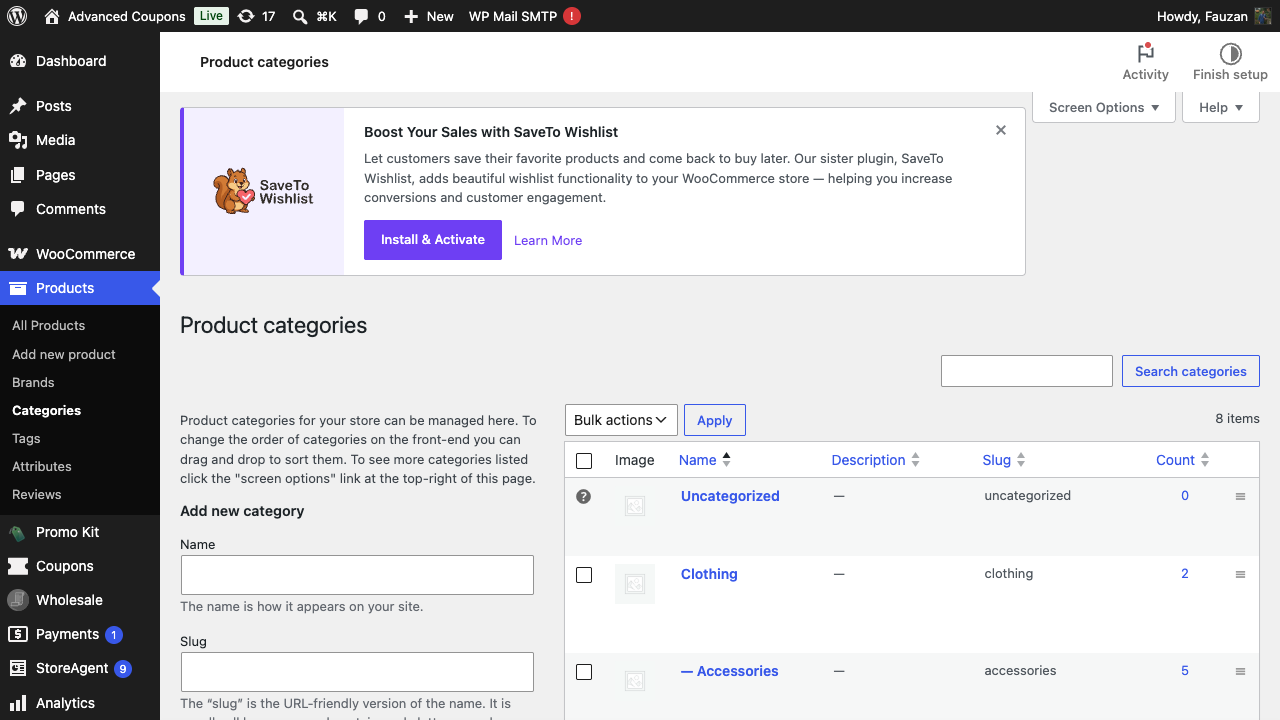
- W panelu administracyjnym WordPress przejdź do Produkty → Kategorie.
- Znajdź kategorię, dla której chcesz ustawić proporcję, i kliknij Edytuj.
Krok 2: Skonfiguruj sekcję Program lojalnościowy
Przewiń na dół ekranu edycji kategorii. Wtyczka Program lojalnościowy dodaje sekcję o nazwie Program lojalnościowy z dwoma polami:
- Zezwól na zdobywanie punktów: pole wyboru. Po zaznaczeniu klienci zdobywają punkty za zakup produktów w tej kategorii. Odznacz, aby całkowicie wykluczyć tę kategorię z możliwości zdobywania punktów (przydatne w przypadku produktów wyprzedażowych, kart podarunkowych lub SKU o niskiej marży).
- Proporcja punktów zdobytych do ceny: pole liczbowe. Wprowadź proporcję punktów zdobytych za jednostkę wydanej waluty. Proporcja
5oznacza, że klienci zdobywają 5 punktów za 1 USD (lub za jednostkę waluty Twojego sklepu) za produkty w tej kategorii. Pozostaw puste, aby powrócić do proporcji globalnej.
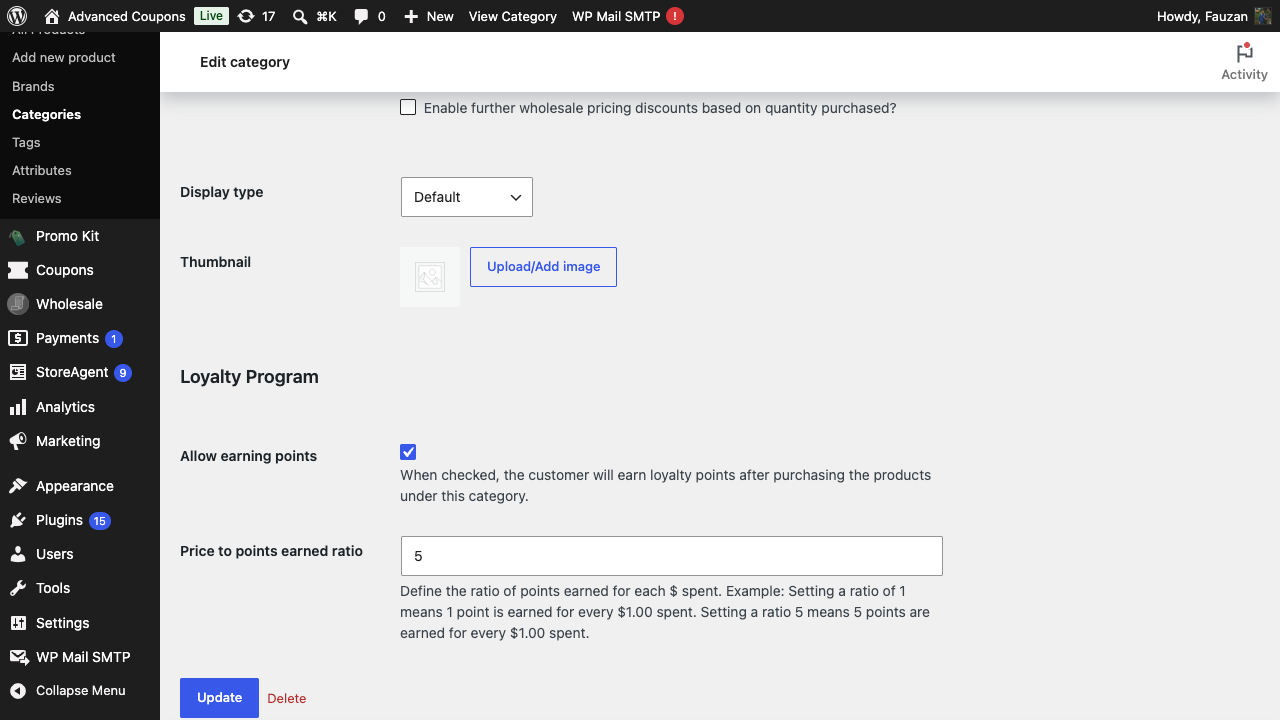
- Potwierdź, że pole Zezwól na zdobywanie punktów jest zaznaczone (lub odznacz je, aby całkowicie wyłączyć punkty dla tej kategorii).
- Wprowadź wartość w Stosunek ceny do zdobytych punktów. Wartość zastępcza pokazuje Twój bieżący globalny stosunek w celach referencyjnych.
- Kliknij Aktualizuj na dole strony.
Krok 3: Zweryfikuj nowy stosunek
Otwórz swój sklep w prywatnym oknie przeglądarki. Dodaj produkt z kategorii do koszyka i sprawdź komunikat o punktach lojalnościowych pod sumą koszyka. Przyznane punkty powinny odzwierciedlać nowy stosunek.
Na przykład, przy globalnym stosunku 1 i stosunku kategorii 5:
- Produkt za 20 USD w kategorii o globalnym stosunku zarabia 20 punktów.
- Produkt za 20 USD w kategorii o podwyższonym stosunku zarabia 100 punktów.
Gdy produkt należy do wielu kategorii
Produkt WooCommerce może należeć do więcej niż jednej kategorii. Kiedy tak się dzieje, a kategorie mają różne stosunki, Program Lojalnościowy używa minimalnego stosunku spośród kategorii produktu.
Przykład: produkt jest w dwóch kategoriach. Kategoria A ma stosunek 5, Kategoria B ma stosunek 2. Produkt zarabia w tempie 2 punktów za 1 USD, a nie 5. Jest to celowe. Zapobiega to zarabianiu przez klientów niezamierzonych dodatkowych punktów poprzez łączenie podwyższonych kategorii na tym samym produkcie.
Jeśli chcesz, aby konkretny produkt o wysokiej wartości korzystał z wyższej stawki niezależnie od jego kategorii, ustaw niestandardową wartość punktów na samym produkcie (w zakładce Program Lojalnościowy na ekranie edycji produktu). To całkowicie nadpisuje logikę kategorii.
Rozwiązywanie problemów
Sekcja Program Lojalnościowy brakuje na stronie edycji kategorii
Potwierdź, że Advanced Loyalty Program jest aktywny w sekcji Wtyczki → Zainstalowane wtyczki. Jeśli jest aktywny, a sekcja nadal się nie pojawia, dezaktywuj wszelkie wtyczki, które agresywnie nadpisują interfejs użytkownika kategorii produktów WooCommerce (niektóre wtyczki do zarządzania rynkiem i kategoriami to robią), przeładuj stronę i sprawdź ponownie. Jeśli sekcja pojawi się po tym, znalazłeś konflikt.
Produkt zarabia według stawki globalnej, a nie stawki kategorii
Sprawdź, czy produkt ma ustawioną niestandardową wartość punktów na własnym ekranie edycji. Wartość niestandardowa nadpisuje stosunek kategorii. Potwierdź również, że produkt jest faktycznie przypisany do kategorii, dla której ustawiłeś stosunek (w sekcji Dane produktu → Kategorie na ekranie edycji produktu).
Koszyk pokazuje stare punkty po zmianie stosunku
Program Lojalnościowy buforuje obliczenia punktów koszyka na podstawie bieżącego hasha ustawień. Po zmianie stosunku, pamięć podręczna automatycznie unieważnia się przy następnej zmianie w koszyku (dodanie produktu, usunięcie produktu, zmiana ilości). Jeśli testujesz w tej samej sesji przeglądarki, którą otworzyłeś przed zmianą stosunku, odśwież stronę koszyka lub usuń i dodaj ponownie produkt, aby wymusić ponowne obliczenie.
Klienci w kategorii bez punktów nadal zarabiają punkty
Dzieje się tak, gdy zamówienie klienta zawiera również produkty z kategorii, która zarabia punkty. Całkowita kwota zamówienia nadal generuje pewną liczbę punktów z tych produktów. Punkty za kategorię są obliczane dla każdej pozycji, a nie dla całego zamówienia. Jeśli chcesz ścisłego odcięcia, sprawdź również, czy produkt ma ustawioną niestandardową wartość punktów (niestandardowe wartości omijają przełącznik „Zezwalaj na zdobywanie punktów” w kategorii).
Często zadawane pytania
Czy stosunek kategorii automatycznie dotyczy podkategorii?
Nie. Każda kategoria (nadrzędna lub podrzędna) ma swój własny stosunek. Jeśli chcesz, aby kategoria podrzędna odziedziczyła stosunek kategorii nadrzędnej, pozostaw stosunek kategorii podrzędnej pusty. Produkty w kategorii podrzędnej będą korzystać ze stosunku globalnego, a nie nadrzędnego. Aby zwiększyć zarówno kategorie nadrzędne, jak i podrzędne w tym samym tempie, ustaw stosunek dla każdej z nich (lub przypisz produkty bezpośrednio do wzmocnionej kategorii nadrzędnej).
Czy mogę nadpisać stosunek kategorii w kodzie?
Tak. Filtr lpfw_product_cat_points_to_price_ratio pozwala na zwrócenie dowolnego stosunku dla każdego produktu. Przydatne w przypadku promocji opartych na datach, cen dla ról klientów lub logiki hurtowej. Filtr otrzymuje obliczony stosunek i obiekt produktu; zwróć zmodyfikowany stosunek.
Czy stosunek kategorii wpływa na realizację punktów?
Nie. Stosunek kategorii kontroluje jedynie sposób zdobywania punktów. Realizacja wykorzystuje oddzielny globalny stosunek „punkty za walutę” ustawiony w ustawieniach Programu Lojalnościowego. Kategorie nie mają wartości realizacji dla poszczególnych kategorii.
Potrzebujesz pomocy?
Jeśli masz pytanie lub napotkasz jakiekolwiek problemy, jesteśmy tutaj, aby pomóc.
- Użytkownicy Premium: Otwórz zgłoszenie wsparcia
- Użytkownicy darmowi: Odwiedź nasze forum społecznościowe

