

Bądźmy szczerzy, tworzenie elastycznych kuponów pasujących do Twoich planów promocyjnych może być bolesne bez odpowiednich narzędzi. I właśnie dlatego stworzyliśmy rozwiązanie, które jest nie tylko wydajne, ale także usprawnia działanie Twojego sklepu – Szablony kuponów WooCommerce!
Koniec z denerwowaniem się przy tworzeniu kuponów w WooCommerce. Wystarczy kilka kliknięć i gotowe! Dodatkowo mamy całą listę szablonów dla popularnych promocji, więc nie będziesz musiał się nad tym głowić. W tym artykule przeprowadzimy Cię przez wszystko, co musisz wiedzieć o tej funkcji. Zaczynajmy!
Wyzwania związane z tworzeniem i zarządzaniem kuponami
Jasne, kupony są fantastyczne do zwiększania sprzedaży, ale bądźmy szczerzy – ich tworzenie i śledzenie wszystkiego może przypominać pracę na pełen etat.
Właściciele sklepów często grzęzną w labiryncie ustawień i konfiguracji na swoich platformach e-commerce. To jak stroma krzywa uczenia się z dużą możliwością popełnienia błędów.
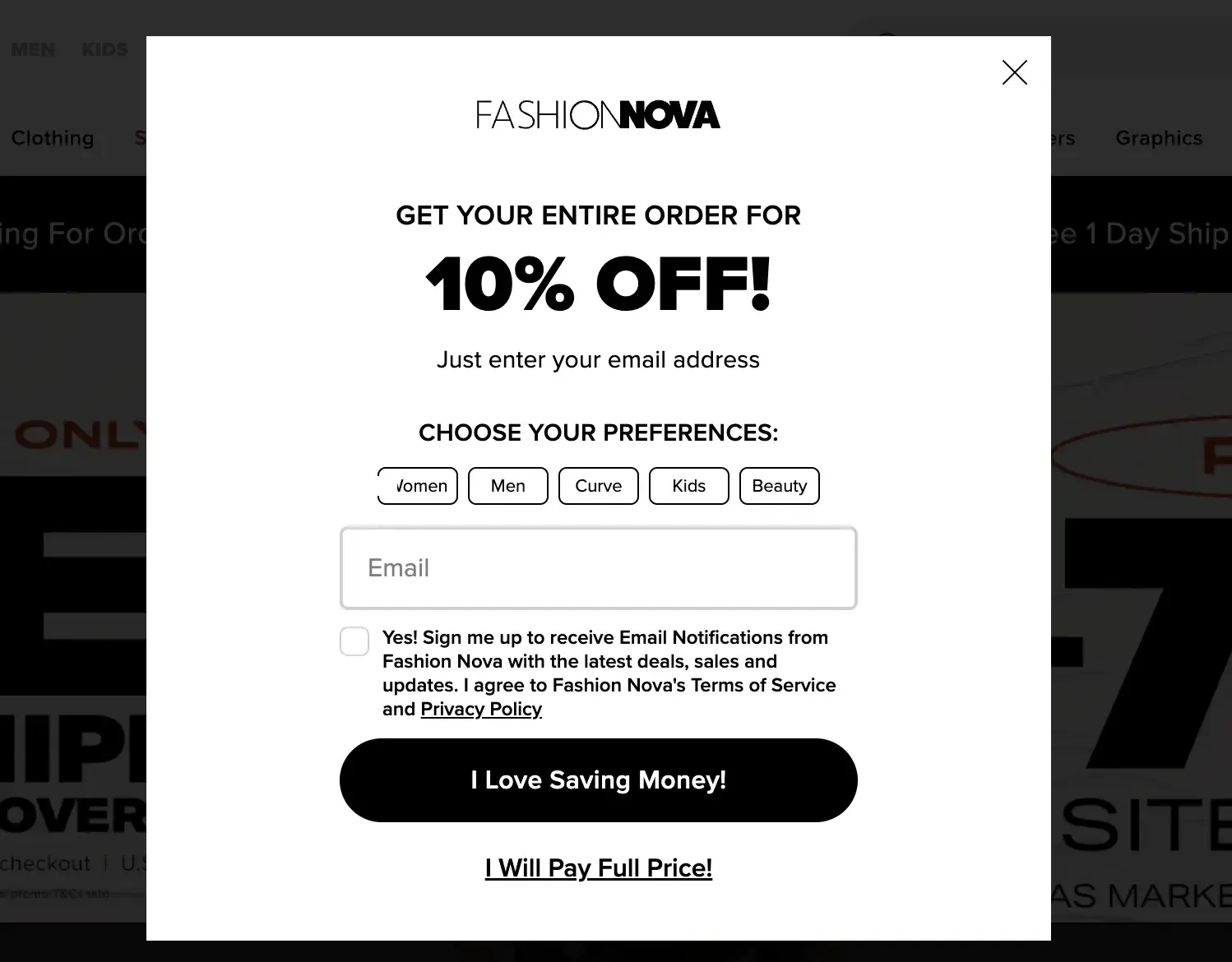
Dopasowanie kuponów do strategii promocyjnych, dotarcie do właściwych osób i zgodność z celami biznesowymi może być trudne. A potem jest cała sprawa zarządzania datami wygaśnięcia, śledzenia, jak często kupony są używane, i ustalania, czy Twoje kampanie w ogóle działają. Łatwo zauważyć, że może to być przytłaczające, zwłaszcza jeśli pracujesz z małym zespołem lub ograniczonymi zasobami.
Przedstawiamy Szablony kuponów Advanced Coupons: Uproszczenie tworzenia i zarządzania kuponami
Rozpoznając te wyzwania, Advanced Coupons wprowadziło niesamowitą nową funkcję: Szablony kuponów. Oprócz już istniejących, świetnych funkcji, które oferujemy, ten przełom sprawia, że tworzenie kuponów w WooCommerce jest niezwykle łatwe. Aby w inny sposób przyspieszyć tworzenie kuponów, wypróbuj integrację z generatorem kuponów AI.
Tym razem właściciele sklepów tacy jak Ty mogą łatwo projektować i uruchamiać unikalne promocje z niezrównaną szybkością i prostotą.
Dzięki Szablonom kuponów WooCommerce otrzymujesz poręczny zestaw gotowych konfiguracji kuponów dla wszystkich Twoich typowych strategii promocyjnych.
Niezależnie od tego, czy są to rabaty procentowe, oferty kup jeden, drugi za darmo, darmowa wysyłka, rabaty ograniczone do ról użytkowników, czy kupony z harmonogramem, te szablony stanowią mocny punkt wyjścia do tworzenia kampanii, które naprawdę łączą się z Twoimi klientami.
Dla porównania, załóżmy, że tworzysz kupon na Black Friday. Wcześniej musiałbyś edytować między dwoma kartami:
- Dane kuponu
- Harmonogram
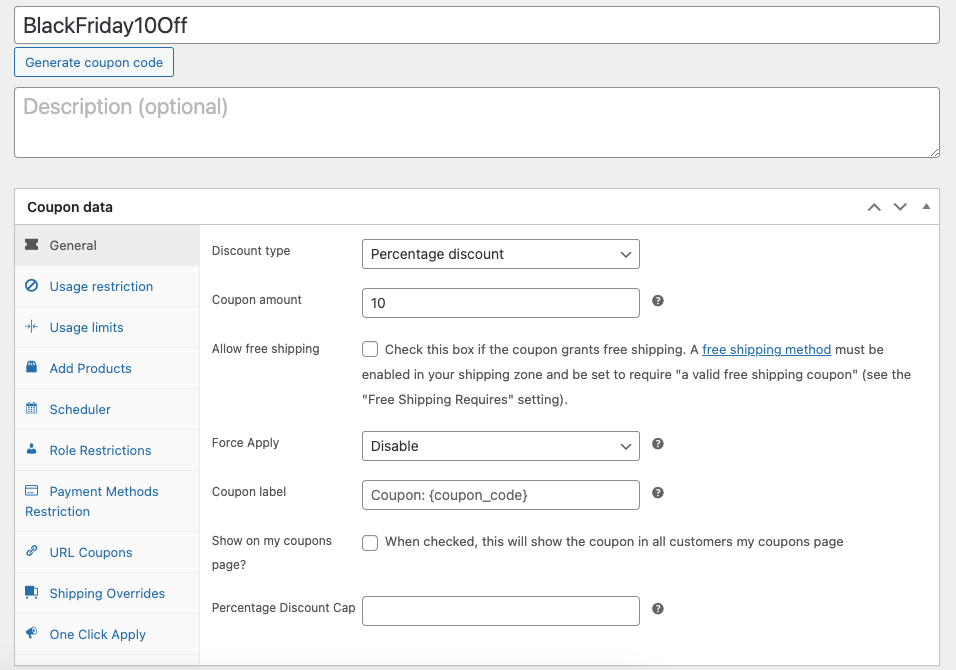
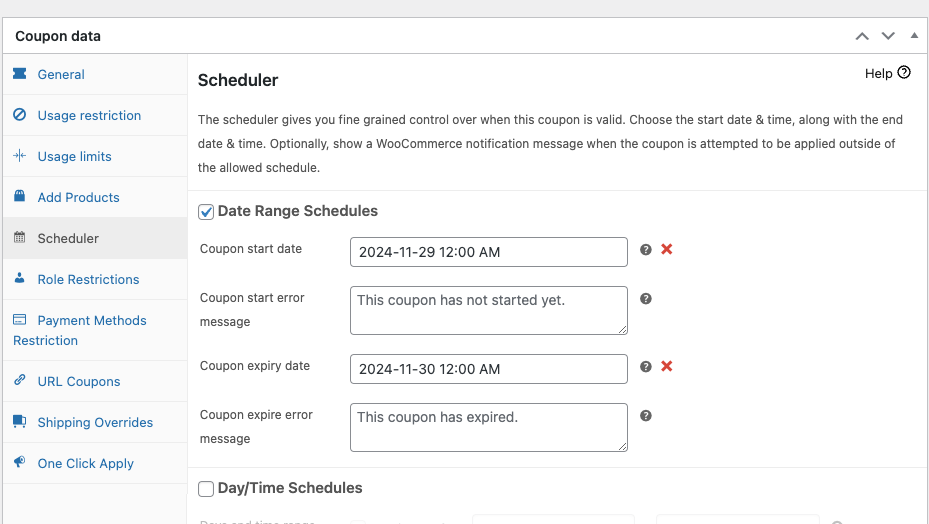
Ale teraz, dzięki nowym szablonom kuponów WooCommerce, wszystko jest wygodnie na jednej stronie! Koniec z przełączaniem się tam i z powrotem – po prostu płynna i łatwa konfiguracja.
Więc jak się do tego dostać? Dowiedzmy się!
Dostęp do funkcji szablonów kuponów Advanced Coupons i ich dostosowywanie
Dostęp do szablonów kuponów WooCommerce i ich dostosowywanie to płynny proces. Zapewniliśmy, że proces jest bardzo przyjazny dla użytkownika, dzięki czemu możesz od razu zacząć maksymalizować swoje wysiłki promocyjne.
Zwróć uwagę, najpierw upewnij się, że wtyczka Advanced Coupons jest zaktualizowana do najnowszej wersji. Ta aktualizacja doda zupełnie nową sekcję pod Kuponami w Twoim panelu WordPress:
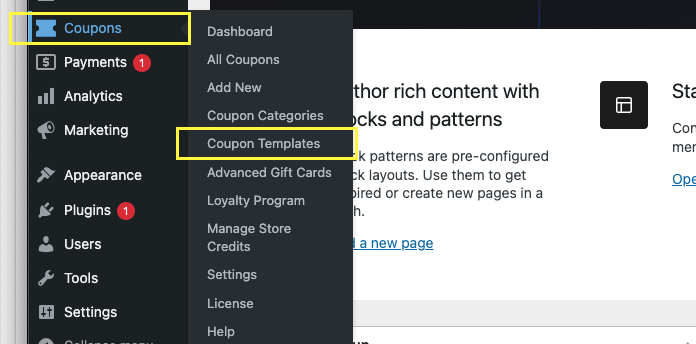
Następnie, gdy już zaktualizujesz, oto co musisz zrobić:
Krok 1: Uzyskaj dostęp do interfejsu Szablonów Kuponów.
Najpierw przejdź do swojego panelu WordPress i poszukaj nowej sekcji pod Kuponami o nazwie „Szablony Kuponów”. Kliknij ją, a zostaniesz przeniesiony prosto do interfejsu szablonów kuponów WooCommerce:
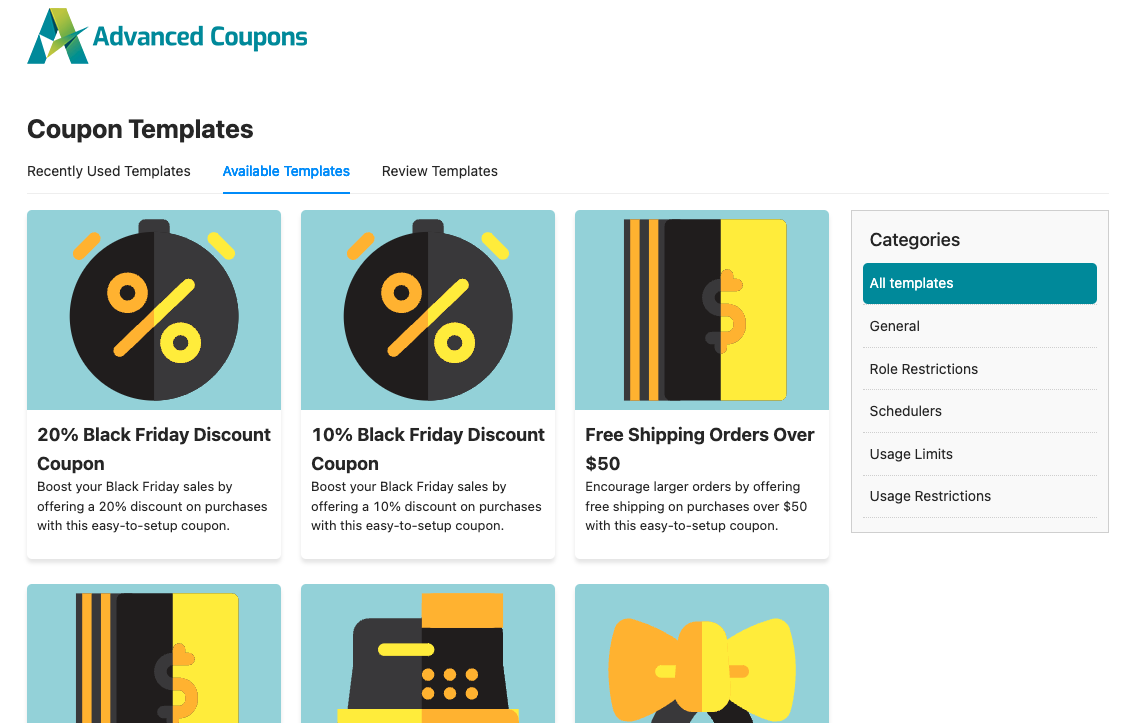
Oto co znajdziesz:
- Ostatnio używane szablony: Ta sekcja będzie na początku pusta, ale nie martw się! Gdy zaczniesz tworzyć kupony, ta sekcja będzie wyświetlać Twoje najnowsze szablony.
- Dostępne szablony: Ta sekcja zawiera listę wszystkich popularnych szablonów kuponów dostępnych w WooCommerce.
Aby jeszcze bardziej ułatwić sprawę, w sekcji Dostępne szablony znajduje się sekcja Kategorie:
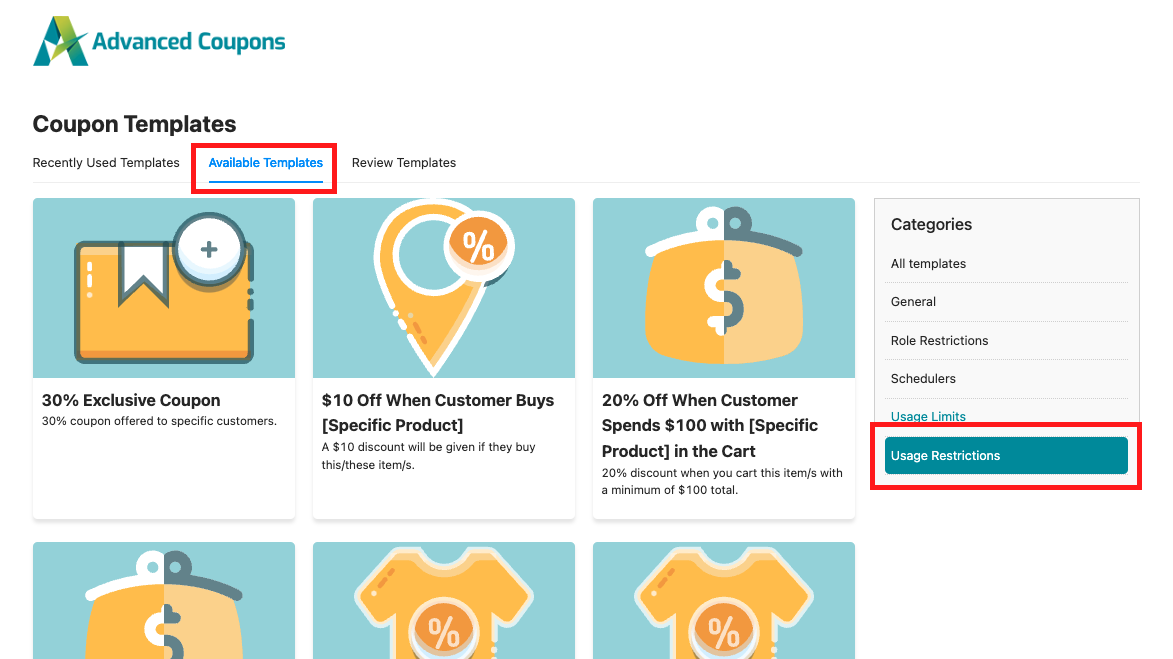
Możesz jej użyć do filtrowania szablonów według różnych kategorii, co pomoże Ci błyskawicznie znaleźć dokładnie to, czego potrzebujesz!
Krok 2: Wybierz szablon kuponu.
Teraz czas zacząć konfigurować swój kupon!
Załóżmy, że chcesz utworzyć kupon rabatowy na Black Friday. W tym celu po prostu wybierz szablon kuponu WooCommerce na Black Friday, który jest podobny do tego, co chcesz zaoferować.
Na przykład, jeśli celujesz w 10% rabatu, po prostu wybierz szablon „10% Black Friday Discount Coupon”.
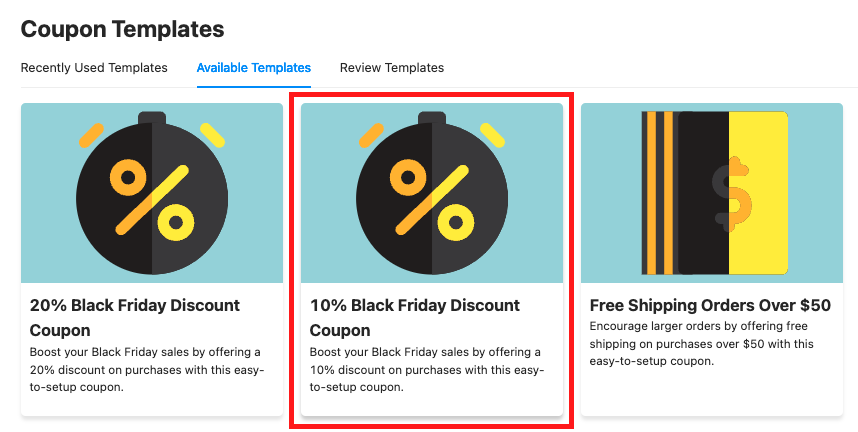
Ale co, jeśli planujesz 40% rabatu i nie możesz znaleźć tej konkretnej opcji?
Nie ma problemu!
Możesz łatwo dostosować wartość kuponu w następnym kroku. Po prostu wybierz szablon, który jest zbliżony do tego, co masz na myśli, i gotowe.
Krok 3: Skonfiguruj swój kupon.
Dobrze, prawie gotowe! Po wybraniu szablonu czas na dopracowanie kuponu.
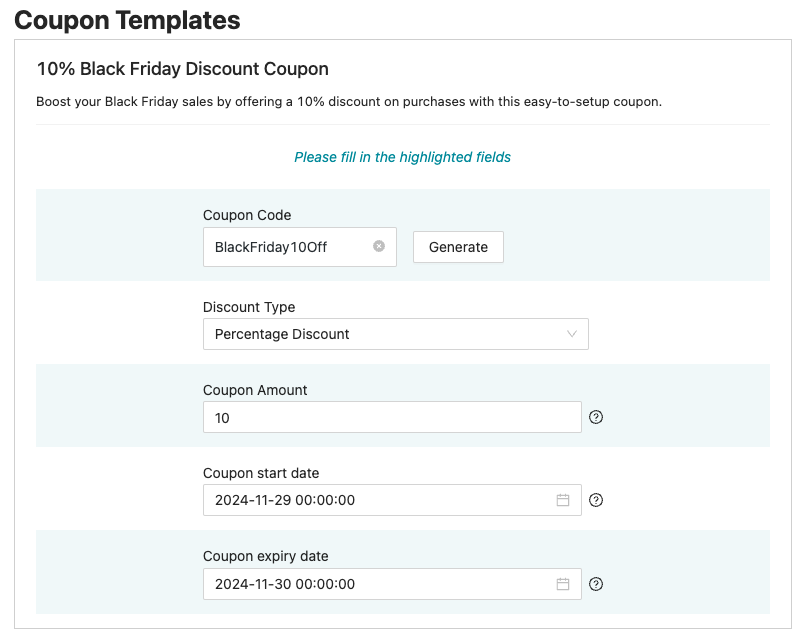
Najpierw musisz dodać kod kuponu. Możesz wymyślić go sam lub pozwolić systemowi wygenerować go dla Ciebie:
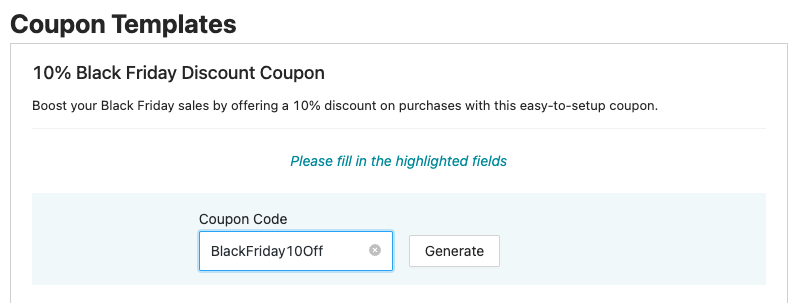
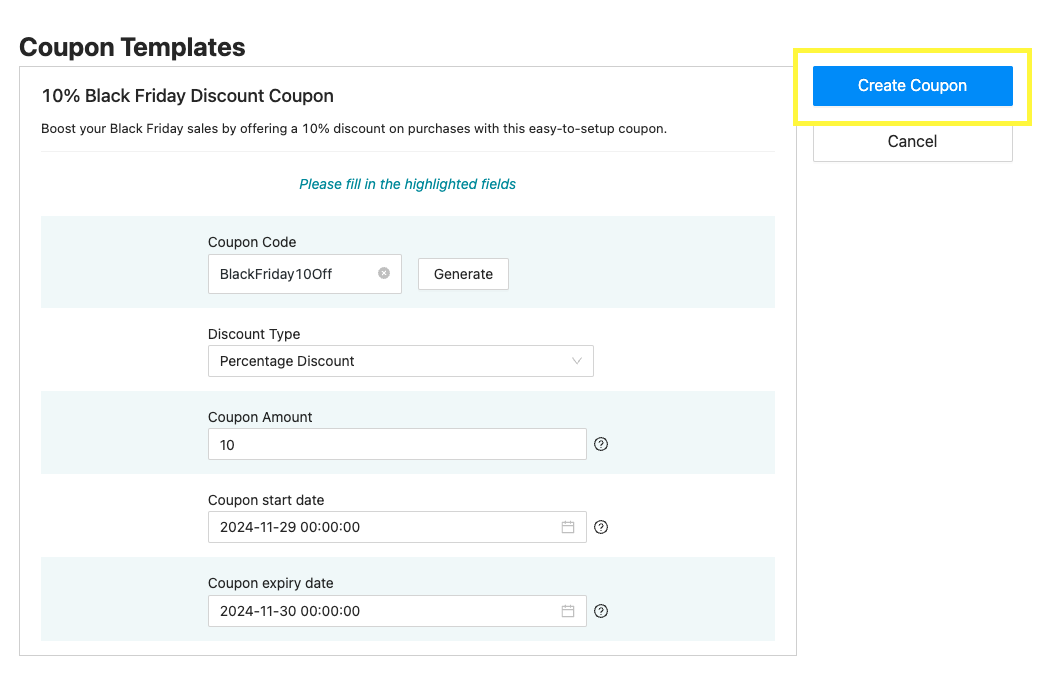
Następnie zobaczysz kilka pól, które możesz chcieć przejrzeć:
- Typ zniżki
- Kwota kuponu
- Data rozpoczęcia
- Data zakończenia
Teraz załóżmy, że planujesz 10% zniżki na Czarny Piątek.
Gdy szablon będzie gotowy, po prostu kliknij „Utwórz kupon” i gotowe.
Ale jeśli chcesz coś zmienić, na przykład zaoferować 40% zniżki, po prostu dostosuj pole „Kwota kuponu”:
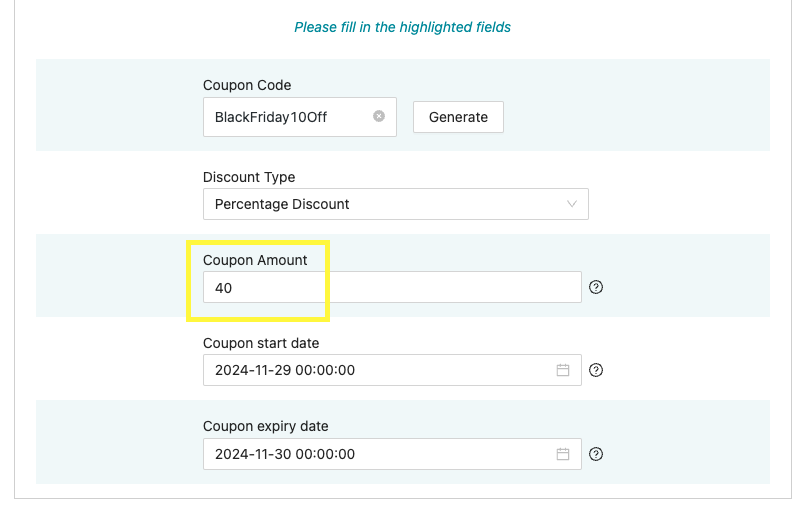
Gdy wszystko będzie gotowe, kliknij „Utwórz kupon” i wszystko będzie ustawione!
Krok 4: Rozpowszechnij informację o swoim kuponie!
Świetna robota! Kliknąłeś przycisk „Utwórz kupon” i otrzymałeś potwierdzenie, że Twój kupon został pomyślnie utworzony. Teraz czas podzielić się nim ze światem.
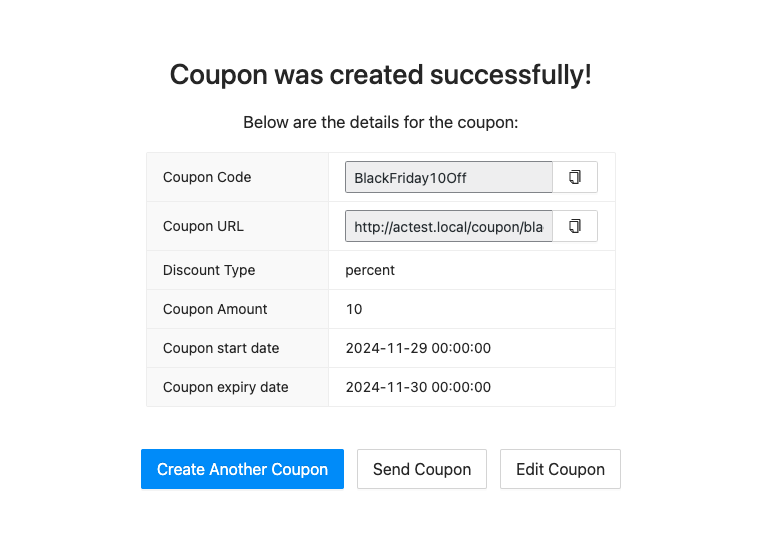
Zobaczysz podgląd szczegółów swojego kuponu. Oto, co możesz zrobić dalej:
- Skopiuj kod kuponu: Pobierz kod i zacznij używać go w swoich materiałach marketingowych.
- Wyślij bezpośrednio do klientów: Skorzystaj z funkcji Advanced Coupons „Wyślij kupon”, aby wysłać go bezpośrednio do określonych klientów.
Teraz jesteś gotowy, aby wprowadzić te zniżki i przyciągnąć więcej klientów!
Krok 5 (Bonus): Zanurz się w ustawieniach zaawansowanych
Masz już gotowy kupon i jesteś z niego zadowolony? Świetnie! Możesz zakończyć na Kroku 4.
Ale co, jeśli chcesz go jeszcze dopracować, na przykład dodać warunki lub ograniczenia koszyka?
Nie martw się, mamy Cię pod opieką!
Po utworzeniu kuponu, obok opcji „Wyślij kupon” zobaczysz przycisk „Edytuj kupon”. Kliknij go, a zostaniesz przeniesiony do interfejsu edycji Advanced Coupons:
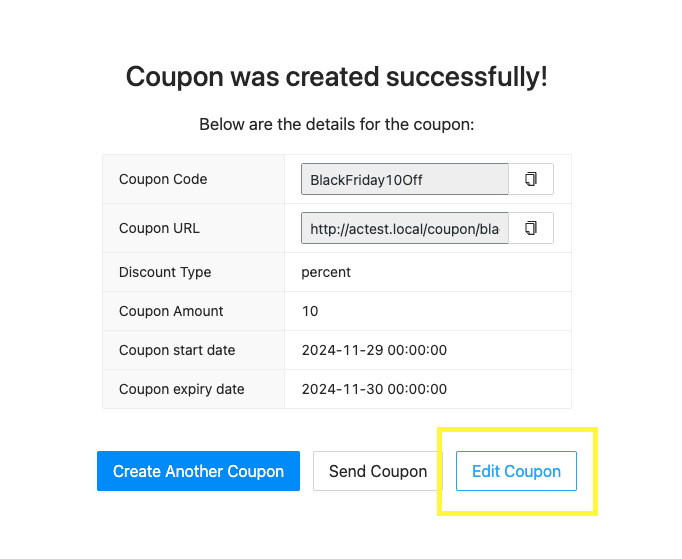
Tutaj możesz bawić się dodatkowymi ustawieniami dla swoich kuponów, w tym:
- Limity użycia: Kontroluj, ile razy kupon może zostać użyty.
- Ograniczenia ról: Ogranicz, które role użytkowników mogą używać kuponu.
- Warunki koszyka: Ustaw określone warunki, które muszą zostać spełnione, aby kupon został zastosowany.
Śmiało eksploruj wszystkie inne dostępne ustawienia, aby Twoje kupony działały dokładnie tak, jak chcesz! Następnie, gdy skończysz, po prostu kliknij „Opublikuj”, aby upewnić się, że wszystko zostało zapisane.
Wnioski
Advanced Coupons przeniósł rzeczy na wyższy poziom dzięki swoim szablonom kuponów WooCommerce. Teraz tworzenie skutecznych promocji jest łatwiejsze i bardziej wydajne niż kiedykolwiek dla właścicieli sklepów.
Gotowy do rozpoczęcia? W tym artykule podzieliliśmy się 5 łatwymi krokami, aby przejść przez tę nową funkcję:
- Uzyskaj dostęp do interfejsu szablonów kuponów.
- Wybierz szablon kuponu.
- Skonfiguruj swój kupon.
- Rozpowszechnij wieść o swoim kuponie!
- Zanurz się w Ustawieniach zaawansowanych.
Masz pytania dotyczące szablonów kuponów WooCommerce? Daj nam znać w komentarzach!





Cześć, dziękuję bardzo! Czy mogę również tworzyć niestandardowe szablony zgodnie z potrzebami mojej firmy?
Cześć Anno, co masz na myśli?