

W obliczu coraz bardziej konkurencyjnego świata e-commerce, ważne jest, aby przyjąć strategiczne podejście do marketingu internetowego. Jednym ze sposobów, w jaki możesz to zrobić, jest tworzenie ofert promocyjnych w WooCommerce.
Promocje sprzedażowe mogą pomóc Ci zwiększyć sprzedaż i dotrzeć do odbiorców, do których w przeciwnym razie mogłoby Ci się nie udać. Poprzez oferowanie klientom zniżek, możesz zachęcić ich do odwiedzenia Twojego sklepu i przeglądania Twoich produktów.
W tym poście wyjaśnimy korzyści płynące z prowadzenia promocji w Twoim sklepie internetowym. Następnie przeprowadzimy Cię przez proces tworzenia ofert promocyjnych w WooCommerce przy użyciu naszego wtyczki Advanced Coupons.
Przegląd Promocji Sprzedażowych w WooCommerce
Promocje sprzedażowe to świetny sposób na zwiększenie ruchu w Twoim sklepie internetowym i generowanie większej sprzedaży. Istnieje wiele różnych rodzajów promocji, które możesz prowadzić.
Niektóre z najpopularniejszych to oferowanie zniżek, oferty typu kup jeden, a drugi dostaniesz gratis (BOGO) i darmowa wysyłka.
Każdy rodzaj promocji ma swoje zalety i wady, dlatego ważne jest, aby wybrać odpowiedni dla celów Twojej firmy.
Zniżki procentowe
Zniżki procentowe to rodzaj zniżki oparty na procentowej wartości pierwotnej ceny przedmiotu. Na przykład, jeśli przedmiot pierwotnie kosztuje 100 USD, a obowiązuje 10% zniżka procentowa, nowa cena przedmiotu będzie o 10 USD niższa, czyli 90 USD.
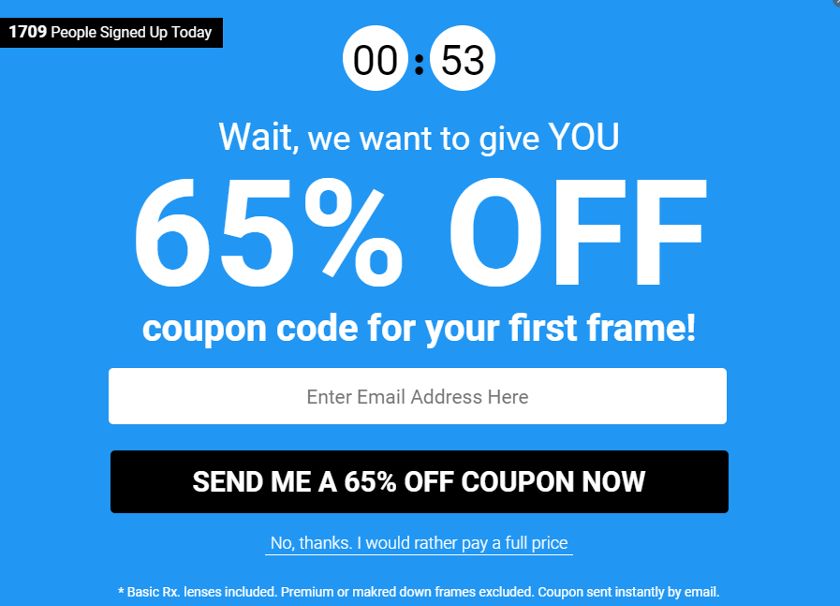
Zniżki procentowe mogą być świetnym sposobem na zaoszczędzenie pieniędzy na przedmiotach, które wiesz, że będą często przeceniane, na przykład podczas wyprzedaży lub okresów sezonowych. Mogą również pomóc w budżetowaniu zakupów, ponieważ łatwo można obliczyć, ile zaoszczędzisz dzięki zniżce.
Promocje BOGO
Promocja BOGO, znana również jako promocja „kup jeden, a drugi dostaniesz gratis”, to oferta, w której klient może kupić jeden produkt i otrzymać drugi produkt za darmo. Ten rodzaj promocji może być wykorzystany do zachęcenia klientów do zakupu większej ilości konkretnego produktu lub wypróbowania nowego.
Mogą pomóc:
- Zwiększyć sprzedaż i przychody
- Przyciągnąć nowych klientów i zachęcić do lojalności
- Opróżnić stare zapasy
- Ukierunkować konkretne produkty lub klientów poprzez personalizację

Na przykład sklep odzieżowy może zaoferować promocję BOGO na dżinsy, w której przypadku klient kupujący jedną parę dżinsów otrzyma drugą parę za darmo. Promocje BOGO mogą być bardzo skuteczne w zwiększaniu sprzedaży i są często wykorzystywane przez firmy e-commerce.
Darmowa wysyłka
Promocja darmowej wysyłki to oferta, w której klient może otrzymać darmową wysyłkę przy swoim zamówieniu. Promocje darmowej wysyłki mogą pomóc zwiększyć przychody i lojalność klientów.
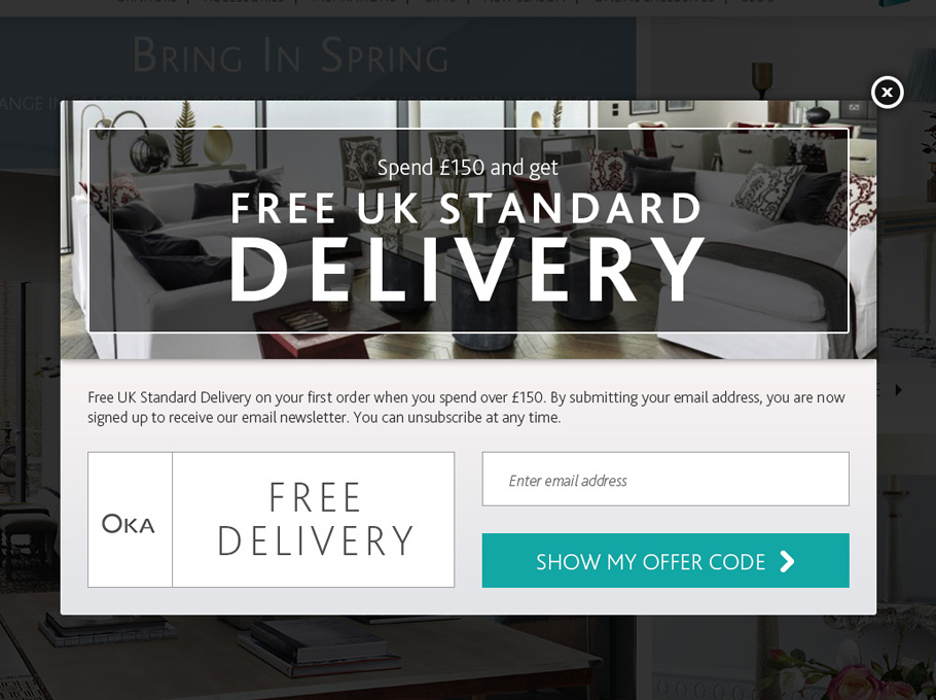
Na przykład sklep odzieżowy może zaoferować promocję darmowej dostawy na dżinsy, w takim przypadku klient, który kupi jedną parę dżinsów, otrzyma darmową dostawę swojego zamówienia. Promocje darmowej dostawy mogą być bardzo skuteczne we zwiększaniu sprzedaży, ale muszą być stosowane strategicznie.
Jak skonfigurować oferty promocyjne w WooCommerce (w 4 krokach)
Niezależnie od tego, jaki rodzaj promocji chcesz uruchomić w WooCommerce, istnieje kilka prostych kroków, które możesz podjąć, aby je skonfigurować. Przyjrzyjmy się, jak to zrobić w czterech prostych krokach:
Krok 1: Zainstaluj nasz plugin Advanced Coupons
Na wypadek, gdybyś nie był zaznajomiony, Advanced Coupons to nasze kompleksowe rozwiązanie WooCommerce, które rozszerza funkcje i możliwości Twojego sklepu internetowego:
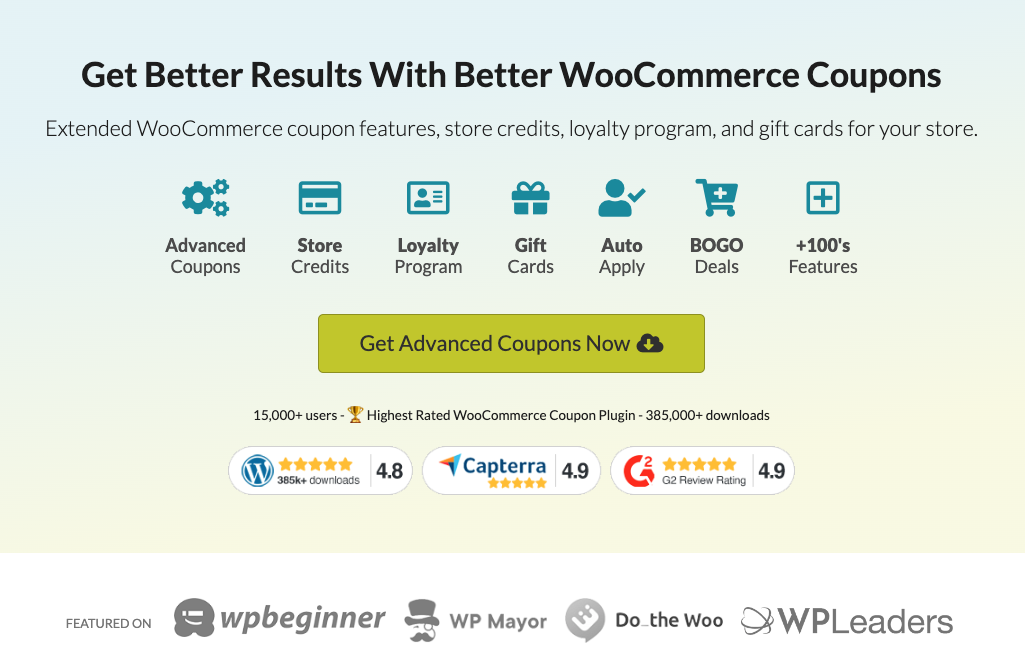
Możesz go używać do szybkiego tworzenia szerokiej gamy kuponów dla Twojego sklepu WooCommerce. Obejmuje to wszystkie omówione dotychczas oferty promocyjne.
Aby go zainstalować, możesz odwiedzić naszą stronę internetową i wybrać „Get Advanced Coupons Now”. Po wybraniu planu możesz pobrać plik .zip, a następnie przesłać go do swojej witryny WordPress za pośrednictwem ekranu Wtyczki. Po zainstalowaniu upewnij się, że kliknąłeś przycisk „Activate Plugin”.
Krok 2: Utwórz swoją ofertę promocyjną w WooCommerce
Po skonfigurowaniu pluginu Advanced Coupons, następnym krokiem jest utworzenie oferty. Oczywiście będziesz musiał zdecydować, czy chcesz utworzyć rabat procentowy, ofertę kup jeden, a drugi gratis (BOGO), czy kupon na darmową dostawę. W tym samouczku utworzymy rabat procentowy.
Jednak proces będzie podobny, niezależnie od tego, jaki rodzaj promocji chcesz utworzyć.
Szczegółowe wskazówki dotyczące pozostałych dwóch znajdziesz w naszych poradnikach: Jak utworzyć kupon BOGO w WooCommerce i 3 sposoby na darmową dostawę w WooCommerce.
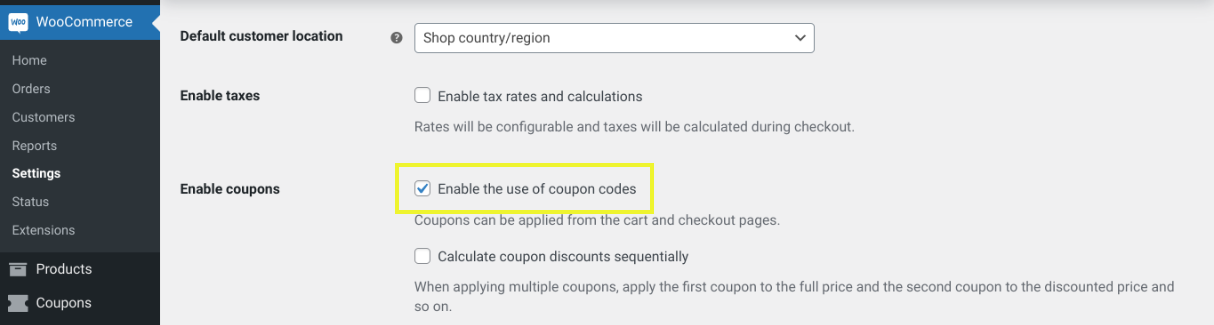
Aby rozpocząć, musisz włączyć funkcję kuponów, przechodząc do WooCommerce > Ustawienia > Ogólne na swoim pulpicie nawigacyjnym:
Następnie chcesz utworzyć swoją promocję. Przejdź do Kupony > Dodaj nowy:
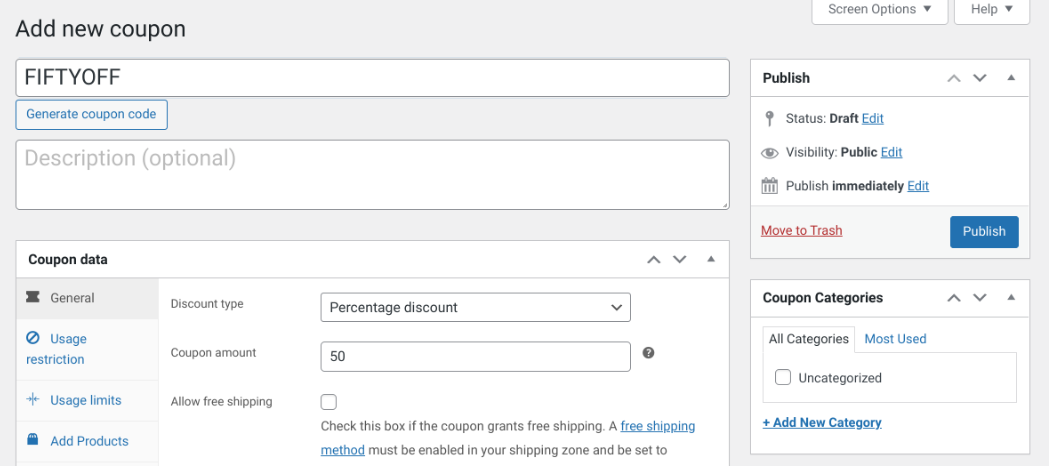
Tutaj możesz nazwać swój kupon i dodać opis. W sekcji Typ rabatu możesz wybrać Rabat procentowy, a następnie wprowadzić wartość. Nazwa kodu kuponu będzie tym, co Twoi użytkownicy wpiszą, aby otrzymać ofertę promocyjną. W tym przypadku użyliśmy „FIFTYOFF”.
Aby uzyskać bardziej szczegółowe wskazówki, możesz dowiedzieć się, jak skonfigurować podstawowe ustawienia kuponów w dokumentacji WooCommerce.
Krok 3: Ustaw warunki i zasady swojego rabatu
Mogą istnieć pewne warunki, które chcesz ustawić, aby ograniczyć dostępność Twoich ofert promocyjnych. Ponownie, nasz plugin ułatwia to.
Przejdź do zakładki Ograniczenia użycia:
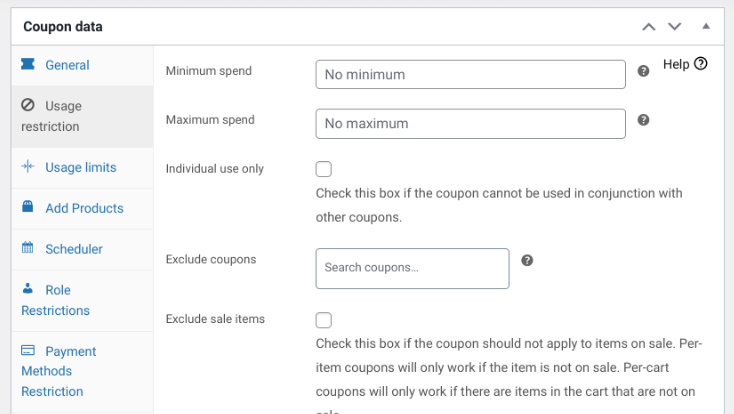
Tutaj możesz ustawić Minimalną kwotę wydatków i/lub Maksymalną kwotę wydatków, którą Twoi klienci muszą spełnić, aby kwalifikować się do otrzymania kuponu. Możesz również wybrać konkretne produkty lub kategorie produktów ze swoich ofert promocyjnych i zastosować różne warunki koszyka.
Następnie, w sekcji Limity użycia, możesz ustawić globalne i indywidualne limity oraz ograniczenia użycia dla swojego kuponu. Na przykład, możesz ograniczyć każdą zniżkę do jednokrotnego użycia na klienta.
Krok 4: Zapisz i opublikuj swoją promocję w swoim sklepie WooCommerce
Po zakończeniu tworzenia kuponu i zastosowaniu ograniczeń dla kuponu, jedyne, co pozostało, to zapisać go i opublikować.
Możesz kliknąć przycisk Opublikuj w prawym górnym rogu ekranu.
Teraz możesz użyć kodu rabatowego w dowolnym miejscu swojego sklepu WooCommerce, gdzie chcesz wyświetlić swoją ofertę promocyjną. Możesz również wybrać opcję Włącz automatyczne stosowanie tego kuponu na stronie ustawień kuponu, aby automatycznie zastosować zniżkę po spełnieniu warunków.
To wszystko! Teraz wiesz, jak łatwo skonfigurować oferty promocyjne w swojej witrynie WooCommerce.
Wnioski
Konfigurowanie ofert promocyjnych w sklepie WooCommerce może być doskonałym sposobem na zwiększenie sprzedaży i lojalności klientów. Ponadto, dzięki odpowiednim narzędziom, jest to szybki i łatwy proces.
Jak omówiliśmy w tym poście, możesz skonfigurować oferty promocyjne w WooCommerce w czterech krokach:
- Pobierz naszą wtyczkę Advanced Coupons.
- Utwórz swoją ofertę promocyjną.
- Ustaw warunki i zasady dla swojej zniżki.
- Zapisz i opublikuj swoją promocję w swojej witrynie WooCommerce.
Masz jakieś pytania dotyczące konfiguracji promocji w WooCommerce? Daj nam znać w komentarzach!


