

Jeśli prowadzisz duże przedsiębiorstwo, możesz mieć wiele punktów sprzedaży w regionie, kraju, a nawet na całym świecie. Bez jasnego wykazu tych lokalizacji potencjalni klienci mogą nie być w stanie znaleźć Twoich sklepów. Dlatego stworzenie lokalizatora sklepów w WooCommerce jest niezbędne.
Na szczęście stworzenie lokalizatora sklepów i umieszczenie go na swojej stronie internetowej jest proste. Możesz łatwo wyświetlić informacje, takie jak lokalizacje, dane kontaktowe i mapy dla każdego sklepu. Robiąc to, możesz przyciągnąć więcej klientów i zwiększyć sprzedaż.
W tym poście omówimy, czym jest lokalizator sklepów i dlaczego warto go stworzyć. Następnie wyjaśnimy, jak stworzyć tę funkcję dla Twojej strony WordPress. Zacznijmy!
Czym jest lokalizator sklepów i jakie korzyści może przynieść Twojej firmie?
Lokalizator sklepów umożliwia klientom znalezienie fizycznych lokalizacji Twoich sklepów. Pokazuje godziny otwarcia, numery telefonów, lokalizacje, a czasem zdjęcia każdego sklepu.
Lokalizator jest zazwyczaj osobną stroną w Twojej witrynie. Tam możesz znaleźć różne sklepy w formie listy lub jako ikony na większej mapie. Strona może również zawierać pasek wyszukiwania, dzięki czemu klienci mogą szukać sklepów najbliżej ich lokalizacji:

Lokalizatory sklepów kondensują informacje i przyspieszają proces wyszukiwania. Klienci mogą wybierać idealne dla siebie sklepy na podstawie lokalizacji i potrzeb.
Dodatkowo konsumenci mogą zobaczyć, jakie produkty i usługi oferujesz w każdej lokalizacji. Dlatego korzystanie z lokalizatora sklepów może zaoszczędzić im czas i poprawić ogólne doświadczenie klienta. Co więcej, strona jest udostępniana, dzięki czemu użytkownicy mogą wysyłać różne lokalizacje innym osobom.
Co więcej, lokalizator sklepów może zapewnić wsparcie w optymalizacji pod kątem wyszukiwarek (SEO). Jeśli zoptymalizujesz tę stronę pod kątem wyszukiwarek, możesz potencjalnie przyciągnąć nowych klientów do swojej firmy.
Wreszcie, w przeciwieństwie do bloga, lokalizator sklepów jest pasywnym źródłem ruchu. Po początkowej konfiguracji lokalizator sklepów nadal generuje ruch. Powinieneś jednak okresowo przeglądać swoją stronę z lokalizacjami, aby upewnić się, że zawiera aktualne informacje.
Jak skonfigurować lokalizator sklepów w WooCommerce (w 3 krokach)
Powinieneś już rozumieć zalety tworzenia lokalizatora sklepów w WooCommerce. Teraz pokażemy Ci, jak go skonfigurować w trzech prostych krokach:
Krok 1: Zainstaluj i aktywuj wtyczkę Business Directory Plugin
W tym samouczku będziemy korzystać z Business Directory Plugin. To narzędzie umożliwia tworzenie różnych stron z listami i katalogami, w tym lokalizatora sklepów:
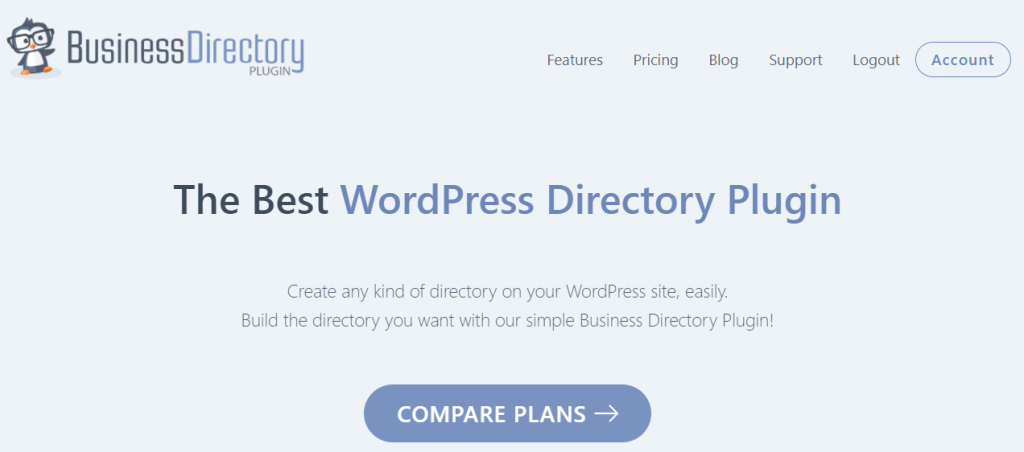
Istnieje darmowa wersja wtyczki. Jednakże, aby uzyskać dostęp do modułu Google Maps, potrzebujesz planu Pro lub wyższego. Obecnie kosztuje on 199,50 USD rocznie.
Najpierw musisz zainstalować i aktywować wtyczkę Business Directory. Będziesz także chciał zainstalować moduł Map Google.
Możesz go dodać, przechodząc do Directory > Modules w swoim panelu WordPress. Następnie przewiń w dół, aż znajdziesz Google Maps Module:
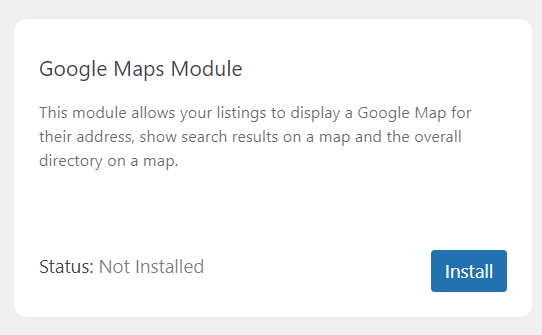
Kliknij Install, a moduł wyświetli Status: Active. Jesteś teraz gotowy do rozpoczęcia pracy nad stroną lokalizatora sklepów.
Krok 2: Utwórz stronę lokalizatora sklepów i skonfiguruj ustawienia
Wtyczka Business Directory powinna automatycznie poprosić Cię o utworzenie strony katalogu dla Twojego lokalizatora sklepów. Możesz kliknąć Create required pages for me, a wtyczka zajmie się resztą.
Alternatywnie, możesz dodać skrócony kod „[businessdirectory]” do dowolnej strony WordPress. Zrobi to, przekształci ją w stronę katalogu, której możesz użyć do swojego lokalizatora sklepów.
Następnie musisz skonfigurować ustawienia Map Google. Przejdź do Directory > Settings > Module Settings:

Będziesz musiał wprowadzić swój klucz API Map Google. Ten kod znajdziesz, postępując zgodnie z oficjalną dokumentacją na stronie Google Developers. Bez tego klucza API strona lokalizatora sklepów nie będzie mogła pobierać informacji do wyświetlania map dla Twoich różnych sklepów.
Na tej stronie możesz również zdecydować, gdzie będą wyświetlane mapy Twoich ofert. Dodatkowo możesz zaznaczyć pole „Allow visitors to get directions to listings” , aby jeszcze bardziej pomóc klientom w znalezieniu Twoich różnych sklepów. Należy jednak pamiętać, że do włączenia tej funkcji będziesz potrzebować strony internetowej korzystającej z HTTPS.
Gdy będziesz zadowolony z konfiguracji, kliknij Save Changes.
Następnie możesz przejść do następnego kroku.
Krok 3: Dodaj lokalizacje swoich sklepów
Następnie zdecydujesz, jakie informacje będą wyświetlane w Twoim lokalizatorze sklepów. Przejdź do Directory > Form Fields > Add New Form Field.
Tutaj wybierzesz różne pola dla lokalizacji swoich sklepów:

Na przykład możesz dodać adres każdego sklepu, stan, kod pocztowy i kraj. Następnie kliknij Add Field, aby zapisać zmiany.
Teraz nadszedł czas, aby dodać różne lokalizacje do swojego lokalizatora sklepów. Przejdź do Directory > Add New Listing. Tutaj możesz dodać wszystkie informacje o swoim sklepie:

Upewnij się, że wprowadzasz wszystkie szczegóły dokładnie. W przeciwnym razie ryzykujesz błędne skierowanie klientów do niewłaściwych lokalizacji!
Po zakończeniu dodawania jednej lokalizacji kliknij Publish, aby ją zapisać. Następnie postępuj zgodnie z procedurą dla każdego ze swoich sklepów, aby wypełnić swój lokalizator sklepów.
Alternatywnie, możesz mieć międzynarodową firmę. W tym przypadku prawdopodobnie masz wiele lokalizacji, a ich dodawanie byłoby czasochłonne.
Importując dane lokalizacji w formacie Comma-Separated Values (CSV), możesz usprawnić proces. Aby to zrobić, przejdź do Katalog > Importuj & Eksportuj. Następnie wybierz Wybierz plik:

To wszystko! Powinieneś/powinnaś mieć teraz funkcjonalny lokalizator sklepów na swojej stronie. Sugerujemy, abyś sprawdził/sprawdziła go na stronie front-end i dwukrotnie upewnił/upewniła się, że nie ma żadnych błędów.
Wnioski
Jeśli masz wiele lokalizacji sklepów, prawdopodobnie będziesz chciał/chciała poinformować o tym swoich klientów. Korzystając z lokalizatora sklepów, możesz wyświetlać dane kontaktowe, adresy i mapy dla swoich różnych placówek. W ten sposób możesz przyciągnąć konsumentów do swoich różnych lokalizacji i zwiększyć sprzedaż.
Podsumowując, możesz utworzyć lokalizator sklepów w WooCommerce, wykonując następujące kroki:
- Zainstaluj i aktywuj wtyczkę Business Directory Plugin.
- Utwórz stronę lokalizatora sklepów i skonfiguruj ustawienia.
- Dodaj swoje lokalizacje sklepów.
Masz jakieś pytania dotyczące konfiguracji lokalizatora sklepów w WooCommerce? Porozmawiajmy o nich w sekcji komentarzy poniżej!



Dziękuję za udostępnienie tego wspaniałego artykułu. To blog, który dostarcza wielu dobrych informacji. Dziękuję za dostarczenie tak dobrych informacji.