

Czy nie byłoby wspaniale, gdybyś mógł usprawnić procesy wysyłki, efektywniej zarządzać zapasami i oferować idealne rabaty na potrzeby zakupowe klientów? Cóż, teraz możesz to wszystko zrobić, mając warunek koszyka oparty na całkowitej wadze koszyka!
Dobrą wiadomością jest to, że dzięki najnowszej aktualizacji Advanced Coupons Premium, ustawienie warunków koszyka na podstawie całkowitej wagi przedmiotów w Twoim koszyku stało się proste.
W tym artykule przeprowadzimy Cię przez wszystkie fantastyczne korzyści tej aktualizacji. Ponadto, krok po kroku pokażemy Ci, jak ją skonfigurować w Twoim sklepie WooCommerce. Zaczynajmy!
Korzyści z posiadania warunku koszyka opartego na całkowitej wadze koszyka
Wyobraź sobie, że posiadasz internetowy sklep meblowy, w którym oferujesz szeroki wybór mebli, takich jak sofy, łóżka, stoły jadalne i różne produkty do wystroju wnętrz.
Teraz załóżmy, że klientka o imieniu Cherie jest podekscytowana swoim nowym mieszkaniem. Chętnie kupi luksusową skórzaną sofę, ramę łóżka w rozmiarze queen-size i kilka przedmiotów dekoracyjnych, aby odświeżyć swoje wnętrze.
Gdy Cherie przechodzi przez proces realizacji zakupu, nie może nie zauważyć, że pokazany koszt wysyłki jest zaskakująco niski. Co Twoim zdaniem stanie się dalej?
- Niedoszacowanie lub straty zysków: Koszt wysyłki może być obliczany przy użyciu stałej stawki lub zakładając, że wszystkie produkty mają tę samą wagę wysyłkową. Może to prowadzić do strat.
- Potencjalne komplikacje z wysyłką: Niektórzy przewoźnicy nakładają limity wagowe na poszczególne paczki. Jeśli koszyk Cherie przekroczy maksymalną wagę dozwoloną dla danej metody wysyłki, może to spowodować opóźnienia lub dodatkowe koszty dla niej.
... i wiele więcej komplikacji, zarówno po Twojej stronie, jak i po stronie Cherie.
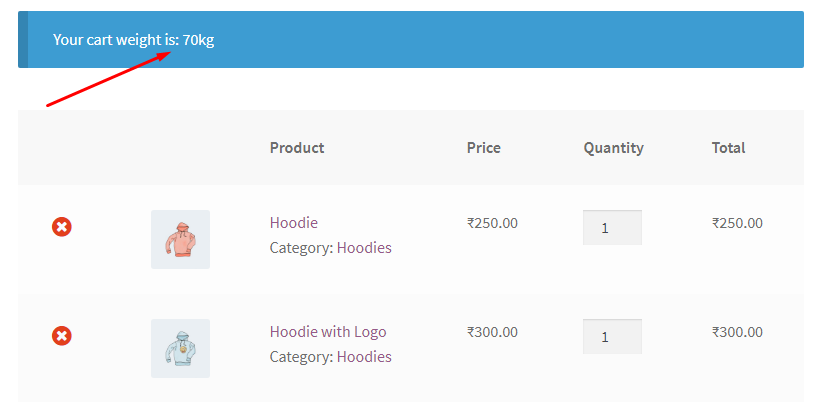
Teraz wyobraź sobie, że masz wdrożony warunek koszyka. Zapewnia to nie tylko dokładne naliczanie opłat za wysyłkę, ale także daje Ci przewagę w zakresie rabatów i promocji.
Na przykład, wiedząc teraz całkowitą wagę koszyka, możesz zaoferować 20% zniżki na wszystkie zamówienia powyżej 10 kg. Brzmi interesująco, prawda?
Cherie z kolei będzie miała pewność, że zakupione przez nią produkty zostaną bezpiecznie obsłużone i wysłane. Dodatkowym bonusem jest ogromny rabat za zamówienie tak dużej ilości!
W rezultacie zwiększa to prawdopodobieństwo jej powrotu do ponownych zakupów u Ciebie w przyszłości.
Jak skonfigurować warunek koszyka opartego na całkowitej wadze w WooCommerce
Na początku możesz pomyśleć, że skonfigurowanie warunku całkowitej wagi koszyka może być przytłaczające. Jednak dzięki odpowiednim narzędziom możesz to osiągnąć w zaledwie kilku prostych krokach.
Dobrą wiadomością jest to, że Advanced Coupons sprawił, że jest to dla Ciebie niezwykle łatwe! Nasza najnowsza aktualizacja zawiera przyjazną dla użytkownika funkcję zwaną „Waga Koszyka”. Ten fantastyczny dodatek pozwala dokładnie określać warunki koszyka na podstawie całkowitej wagi Twoich klientów.
Co ważniejsze, możesz łatwo skonfigurować to w zaledwie trzech prostych krokach:
1. Utwórz nowy kupon
Ponieważ oferowanie rabatów jest jedną z głównych zalet posiadania warunku całkowitej wagi koszyka, stwórzmy kupon. Przejdź do Kupony > Dodaj nowy. Następnie skonfiguruj Dane kuponu:
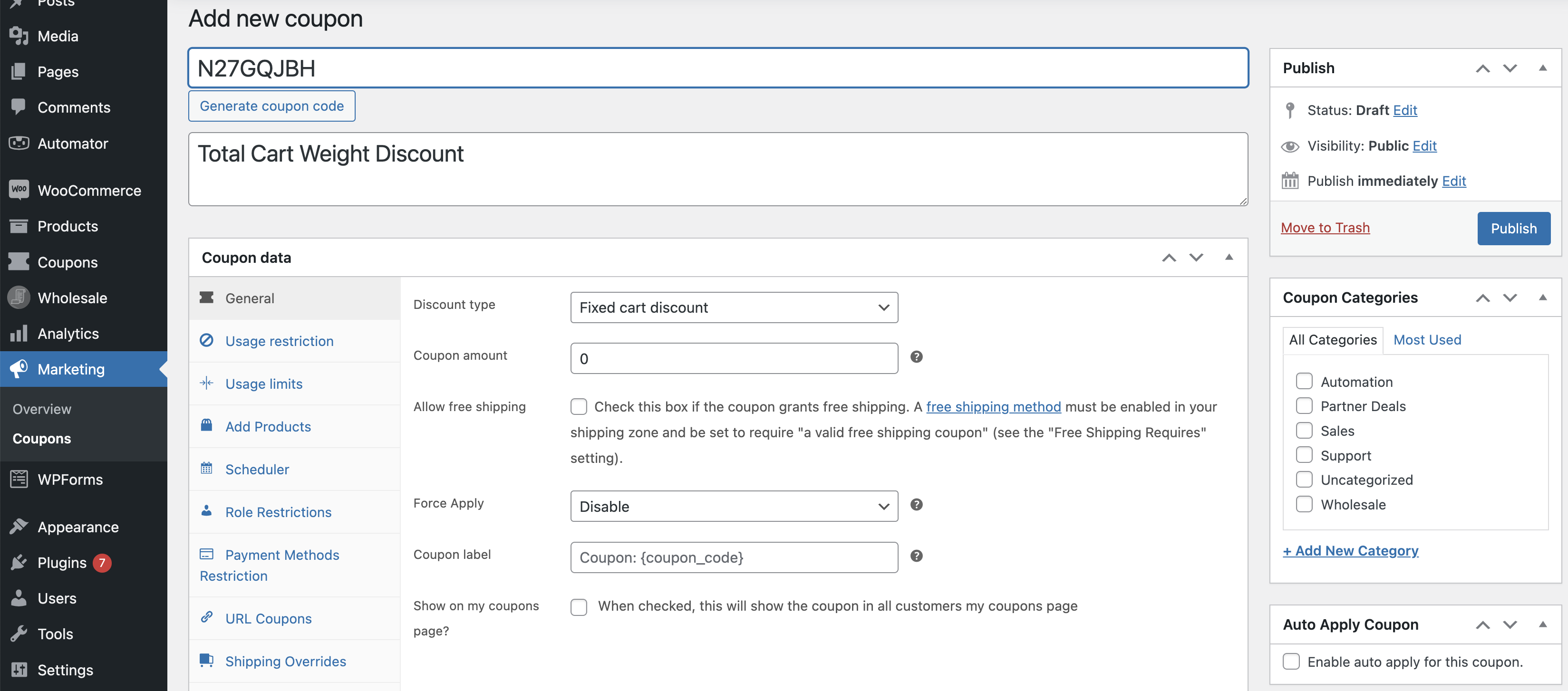
W tej sekcji masz swobodę określenia rodzaju rabatu i kwoty, którą chcesz zaoferować. Na przykład, jeśli chcesz zaoferować 20% rabatu dla wagi koszyka 10 kg i więcej, po prostu wybierz „Rabat procentowy” i wprowadź wartość 20:
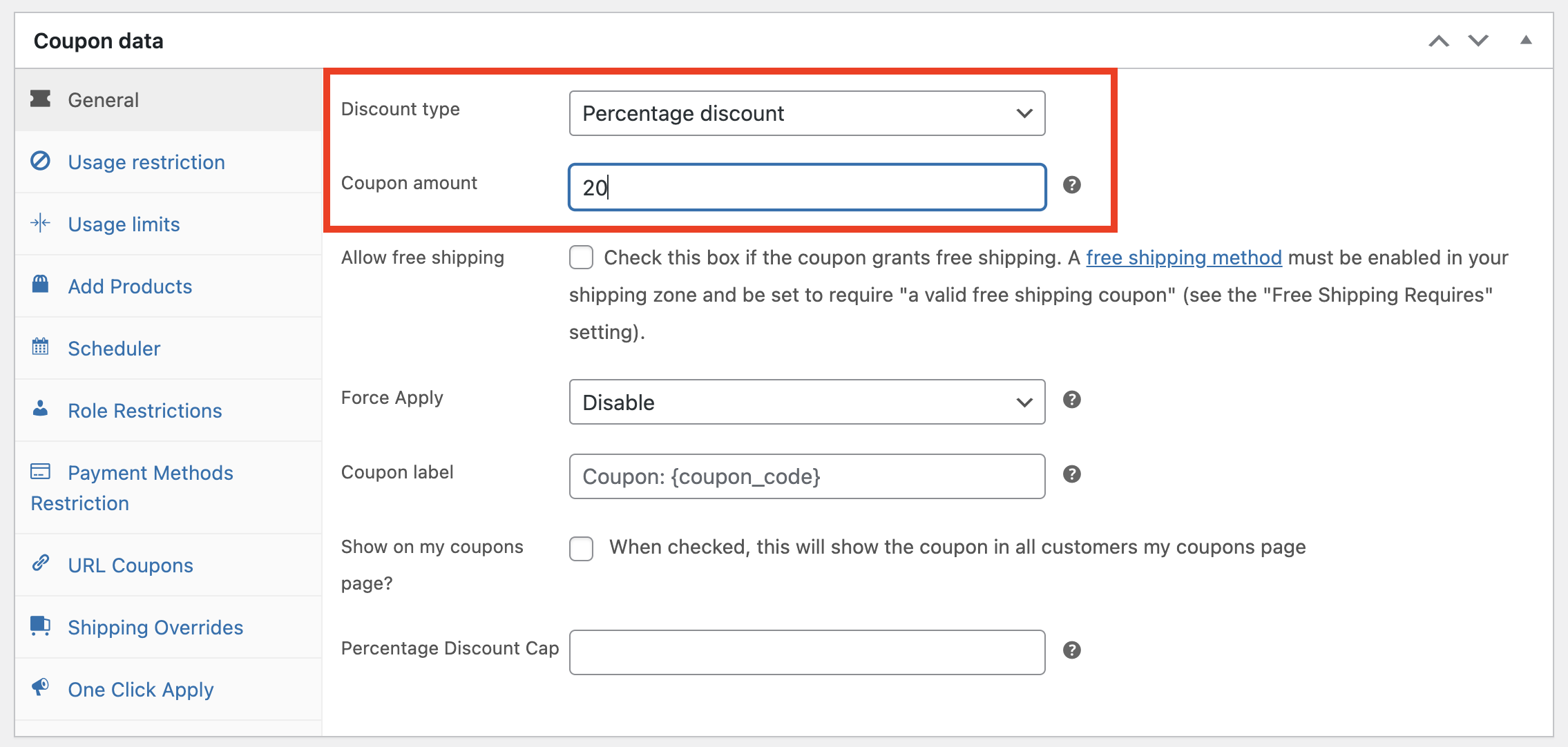
Możesz również zapoznać się z innymi ustawieniami Danych kuponu, takimi jak ograniczenia użycia i limity, harmonogramy, ograniczenia ról, nadpisy wysyłki i inne.
2. Wybierz „Waga Koszyka” jako warunek koszyka
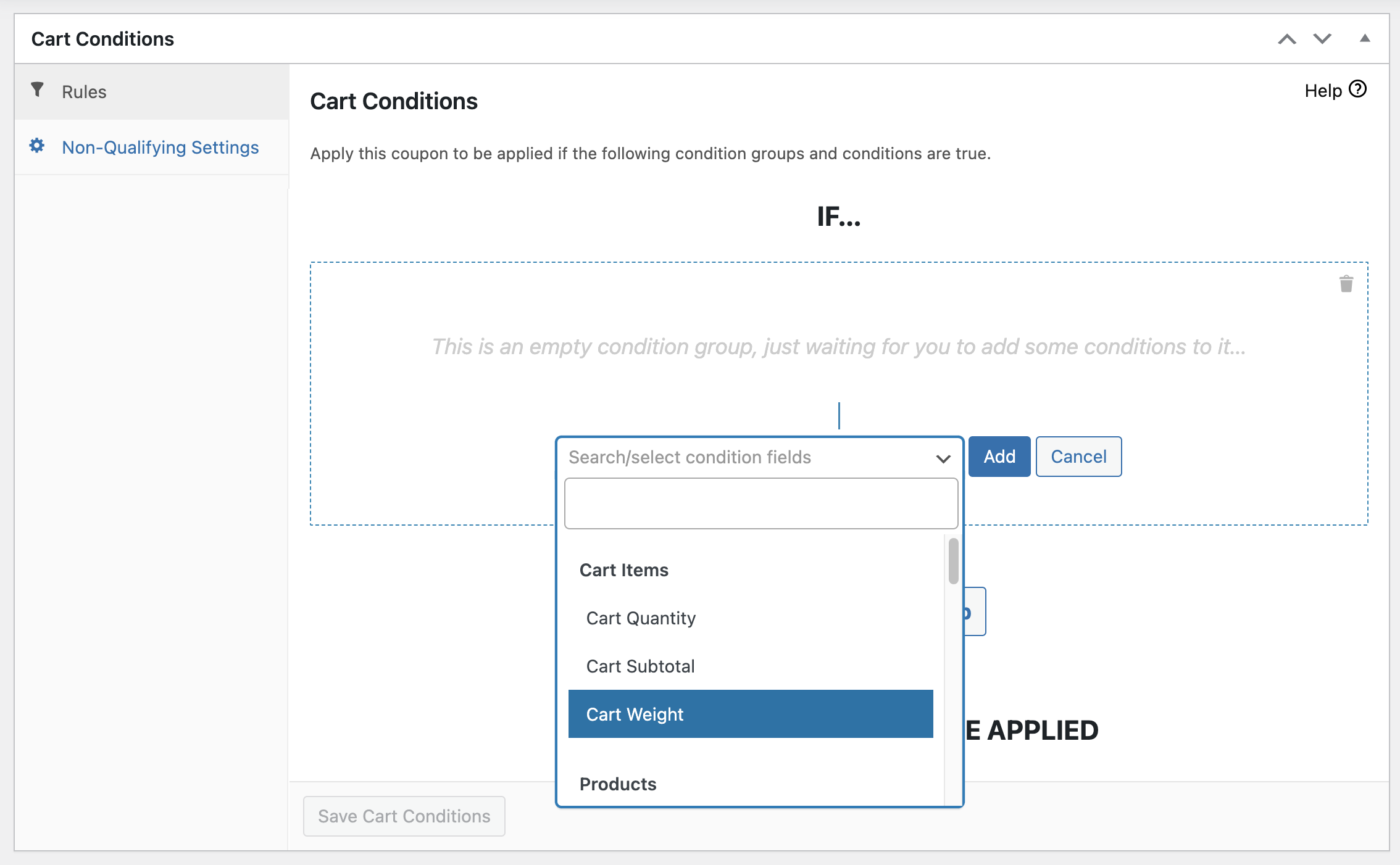
Gdy już wszystko skonfigurujesz w Danych kuponu, przejdź do sekcji Warunki koszyka znajdującej się tuż pod nią. Tutaj znajdziesz listę rozwijaną zawierającą wszystkie pola warunków, których możesz użyć dla swojego kuponu.
Ponieważ naszym celem jest ustalenie warunków na podstawie całkowitej wagi koszyka Twoich klientów, po prostu wybierz „Waga Koszyka” z kategorii Pozycje koszyka:
3. Skonfiguruj warunek koszyka
Po kliknięciu przycisku „Dodaj” pojawi się zakładka konfiguracyjna, która poprosi Cię o wskazanie całkowitej wagi pozycji koszyka, aby kupon zaczął obowiązywać.
W polu Warunek możesz określić, czy jest to:
- Dokładnie
- Wszystko oprócz
- Więcej niż
- Mniej niż
Śmiało wybierz rabat, który odpowiada Twoim preferencjom. Następnie wskaż Wagę Koszyka w kilogramach tuż obok:
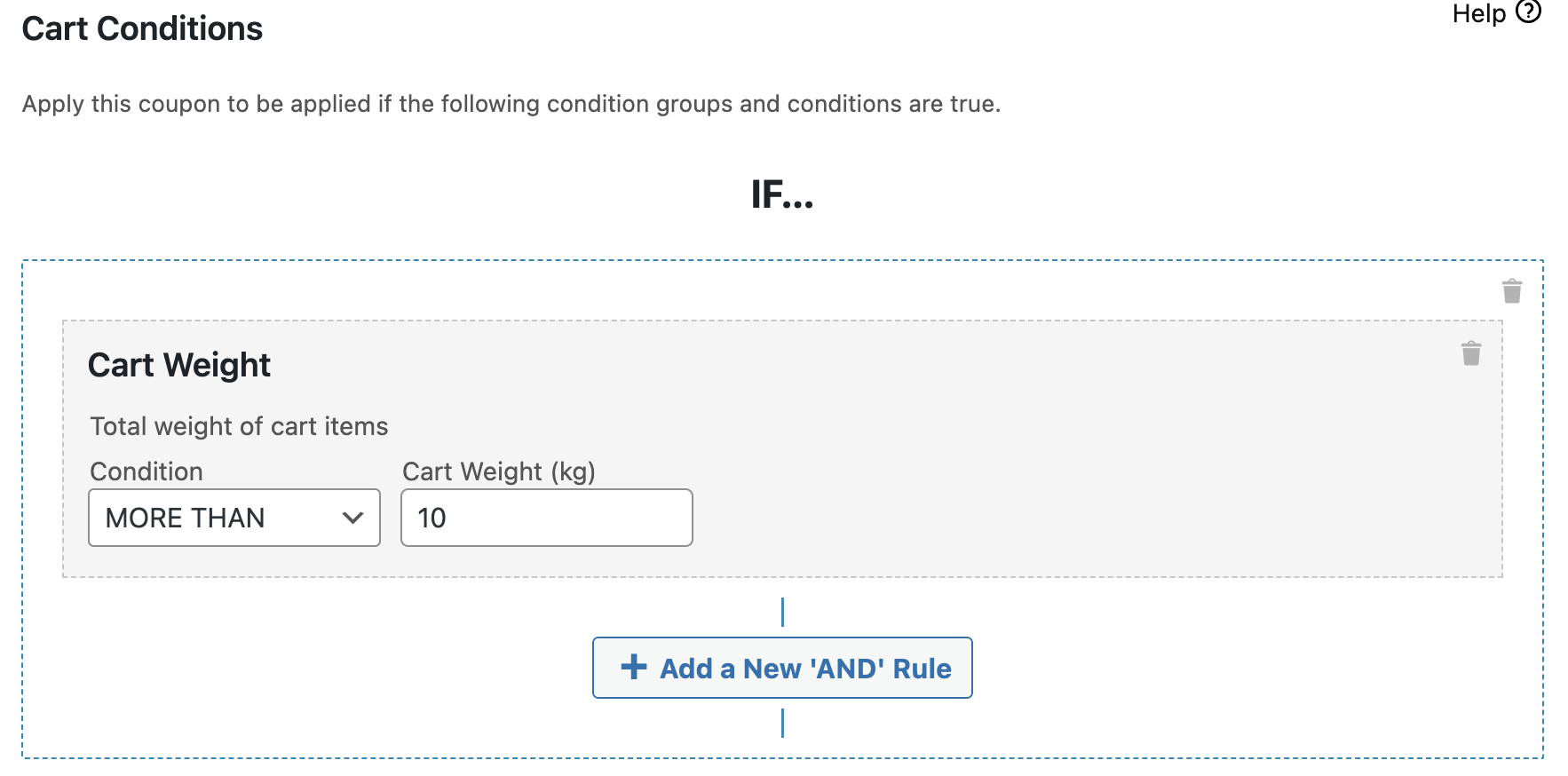
Aby dodatkowo dostosować warunek, możesz łatwo dodać nową regułę „I”. Pozwala to na tworzenie łańcuchów określonych kryteriów, które klienci muszą spełnić, aby kupon był stosowany.
Po skonfigurowaniu wszystkiego, pamiętaj, aby kliknąć Zapisz Warunki Koszyka. Zanim zakończysz proces, upewnij się, że zaznaczyłeś pole wyboru Automatycznie Zastosuj Kupon w sekcji Kategorie Kuponów:
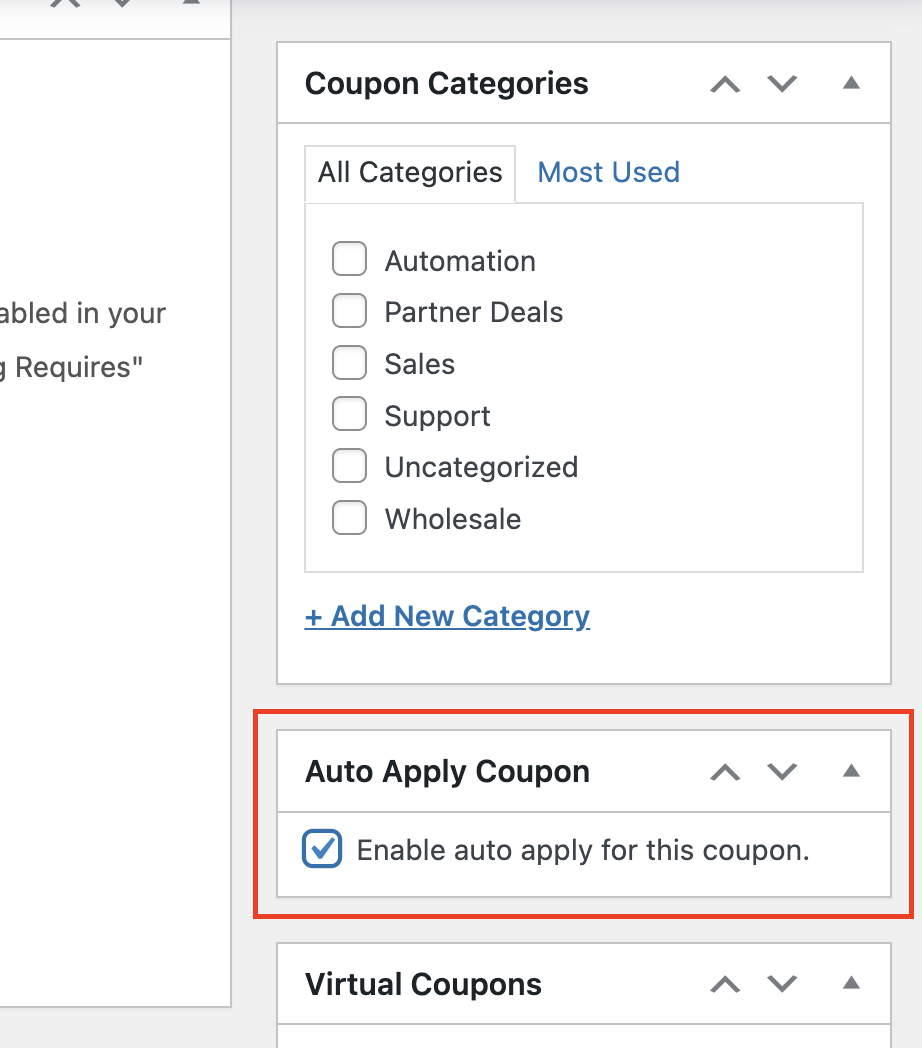
Pozwala to na automatyczne zastosowanie kuponu po spełnieniu warunków koszyka. Na koniec kliknij przycisk Opublikuj, aby zakończyć proces.
Wnioski
Posiadając warunek koszyka oparty na wadze, zyskujesz możliwość stosowania ukierunkowanych rabatów, zachęcając klientów do osiągnięcia określonego progu wagowego. W rezultacie strategia ta może prowadzić do większych średnich wartości zamówień (AOV) i ostatecznie napędzać wzrost sprzedaży w Twoim sklepie.
Na szczęście, dzięki najnowszej funkcji w Advanced Coupons Premium, możesz bez wysiłku konfigurować warunki koszyka według całkowitej wagi koszyka Twoich klientów! W tym artykule przeprowadziliśmy Cię przez ten proces w trzech prostych krokach:
Masz pytania dotyczące warunku całkowitej wagi koszyka? Daj nam znać w komentarzach!




