

Rabaty są skuteczne w zachęcaniu kupujących do zakupu większej ilości Twoich produktów. Jeśli chcesz przyciągnąć nowych klientów hurtowych do swojej witryny WooCommerce, oferowanie rabatu ilościowego jest jednym z mądrych sposobów. Jednak WooCommerce nie oferuje rozbudowanego systemu rabatów od razu po instalacji.
Na szczęście możesz użyć naszej wtyczki Advanced Coupons, aby zwiększyć funkcjonalność swojego sklepu internetowego. Advanced Coupons umożliwia oferowanie odwiedzającym witrynę rabatów, w zależności od całkowitej ilości produktów w ich koszykach lub liczby poszczególnych produktów.
W tym poście najpierw wyjaśnimy, czym jest kupon rabatu ilościowego w WooCommerce i jakie korzyści może przynieść Twojemu sklepowi. Następnie pokażemy, jak wdrożyć te oferty na swojej stronie. Zaczynajmy!
Kupon rabatu ilościowego i dlaczego możesz go potrzebować
Istnieje kilka podejść, które firmy i marketerzy stosują, aby promować swoje sklepy internetowe i zwiększać sprzedaż na swoich stronach internetowych. Jednym z najskuteczniejszych jest rabat ilościowy.
Zniżka ilościowa to po prostu strategia marketingowa polegająca na oferowaniu cen warstwowych w zależności od liczby produktów zakupionych przez klienta. Kupon na zniżkę ilościową WooCommerce udostępnia te ceny wszystkim odwiedzającym Twoją witrynę.
Istnieje kilka okoliczności, w których możesz chcieć zaproponować rabat ilościowy. Na przykład właściciel sklepu odzieżowego może chcieć zaoferować hurtownikom tego typu ceny:
- 5% rabatu na zakup od 5 do 50 sztuk
- 10% rabatu na zakup od 50 do 100 sztuk
- 20% rabatu na zakup 100 sztuk i więcej

Twoja witryna może skorzystać z tej strategii na wiele sposobów:
- Sprzedajesz więcej towarów, a klienci hurtowi również mogą kupić więcej. Rabaty mogą być potężnym czynnikiem wpływającym na decyzję o zakupie. Kupujący hurtowi i detaliczni rzadko kiedy rezygnują z dobrej oferty rabatowej. Stwarza to sytuację korzystną dla obu stron – Ciebie i Twoich klientów. Ty sprzedajesz więcej, a oni otrzymują bardziej opłacalną transakcję.
- Dodatkowo zmniejsza to koszty wysyłki i obsługi. Wysyłając kilka produktów do jednego kupującego, zwiększasz wartość zamówienia. Podobnie, zapłacisz mniej za wysyłkę tej samej ilości produktów.
- Jest to przydatne do zmniejszenia zapasów magazynowych. Rabaty ilościowe są szczególnie pomocne, gdy chcesz pozbyć się zapasów. Możesz ich użyć do stworzenia wyprzedaży lub wyprzedaży końcówek sezonu.
Niezależnie od tego, jakie są Twoje cele, zniżka ilościowa WooCommerce jest idealna do zwiększenia sprzedaży. Co więcej, jest łatwa do wdrożenia!
Jak stworzyć kupon na zniżkę ilościową WooCommerce
WooCommerce to bardzo potężna wtyczka e-commerce z wieloma funkcjami, które pomagają tworzyć profesjonalny sklep internetowy. Jednak jeśli chodzi o zniżki i oferty cenowe, może być nieco trudne ze względu na ograniczone funkcje.
Chociaż WooCommerce pozwala na wdrażanie prostych ofert, takich jak zniżki na cały sklep, stałe zniżki na koszyk i zniżki na produkty, będziesz potrzebować dodatkowego narzędzia, aby zaoferować zniżkę opartą na ilości. Nasz plugin Advanced Coupons oferuje tę opcję.

Aby rozpocząć, możesz dodać bezpłatną wersję Advanced Coupons do swojej witryny. Jeśli szukasz bardziej zaawansowanych funkcji, możesz zaktualizować do wersji premium. Wkrótce pokażemy Ci funkcje zniżek ilościowych WooCommerce dostępne w obu wersjach.
Gdy masz już zainstalowaną i gotową do użycia wtyczkę Advanced Coupons, możesz stworzyć kupon na zniżkę ilościową WooCommerce w zaledwie trzech krokach:
Krok 1: Dodaj nowy kupon
Aby utworzyć nowy kupon w swojej witrynie WordPress, przejdź do WooCommerce > Kupony w swoim panelu. Tam kliknij przycisk Dodaj kupon i właśnie utworzyłeś nowy kupon WooCommerce:
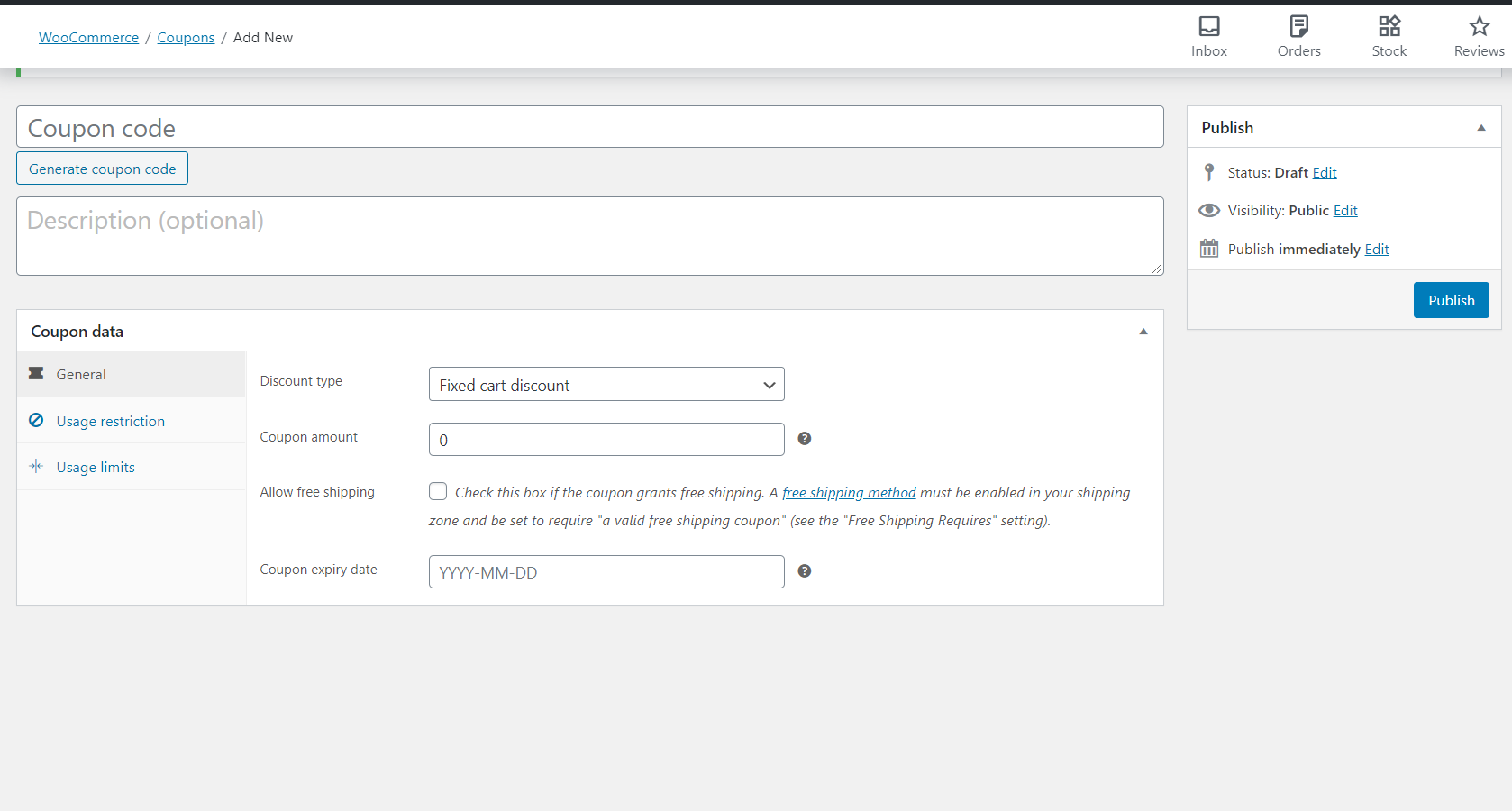
Ta funkcja może być używana do osiągnięcia praktycznie każdego rodzaju oferty cenowej w Twojej witrynie. Następne dwa kroki pokażą Ci dokładnie, jak użyć kuponu do zaoferowania zniżki ilościowej.
Krok 2: Skonfiguruj dane kuponu
Po utworzeniu kuponu wpisz nazwę i podaj opis (jeśli chcesz). Następnie możesz przejść do dostosowywania szczegółów kuponu w zakładce Ogólne .
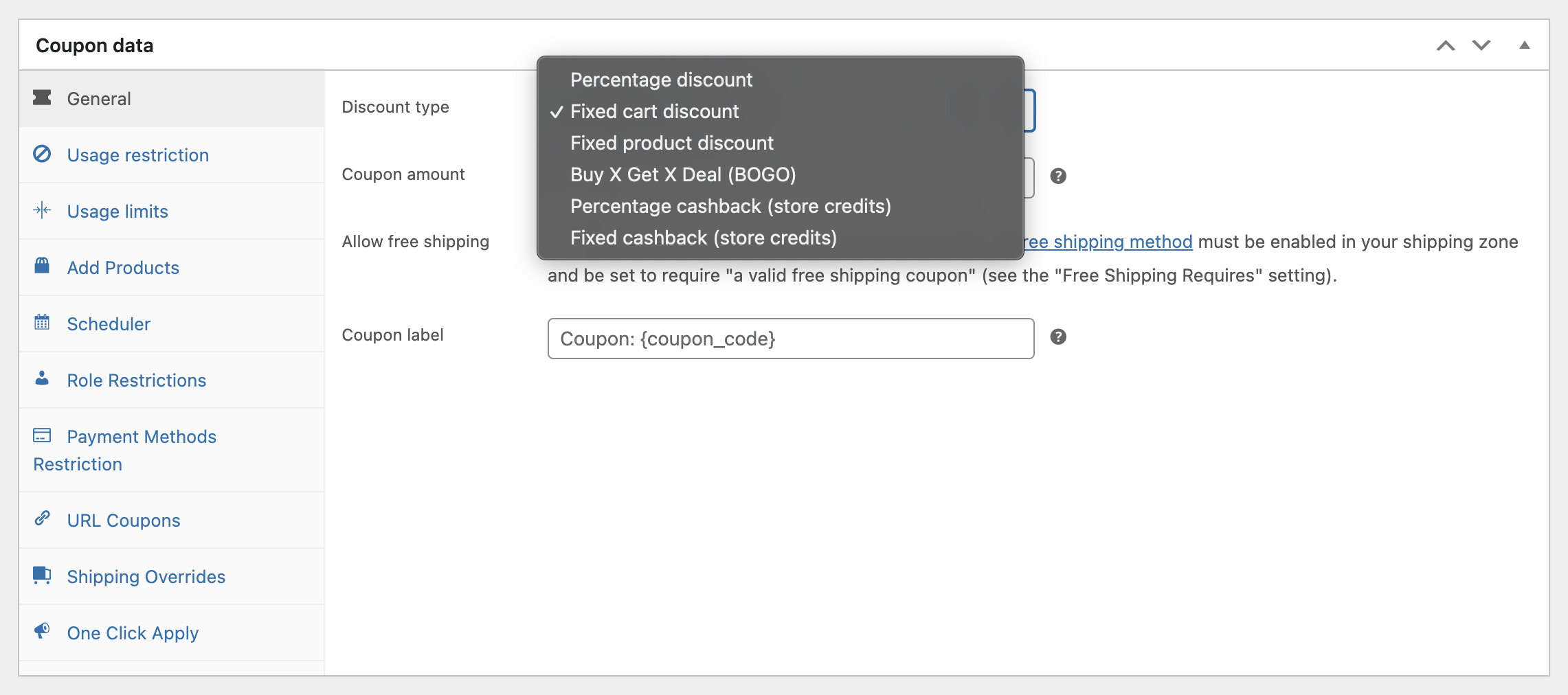
Domyślnie WooCommerce pozwala wybierać spośród trzech rodzajów zniżek. Każdy z nich umożliwia obniżenie cen na różne sposoby:
- Zniżka procentowa obniża cenę wybranych produktów, stosując do nich stałą procentową redukcję.
- Stała zniżka na koszyk stosuje stałą wartość zniżki lub zniżkę procentową do wszystkich produktów w koszyku użytkownika.
- Stała zniżka na produkt podobnie obniża koszt produktu o określoną wartość liczbową.
Po wybraniu rodzaju zniżki, którą chcesz zastosować, możesz ustawić kwotę kuponu jako wartość stałą, dziesiętną lub procentową. Możesz również włączyć bezpłatną wysyłkę i wybrać datę wygaśnięcia.
Istnieje kilka innych drobnych poprawek, które możesz wprowadzić w swoim kuponie. Możesz ograniczyć jego użycie na podstawie ról użytkowników, utworzyć kupon URL i wiele więcej. Po wypełnieniu tylu informacji, ile wybierzesz, możesz wreszcie utworzyć swoją zniżkę ilościową WooCommerce.
Krok 3: Określ zasady warunków koszyka
Aby zaoferować klientom zniżkę ilościową, musisz skonfigurować warunki koszyka dla swojego kuponu. Możesz to zrobić na dwa sposoby. Jedna opcja jest dostępna w darmowej wersji wtyczki, a druga wymaga uaktualnienia do wersji premium.
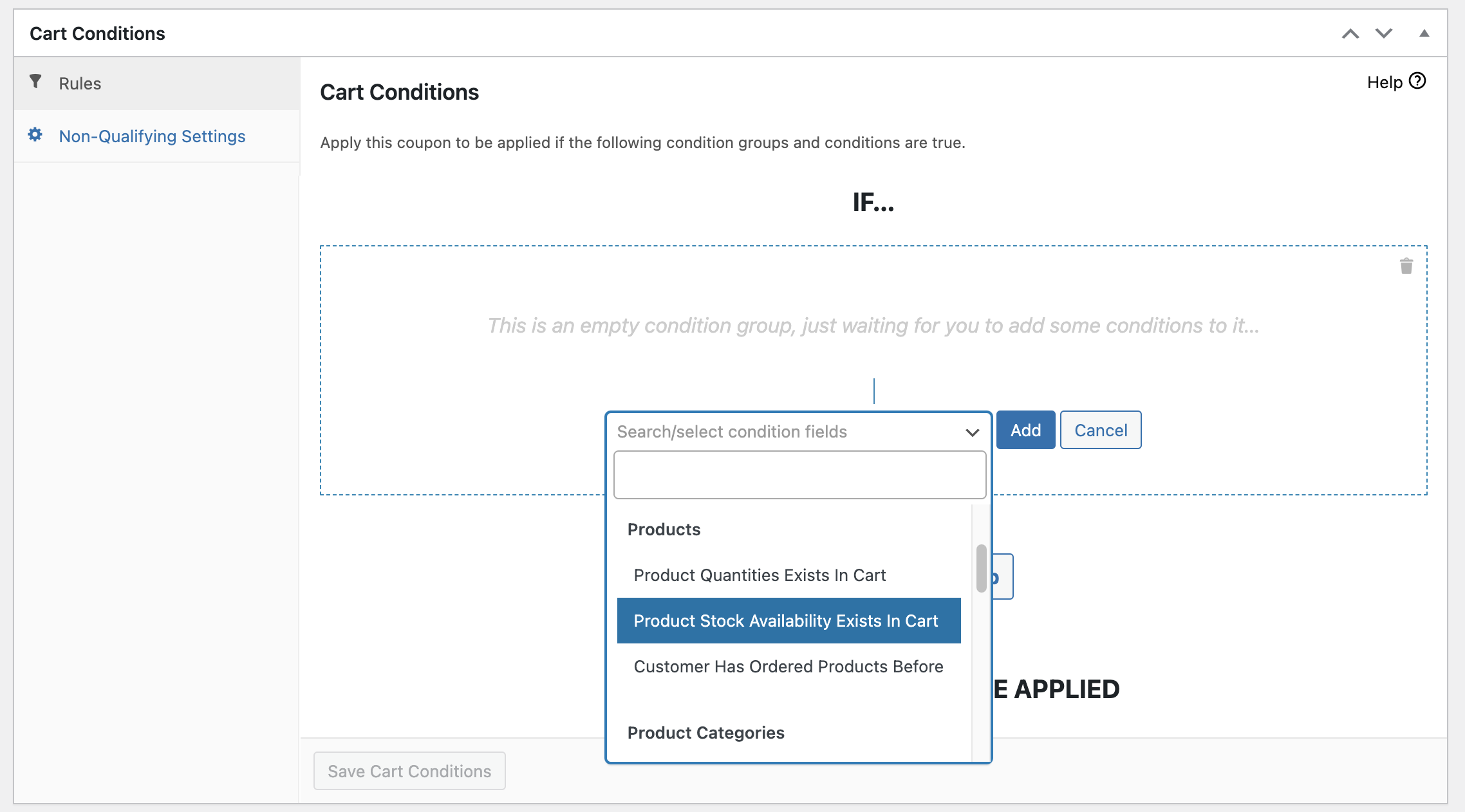
Oto dwa warunki koszyka, których możesz użyć do wdrożenia zniżki ilościowej WooCommerce:
- Ilość w koszyku. Ta opcja aktywuje kupon, gdy kupujący ma w koszyku określoną liczbę produktów. Innymi słowy, ten warunek koszyka uwzględnia całkowitą liczbę przedmiotów w koszyku, niezależnie od typów produktów.
- Ilość produktu w koszyku. Z drugiej strony, ta opcja stosuje kupon tylko na podstawie ilości każdego indywidualnego produktu w koszyku.
Na przykład, możesz wybrać Ilość w koszyku, a następnie wybrać Warunek „Więcej niż” i wprowadzić wartość „2”:

Spowoduje to zastosowanie zniżki za każdym razem, gdy klient umieści w koszyku więcej niż dwa przedmioty.
Alternatywnie możesz wybrać Ilość produktu w koszyku. Następnie możesz wybrać konkretny produkt i ponownie wprowadzić Warunek i Ilość:
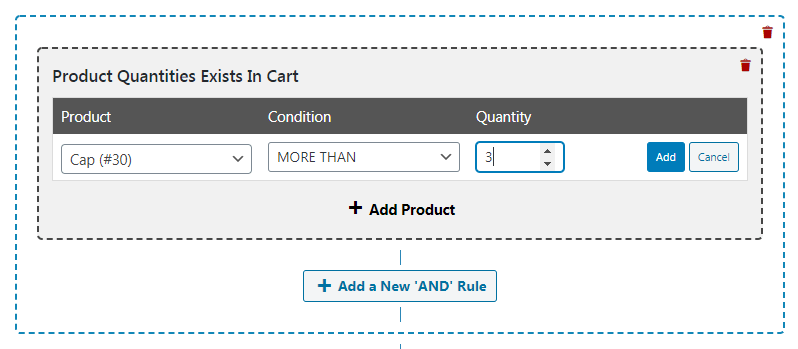
Teraz nasza zniżka zostanie zastosowana tylko wtedy, gdy klient zamówi dwa lub więcej tego konkretnego produktu.
Po zakończeniu kliknij Zapisz warunki koszyka. Twój kupon zniżki ilościowej będzie gotowy do użycia, a wszystko, co musisz zrobić, to udostępnić go klientom.
Wnioski
Zniżki ilościowe to skuteczny sposób na zwiększenie średniej wartości zamówienia. Z pomocą Advanced Coupons, możesz łatwo zwiększyć konwersje, umożliwiając klientom płacenie nieco mniej, gdy kupują więcej.
Oto szybkie podsumowanie kroków związanych z tworzeniem zniżki ilościowej WooCommerce za pomocą Advanced Coupons:
Masz problemy z tworzeniem kuponu zniżki ilościowej na swojej stronie WooCommerce? Daj nam znać w sekcji komentarzy poniżej!



co jeśli chcę dodać zakres ilości? 2-4 15% 5-7 20% itp. Czy mogę to zrobić za pomocą wtyczki premium?
Cześć Zarko, możesz użyć wielu kuponów z warunkami koszyka, tak jak w tym artykule. Mamy jednak w planach ułatwienie tej funkcji w przyszłości 🙂