

Nie ma nic gorszego niż natknąć się na świetną wyprzedaż i nie wiedzieć, kiedy się skończy. Z tego, co wiesz, oferty mogą zakończyć się w ciągu pięciu minut od momentu załadowania sklepu. Najprostszym sposobem na uniknięcie tego zamieszania jest licznik odliczania do wyprzedaży w WooCommerce.
Prosty licznik może pomóc Ci zbudować poczucie pilności i poinformować klientów, ile czasu pozostało im na zdobycie produktów, których pragną. W tym artykule zagłębimy się w to, dlaczego liczniki odliczania do wyprzedaży są tak popularne. Następnie omówimy trzy sposoby ustawienia licznika odliczania do wyprzedaży w WooCommerce dla Twojego sklepu.
Dlaczego warto ustawić licznik odliczania
Jeśli korzystasz z Advanced Coupons, prawdopodobnie regularnie oferujesz okazje i rabaty. Z naszego doświadczenia wynika, że informowanie klientów o tym, jak długo trwa kupon lub rabat, często nie wystarcza. Jeśli wspomnisz o wyprzedażach w e-mailu, mogą zapomnieć daty i być rozczarowani, że przegapili świetną okazję:
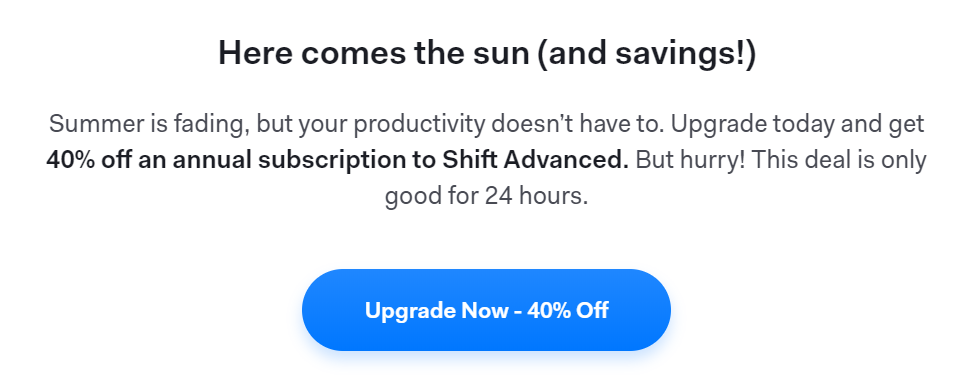
Klienci mają tendencję do szybkiego przeglądania wielu ważnych szczegółów, jeśli chodzi o komunikację marketingową. Dlatego liczniki odliczania do wyprzedaży działają tak dobrze. Trudno je zignorować i pomagają komunikować poczucie pilności:
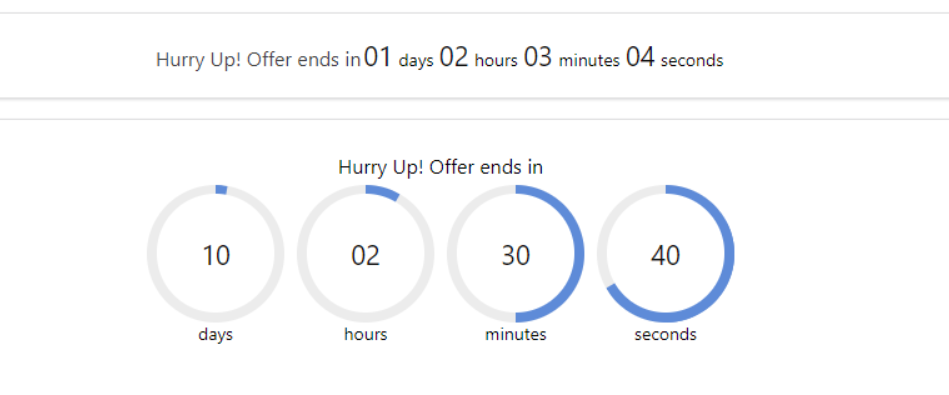
Zazwyczaj liczniki znajdują się na górze ekranu, więc klienci nie mogą ich przegapić podczas nawigacji po sklepie. Stałe przypomnienie o tym, ile czasu pozostało na dokonanie zakupu, może zachęcić niektórych klientów, którzy w przeciwnym razie pozostaliby niezdecydowani.
Jak stworzyć licznik odliczania do wyprzedaży w WooCommerce (3 sposoby)
Ustawienie licznika odliczania do wyprzedaży w WooCommerce może być znacznie łatwiejsze, niż sobie wyobrażasz, przynajmniej jeśli użyjesz odpowiedniej wtyczki. W tej sekcji przedstawimy trzy wtyczki, które oferują różne podejścia do tworzenia liczników.
1. OptinMonster
Prawdopodobnie słyszałeś o OptinMonster. Jest to wtyczka marketingowa, która umożliwia tworzenie wyskakujących okienek, pasków pływających, formularzy zapisu i innych interaktywnych elementów dla Twojej strony internetowej.
OptinMonster zawiera opcję, która pomoże Ci ustawić kampanie z licznikami odliczania. Liczniki odliczania można umieścić w dowolnym miejscu, ale w przypadku sklepu e-commerce zalecamy użycie paska pływającego.
Dzięki stałemu, pływającemu paskowi odwiedzający nie będą mogli zignorować Twojego timera odliczania sprzedaży WooCommerce. Timer będzie podążał za nimi podczas nawigacji po sklepie i dopóki nie będzie nachalny, nie wpłynie negatywnie na ich doświadczenia zakupowe.
Cena: Istnieje darmowa wersja OptinMonster. Jednak timery odliczania są dostępne tylko w licencjach Pro i wyższych (od 29 USD miesięcznie).
2. YITH WooCommerce Product Countdown
Tradycyjnie sklepy internetowe umieszczają timery odliczania sprzedaży dla zniżek i ofert w całym sklepie.
Jednak jeśli oferujesz kupony na konkretne produkty, możesz ustawić timery odliczania tylko dla tych przedmiotów.
Właśnie tym zajmuje się Yith WooCommerce Product Countdown. Ta wtyczka umożliwia ustawienie odliczania dla konkretnych produktów, które odwiedzający zobaczą po otwarciu stron tych produktów.
Domyślnie timer odliczania sprzedaży WooCommerce pojawi się nad resztą szczegółów produktu. W ten sposób klienci nie będą mogli go przegapić.
Cena: Roczna licencja na Yith WooCommerce Product Countdown kosztuje 69,99 USD.
3. Odliczanie czasu produktu dla WooCommerce
Odliczanie czasu produktu dla WooCommerce dzieli niektóre funkcje z naszym ostatnim wyborem. Ten wtyczka umożliwia również ustawienie liczników czasu w określonych stronach produktów. Jednak zawiera również kilka ekscytujących nowych funkcji.
Jedna z tych funkcji daje Ci możliwość zmiany statusu produktu po zakończeniu timera odliczania sprzedaży. Po zakończeniu odliczania możesz ustawić produkty jako Brak w magazynie, wyświetlić komunikat o zakończeniu sprzedaży, a nawet całkowicie ukryć produkt.
Te funkcje sprawiają, że Product Time Countdown for WooCommerce jest idealnym wyborem, jeśli prowadzisz ofertę na produkt z ograniczonym nakładem. Gdy sprzedaż się zakończy i Twój zapas się wyczerpie, możesz automatycznie wyłączyć ten produkt zamiast usuwać go ręcznie.
Cena: Darmowa wersja Product Time Countdown for WooCommerce zawiera wszystkie funkcje, o których właśnie wspomnieliśmy. Istnieje jednak również wersja premium, która oferuje dodatkowe funkcje, zaczynając od 19,99 USD rocznie.
Wnioski
Jeśli regularnie prowadzisz promocje w swoim sklepie WooCommerce, musisz przyjrzeć się timerom. Timery odliczania sprzedaży WooCommerce to najlepszy sposób, aby poinformować klientów, ile czasu pozostało do końca promocji, i są one niezwykle łatwe w konfiguracji.
Oto nasze trzy najlepsze wybory wtyczek do timerów odliczania sprzedaży WooCommerce, które współpracują również z Advanced Coupons:
- OptinMonster: Ta wtyczka może pomóc w tworzeniu stylowych timerów odliczania na pływających paskach.
- Yith WooCommerce Product Countdown: Możesz użyć tej wtyczki do tworzenia timerów odliczania specyficznych dla produktów.
- Odliczanie czasu produktu dla WooCommerce: Ta wtyczka może pomóc w tworzeniu liczników czasu specyficznych dla produktów, które aktualizują te elementy po zakończeniu odliczania.
Masz pytania dotyczące tworzenia odliczania sprzedaży WooCommerce? Porozmawiajmy o nich w sekcji komentarzy poniżej!


